

So fügst du online Untertitel zu einem Video hinzu: alles, was du wissen musst
Untertiteln gehören längst nicht mehr nur ans Ende des Bildschirms: Sie entscheiden, ob jemand dein Video ansieht oder weiterscrollt. Mit Klipa kannst du online Untertitel zu einem Video hinzufügen und kostenlos ausprobieren, ganz ohne Software-Installation: Die Transkription erfolgt automatisch, die Untertitel werden Wort für Wort synchronisiert und du wählst deinen Wunschstil aus, bevor du sie einbrennst.
Warum solltest du deinen Videos Untertitel hinzufügen?
Die meisten Social-Media-Videos werden ohne Ton angesehen – ganz ohne Untertitel kommt deine Botschaft schlicht nicht an. Gut lesbare Untertitel fesseln die Zuschauer in den ersten Sekunden, machen dein Video für Gehörlose sowie schwerhörige Menschen zugänglich und helfen Plattformen dabei, deinen Inhalt zu verstehen. Untertitel sind gleichzeitig der Schlüssel zu Reichweite, Barrierefreiheit und Sichtbarkeit.
Animierte Untertitel für TikTok, Reels und YouTube Shorts
Animierte Untertitel – bei denen das gesprochene Wort aufleuchtet, die Farbe wechselt oder heranzoomt – sind das Markenzeichen erfolgreicher Kurzvideos geworden. Klipa bietet 11 animierte Untertitelstile, von Wort-für-Wort-Karaoke bis hin zu Textmarker, Füllung oder Klar. Jeder Untertitelstil wird direkt live auf deinem Video angezeigt: Was du siehst, wird am Ende auch exakt so eingebrannt.
Fest eingebrannte Untertitel oder SRT-Datei: Was ist die richtige Wahl?
Es gibt zwei Wege, einem Video Untertitel hinzuzufügen. Eine Untertiteldatei (SRT oder VTT) bleibt separat: Zuschauer können die Untertitel ein- oder ausschalten, was ideal für YouTube ist. Fest eingebrannte Untertitel werden direkt in die Pixel des Bildes integriert: Sie sind überall und auf jeder Plattform sofort sichtbar, ganz ohne Einstellungen. Klipa kann beides – es brennt animierte Untertitel ins Video ein und liefert dir bei Bedarf auch die SRT- oder VTT-Datei dazu.
Schriftarten, Farben und Timing perfekt anpassen
Nach der Transkription kannst du im Untertitel-Editor alles genau einstellen: die Schriftart aus zwölf beliebten Fonts, Grösse und Position der Untertitel, die Textfarbe sowie die Hervorhebung farblicher Highlights für das gesprochene Wort. Du kannst den Untertiteltext auch Zeile für Zeile korrigieren – etwa bei einem falsch verstandenen Namen oder um einen Satz zu verkürzen – und das Timing anpassen, bevor du die Untertitel endgültig einbrennst.

Das liefert das Tool
Wie man in 3 Schritten Untertitel zu einem Video hinzufügt
Video für Untertitel hochladen
Ziehe deine MP4-, MOV-, WebM- oder MKV-Datei hinein. Die automatische Transkription erkennt die gesprochene Sprache aus über 100 Sprachen und erstellt die Untertitel – du musst nichts tippen.
Wähle deinen Untertitelstil
Stöbere durch die 11 animierten Untertitelstile und sieh zu, wie sie live auf deinem Video gerendert werden. Passe Schriftart, Größe, Position und Farben deiner Untertitel an, bis das Ergebnis stimmt.
Dein untertitelte Video herunterladen
Die Untertitel sind fest ins Video eingebrannt und bereit zur Veröffentlichung. Du kannst sie auch als SRT oder VTT herunterladen, um sie anderswo zu nutzen.
Warum du deine Untertitel mit Klipa hinzufügen solltest
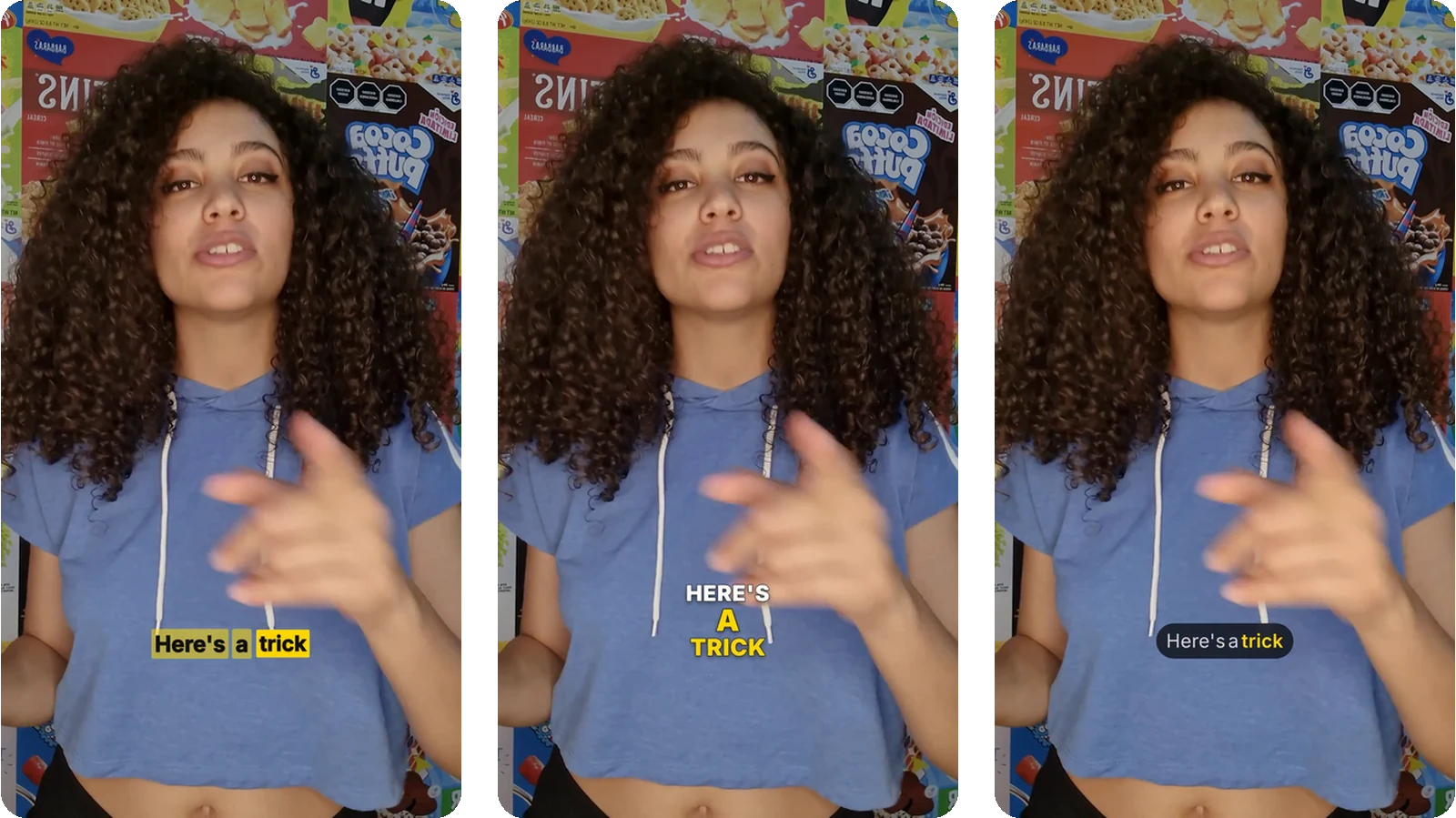
11 animierte Untertitelstile
Wort-für-Wort-Karaoke, Textmarker, Füllung, Klar: Probiere jeden Untertitel-Stil an deinem Video aus, bevor du sie einbrennst.
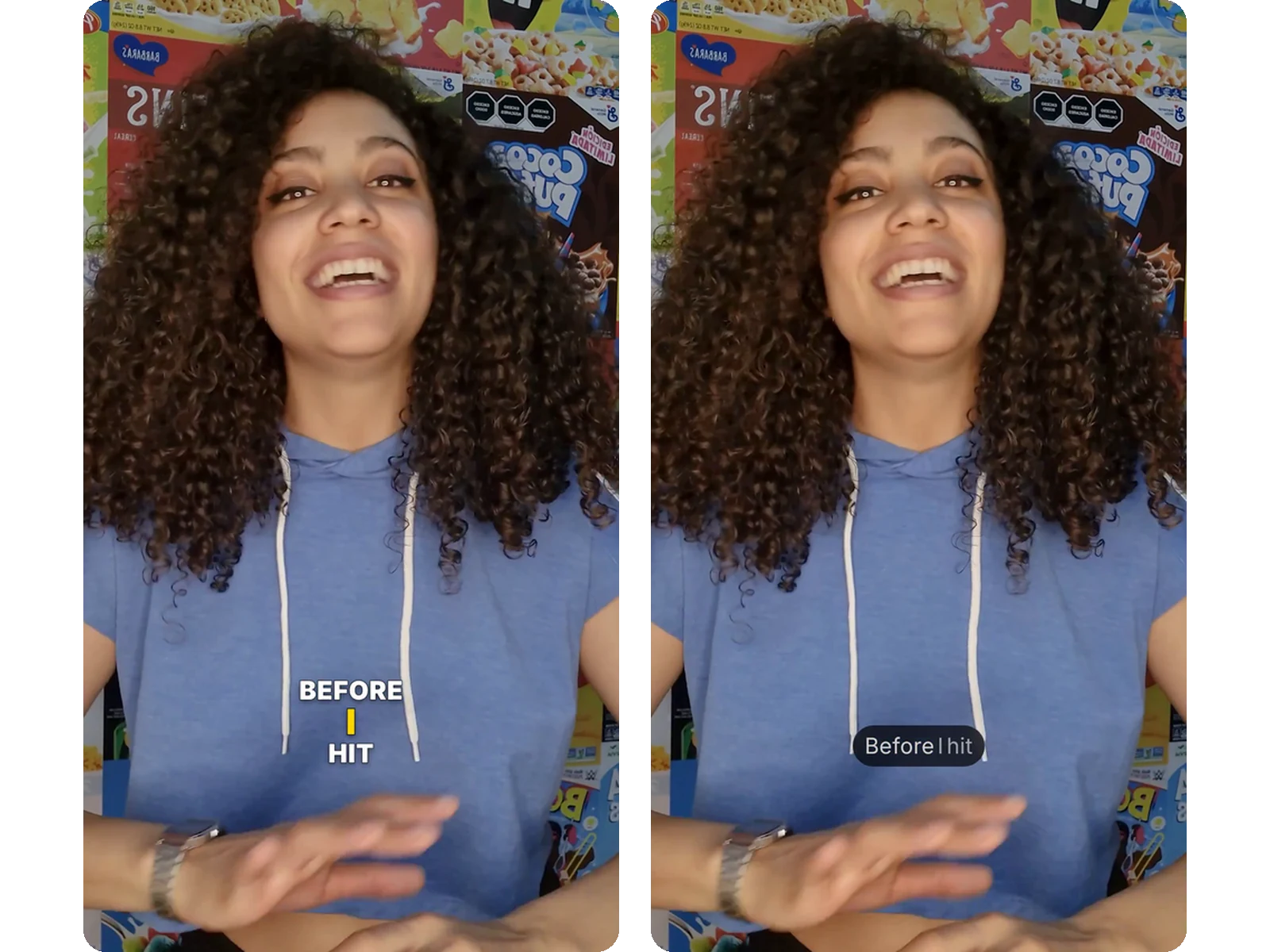
Anpassbare Untertitel (Schriftart, Farben, Position)
Wähle Schriftart, Größe, Position, Text- und Highlight-Farbe: Deine Untertitel tragen deine Marke, keine Standardvorlage.
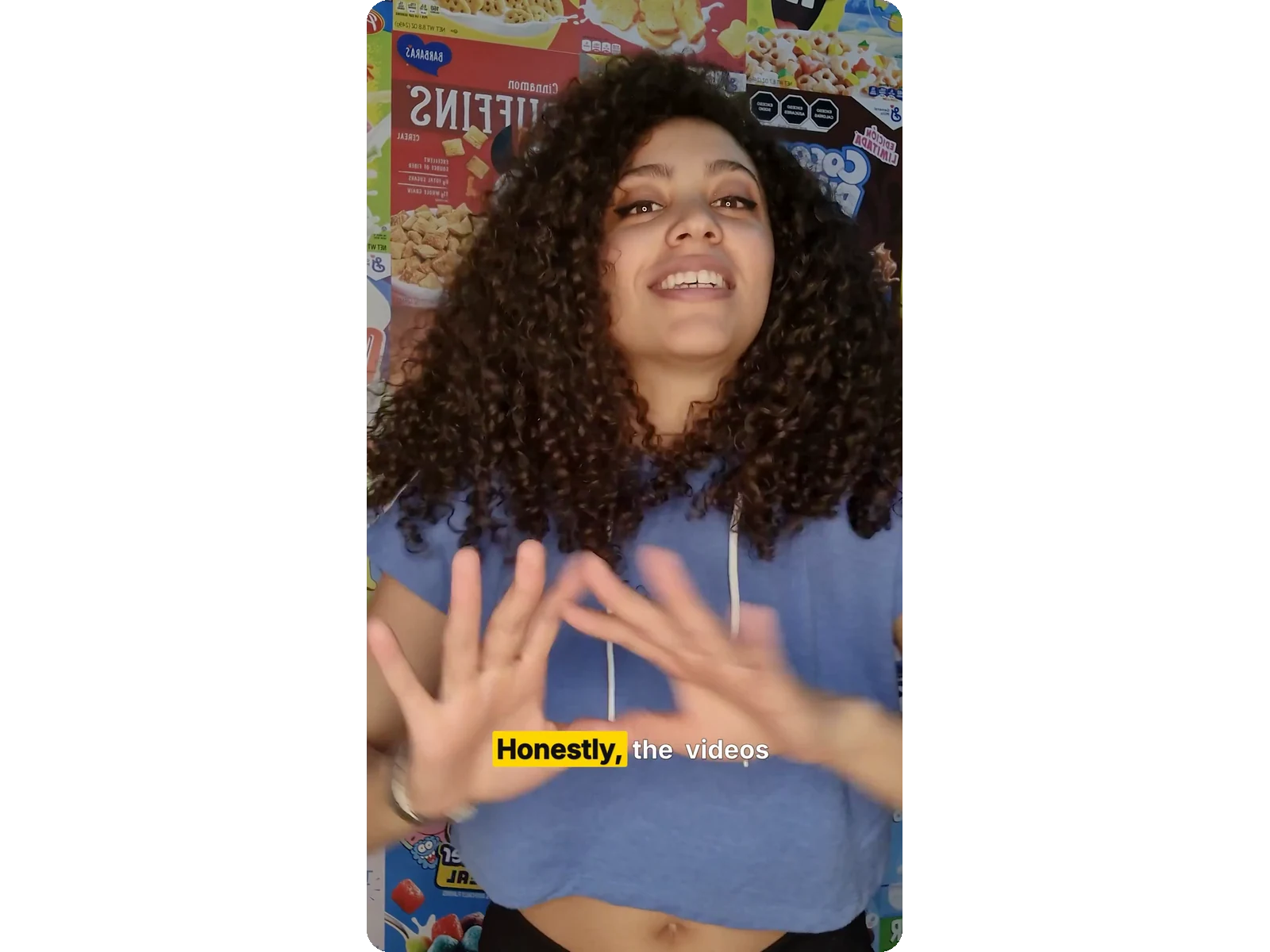
Fest in das Video eingebrannte Untertitel
Untertitel werden fest ins Bild eingebrannt: Sie werden auf TikTok, Instagram, YouTube oder LinkedIn angezeigt, ohne dass eine separate Datei verwaltet werden muss.
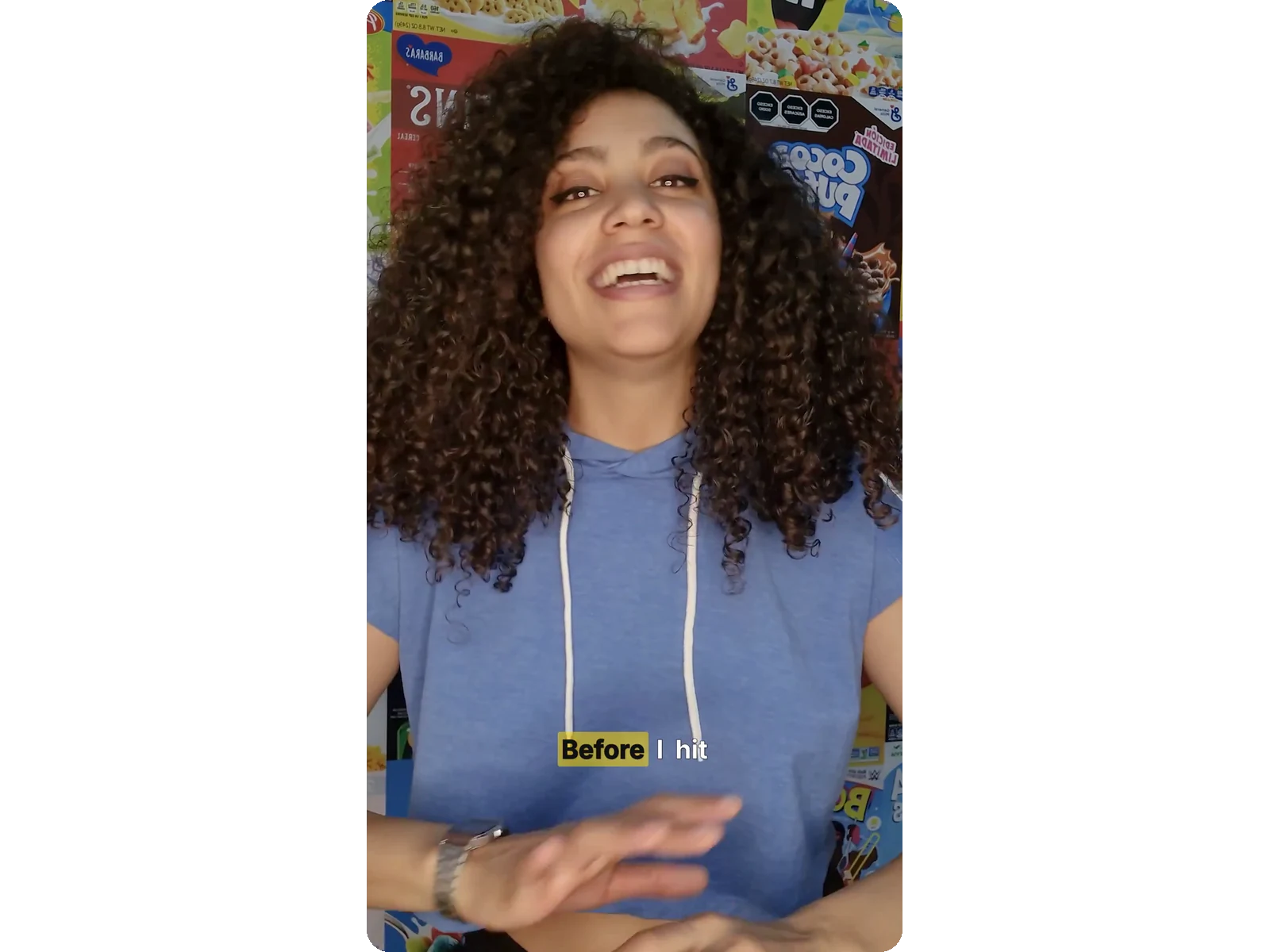
Untertitel Wort für Wort korrigiert
Der integrierte Editor lässt dich Untertitel korrigieren, Zeiten anpassen oder Zeilen löschen, bevor du sie einbrennst.
Wann man Untertitel zu einem Video hinzufügt
Zuschauer bei kurzen Videos fesseln
Bei Kurzvideos fesseln animierte Untertitel die Aufmerksamkeit in den ersten drei Sekunden. Ein dynamischer Untertitelstil – Textmarker, Karaoke, Füllung – hält Zuschauer bei Laune, die ohne Ton durch den Feed scrollen.
Untertitel für Schulungs- und Kursvideos
Online-Kurse, Tutorials, Webinare: Klare Untertitel machen deine Inhalte an lauten Orten verständlich und für schwerhörige Zuschauer zugänglich. Ein schlichter Untertitel-Stil reicht hier völlig aus.
Untertiteln für ein internationales Publikum
Die Transkription erkennt über 100 Sprachen: Füge Videos Untertitel auf Englisch, Arabisch, Spanisch usw. hinzu und exportiere die SRT-Datei, um deine Untertitel übersetzen zu lassen.
Ähnliche Tools
Untertiteln von Videos – Häufig gestellte Fragen
Wie füge ich Untertitel zu einem Video hinzu?
Lade dein Video hoch, lass die automatische Transkription die Untertitel erstellen, wähle einen Stil und starte das Einbrennen. Ein Pass oder ein Pro-/Studio-Abo liefert das Video ohne Klipa-Logo.
Welche animierten Untertitel-Stile sind verfügbar?
11 Untertitel-Styles: Wort-für-Wort-Karaoke, Textmarker, Füllung, Klar und mehr. Jeder Style lässt sich auf deinem Video in der Vorschau ansehen, bevor du ihn einbrennst.
Kann ich Schriftart und Farbe der Untertitel anpassen?
Ja. Du wählst aus zwölf Schriftarten (Montserrat, Poppins, Bangers, Impact…), bestimmst Größe und Position der Untertitel, die Textfarbe sowie die Hervorhebung farbiger Wörter beim Sprechen.
Werden die Untertitel dauerhaft in das Video eingebrannt?
Ja: Die Untertitel werden fest in die Pixel eingebrannt. Sie sind auf jeder Plattform zu sehen, ohne separate Datei und ohne dass der Zuschauer etwas einschalten muss.
Kann ich den Untertiteltext vor dem Einbrennen korrigieren?
Ja. Der integrierte Editor zeigt jede Untertitelzeile: Korrigiere vertippte Wörter, passe das Timing an, lösche oder füge Zeilen hinzu und brenne sie ein.
Wie lange dauert es, Untertitel zu einem Video hinzuzufügen?
Die Transkription dauert ein paar Dutzend Sekunden. Das Einbrennen der Untertitel dauert bei einem 5-minütigen Video je nach Stil etwa 2 bis 4 Minuten.
Funktionieren Untertitel auf Arabisch und in anderen von rechts nach links geschriebenen Sprachen?
Ja. Untertitel werden auf Arabisch, Hebräisch und Persisch korrekt angezeigt. Die automatische Transkription erkennt über 100 Sprachen.
Was ist der Unterschied zwischen einer SRT-Datei und eingebrannten Untertiteln?
Eine SRT-Datei bleibt separat vom Video: Zuschauer können die Untertitel ein- oder ausschalten. Eingebrannte Untertitel sind fest im Bild und immer sichtbar. Klipa erstellt beides.
Kann ich meine Untertitel als SRT oder VTT herunterladen?
Ja. Sobald die Transkription fertig ist, kannst du deine Untertitel zusammen mit dem untertitelten Video als SRT oder VTT herunterladen – praktisch für YouTube oder um sie später zu übersetzen.
Füge deinem Video Untertitel hinzu – mit kostenloser Testversion
Automatische Transkription, 11 animierte Untertitelstile, Ein-Klick-Burn-In.
Keine Kreditkarte erforderlich
Untertitel, die die Leute bis zum Ende dranbleiben lassen
