


Audio aus Video extrahieren iPhone: So geht’s ohne App
Ein iPhone speichert ein aufgenommenes Video als .mov oder .mp4 – und der Ton steckt in einer eigenen Spur, die man nicht durch bloßes Umbenennen erreicht. Wer…
Die Tonspur aus einem Video zu extrahieren sollte keine komplizierte Software erfordern. Das Extrahieren von Audio aus einem Video mit Klipa dauert nur Sekunden: Datei reinziehen, Ton extrahieren und eine saubere MP3-Datei herunterladen — direkt zum Anhören oder Weiternutzen.
Eine gefilmte Vorlesung zum Anhören beim Spaziergang, die Tonspur eines Interviews zum Transkribieren, die Musik aus einem Video oder ein Videocast, der nur als Sound veröffentlicht werden soll: In all diesen Fällen zählt nur der Ton. Das Extrahieren spart dir den Speicherplatz für hunderte Megabyte nutzloser Videodaten.
Mit dem iPhone aufgenommene Videos kommen im MOV-Format und sind meist riesig. Der Audio-Extractor schluckt MOV genauso wie MP4: Du bekommst die MP3 deines iPhone-Videos ganz ohne App direkt im Browser.
Das extrahierte Audio behält die Qualität der Originalspur: keine aggressive Neukodierung, kein Sound-Wassermark. Die fertige MP3 läuft überall, lässt sich in jeden Editor importieren und problemlos transkribieren.

Ziehe die Videodatei hinein, aus der du Audio extrahieren möchtest: MP4, MOV, AVI, MKV oder WebM.
Klipa isoliert die Tonspur des Videos und wandelt sie in MP3 um, ohne die Qualität anzutasten.
Erhalte deine MP3, bereit zum Anhören, Bearbeiten oder Transkribieren.
Der Ton deines Videos wird als MP3 extrahiert – das Format, das jedes Gerät und jeder Player liest.
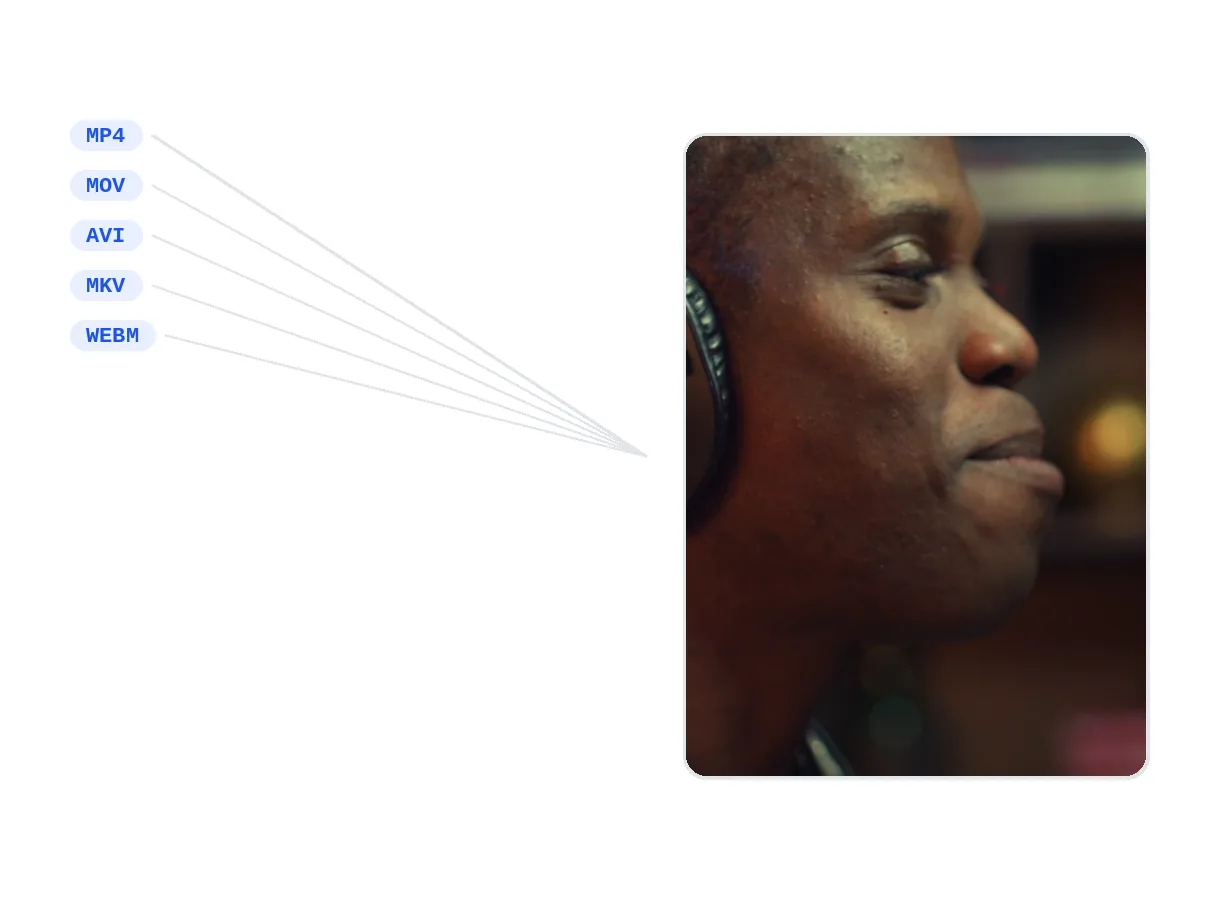
Extrahiere Audio aus MP4, auf dem iPhone gefilmten MOV, AVI, MKV oder WebM.

Die Extraktion behält die Qualität der Originaltonspur bei: kein hörbarer Verlust.
Alles läuft online: Keine App zu installieren, um Audio aus einem Video zu extrahieren.
Höre dir den Inhalt im Auto oder beim Spaziergang an: Der extrahierte Ton reicht völlig aus, das Bild bringt keinen Mehrwert.
Ein mit dem Handy aufgenommenes MOV-Video wird zu einem einfachen MP3, ganz ohne App-Installation.
Die Transkription startet direkt beim Audio-Track: Das vorherige Extrakt beschleunigt den Prozess und schont die Datei.
Extrahiere die Musik oder den Ton aus einem bestehenden Video, um sie für ein neues Projekt zu verwenden. Exportiere im WAV-Format für maximale Qualität und importiere die Datei direkt in deinen Video-Editor oder deine DAW. Schneide das Video am besten vorher genau auf die gewünschte Passage zu.
Extrahiere Voiceovers aus Schulungsvideos oder Vortragssitzungen von Konferenzaufnahmen, um sie als reine Audiodateien zu archivieren. Das FLAC-Format garantiert eine verlustfreie Aufbewahrung für die Zukunft. Kombiniere das Ganze mit KI-Transkription, um sowohl die Audiodatei als auch den vollständigen Text jedes Vortrags zu erhalten.
Lade dein Video hoch, starte die Extraktion, lade die MP3 herunter. Es ist kostenlos und erfordert keine App.
Einfach die auf dem iPhone aufgenommene MOV-Datei per Drag-and-Drop ablegen: Der Audio-Extractor macht direkt im Browser ein MP3 daraus.
Eine MP3-Datei, die auf jedem Gerät abspielbar und in jede Schnittsoftware importierbar ist.
Nein. Die Original-Audiospur wird eins zu eins extrahiert: ohne hörbaren Qualitätsverlust.
MP4, MOV, AVI, MKV, WebM – und auch Audiodateien, wenn du einfach nur den Ton konvertieren möchtest.
Die Extraktion funktioniert bei Videos bis zu 2 GB. Auch lange Videos sind kein Problem.
Nein. Das Video und das extrahierte Audio werden nach kurzer Zeit automatisch von unseren Servern gelöscht.
Ja. Extrahierte Audios können transkribiert und mit unserem Tool direkt in animierte Untertitel umgewandelt werden.
MP3 in Sekunden, volle Qualität, keine App erforderlich.
Keine Kreditkarte erforderlich
