

Reels, Stories oder Feed-Post: Gib jedem das passende Format
Um ein Video für Instagram anzupassen, legen Sie zuerst fest, wo es erscheinen soll, und lassen Sie dann Klipa den Bildausschnitt neu gestalten. Diese Seite startet mit 9:16, dem hohen Hochformat von Reels und Stories, und mit einem Tipp wechseln Sie zu 4:5 oder 1:1 für Feed-Beiträge. Ihr Ausgangsvideo kann im Quer-, Hoch- oder Quadratformat vorliegen, und der übrige Platz wird nie mit schwarzen Balken gefüllt.
Ein Video, mehrere Orte zum Posten
Ein Reel oder eine Story füllt den Smartphone-Bildschirm von oben bis unten und braucht daher ein hohes Format. Ein Feed-Beitrag ist ein anderer Fall, und das hohe 4:5 sowie das quadratische 1:1 sind die beiden Formate, die Klipa dafür anbietet. Wenn Sie einen Breitbild-Clip unverändert hochladen, muss die App ihn in einen Rahmen pressen, für den er nicht gedacht ist, und das Ergebnis entspricht vielleicht nicht Ihrer Vorstellung. Wenn Sie vorher anpassen, liegt diese Entscheidung wieder bei Ihnen, und die Vorschau zeigt vor dem Export, wie das Ergebnis aussieht.
Alles behalten oder den Rahmen füllen
Zwei Modi beantworten die am häufigsten gestellte Frage: wie man ein Video ohne Zuschneiden an Instagram anpasst. Anpassen lässt jeden Pixel Ihres Videos auf dem Bildschirm und füllt die Seiten oder oben und unten mit einer sanft verwischten Kopie Ihres eigenen Materials. Keine Kante geht verloren, und die Proportionen bleiben korrekt. Ausfüllen deckt den gesamten Rahmen ohne jeden Balken ab: Die überschüssigen Ränder werden abgeschnitten, und die KI verfolgt, wer oder was am wichtigsten ist, sodass der Ausschnitt auf der Handlung liegt. Klipa schlägt nach einem Blick auf Ihr Video einen davon vor, und die Wahl bleibt bei Ihnen. Ein dritter Modus, Strecken, staucht oder dehnt das Bild auf das exakte Format, was für Personen im Bild selten passt.
Ein Quadrat oder eine Version pro Platzierung
Sie posten ein Quadrat? Wählen Sie 1:1 und lassen Sie Anpassen aktiv, um Ihre ganze Szene darin zu sehen. Soll dasselbe Video als Reel und als Beitrag erscheinen? Erstellen Sie pro Format eine Version: Die Seite erzeugt jede davon aus derselben Datei.
Wo das Anpassen aufhört
Das Anpassen ändert den Bildausschnitt, nicht die Qualität des Ausgangsmaterials. Ein kleiner, weicher Clip bleibt in einem größeren Rahmen klein und weich, denn es werden keine Details hinzugefügt. Auch eine schwere Datei wird dadurch nicht leichter: Wenn Ihr Video zu groß zum Hochladen ist, komprimieren Sie es stattdessen. Und wenn aus einem Querformat-Video ein Hochformat-Video werden soll, das dem Sprecher automatisch folgt, ist Video zu Shorts dafür gemacht. Hier wählen Sie das Format und entscheiden, ob etwas abgeschnitten wird.

Das liefert das Tool
So passt du ein Video in 3 Schritten für Instagram an
Video hochladen
Füge einen Clip von deinem Smartphone oder Computer hinzu. MP4, MOV, AVI, MKV und WebM werden bis zu 2 GB akzeptiert. Horizontales, vertikales oder quadratisches Material eignen sich gleichermaßen.
Instagram-Format wählen
Die Seite öffnet sich im 9:16-Format für Reels und Stories. Wechsle für einen Feed-Beitrag zu 4:5 oder 1:1. Klipa schlägt dir nach der Analyse deines Materials „Anpassen“ oder „Ausfüllen“ vor, du kannst dies vor dem Export aber noch ändern.
Vorschau & herunterladen
Überprüfe den Bildausschnitt in der Vorschau, exportiere eine MP4 in deinem Wunschformat und lade sie direkt von deinem Smartphone oder Computer auf Instagram hoch.
Warum du deine Instagram-Videos mit Klipa anpassen solltest
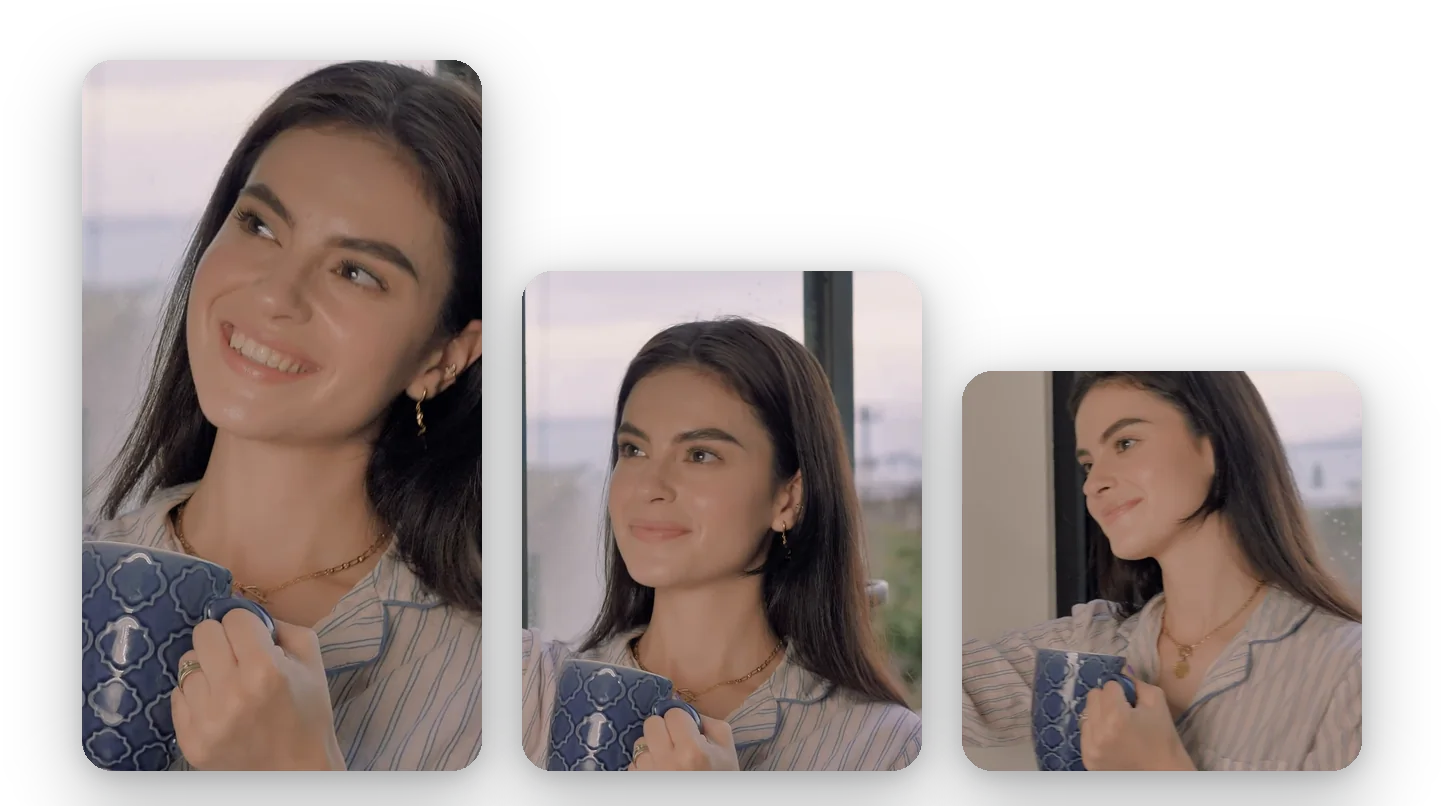
Der passende Bildausschnitt für jedes Format
Reels und Stories auf der einen Seite, Feed-Posts auf der anderen: Die Seite listet 9:16, 4:5 und 1:1 gemeinsam auf, sodass du für jeden Platzierungsort eine Version vorbereiten kannst, ohne deine Videobearbeitungssoftware neu zu öffnen, die Montage zu wiederholen oder jedes Mal von vorne zu beginnen.
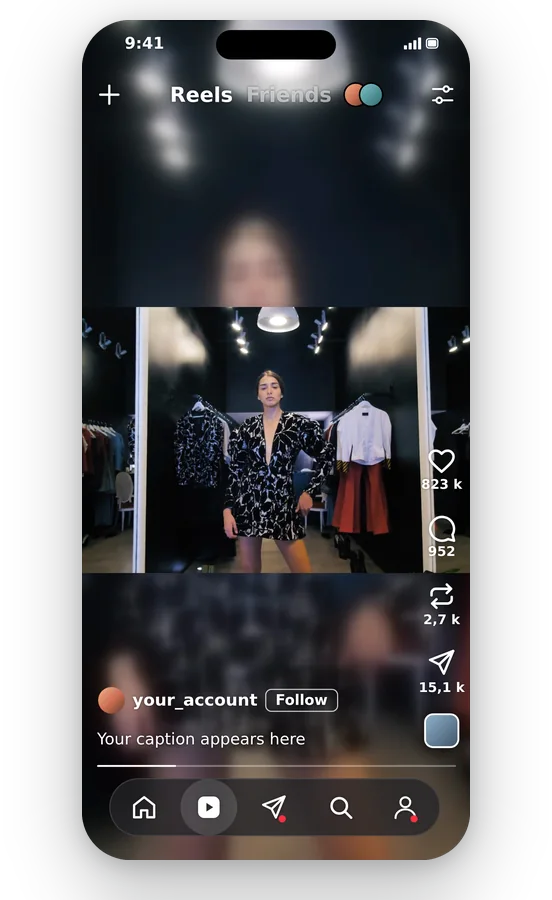
Kein Zuschneiden, wenn du es nicht möchtest
„Einpassen“ belässt jeden Pixel deines Videos auf dem Bildschirm und füllt den zusätzlichen Platz mit einer weichgezeichneten Version des Clips selbst. Du klärst die Frage des Zuschnitts einmalig mit einem Klick, ganz ohne störende schwarze Balken.
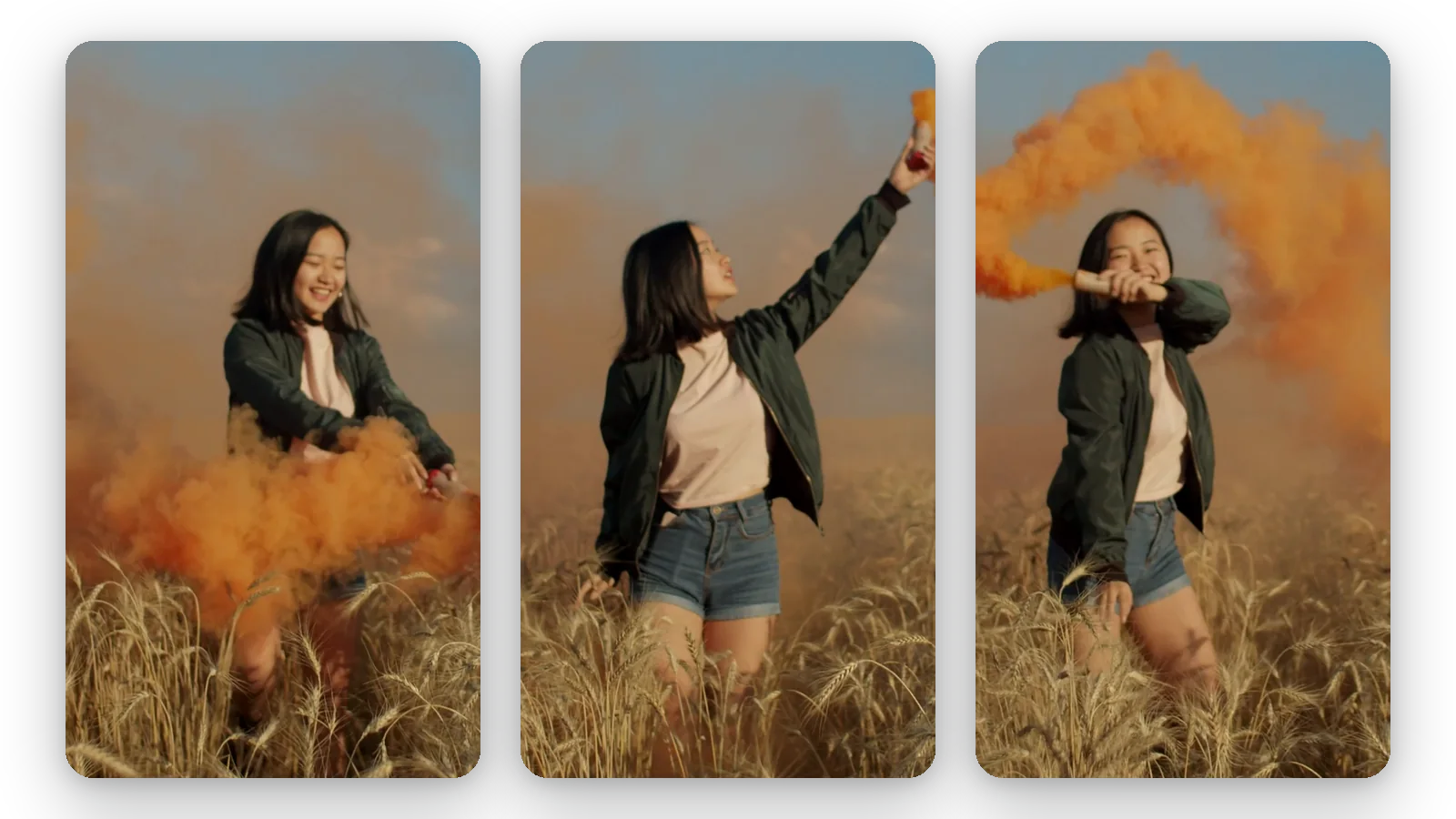
Ein Motiv, das im Bild bleibt
Wähle „Ausfüllen“, um den gesamten Bildschirm auszufüllen – die KI folgt dabei dem Hauptmotiv und hält es nahe der Bildmitte. Ein Gesicht, ein Produkt oder ein Gericht bleibt sichtbar, während nur die überflüssigen Ränder verschwinden. Genau das, was man auf einem kleinen Smartphone-Bildschirm braucht.
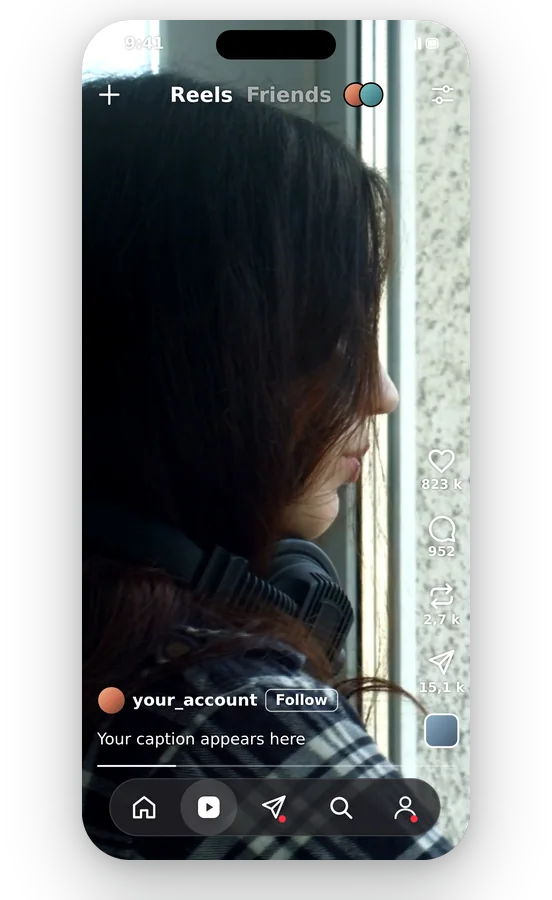
Online, ohne Installation
Hochladen, Vorschau, Download: Alles passiert direkt in deinem Browser auf dem Smartphone oder PC, ganz ohne Installation. Du erhältst ein einfaches MP4, das jedes Gerät und jede App öffnen kann.
Wann du ein Video für Instagram anpassen solltest
Verwandle ein horizontales Video in ein Reel
Ein im Querformat aufgenommener Clip füllt einen vertikalen Bildschirm nicht aus. Wähle 9:16 und entscheide dich zwischen dem Gesamtbild auf verschwommenem Hintergrund und einem motivverfolgten Ausschnitt.
Bereite eine Story aus einem Querformat-Clip vor
Ein im Querformat aufgenommenes Tutorial, Event oder Reisevideo lässt sich perfekt als Story nutzen. Das 9:16-Format ist beim Öffnen der Seite bereits ausgewählt, du musst nur noch die Ausfüllart festlegen.
Quadrat im Feed posten
Wechsle zu 1:1 und behalte „Anpassen“ bei, um eine gesamte Szene in einem Quadrat zu zeigen – der Weichzeichner füllt den ungenutzten Raum auf. Eine saubere Methode, um einen Clip von anderswo wiederzuverwenden.
Erstelle einen 4:5-Beitrag ohne Zoom
Wenn ein vertikales Video im Post abgeschnitten oder eingezoomt aussieht, passe es vorher auf 4:5 an und prüfe die Vorschau. So bestimmst du selbst, was im Bild bleibt, anstatt es erst danach zu bemerken.
Ein Video für mehrere Formate nutzen
Ein Shop, ein Studio oder ein Creator benötigt dasselbe Video oft als Reel, Story und Post. Exportiere es einmal pro Format mit derselben Datei auf derselben Seite und veröffentliche jede Version dort, hingehört.
Ähnliche Tools
Video für Instagram anpassen: Häufig gestellte Fragen
Vom Upload zum Reel: Was macht Klipa mit meinem Clip?
Lade dein Video hoch, behalte das 9:16-Format für ein Reel oder eine Story bei oder wechsle für einen Post zu 4:5 oder 1:1. Wähle dann „Einpassen“ oder „Ausfüllen“, wirf einen Blick auf die Vorschau und speichere das MP4. Das Ganze läuft im Browser, ohne Installation.
4:3 versus 16:9 auf Instagram: Was gewinnt?
Diese Seite stellt das hohe 9:16 an die erste Stelle, danach 4:5 und das quadratische 1:1, denn um diese Formate dreht sich das Angebot für Instagram. 4:3 und 16:9 stehen nicht in der Liste: Ein Clip in einem dieser Formate wird in einen der drei Rahmen gebracht, mit Anpassen, um alles zu behalten, oder Ausfüllen, um den Bildschirm zu füllen. Die aktuellen Regeln finden Sie in der Hilfe von Instagram selbst.
Sind Instagram Reels 9:16 oder 4:5?
Klipas Startpunkt für Reels und Stories ist 9:16, und für Feed-Posts werden 4:5 und 1:1 angeboten. Instagram kann seine Anforderungen jederzeit ändern. Überprüfe daher am besten die aktuellen Vorgaben im Hilfebereich und wähle hier das passende Format aus. Die Vorschau zeigt dir den Bildausschnitt vor dem Export.
Wie verhindere ich, dass Instagram die Ränder meines Bildes abschneidet?
Wähle Einpassen. Dein gesamtes Video bleibt sichtbar und der Bereich darum herum wird mit einer weichgezeichneten Kopie deines eigenen Materials gefüllt, sodass kein Rand abgeschnitten und nichts verzerrt wird. Ausfüllen hingegen schneidet die Ränder absichtlich ab, um den gesamten Rahmen auszufüllen.
Was wähle ich aus, um einen 1:1-Clip zu veröffentlichen?
Wähle 1:1 und entscheide dich dann für „Anpassen“, um die komplette Szene mit verschwommenem Hintergrund beizubehalten, oder für „Ausfüllen“, um das gesamte Quadrat mit einem motivverfolgenden Zuschnitt zu füllen. Klipa schlägt dir nach der Analyse deines Videomaterials eine Option vor; wechsle zwischen beiden hin und her, und die Vorschau aktualisiert sich sofort.
Warum hat Instagram in mein Video hineingezommt?
Meistens liegt das daran, dass sich das Format von dem des Ziel-Players unterscheidet, weshalb Teile abgeschnitten oder vergrößert werden. Passe es zuerst an das gewünschte Format (z. B. 4:5) an und prüfe die Vorschau. So bestimmst du den Bildausschnitt selbst und erlebst nach der Veröffentlichung keine Überraschungen.
Reel-Datei zu groß zum Hochladen: Größe anpassen oder komprimieren?
Das Anpassen der Größe ändert das Bildformat und macht eine Datei dabei vielleicht etwas leichter, ist aber nie auf ein bestimmtes Gewicht optimiert. Wenn dein Problem ein zu großer Clip für den Upload ist, nutze den Videokompressor: Er reduziert das Gewicht, während die Auflösung unverändert bleibt. Ändere die Größe, wenn das Format nicht stimmt; komprimiere, wenn die Datei zu schwer ist.
Verbessert ein größerer Bildausschnitt die Qualität meines Videos?
Nein. Ein größerer Bildausschnitt kann keine Details zurückbringen, die nie gefilmt wurden: Das Hochskalieren über die Quellauflösung hinaus dehnt nur die bereits vorhandenen Pixel aus. Für ein schärferes Ergebnis solltest du das Original von vornherein in höherer Qualität filmen oder exportieren.
Was enthält die kostenlose Version meines Reels?
Ja: Das bearbeitete Video enthält das Klipa-Logo. Um es ohne Logo und clean herunterzuladen, hole dir einen Pass für dieses Video oder den Pro-Tarif. Du kannst die Seite vorab testen und das Ergebnis in der Vorschau überprüfen, bevor du dich entscheidest.
Wann sollte ich stattdessen „Video zu Shorts“ wählen?
„Video zu Shorts“ ist das Tool, das automatisch ins Hochformat wechselt und dem Sprecher oder Motiv folgt. Diese Seite ist für Momente gedacht, in denen du selbst das Steuer übernehmen willst: Du legst das Instagram-Format fest und entscheidest dich dann zwischen dem vollständigen Bild auf verschwommenem Hintergrund und einem Zuschnitt. Wähle einfach das aus, was am besten zum Projekt passt.
Passe dein Video jetzt für Instagram an
Reels, Stories, 4:5 oder quadratisch: Ein Upload, der richtige Rahmen, keine schwarzen Ränder.
Keine Kreditkarte erforderlich
Das richtige Format vor der Veröffentlichung
Instagram zeigt ein Reel, eine Story und einen Feed-Beitrag unterschiedlich an, daher lohnt es sich, jeden einzeln vorzubereiten. Wähle das Format, entscheide dich zwischen dem Beibehalten des gesamten Bildes und dem Ausfüllen des Rahmens und exportiere es dann. Wenn sich die Datei als zu groß erweist, jage sie durch den Videokompressor. Wenn du ein Querformat-Video lieber vertikal gedreht haben möchtest, bei dem das Motiv automatisch verfolgt wird, probiere Video zu Shorts aus. In jedem Fall zeigt dir die Vorschau den Bildausschnitt vor dem Download an, sodass du den Modus anpassen und ohne Überraschungen erneut exportieren kannst.
