

Video zu MP3: Behalte den Ton, lass das Bild weg
Sie haben ein Video auf Ihrem Smartphone oder Computer und wollen nur das, was darin zu hören ist: ein Lied, eine Rede, eine Sprachnachricht, ein Interview. Die Seite Video zu MP3 von Klipa macht genau das. Sie wählen die Datei, MP3 ist bereits ausgewählt, und Sie erhalten eine einzelne Audiodatei zurück, die auf praktisch jedem Gerät abspielbar ist.
Egal, welches Videoformat
Die wenigsten wissen, in welchem Format ihr Video vorliegt, und das müssen sie auch nicht. Ein auf dem iPhone gefilmter Clip ist meist eine MOV-Datei, eine Bildschirmaufnahme kann eine MKV sein, eine von einer Website gespeicherte Datei eine WebM, und eine alte Kamera liefert vielleicht eine AVI. Alle werden hier akzeptiert, ebenso wie MP4 und FLV. Wenn die Datei eine Tonspur hat, können Sie sie in eine MP3 umwandeln. Hat sie keine, gibt es schlicht nichts zu behalten.
Auf dem iPhone, dem Smartphone oder dem Computer
Suchanfragen wie „Video zu MP3 auf dem iPhone ohne App“ sind nicht ohne Grund häufig: Apps aus dem Store sind schwerfällig, voller Werbung und verlangen oft ein Abonnement. Hier läuft alles im Browser. Öffnen Sie die Seite, wählen Sie das Video aus Ihrer Fotomediathek oder Ihren Ordnern und laden Sie das Ergebnis herunter, sobald es fertig ist. Dieselben Schritte funktionieren auf einem Computer.
Was diese Seite nicht kann
Klipa arbeitet mit Dateien, die Ihnen gehören. Sie können keine YouTube-, Facebook- oder TikTok-Adresse einfügen und erwarten, dass eine MP3 herauskommt: Es gibt keinen Download per Link. Wenn Sie die Videodatei selbst haben, etwa eine, die Sie gefilmt oder erhalten haben, laden Sie sie hoch, und die Umwandlung läuft von dort aus.
Warum MP3 und nichts anderes
Es gibt andere Audioformate, manche davon besser für die Bearbeitung oder Archivierung, doch MP3 bleibt dasjenige, über das niemand nachdenken muss. Ein Freund kann es öffnen, ein Autoradio kann es lesen, ein Podcast-Hoster nimmt es an, und ein Präsentationsprogramm kann es abspielen. Deshalb ist es hier die Ausgangswahl, und deshalb gibt es diese Seite für Menschen, die einfach eine Datei möchten, die überall funktioniert, ohne an Einstellungen herumzufummeln.
Sie brauchen andere Formate wie WAV oder FLAC? Der Audio-Extraktor listet sie alle auf, und die Auswahl wird auch auf diesem Bildschirm vor dem Start angeboten.

Das liefert das Tool
So machst du in 3 Schritten ein MP3 aus einem Video
Video auswählen
Ziehe die Datei auf die Seite oder wähle sie von deinem Gerät. MOV vom iPhone, MP4, WebM, MKV, AVI oder FLV: Egal was es ist, die Seite verarbeitet es.
MP3 ausgewählt lassen
MP3 ist bereits für dich ausgewählt, du kannst also direkt loslegen. Wenn du lieber WAV, AAC, OGG oder FLAC möchtest, ändere das Ausgabeformat vor dem Klick und starte dann die Konvertierung.
MP3 herunterladen
Sobald die Konvertierung fertig ist, kannst du das Ergebnis anhören und die Datei herunterladen. Sie ist bereit für dein Smartphone, das Autoradio, deine Musiksammlung oder ein Schnittprogramm.
Warum Klipa für Video zu MP3 wählen?
Ein universelles Format
MP3 wird von Handys, Computern, Autos, Smart Speakern und fast jedem Schnittprogramm abgespielt. Sobald dein Video ein MP3 ist, musst du dich nicht mehr fragen, ob sich die Datei auf dem Gerät der Empfänger öffnen lässt oder ob sie in zehn Jahren noch abspielbar ist.
Jede Art von Video
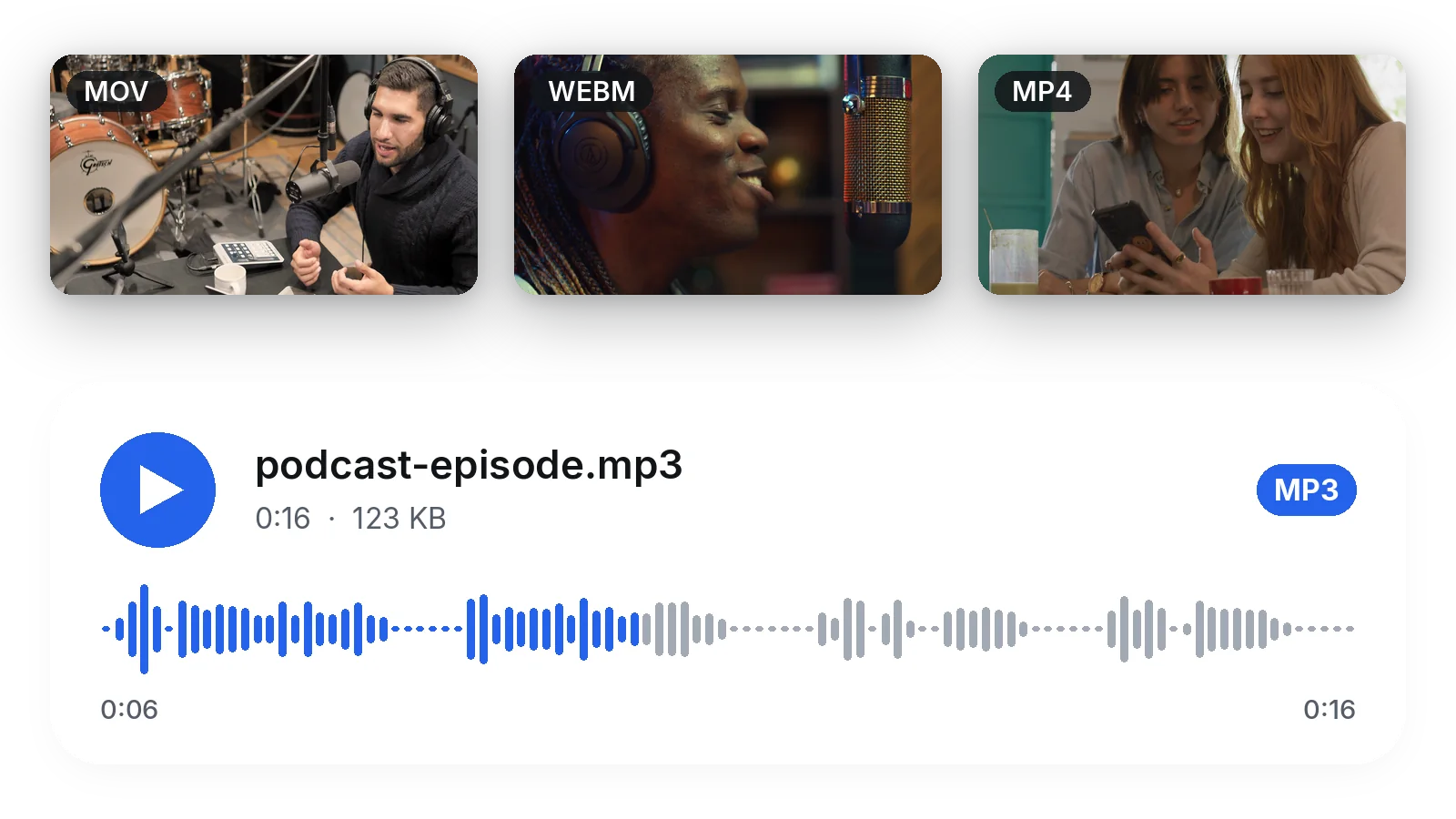
MOV vom iPhone, WebM, MKV, AVI, FLV oder MP4: Du musst das Video nicht erst in ein anderes Format umwandeln. Einfach direkt per Drag & Drop reinziehen, und die Tonspur wird in einem Rutsch in MP3 umgewandelt – ganz ohne Umwege über ein anderes Tool und ohne komplizierte Einstellungen.
Keine Installation nötig
Keine App aus dem Store, kein Desktop-Programm, keine Erweiterung. Die Seite läuft in deinem Browser auf dem iPhone oder Computer, wodurch der Speicher deines Handys frei bleibt und du von Programmen verschont bleibst, die voller Werbung sind, unerwünschte Berechtigungen fordern und Zwangsupdates machen.
Viel leichtere Datei
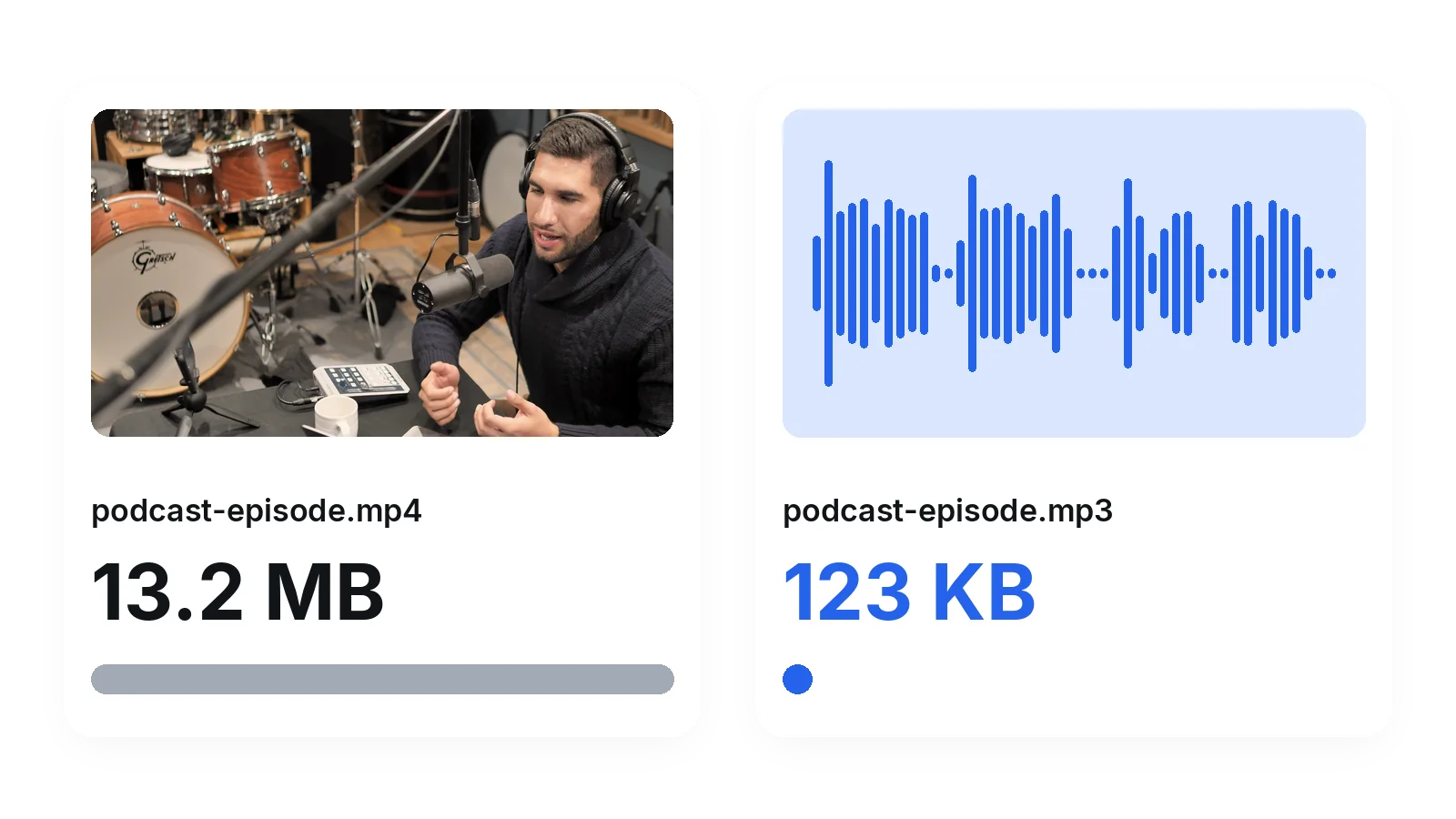
Ein Video enthält ein Bild, das du nicht brauchst. Wenn du nur den Ton behältst, erhältst du eine Datei, die viel kleiner ist als das Video. Sie lässt sich leichter speichern, an eine Nachricht anhängen oder auf einen Player mit wenig Speicherplatz kopieren. Praktisch, wenn der Speicher knapp ist.
Wann Video zu MP3 nützlich ist
Song aus Clip extrahieren
Du hast ein Konzert, eine Schulaufführung oder ein Familienfest gefilmt und möchtest nur die Musik haben? Konvertiere das Video in MP3 und höre es wie jeden anderen Titel in deiner Mediathek.
Stimme aus Video speichern
Eine als Video aufgenommene Sprachnachricht, ein Toast, eine Rede: Mach daraus ein MP3, das du ohne Bild abspielen kannst, ohne den Speicher deines Handys mit einer schweren Videodatei zu belasten.
Höre eine Lektion unterwegs an
Eine aufgezeichnete Vorlesung oder ein gefilmter Vortrag ist oft nur eine sprechende Person. Als MP3 läuft es im Auto oder beim Spaziergang bei ausgeschaltetem Bildschirm und öffnet sich in jedem Player.
Bereite einen Podcast oder ein Interview vor
Ein auf Video aufgenommenes Gespräch wird zu einer sauberen Audiodatei, die du als Podcast-Episode veröffentlichen, an Kollegen schicken oder zum Schneiden und Bearbeiten in einen Editor laden kannst.
Verwende den Ton in einem neuen Projekt wieder
Du brauchst die Hintergrundgeräusche oder die Musik eines Videos für eine Montage oder Präsentation? Konvertiere es in MP3 und importiere die Datei wie jeden anderen Ton in deine Schnittsoftware.
Ähnliche Tools
Video in MP3: Deine Fragen beantwortet
Muss ich bezahlen, um den Ton eines Videos als MP3 zu bekommen?
Ja. Wähle dein Video aus, lasse MP3 ausgewählt und starte die Konvertierung: Der erste Versuch ist kostenlos und erfordert keine Registrierung. Es muss nichts installiert werden, da der gesamte Prozess in deinem Webbrowser auf einem Computer oder Handy stattfindet.
Ich habe auf meinem iPhone gefilmt: Kann ich daraus ein MP3 machen?
Öffne diese Seite im Browser deines iPhones und wähle das Video aus deiner Mediathek oder deinen Dateien aus. Auf dem iPhone gefilmte Videos sind MOV-Dateien, und diese werden akzeptiert. Starte die Konvertierung und lade das MP3 herunter, wenn sie fertig ist. Es wird keine App benötigt.
Welche Videoformate werden auf dieser Seite unterstützt?
MP4, MOV, AVI, MKV, WebM und FLV werden akzeptiert. Das umfasst iPhone-Aufnahmen, Bildschirmaufzeichnungen, Dateien von Kameras und aus dem Web gespeicherte Dateien. Die einzige Bedingung ist, dass das Video eine Tonspur enthält, die behalten werden soll.
Kann ich einen YouTube- oder Facebook-Link einfügen, um ein MP3 zu erhalten?
Nein. Diese Seite lädt nichts von YouTube, Facebook, TikTok oder anderen Netzwerken herunter – es gibt kein Eingabefeld für Links. Sie funktioniert mit einer Videodatei, die du bereits hast, zum Beispiel einer selbst gefilmten oder erhaltenen. Lade die Datei hoch und sie wird konvertiert.
Wird der Sound schlechter sein als im Originalvideo?
MP3 ist ein komprimiertes Format, das hier mit hoher Bitrate codiert wird: Sprache bleibt klar und Musik sehr nah am Original. Wenn du den exakten Ton des Videos ohne Kompromisse brauchst, wähle vor dem Start WAV oder FLAC, da beide verlustfrei sind.
Welches kostenlose Tool sollte ich wählen, um MP3s aus Videos zu machen?
Es kommt darauf an, was dir wichtig ist. Wenn du keine Installation willst, jede Art von Video akzeptiert wird und du ein schlichtes MP3 ohne Wasserzeichen suchst, passt diese Seite perfekt. Wenn du Links oder viele Dateien hintereinander verarbeiten musst, ist ein anderes Tool womöglich besser geeignet.
Fügt ihr meinem MP3 etwas hinzu, wie ein Logo oder einen Jingle?
Nein. Ein Wasserzeichen macht auf einer Audiodatei keinen Sinn, daher wird dein MP3 exakt so geliefert, wie es konvertiert wurde. Was du im Video hörst, lädst du herunter.
Wird eine große Datei von meinem Handy akzeptiert?
Videos bis zu 2 GB werden akzeptiert, was die meisten Clips, Lektionen und Aufnahmen abdeckt. Bei einer sehr langen Datei kannst du mit dem Video-Cutter zuerst nur den Teil behalten, den du brauchst, und diesen dann in MP3 umwandeln.
Was passiert mit meinem Video, sobald ich das MP3 heruntergeladen habe?
Nein. Das Video und das MP3 werden nach kurzer Zeit automatisch gelöscht. Lade deine Datei also herunter, sobald sie bereit ist.
Mein Video ist lang und ich will nur einen Teil als MP3: Wie geht das?
Die Seite konvertiert die gesamte Tonspur. Um nur eine Passage zu behalten, schneide das Video zuerst mit dem Video-Cutter und konvertiere dann den kürzeren Clip. Du kannst ein sehr großes Video auch komprimieren, bevor du es sendest, falls deine Verbindung langsam ist.
Verwandle dein Video jetzt in ein MP3
Wähle die Datei, behalte MP3, lade den Ton im Handumdrehen herunter.
Keine Kreditkarte erforderlich
Der Sound deines Videos, in einer Datei, die überall läuft
Video in MP3 dauert ein paar Sekunden und erfordert keine App. Wenn du hauptsächlich mit MP4-Dateien arbeitest, ist die MP4-zu-MP3-Seite genau dafür gedacht, und der Audio-Extraktor deckt die anderen Ausgabeformate ab. Willst du das Bild behalten oder es zuerst kürzen? Verwende den Videocutter oder den Videokompressor vor der Konvertierung. Beide laufen ebenfalls im Browser, sodass die gesamte Kette frei von Installationen bleibt und du von Anfang bis Ende die Kontrolle über deine eigenen Dateien behältst.
