

Tách âm thanh từ video trực tuyến, hoàn toàn miễn phí
Việc tách âm thanh ra khỏi video không cần đến các phần mềm chỉnh sửa phức tạp. Trích xuất âm thanh từ video bằng Klipa chỉ mất vài giây: thả file vào, âm thanh được trích xuất và bạn có thể tải về file MP3 sạch sẽ, sẵn sàng để nghe hoặc tái sử dụng.
Tại sao cần trích xuất âm thanh từ video?
Một bài giảng được quay lại mà bạn muốn nghe khi đi dạo, âm thanh của một cuộc phỏng vấn cần chuyển thành văn bản, phần nhạc trong một video cần lấy lại, hay một podcast quay hình muốn phát hành dưới dạng âm thanh: trong tất cả những trường hợp đó, chỉ có bản audio là quan trọng. Việc trích xuất âm thanh giúp bạn không phải lưu trữ hàng trăm megabyte hình ảnh vô dụng.
Trích xuất âm thanh từ video iPhone (MOV)
Các video quay bằng iPhone thường có định dạng MOV và dung lượng khá nặng. Công cụ trích xuất âm thanh xử lý file MOV mượt mà không kém MP4: bạn nhận được file MP3 từ video iPhone của mình mà không cần cài ứng dụng nào, làm trực tiếp ngay trên trình duyệt.
Công cụ trích xuất âm thanh không bị giảm chất lượng
Âm thanh được trích xuất giữ nguyên chất lượng của bản gốc: không mã hóa lại nặng nề, không dán nhãn âm thanh. File MP3 kết quả có thể phát ở bất cứ đâu, nhập vào mọi phần mềm dựng hình và chuyển đổi thành văn bản một cách dễ dàng.

Công cụ này tạo ra những gì
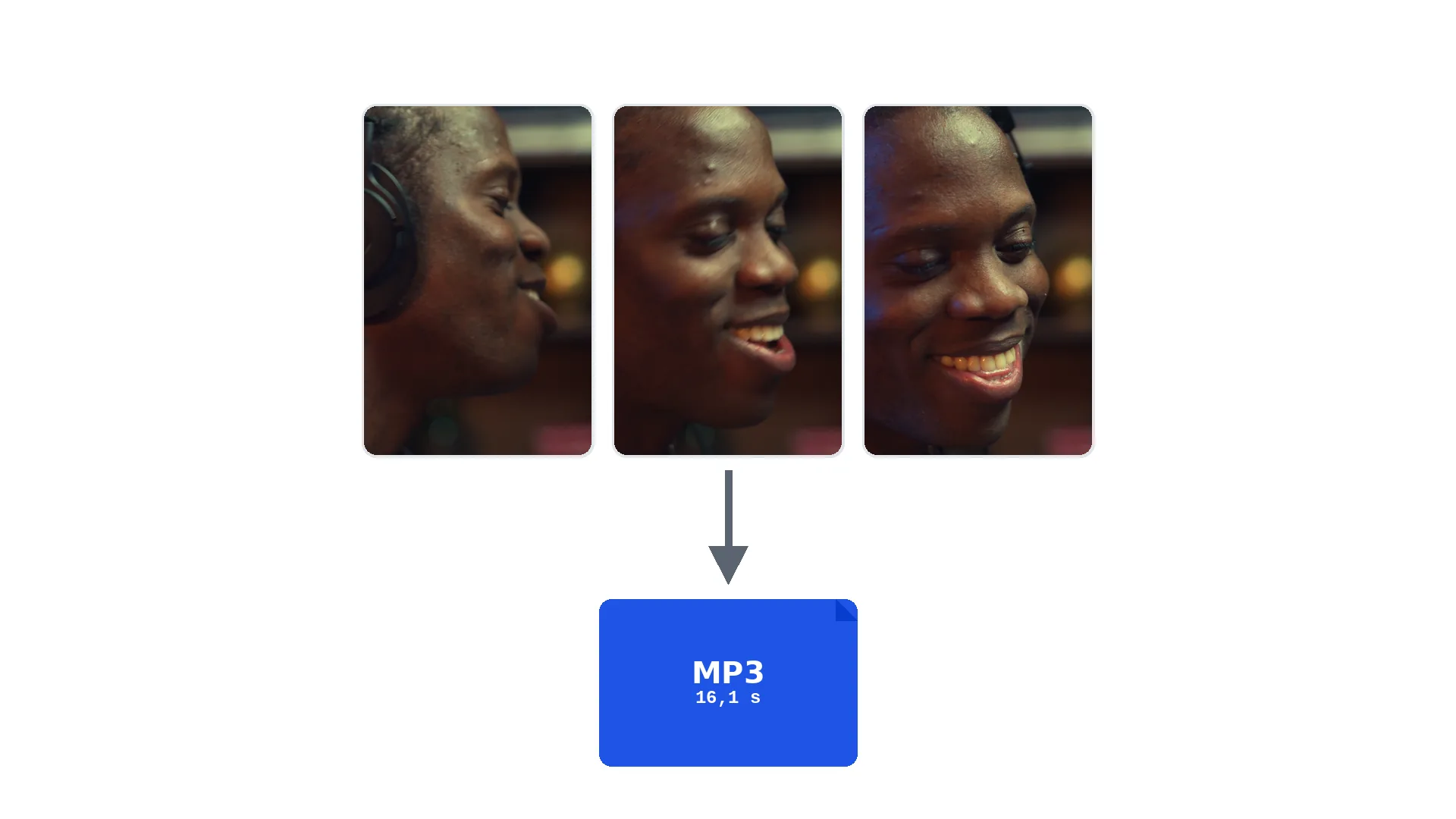
Cách tách âm thanh khỏi video trong 3 bước
Tải video lên
Thả tệp video bạn muốn tách âm thanh vào đây: MP4, MOV, AVI, MKV hoặc WebM.
Chạy trích xuất âm thanh
Klipa tách riêng track âm thanh của video và chuyển sang MP3 mà không làm giảm chất lượng.
Tải xuống tệp âm thanh
Nhận file MP3 của bạn, sẵn sàng để nghe, chỉnh sửa hoặc chép lời.
Tại sao nên tách âm thanh với Klipa?
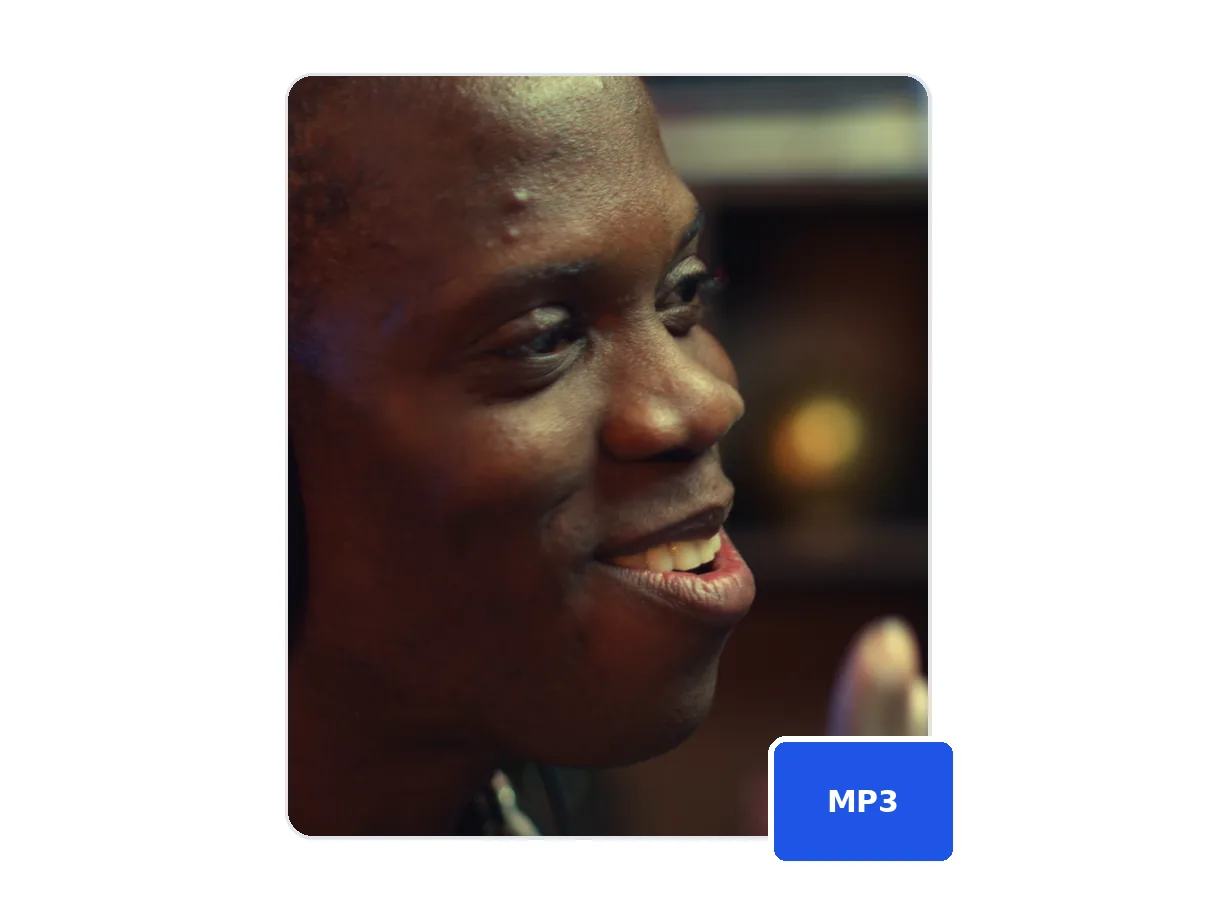
Trích xuất âm thanh thành MP3
Âm thanh của video được tách thành định dạng MP3 mà mọi thiết bị và trình phát đều đọc được.
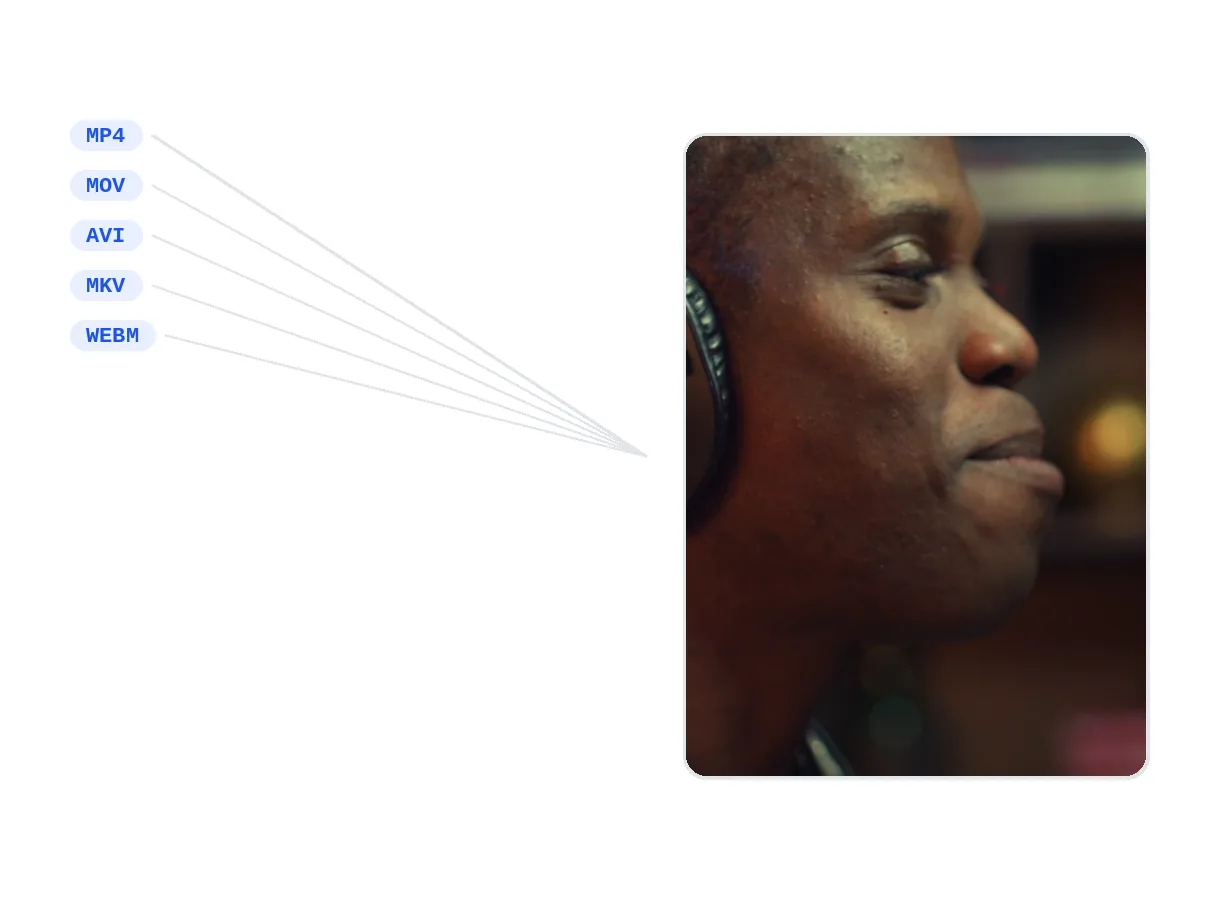
Chấp nhận mọi định dạng video
Trích xuất âm thanh từ file MP4, MOV quay bằng iPhone, AVI, MKV hoặc WebM.
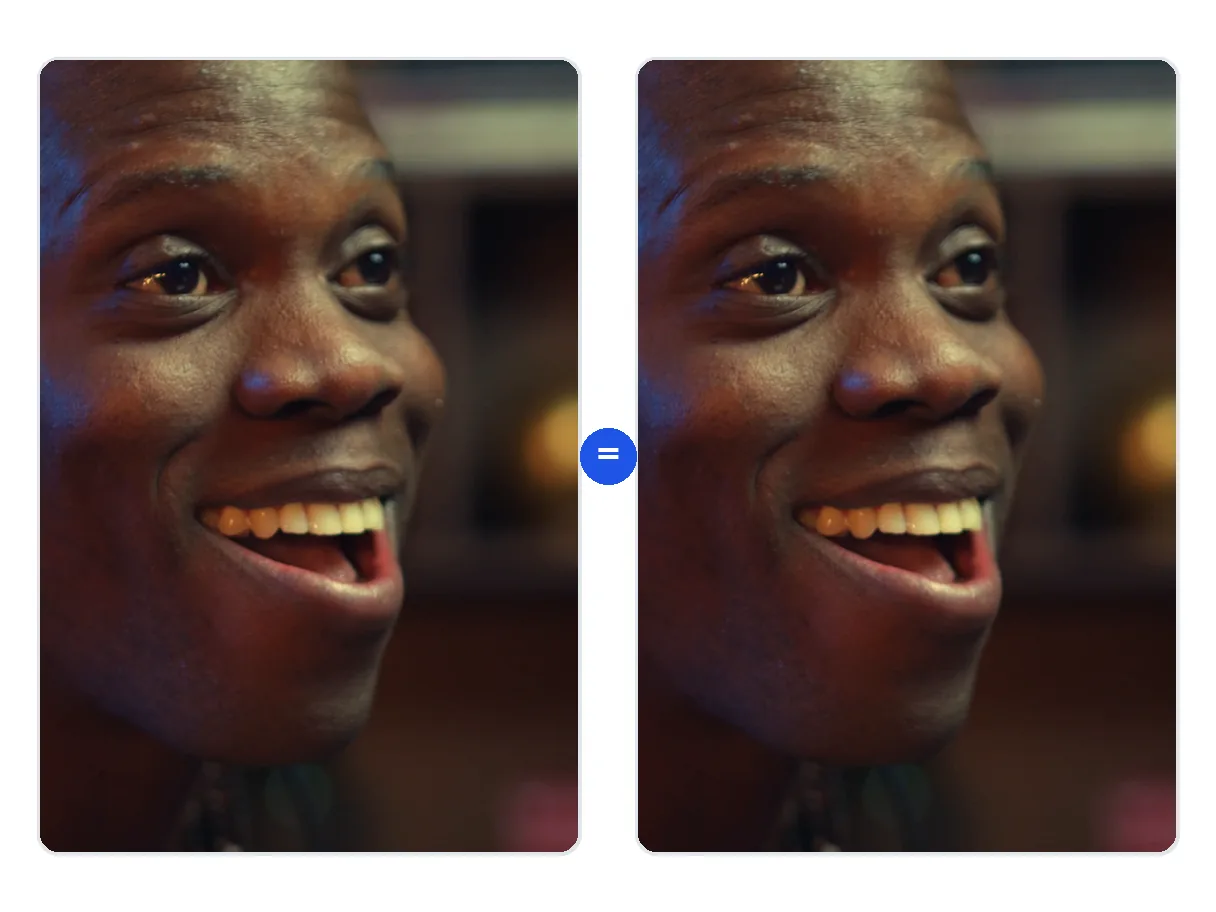
Bảo toàn chất lượng âm thanh
Quá trình trích xuất giữ nguyên chất lượng âm thanh gốc: không suy hao.
Không cần phần mềm hay ứng dụng
Mọi thứ chạy trực tuyến: không cần cài ứng dụng để tách âm thanh từ video.
Khi nào cần tách âm thanh từ video
Tách âm thanh từ bài giảng hoặc bài phát biểu
Nghe nội dung khi lái xe hoặc đi dạo: chỉ cần âm thanh trích xuất là đủ, hình ảnh không quá quan trọng.
Biến ghi âm điện thoại thành MP3
Video MOV quay bằng điện thoại chuyển thành file MP3 đơn giản, không cần cài app.
Trích xuất âm thanh để tạo bản ghi
Bản chép lời bắt đầu từ rãnh âm thanh: việc trích xuất trước sẽ giúp quá trình nhanh hơn và tệp nhẹ hơn.
Nhạc nền cho video chỉnh sửa
Lấy nhạc hoặc âm thanh xung quanh từ một video có sẵn để tái sử dụng trong dự án chỉnh sửa mới. Xuất ở định dạng WAV để giữ nguyên độ trung thực tối đa và nhập tệp thẳng vào trình chỉnh sửa video hoặc DAW của bạn. Hãy cân nhắc cắt video trước đến đoạn chính xác bạn cần trước khi trích xuất.
Lưu trữ bản ghi âm giọng nói và hội thảo
Trích xuất giọng lồng tiếng từ các video đào tạo hoặc các phiên của diễn viên từ bản ghi âm hội nghị để lưu trữ chúng dưới dạng tệp chỉ có âm thanh. Định dạng FLAC đảm bảo bảo lưu không mất dữ liệu trong những năm tới. Kết hợp với tính năng chuyển đổi giọng nói thành văn bản bằng AI để nhận được cả tệp âm thanh lẫn toàn bộ nội dung văn bản của mỗi bài nói.
Công cụ liên quan
Trích xuất âm thanh từ video — câu hỏi thường gặp
Làm thế nào để trích xuất âm thanh từ video miễn phí?
Tải video lên, tiến hành tách, tải về file MP3. Miễn phí và không cần cài ứng dụng.
Làm sao để trích xuất âm thanh từ video trên iPhone?
Chỉ cần thả file MOV quay từ iPhone: trình trích xuất âm thanh sẽ biến nó thành file MP3 ngay trên trình duyệt.
Tôi nhận được định dạng âm thanh nào?
Tệp MP3, phát được trên mọi thiết bị và nhập được vào mọi phần mềm dựng phim.
Trích xuất âm thanh có làm giảm chất lượng âm thanh không?
Không. Bản âm thanh gốc được trích xuất nguyên bản: không bị suy giảm chất lượng nghe thấy được.
Tôi có thể sử dụng các định dạng video nào?
MP4, MOV, AVI, MKV, WebM — và cả các tệp âm thanh nếu bạn chỉ muốn chuyển đổi âm thanh.
Có giới hạn độ dài khi trích xuất âm thanh không?
Tính năng trích xuất hoạt động với video có dung lượng lên đến 2 GB. Thoải mái xử lý video dài.
Video của tôi có được lưu lại sau khi trích xuất không?
Không. Video và phần âm thanh tách ra sẽ tự động bị xóa khỏi máy chủ của chúng tôi sau một khoảng thời gian ngắn.
Tôi có thể trích xuất âm thanh để tạo phụ đề không?
Có. Âm thanh tách ra có thể được chuyển thành văn bản, sau đó biến thành phụ đề động bằng công cụ chuyên dụng của chúng tôi.
Trích xuất âm thanh từ video của bạn ngay
MP3 trong chớp mắt, giữ nguyên chất lượng, không cần cài ứng dụng.
Không cần thẻ tín dụng
Âm thanh cho video của bạn, chỉ trong một cú nhấp chuột
