

動画からMP3へ:映像はそのままに、音声だけを保存
スマホやパソコンにある動画から、音楽、スピーチ、ボイスメッセージ、インタビューなど、音の部分だけを取り出したい。Klipaのビデオ MP3 変換は、まさにそれを実現します。ファイルを選んでMP3を選択するだけで、ほぼすべてのデバイスで再生できる音声ファイルが手に入ります。
どんな動画フォーマットにも対応
自分の動画のフォーマットを知っている人は少なく、知る必要もありません。iPhoneで撮影したクリップは通常MOV、画面録画はMKV、ウェブサイトから保存したファイルはWebM、古いカメラならAVIといった具合です。MP4やFLVはもちろん、これらすべてに対応しています。サウンドトラックがあればMP3に変換でき、なければ抽出するものはありません。
iPhone、スマホ、パソコンのどれでもOK
「アプリなしでiPhoneで動画をMP3に変換」といった検索が多いのには理由があります。ストアのアプリは重く、広告が多く、すぐにサブスクを求めてきます。Klipaならすべてブラウザ上で完結します。ページを開き、ライブラリやフォルダから動画を選択し、準備ができたらダウンロードするだけ。パソコンでも同じ手順です。
このツールでできないこと
Klipaはあなたの手元にあるファイルを処理します。YouTube、Facebook、TikTokのURLを貼り付けてMP3にするような、リンクからのダウンロード機能はありません。自分で撮影したり受け取ったりした動画ファイルがあれば、それをアップロードして変換を開始してください。
ほかの形式ではなくMP3である理由
編集やアーカイブに適した音声フォーマットはほかにもありますが、MP3は誰もが何も考えずに使えるフォーマットです。友達に送っても開け、車のオーディオで再生でき、ポッドキャストの配信でも使え、プレゼンソフトでも流せます。だからこそ初期値になっており、設定をいじらなくてもどこでも使えるファイルを求めている人のためにこのページが存在します。
WAVやFLACなどのほかの形式が必要ですか?オーディオ抽出ツールの一覧から選ぶか、変換開始前の画面でも選択できます。

ツールで作成される成果物
たった3ステップで動画をMP3に変換
動画を選ぶ
ファイルをページにドラッグするか、デバイスから選択します。iPhoneのMOV、MP4、WebM、MKV、AVI、FLVなど、どんな形式でもそのまま読み込みます。
MP3を選択したままにする
MP3がすでに選択されているため、すぐに開始できます。WAV、AAC、OGG、FLACが良い場合は、ボタンを押す前に出力形式を変更してから変換を実行してください。
MP3をダウンロード
変換が完了したら、仕上がりを試聴してからファイルをダウンロードできます。スマホやカーオーディオ、音楽ライブラリ、編集プロジェクトへの移行もすぐに行えます。
動画からMP3への変換にKlipaを選ぶ理由
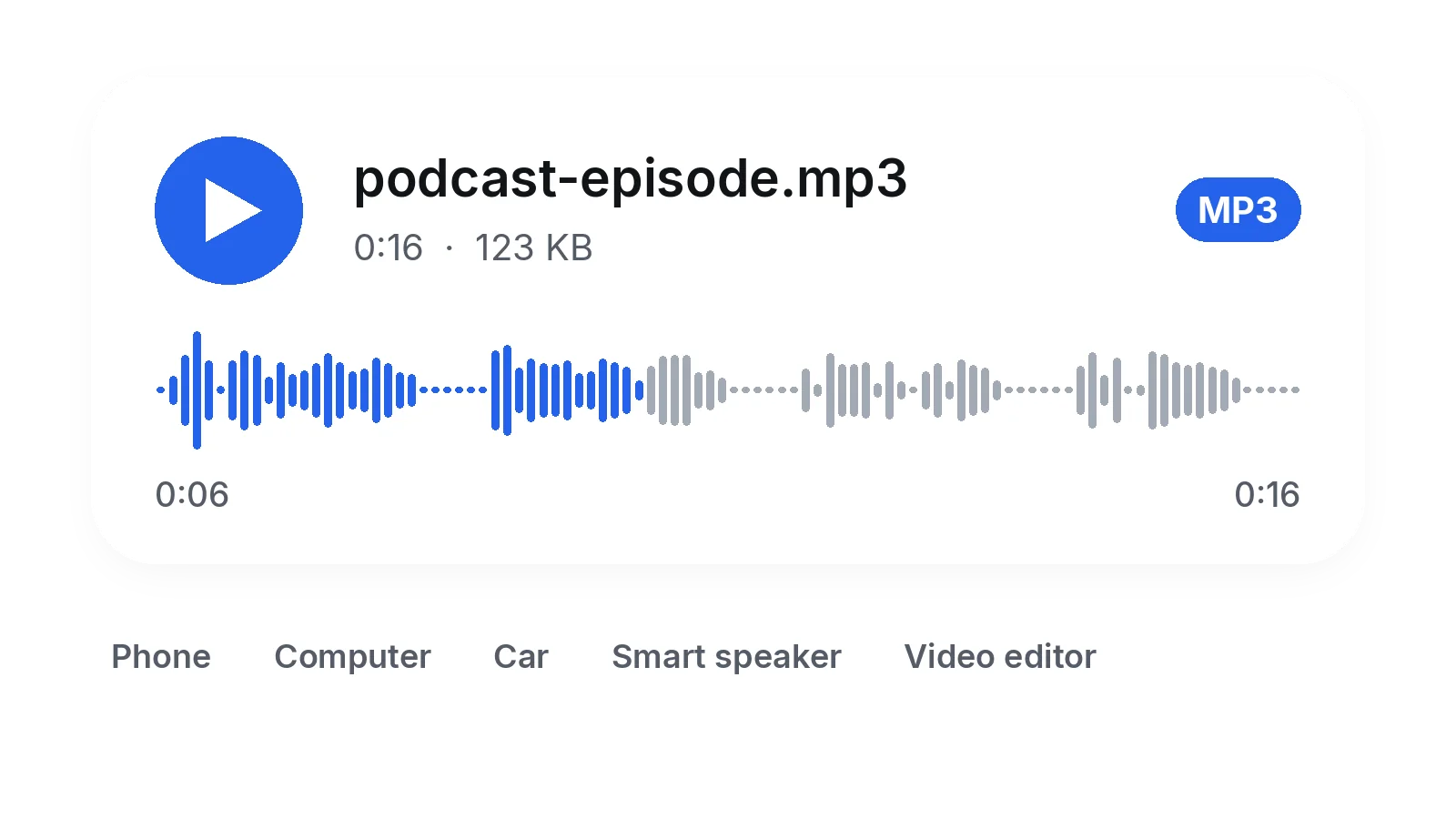
万能なフォーマット
MP3はスマホ、パソコン、カーナビ、スマートスピーカー、ほとんどの編集ソフトで再生できます。動画をMP3にしておけば、送った相手のデバイスで開けるかどうかや、10年後でも再生できるか心配する必要はもうありません。
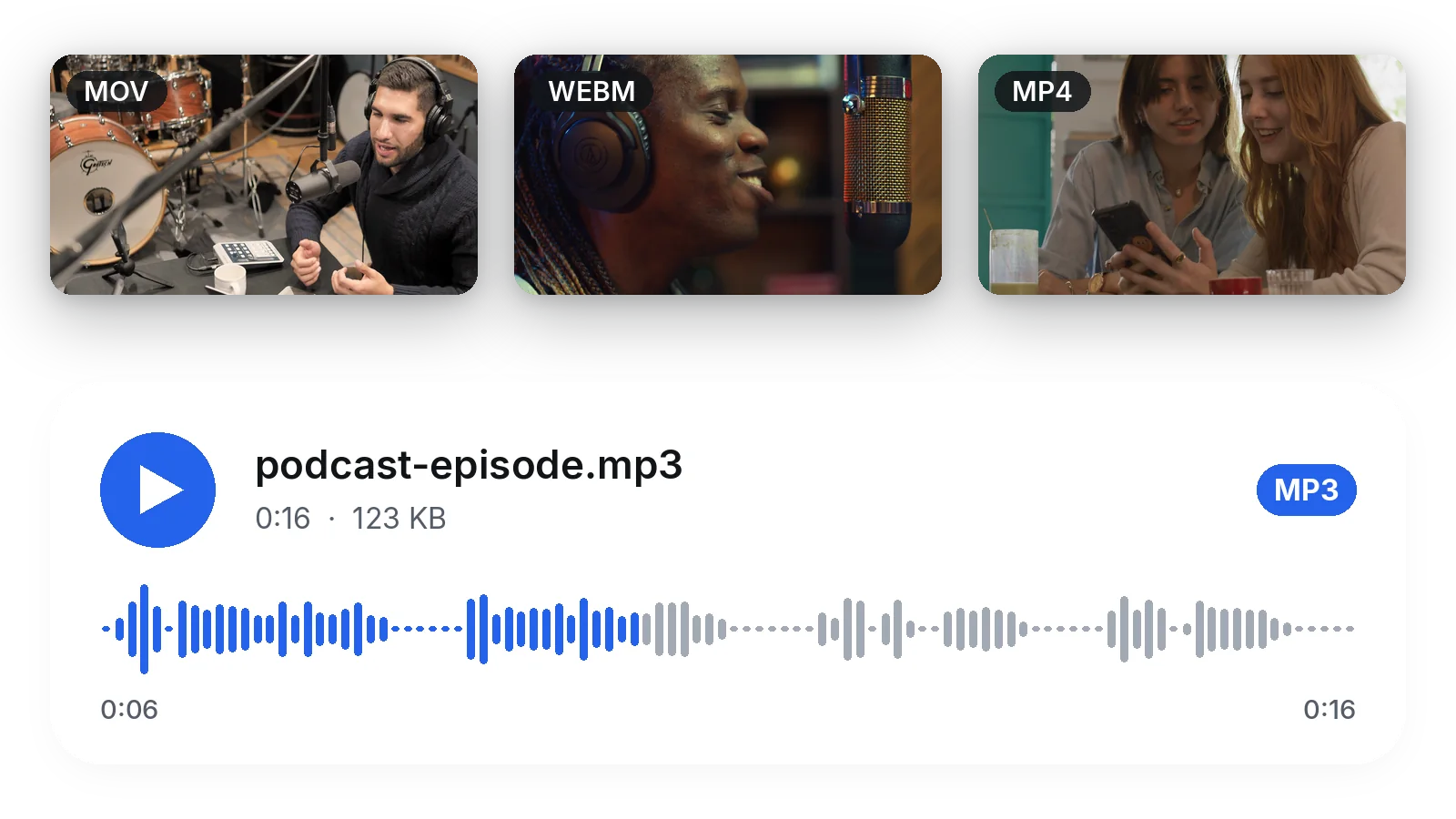
あらゆる動画に対応
iPhoneのMOV、WebM、MKV、AVI、FLV、MP4など、事前に他の形式に変換する必要はありません。そのままドロップするだけで、別のツールを使ったり面倒な設定をしたりすることなく、一気にサウンドトラックをMP3に変換できます。
インストール不要
ストアアプリも、デスクトップ用プログラムも、拡張機能も不要です。iPhoneやパソコンのブラウザ上で動作するため、スマートフォンのストレージを圧迫せず、広告だらけのプログラム、不審な権限要求、強制的なアップデートに悩まされることもありません。
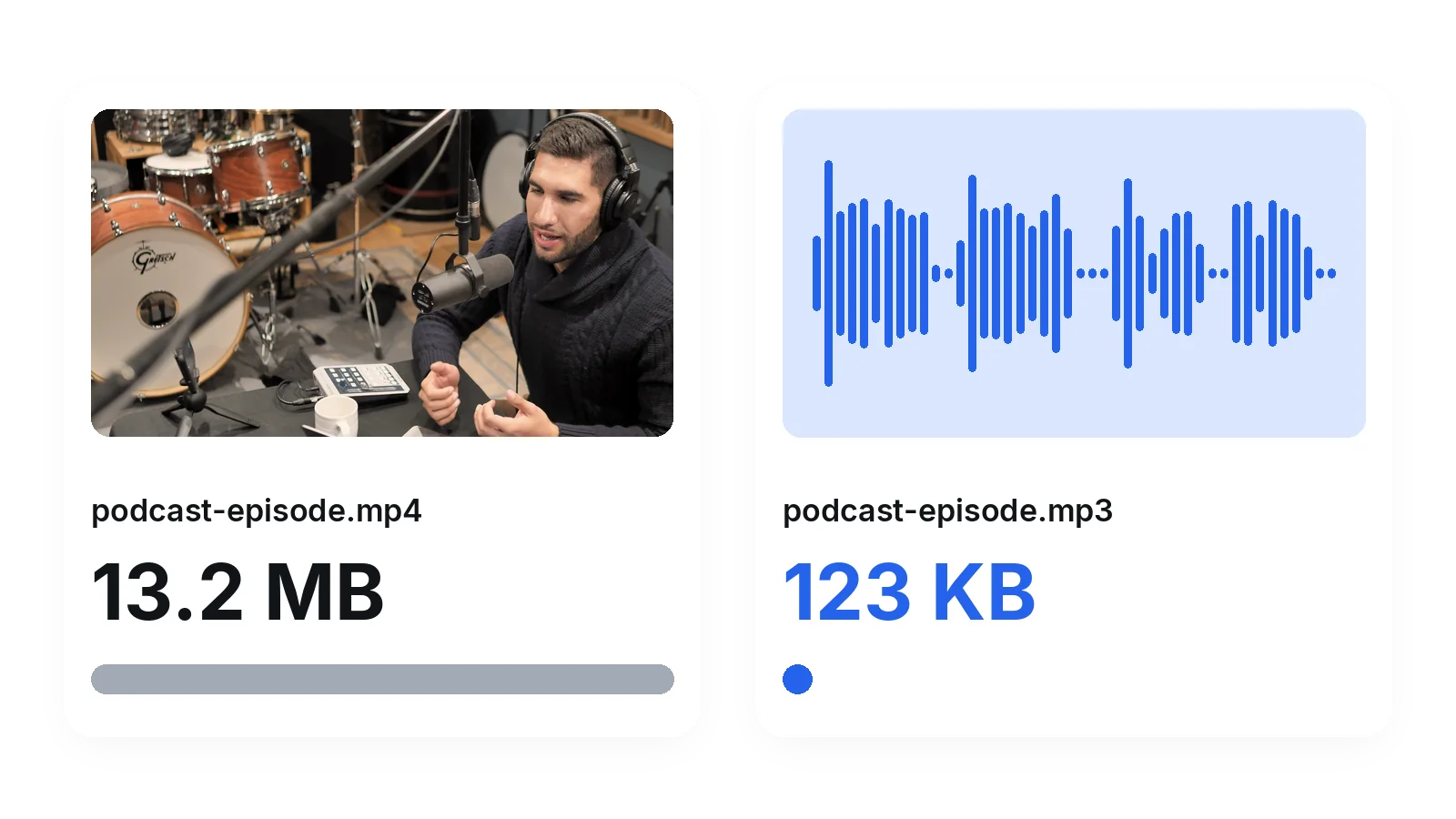
大幅に軽いファイルサイズ
動画には不要な映像データが含まれています。音声だけを残すことで動画よりもはるかに小さなファイルになり、保存が簡単になり、メッセージへの添付や、空き容量の少ないプレーヤーへのコピーも楽になります。容量が足りない時に便利です。
動画からMP3への変換が便利な場面
クリップから音楽を抽出
コンサートや学校の発表会、家族のパーティーの動画から音楽だけを抽出。MP3に変換すれば、ライブラリの他の曲と同じように楽しめます。
動画から声を保存
ビデオメッセージやスピーチ、挨拶の動画をMP3に変換。重い動画ファイルでスマホの容量を圧迫することなく、音声だけで何度も再生できます。
移動中にレッスンを聞く
授業の録音や講演の動画は、単に誰かが話しているだけのことがよくあります。MP3にすれば、画面をオフにして車内や散歩中に聴くことができ、どんなプレイヤーでも再生可能です。
ポッドキャストやインタビューの準備
動画内の会話をクリーンな音声ファイルに変換。ポッドキャストとして配信したり、同僚に共有したり、編集ソフトに読み込んでカットやクリーンアップを行うことができます。
新しいプロジェクトで音声を再利用する
モンタージュやプレゼン用に、手持ちの動画の環境音や音楽が必要なとき。MP3に変換して、他の音声ファイルと同様に編集ソフトにインポートできます。
関連ツール
動画からMP3変換:よくある質問
動画の音声をMP3にするのにお金を払う必要がありますか?
はい。動画を選び、MP3を選択した状態で変換を実行してください。最初の1回は登録不要で無料です。パソコンやスマートフォンのウェブブラウザ上で全プロセスが処理されるため、何もインストールする必要はありません。
iPhoneで撮影した動画からMP3を抽出できますか?
iPhoneのブラウザでこのページを開き、フォトライブラリやファイルから動画を選択します。iPhoneで撮影した動画はMOV形式ですが、こちらも問題なく対応しています。変換を開始し、完了したらMP3をダウンロードします。アプリは一切不要です。
このページではどのような動画ファイルに対応していますか?
MP4、MOV、AVI、MKV、WebM、FLVに対応しています。iPhoneでの撮影動画、画面収録、カメラのデータ、ウェブから保存したファイルなど幅広く網羅しています。唯一の条件は、抽出するための音声トラックが含まれていることです。
YouTubeやFacebookのリンクを貼り付けてMP3を取得できますか?
いいえ。このページではYouTube、Facebook、TikTokなどのネットワークからのダウンロードは行えません(リンク入力欄はありません)。撮影した動画や受け取った動画など、すでにお手元にある動画ファイルが対象です。そのファイルをアップロードして変換します。
元の動画と比べて音質が落ちてしまいませんか?
MP3は圧縮フォーマットですが、ここでは高ビットレートでエンコードされるため、音声はクリアに、音楽も原音に近い音質を保ちます。妥協のない完全な音質が必要な場合は、非圧縮のWAVまたはFLACを始めて選択してください。
動画からMP3を作るには、どの無料ツールを選べばいいですか?
何を重視するかによって異なります。インストール不要で、あらゆる動画形式に対応し、ウォーターマークなしのシンプルなMP3を手に入れたいなら、このツールがぴったりです。リンクからの変換や、大量のファイルを一度に処理したい場合は、専用のソフトウェアのほうが向いています。
ロゴやジングルなど、MP3に余計なものが追加されますか?
いいえ。音声ファイルにウォーターマーク(透かし)を入れる意味はないため、変換されたMP3がそのまま提供されます。動画で聴こえる音がそのままダウンロードされます。
スマホで撮影した容量の大きいクリップも使えますか?
最大 2 GBまでの動画に対応しており、ほとんどのクリップ、レッスン動画、録画ファイルをカバーしています。非常に長いファイルの場合は、まず動画カッターで必要な部分だけを切り出し、その部分をMP3に変換するのがおすすめです。
MP3をダウンロードした後、元の動画はどうなりますか?
いいえ。動画とMP3は少し時間が経つと自動的に削除されるため、準備ができたらすぐにファイルをダウンロードしてください。
動画が長いので一部分だけMP3にしたいのですが、どうすればいいですか?
このページではサウンドトラック全体が変換されます。特定の部分だけを残したい場合は、まずビデオカッターで動画をカットしてから、短いクリップを変換してください。また、回線が遅い場合は、非常に重い動画を送信前に圧縮することも可能です。
今すぐ動画をMP3に変換
ファイルを選んでMP3を維持し、すぐに音声をダウンロードできます。
クレジットカード不要
動画の音声を、どこでも再生できるファイルに
動画からMP3への変換は、アプリのインストール不要で数秒で完了します。普段MP4ファイルをよく使うならMP4からMP3への変換ページが最適ですし、他の出力形式にはオーディオ抽出ツールが便利です。映像をそのまま残したいですか?それとも最初に短くカットしたいですか?変換の前に動画カッターや動画圧縮ツールをご利用ください。すべてのツールがブラウザ内で動作するため、面倒なインストールは一切不要。最初から最後まで、自分のファイルを手元で完全にコントロールできます。
