

Çevrim içi videoya altyazı nasıl eklenir: bilmen gereken her şey
Altyazılar artık ekranın altındaki sıradan birer metin değil: birinin videonuzu izleyip izlemeyeceğini ya da kaydırıp geçeceğini onlar belirler. Klipa ile videoya online altyazı ekleyebilir, ücretsiz deneyebilirsiniz, hiçbir yazılım yüklemeden: deşifre otomatik yapılır, altyazılar kelime kelime senkronize edilir ve kalıcı hale getirmeden önce tarzını seçersiniz.
Videolarınıza neden altyazı eklemelisiniz?
Sosyal medyadaki videoların çoğu sesleri kapalı olarak izleniyor; altyazı olmazsa mesajınız asla yerine ulaşmaz. Okunabilir altyazılar izleyiciyi ilk saniyelerde yakalar, videonuzu işitme engelliler için erişilebilir klar ve platformların içeriğinizin ne hakkında olduğunu anlamasına yardımcı olur. Altyazı eklemek; erişim, erişilebilirlik ve görünürlük demektir.
TikTok, Reels ve YouTube Shorts için animasyonlu altyazılar
Animasyonlu altyazılar —konuşulan kelimenin parlaması, renk değiştirmesi veya belirmesi— öne çıkan kısa videoların vazgeçilmezi haline geldi. Klipa; kelime kelime karaoke'den Fosforlu, Dolgu veya Etki altyazılarına kadar 11 animasyonlu altyazı stili sunar. Her altyazı stili kendi videonuzda canlı olarak önizlenir: gördüğünüz şey tam olarak videonuza işlenendir.
Gömülü altyazılar mı yoksa SRT dosyası mı: hangisini seçmelisiniz?
Bir videoya altyazı eklemenin iki yolu vardır. Bir altyazı dosyası (SRT veya VTT) ayrı kalır: izleyiciler altyazıyı açıp kapatabilir, bu da YouTube için idealdir. Gömülü altyazılar ise görüntünün piksellerine işlenir: hiçbir ayar gerektirmeden her yerde, her platformda görünürler. Klipa her ikisini de yapar — animasyonlu altyazıları videoya gömer ve ihtiyacınız olursa size SRT veya VTT dosyasını da verir.
Yazı tiplerini, renkleri ve zamanlamayı ince ayar yapın
Deşifre tamamlandığında, altyazı atölyesi her şeyi ayarlamanıza olanak tanır: on iki popüler yazı tipi arasından seçim, altyazıların boyutu ve konumu, metin rengi ve konuşulan kelimenin vurgu rengi. Ayrıca altyazı metnini satır satır düzeltebilir —yanlış duyulan bir isim, kısaltılacak bir cümle— ve altyazıları kalıcı olarak gömmeden önce zamanlamayı ayarlayabilirsiniz.

Aracın ürettiği sonuç
3 adımda videoya altyazı nasıl eklenir?
Altyazı eklenecek videoyu yükle
MP4, MOV, WebM veya MKV dosyanı bırak. Otomatik deşifre 100+ dil arasından konuşulan dili algılar ve altyazıları oluşturur — hiçbir şey yazmazsın.
Altyazı stilini seç
11 animasyonlu altyazı stiline göz at ve videonda canlı olarak nasıl göründüğünü izle. Sonuç tam istediğin gibi olana kadar yazı tipini, boyutunu, konumunu ve renklerini ayarla.
Altyazılı videonu indir
Altyazılar videonun üzerine işlenir ve yayınlanmaya hazırdır. Başka yerlerde yeniden kullanmak için altyazılarınızı SRT veya VTT olarak da indirebilirsiniz.
Altyazılarınızı neden Klipa ile eklemelisiniz?
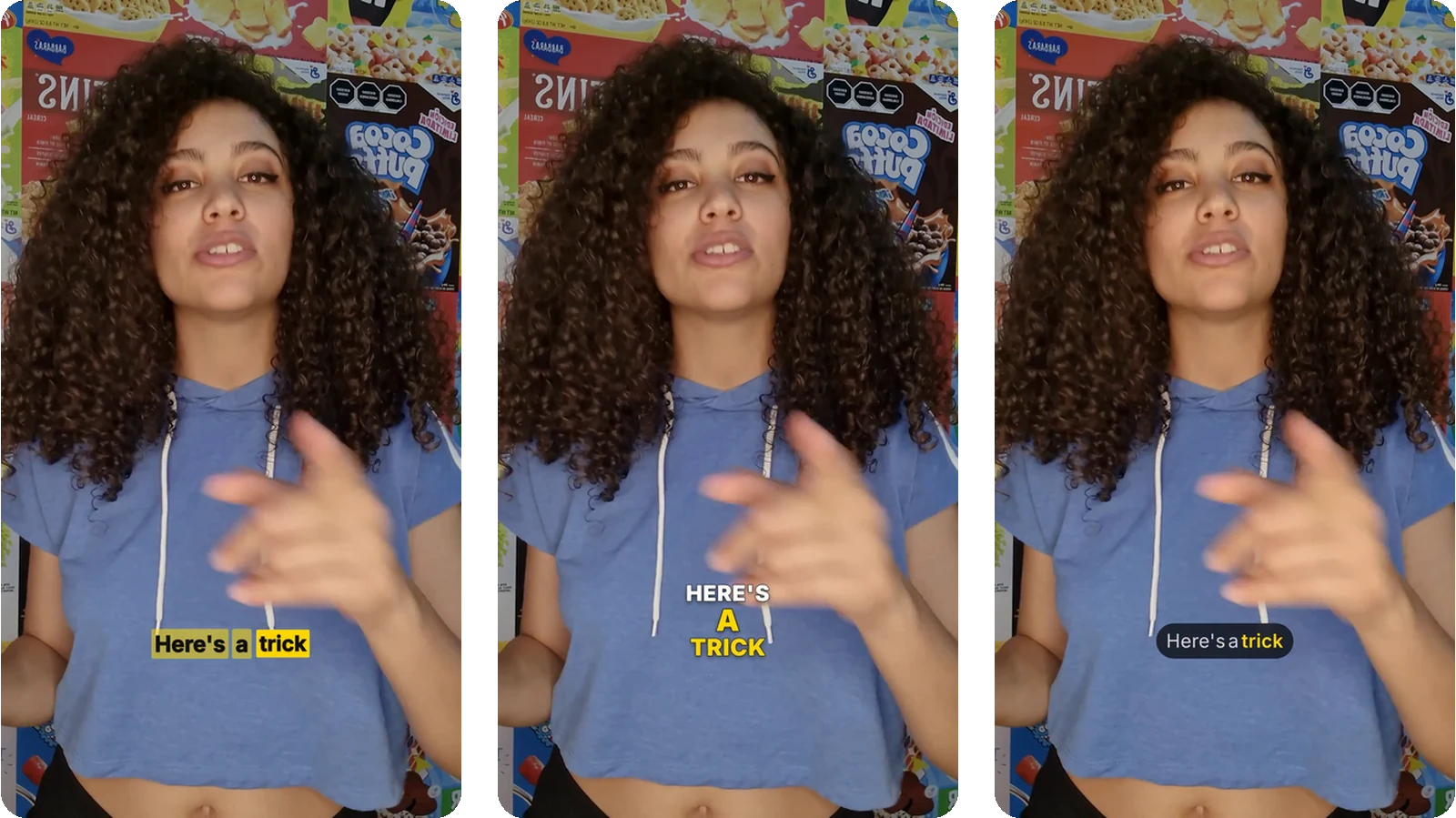
11 animasyonlu altyazı stili
Kelime kelime karaoke, Etki, Fosforlu, Dolgu: her altyazı stilini videonuza gömmeden önce deneyebilirsiniz.
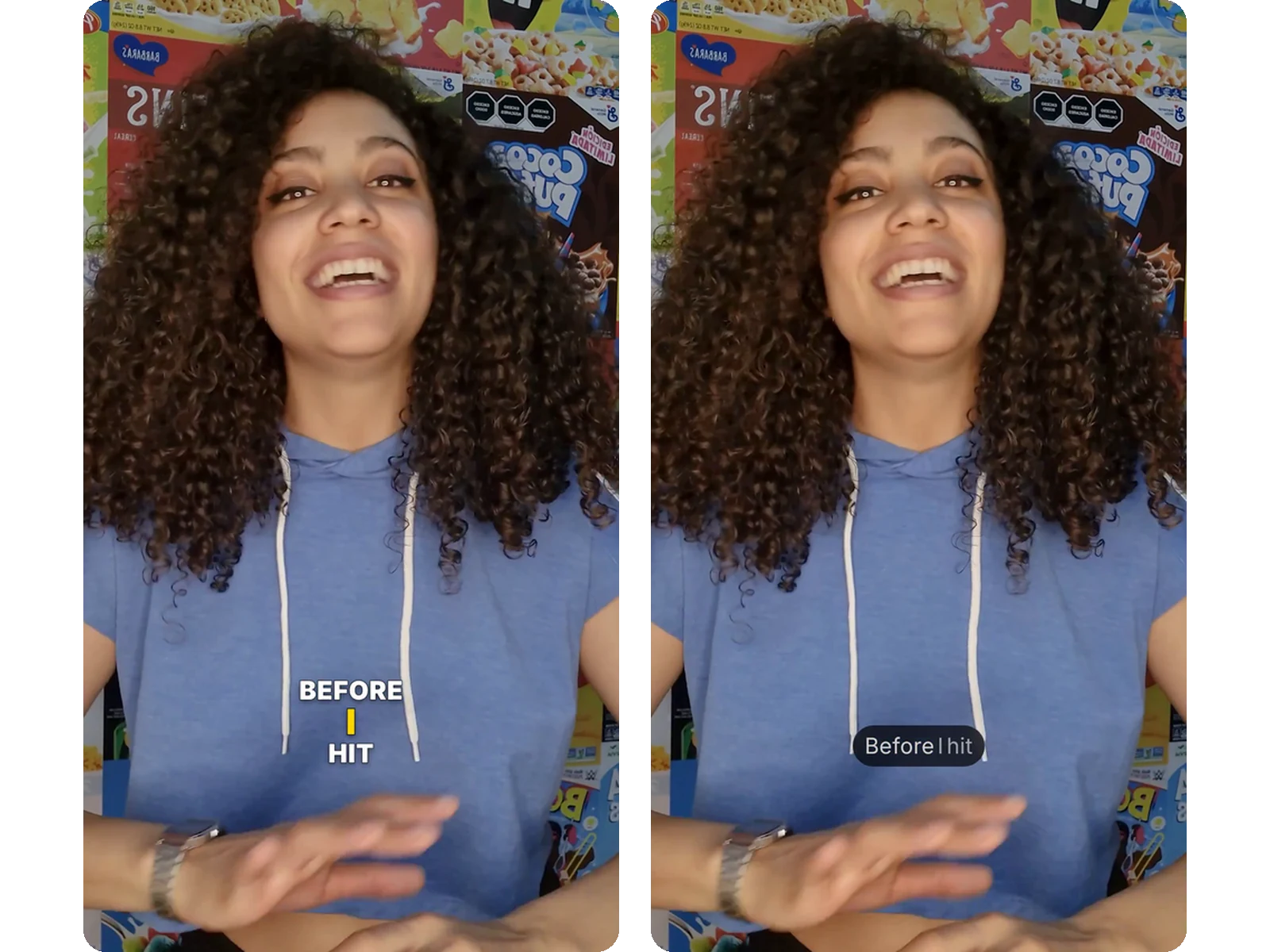
Özelleştirilebilir altyazılar (yazı tipi, renkler, konum)
Yazı tipini, boyutunu, konumunu, metin rengini ve vurgu rengini seç: altyazıların genel bir şablonu değil, senin markanı yansıtsın.
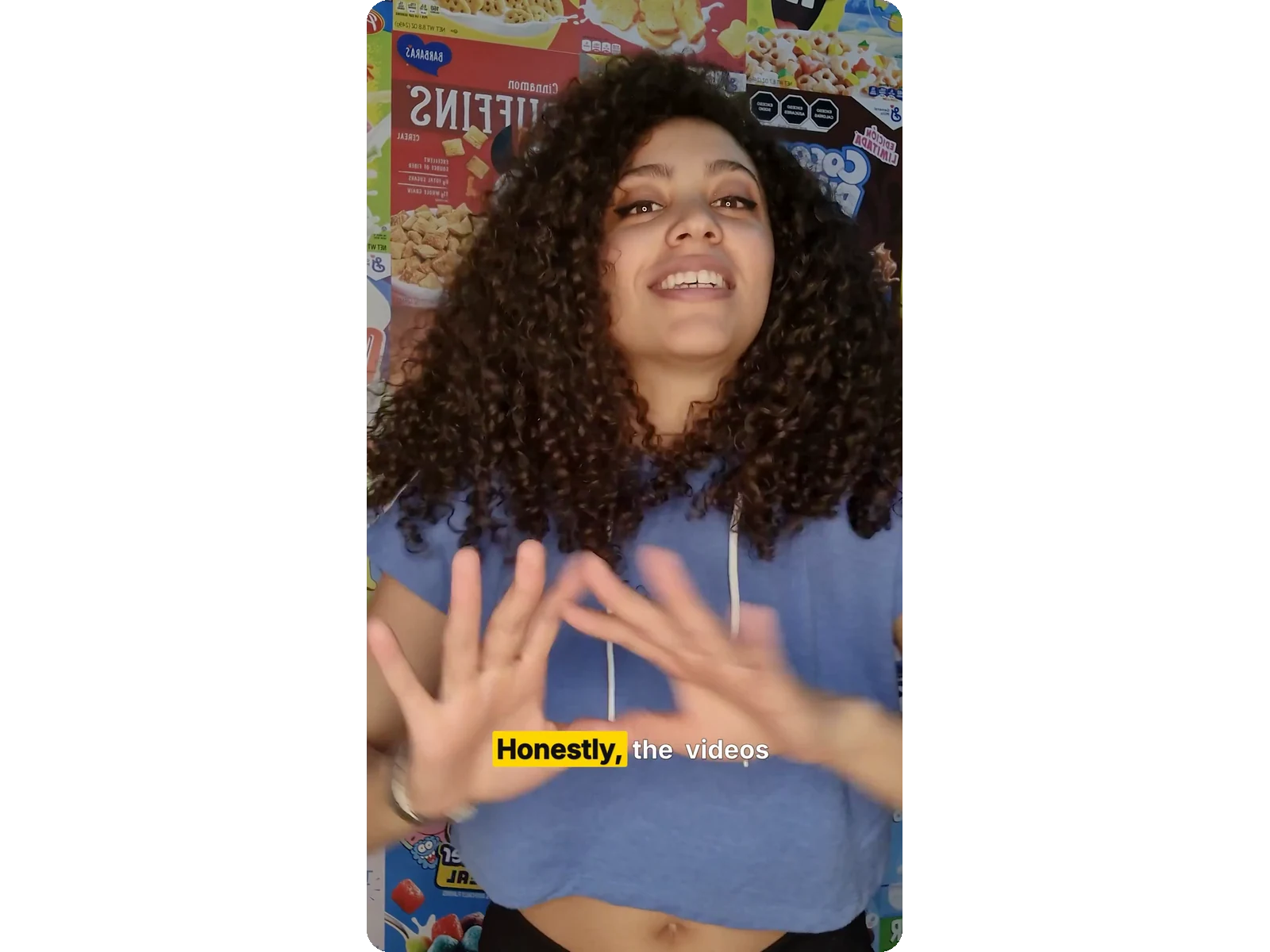
Videoya gömülü altyazılar
Altyazılar kalıcı olarak görüntüye işlenir: TikTok, Instagram, YouTube veya LinkedIn'de ayrı bir dosya yönetmene gerek kalmadan görünür.
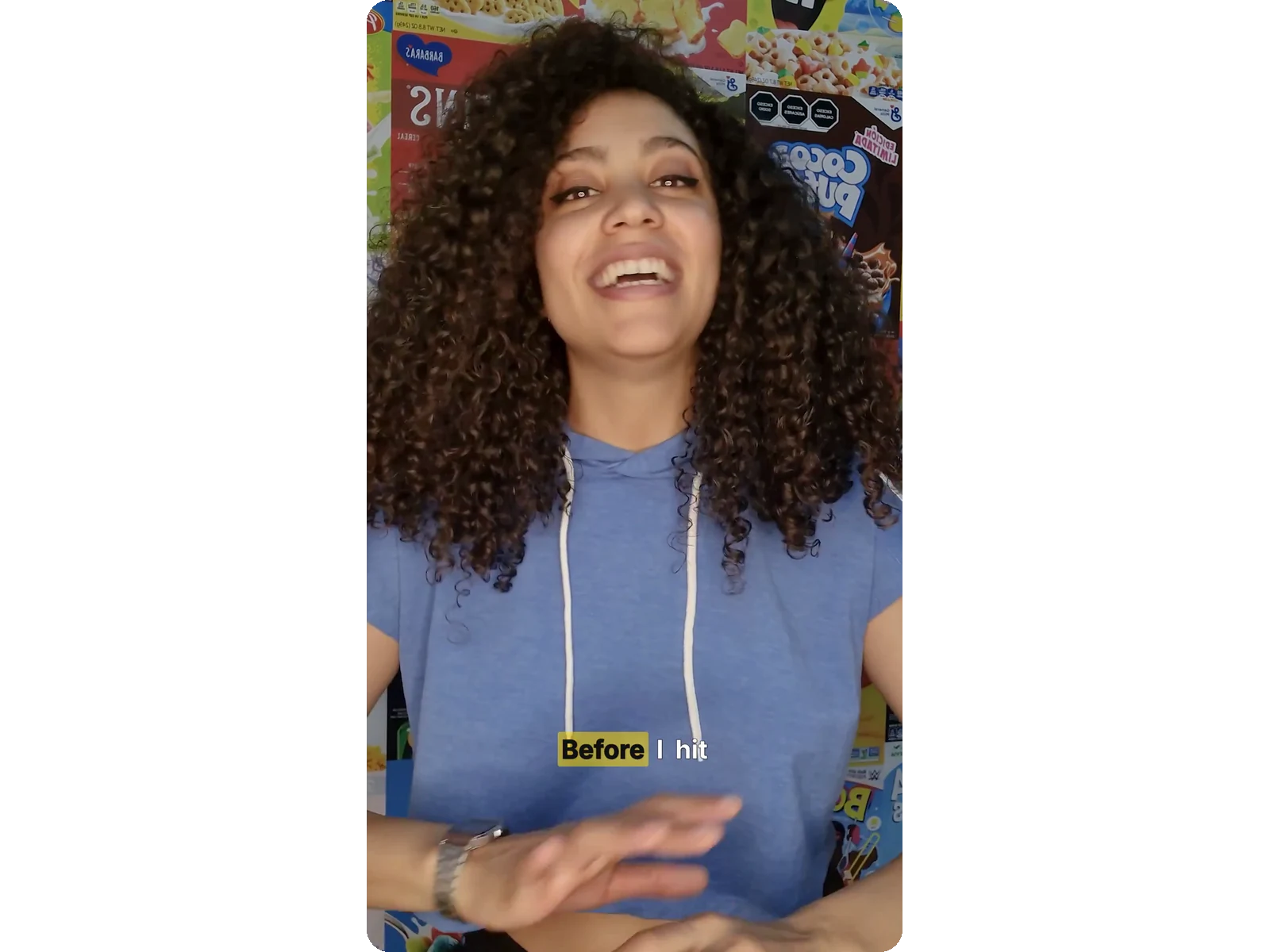
Kelime kelime düzeltilen altyazılar
Yerleşik düzenleyici; altyazı metnini düzeltmenize, bir satırın zamanlamasını değiştirmenize veya son yakmadan önce silmenize olanak tanır.
Videoya ne zaman altyazı eklenmeli
Kısa videolarda izleyicileri yakala
Kısa formatlı videolarda animasyonlu altyazılar ilk üç saniyede dikkat çeker. Enerjik bir altyazı stili (Etki, karaoke, Fosforlu), sesi kapalı şekilde kaydıran bir izleyiciyi ekranda tutar.
Eğitim ve kurs videoları için altyazılar
Çevrim içi kurslar, eğitimler ve web the seminar'lar: Net altyazılar, içeriğinizi gürültülü ortamlarda anlaşılır kılar ve işitme güçlüğü çeken izleyiciler için erişilebilir hale getirir. Burada sade bir altyazı stili yeterlidir.
Uluslararası kitlelere ulaşmak için altyazılar
Transkripsiyon 100'den fazla dili tanır: İngilizce, Arapça, İspanyolca vb. videolara altyazı ekleyebilir, ardından altyazılarınızı tercüme ettirmek için SRT dosyasını dışarı aktarabilirsiniz.
İlgili Araçlar
Videoya altyazı ekleme — sıkça sorulan sorular
Bir videoya nasıl altyazı eklerim?
Videonu yükle, otomatik transkripsiyonun altyazıları oluşturmasına izin ver, bir stil seç ve gömmeyi başlat. Pass veya Pro/Studio planı videoyu Klipa logosu olmadan teslim eder.
Hangi animasyonlu altyazı stilleri mevcut?
11 altyazı stili: kelime kelime karaoke, Etki, Fosforlu, Dolgu ve dahası. Her altyazı stilini videonuzu işlemeden önce önizleyebilirsiniz.
Altyazıların yazı tipini ve rengini özelleştirebilir miyim?
Evet. On iki yazı tipi (Montserrat, Poppins, Bangers, Impact…) arasından yazı tipini, altyazıların boyutunu ve konumunu, metin rengini ve konuşulan kelimenin vurgu rengini seçersiniz.
Altyazılar kalıcı olarak videonun içine mi işleniyor?
Evet: altyazılar piksellerin içine işlenir. Ayrı bir dosya olmaksızın ve izleyicinin açması gereken hiçbir şey olmadan her platformda görünürler.
Gömmeden önce altyazı metnini düzeltebilir miyim?
Evet. Yerleşik düzenleyici her bir altyazı satırını gösterir: yanlış duyulan bir kelimeyi düzelt, zamanlamayı ayarla, satır sil veya ekle, ardından içe aktar.
Bir videoya altyazı eklemek ne kadar sürer?
Transkripsiyon birkaç düzine saniye sürer. Altyazıları gömmek, stile bağlı olarak 5 dakikalık bir video için yaklaşık 2-4 dakika sürer.
Altyazılar Arapça ve diğer sağdan sola yazılan dillerde çalışıyor mu?
Evet. Altyazılar Arapça, İbranice ve Farsça dillerinde doğru şekilde görüntülenir. Otomatik deşifre 100+ dili tanır.
SRT dosyası ile gömülü altyazı arasındaki fark nedir?
Bir SRT dosyası videodan ayrı kalır: izleyiciler altyazıları açıp kapatabilir. Gömülü altyazılar ise görüntünün içine işlenir ve her zaman görünür. Klipa her ikisini de üretir.
Altyazılarımı SRT veya VTT olarak indirebilir miyim?
Evet. Deşifre işlemi tamamlandıktan sonra altyazıların, altyazılı videonun yanı sıra SRT veya VTT olarak indirilebilir — YouTube için veya altyazılarını daha sonra çevirtmek için pratiktir.
Videonuza altyazı ekleyin — ücretsiz deneme
Otomatik transkripsiyon, 11 animasyonlu altyazı stili, tek tıkla gömme.
Kredi kartı gerekmez
İzleyicileri sonuna kadar tutan altyazılar
