

Reels, Hikayeler veya akış gönderisi: her birine doğru çerçeveyi verin
Bir videoyu Instagram için yeniden boyutlandırmak için önce nerede görüneceğine karar verin, sonra kadrajı Klipa'nın yeniden şekillendirmesine izin verin. Bu sayfa 9:16 ile açılır; Reels ve Stories'in uzun dikey biçimidir. Tek dokunuşla akış gönderileri için 4:5 veya 1:1'e geçebilirsiniz. Kaynağınız yatay, dikey veya kare olabilir ve artan boşluk asla siyah şeritlerle doldurulmaz.
Tek video, paylaşmak için birkaç yer
Bir Reel veya Story, telefon ekranını baştan sona doldurur; bu yüzden uzun bir kadraj ister. Akış gönderisi farklı bir durumdur ve dikey 4:5 ile kare 1:1, Klipa'nın bunun için sunduğu iki biçimdir. Geniş ekran bir klibi olduğu gibi yüklerseniz uygulama onu yapılmadığı bir kadraja sıkıştırmak zorunda kalır ve ortaya çıkan sonuç hayal ettiğiniz gibi olmayabilir. Önce yeniden boyutlandırmak bu seçimi tekrar elinize verir ve önizleme, dışa aktarmadan önce sonucun nasıl görüneceğini gösterir.
Her şeyi koruyun ya da kadrajı doldurun
İki mod, en sık sorulan soruya yanıt verir: bir videoyu kırpmadan Instagram'a nasıl uydurursunuz. Sığdır, videonuzun her pikselini ekranda tutar ve yanları, ya da üst ve altı kendi görüntünüzün hafifçe bulanıklaştırılmış bir kopyasıyla doldurur. Hiçbir kenar kaybolmaz ve oranlar doğru kalır. Doldur kadrajın tamamını hiç şerit olmadan kaplar: fazla kenarlar kesilir ve yapay zeka en önemli kişiyi ya da nesneyi takip eder, böylece kırpma hareketin üzerine düşer. Klipa, videonuza baktıktan sonra bunlardan birini önerir; seçim yine sizindir. Üçüncü mod olan Uzat, görüntüyü tam biçime sıkıştırır veya çeker; bu da ekrandaki bir kişiye nadiren yakışır.
Bir kare ya da yerleşim başına bir sürüm
Kare mi paylaşacaksınız? 1:1'i seçin ve sahnenin tamamını içinde görmek için Sığdır'ı koruyun. Aynı video hem Reel hem de gönderi olarak mı çıkacak? Her biçim için bir sürüm hazırlayın: sayfa her birini aynı dosyadan üretir.
Yeniden boyutlandırmanın bittiği yer
Yeniden boyutlandırma kadrajı değiştirir, kaynağın kalitesini değil. Küçük ve yumuşak bir klip, daha büyük bir kadrajda da küçük ve yumuşak kalır, çünkü hiçbir ayrıntı eklenmez. Ağır bir dosyayı hafifletmeyi de amaçlamaz: videonuz yüklemek için çok büyükse onu sıkıştırın. Yatay bir videonun konuşmacıyı kendiliğinden izleyen dikey bir videoya dönüşmesini istiyorsanız Video to Shorts bunun için yapılmıştır. Burada biçimi siz seçersiniz ve bir şeyin kırpılıp kırpılmayacağına siz karar verirsiniz.

Aracın ürettiği sonuç
3 adımda Instagram için video boyutu nasıl ayarlanır?
Videonu yükle
Telefonunuzdan veya bilgisayarınızdan bir klip ekleyin. MP4, MOV, AVI, MKV ve WebM formatları 2 GB'a kadar kabul edilir. Yatay, dikey veya kare görüntüler harika bir başlangıç noktasıdır.
Instagram formatını seç
Sayfa, Reels ve Hikayeler için 9:16 oranında açılır. Akış gönderisi için 4:5 veya 1:1'e geçin. Klipa, çekiminizi inceledikten sonra Sığdır veya Doldur önerisinde bulunur, dışa aktarmadan önce değiştirebilirsiniz.
Önizle ve indir
Önizlemeden çerçeveyi gözden geçir, ardından telefonunuzdan veya bilgisayarınızdan Instagram'a yüklenmeye hazır, seçtiğin biçimde bir MP4 dışa aktar.
Instagram videolarınızı neden Klipa ile yeniden boyutlandırmalısınız?
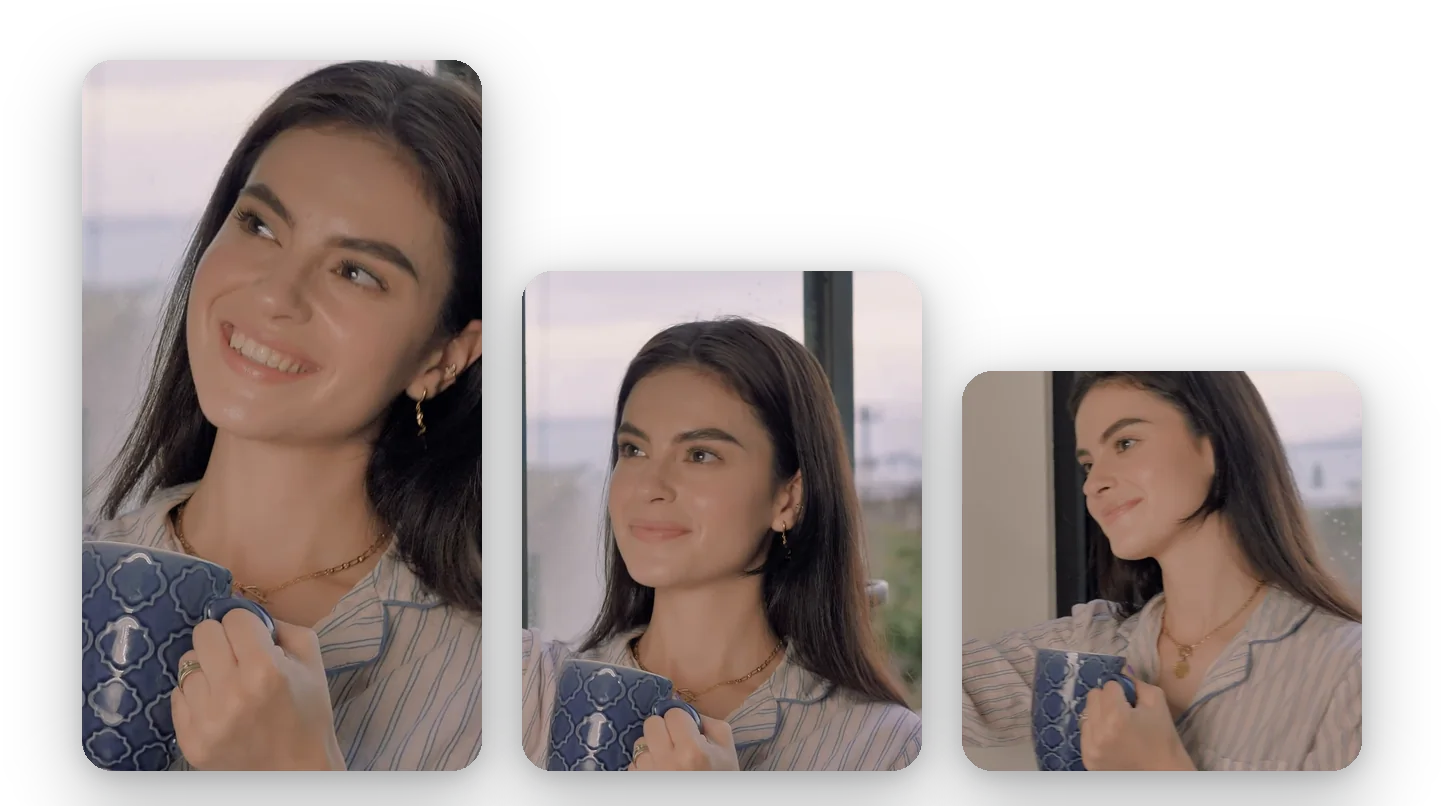
Her yerleşim için doğru çerçeve
Bir tarafta Reels ve Hikayeler, diğer tarafta akış gönderileri: sayfa 9:16, 4:5 ve 1:1'i bir arada listeler, böylece düzenleme yazılımınızı yeniden açmadan, montajınızı baştan yapmadan veya her seferinde sıfırdan başlamadan her yerleşim için bir sürüm hazırlayabilirsiniz.
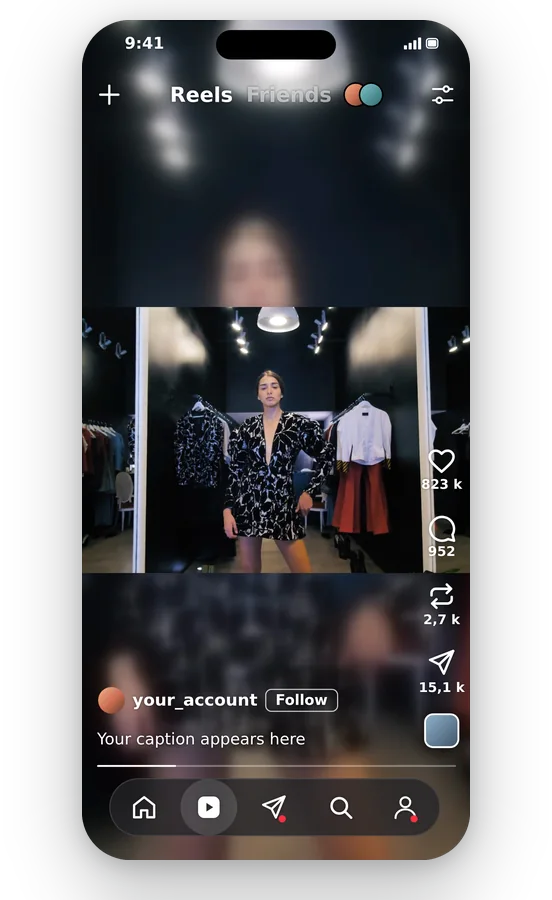
İstemediğiniz sürece hiçbir şey kırpılmaz
Sığdır, videonun her pikselini ekranda bırakır ve fazladan alanı görüntünün kendisinin yumuşakça bulanıklaştırılmış bir versiyonuyla doldurur. Kırpma sorununu tek bir tıklamayla bir kez halledersin ve daha sonra saklanacak siyah çubuklar kalmaz.
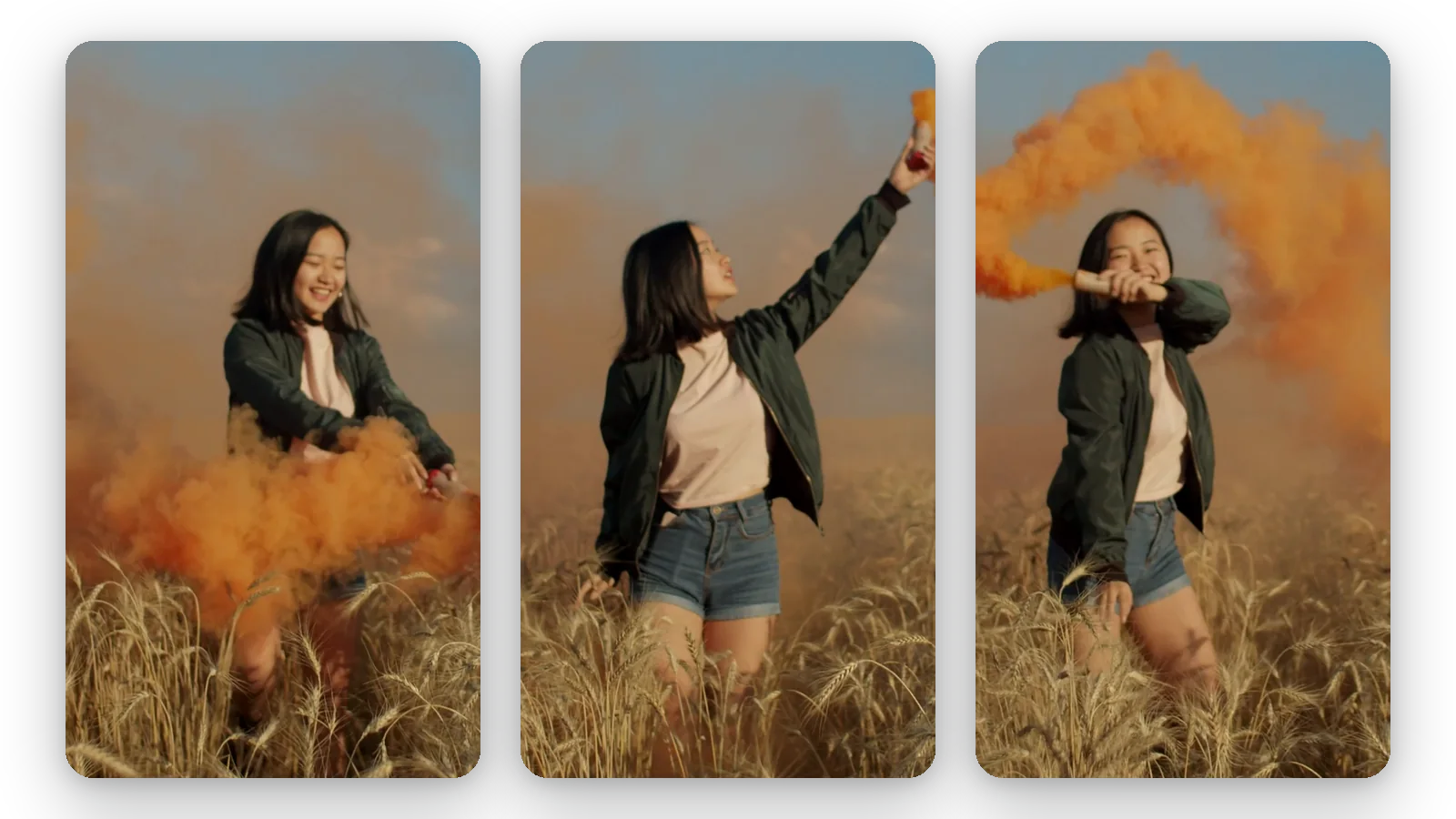
Çerçeve içinde kalan bir özne
Tüm ekranı kaplamak için Doldur'u (Fill) seçin; yapay zeka ana özneyi takip ederek onu ortaya yakın tutar. Küçük bir telefon ekranında tam olarak görmek istediğiniz gibi, fazla kenarlar çerçeveden kaybolurken bir yüz, ürün veya yemek görünür kalır.
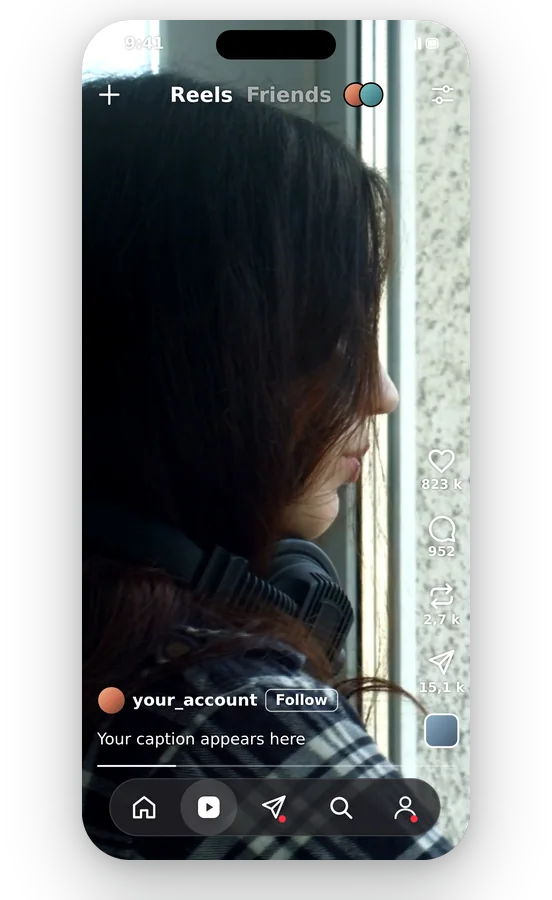
Kurulum gerektirmeden çevrim içi
Yükle, önizle, indir: hepsi tarayıcınızda, telefonda veya bilgisayarda, hiçbir şey kurmadan gerçekleşir. Karşılığında aldığınız şey, herhangi bir telefonun, bilgisayarın veya düzenleme uygulamasının açacağı düz bir MP4'tür.
Bir video ne zaman Instagram için yeniden boyutlandırılır
Yatay bir videoyu Reel'a dönüştür
Bir kamera veya bilgisayarda yan çekilmiş bir klip dikey ekranı doldurmaz. 9:16'yı seçin; bulanık arka plan üzerinde tüm resim veya konsept takipli kırpma arasında tercih yapın.
Yatay bir klipten Hikaye hazırla
Geniş ekranda kaydedilmiş bir eğitim, etkinlik veya gezi bir Hikaye haline gelebilir. Sayfa açıldığında 9:16 çerçeve zaten seçilidir, bu yüzden yalnızca doldurma yöntemini seçersin.
Akışta kare video paylaş
Eksik alanın işini bulanıklığın yaptığı, bir karenin içindeki tüm sahneyi görmek için 1:1'e geç ve Sığdır'ı koru. Başka bir yerde paylaştığın bir klibi yeniden kullanmanın temiz bir yolu.
Yakınlaştırılmamış bir 4:5 gönderi oluştur
Dikey bir video yayınlandığında kırpılmış veya yakınlaştırılmış görünüyorsa, önceden 4:5 boyutuna getirip önizlemeyi kontrol edin. Sonradan sürpriz yaşamak yerine çerçevenin içinde ne kalacağına siz karar verin.
Tek videoyu farklı formatlarda yeniden kullan
Bir mağaza, stüdyo veya içerik üreticinin genellikle aynı videoya Reels, Hikaye ve gönderi olarak ihtiyacı olur. Aynı dosyayı ve aynı sayfayı kullanarak her şekil için bir kez dışa aktarın, ardından her sürümü ait olduğu yerde yayınlayın.
İlgili Araçlar
Instagram için video boyutlandırma: sık sorulan sorular
Yüklemeden Reel'e: Klipa klibime ne yapıyor?
Videonu yükle, Reel veya Story için 9:16 çerçeveyi koru veya gönderi için 4:5 veya 1:1'e geç. Ardından Sığdır veya Doldur'u seç, önizlemeye göz at ve MP4'ü kaydet. Her şey tarayıcında çalışır, yüklenecek hiçbir şey yoktur.
Instagram'da 4:3 ile 16:9 karşılaştırması: hangisi kazanır?
Bu sayfa, Instagram için etrafında kurulduğu biçimler olduğundan önce uzun 9:16'yı, ardından 4:5'i ve kare 1:1'i koyar. 4:3 ve 16:9 listede yoktur: bu iki biçimden birinde çekilmiş bir klip, bu üç kadrajdan birine alınır; her şeyi korumak için Sığdır, ekranı kaplamak için Doldur kullanılır. Güncel kurallar için Instagram'ın kendi yardım sayfasını okuyun.
Instagram Reels 9:16 mı yoksa 4:5 mi?
Klipa'nın Reels ve Story'ler için başlangıç noktası 9:16'dır ve akış gönderileri için 4:5 ile 1:1 sunar. Instagram kabul ettiklerini değiştirebilir, bu nedenle güncel özellikler için yardım merkezini kontrol et, ardından buradaki eşleşen şekli seç. Önizleme, dışa aktarmadan önce kareyi gösterir.
Instagram'ın resmimin kenarlarını yemesini nasıl engellerim?
Sığdır'ı seçin. Videonuzun tamamı görünür kalır ve etrafındaki boşluk kendi görüntünüzün bulanık bir kopyasıyla doldurulur, böylece hiçbir kenar kesilmez ve hiçbir şey bozulmaz. Buna karşılık Doldur, tüm çerçeveyi kaplamak için kenarları kasıtlı olarak kırpar.
1:1 klibi yayınlamak için neyi seçmeliyim?
1:1'i seçin, ardından bulanık arka plana sahip eksiksiz sahneyi korumak için Sığdır'ı (Fit) veya konunun takip edildiği bir kırpma ile tüm kareyi doldurmak için Doldur'u (Fill) seçin. Klipa, görüntünüze baktıktan sonra ikisinden birini önerir; aralarında geçiş yapın ve önizleme kareyi yeniden çizer.
Instagram neden videoma yakınlaştırma yaptı?
Genellikle şekli gösterildiği çerçeveninkinden farklı olduğu için bir kısmı kesilir veya büyütülür. Önce 4:5 gibi kullanacağınız biçime yeniden boyutlandırın ve önizlemeyi kontrol edin. Böylece çerçeveleme bir sürpriz olmaz, sizin kararınız olur.
Reel dosyası yüklemek için çok büyük: yeniden boyutlandırmalı mı sıkıştırmalı mı?
Yeniden boyutlandırma çerçeveyi değiştirir ve süreçte dosyayı hafifletebilir, ancak hiçbir zaman belirli bir ağırlığı hedeflemez. Sorununuz yüklenemeyecek kadar ağır bir klipse, video sıkıştırıcıyı kullanın: çözünürlük aynı kalırken ağırlığı düşürür. Şekil yanlış olduğunda yeniden boyutlandırın, ağırlık fazla olduğunda sıkıştırın.
Daha büyük bir çerçeve videomun kalitesini artırır mı?
Hayır. Daha büyük bir çerçeve, hiç çekilmemiş detayları geri getiremez: kaynak çözünürlüğün ötesine geçmek yalnızca zaten var olan pikselleri esnetir. Daha keskin bir sonuç için, orijinali ilk başta daha yüksek kalitede çekin veya dışarı aktarın.
Reel'ımın ücretsiz sürümünde ne var?
Evet: yeniden boyutlandırılan videoda Klipa logosu yer alır. Logomuz olmadan temiz şekilde indirmek için o video için bir Pass veya Pro plan alabilirsin. Karar vermeden önce sayfayı deneyip sonucu önizlemede kontrol edebilirsin.
Ne zaman bunun yerine Shorts için Video'yu seçmeliyim?
Videoyu Shorts'a dönüştür, konuşmacıyı veya konuyu takip ederek kendi başına dikey moda geçen araçtır. Bu sayfa yönlendirmek istediğin durumlar içindir: Instagram formatını adlandırır, ardından bulanık arka plan üzerinde tam resim ile kırpma arasında seçim yaparsın. İşe uygun olanı seç.
Videonuzu hemen Instagram için yeniden boyutlandırın
Reels, Hikayeler, 4:5 veya kare: tek yükleme, doğru çerçeve, siyah barlar yok.
Kredi kartı gerekmez
Yayınlamadan önce doğru şekil
Instagram bir Reel, bir Hikaye ve bir akış gönderisini farklı şekillerde gösterir, bu yüzden her birini ayrı ayrı hazırlamak faydalıdır. Formatı seç, görüntünün tamamını korumak ile çerçeveyi doldurmak arasında karar ver ve ardından dışa aktar. Dosya çok ağır çıkarsa, video sıkıştırıcı aracından geçir. Yatay bir videonun nesnesi otomatik olarak takip edilerek dikey yapılmasını tercih ediyorsan, Video to Shorts'u dene. Her durumda, önizleme herhangi bir şey indirilmeden önce sana çerçeveyi gösterir, böylece modu ayarlayabilir ve sürpriz yaşamadan tekrar dışa aktarabilirsin.
