


Rimuovere rumore di fondo video: 3 passaggi per pulirlo
Hai appena finito di registrare un video e, riascoltandolo, senti un ronzio costante che copre la tua voce. Il primo istinto è alzare il volume o rigirare tutto, ma…
Una clip girata su un iPhone porta con sé una colonna sonora indesiderata: il traffico, un sistema di ventilazione, una folla, il leggero sibilo di un piccolo microfono. Questa pagina è fatta appositamente per questo tipo di file. Ti basta aprirla nel browser del tuo iPhone o del computer, trascinare il video e il rumore dietro la voce si riduce. Non ci sono applicazioni da installare né file da esportare in anticipo.
I video da smartphone raramente sono file semplici. Spesso sono in formato .MOV, registrati in HEVC, talvolta in HDR e di frequente girati in verticale. Viene elaborata solo la traccia audio. Il video viene copiato senza essere ricompresso, quindi la risoluzione, il framerate, le impostazioni di colore e l'orientamento verticale rimangono identici a quelli originali. Lo abbiamo verificato su file di test simili a quelli di un iPhone: una clip HEVC 4K a 60 fotogrammi al secondo in formato verticale, una clip Full HD H.264 e una clip con fotogrammi a spaziatura irregolare. In tutti i casi il flusso video è rimasto identico prima e dopo.
Ci sono però due cambiamenti. Il risultato è un file .mp4, anche se hai caricato un .MOV. E con Auto o Voce, l'audio pulito è tornato come singola traccia mono sui nostri file di test stereo, mentre Musica e Tutto sono tornati in due canali.
I suoni costanti sono i più semplici da eliminare: traffico, ventilazione, vento, fruscii, il brusio di una stanza affollata. La voce viene preservata e il resto viene rimosso. I casi più complessi riguardano una seconda persona che parla nello stesso momento o musica con canto, poiché lo strumento mantiene "una voce" e non un singolo oratore scelto a piacimento. Una voce appena udibile sotto un rumore forte ha ben poco da recuperare.
L'interfaccia chiede cosa mantenere e si apre automaticamente su Auto. Su una clip in cui qualcuno parla, Auto e Voce hanno dato esattamente lo stesso risultato nei nostri test. Su una clip con sola musica e nessun parlato, Auto ha lasciato l'audio quasi intatto mentre Voce ha silenziato quasi tutto. Quindi, per un concerto, una festa o una ripresa d'ambiente senza parlato, lascia Auto attivo oppure scegli Musica o Tutto, riservando Voce alle clip in cui una persona sta parlando.

Apri la pagina nel browser del tuo iPhone o su un computer e seleziona la clip. Il file .MOV è accettato così com'è, senza bisogno di conversioni o esportazioni preventive.
Lascia su Auto per una clip con parlato, oppure scegli Voce quando ti interessa solo chi parla. Scegli Musica o Tutto se nessuno parla nella clip.
Salva l'MP4 restituito, quindi ascoltalo dall'inizio usando le cuffie. I momenti di silenzio tra una frase e l'altra sono quelli in cui i residui di rumore si notano di più.
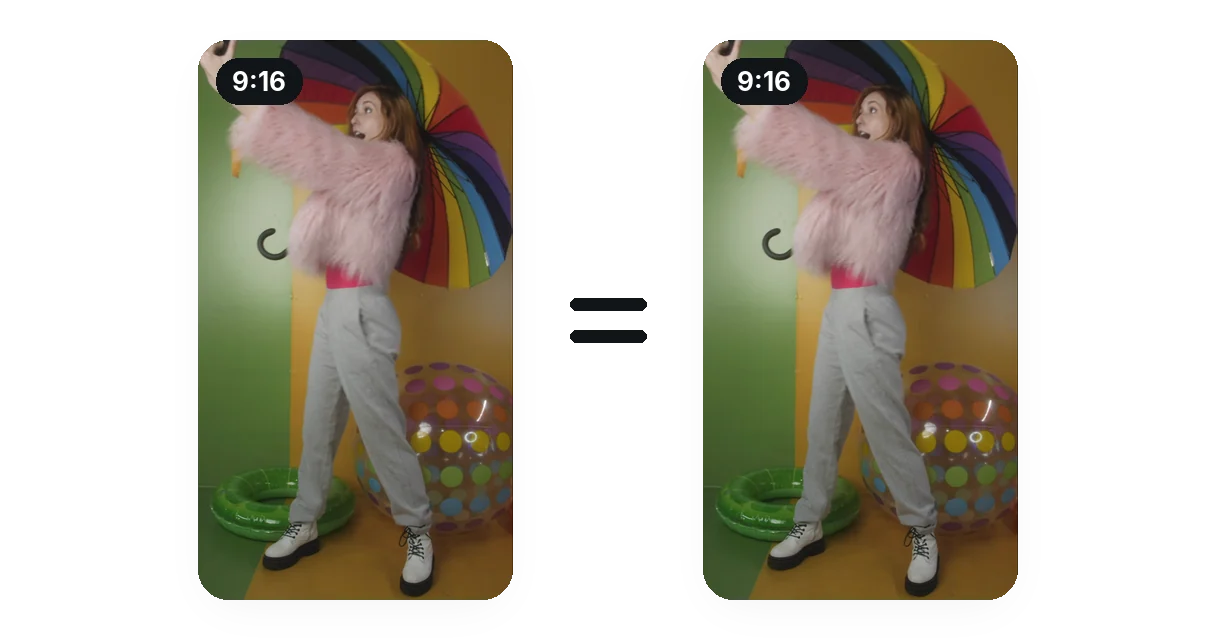
Viene elaborata solo la traccia audio. Il video viene copiato senza ricompressione, quindi una clip verticale rimane verticale e il fotogramma che vedi alla fine è esattamente quello che hai scattato. Abbiamo confrontato un fotogramma della sorgente con quello del risultato: sono identici.
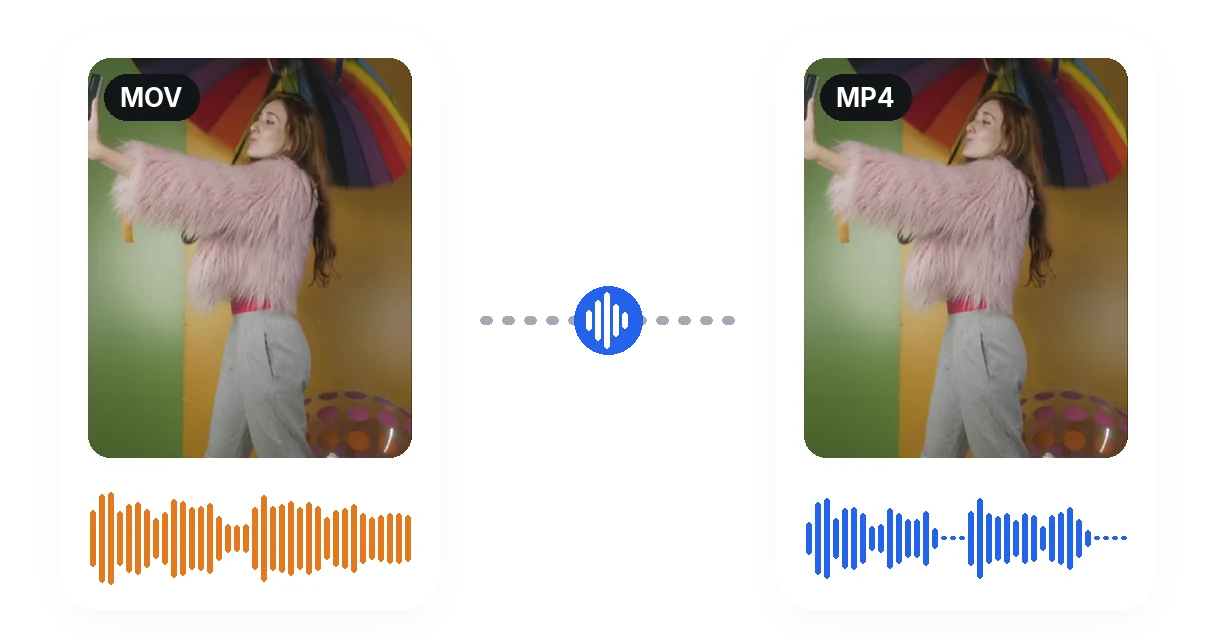
Trascina il file .MOV esattamente come lo ha salvato il telefono. Non c'è alcun passaggio in cui estrarre l'audio, pulirlo altrove e rimetterlo a mano: la traccia pulita viene restituita già unita al video in formato .mp4.
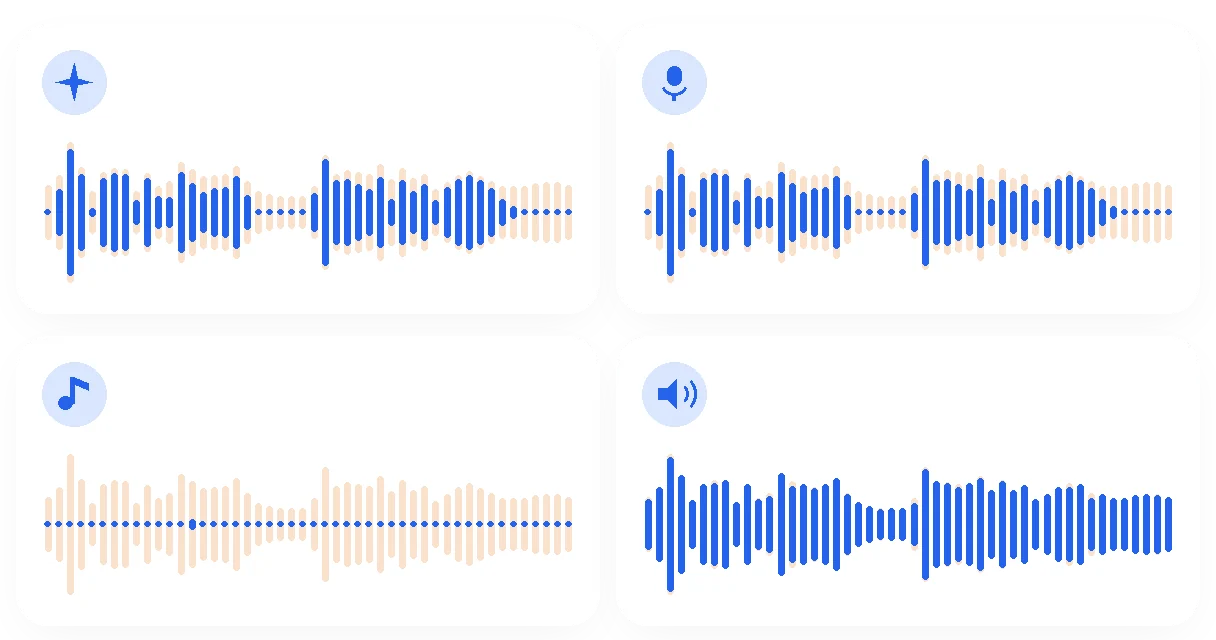
Lo schermo offre le opzioni Auto, Voce, Musica e Tutto. Auto è l'impostazione predefinita e produce gli stessi risultati di Voce sulle clip con parlato; Voce mantiene solo parlato e canto, Musica preserva gli strumenti, Tutto rimuove solo il fruscio di fondo. L'anteprima mostra il risultato reale di ogni scelta su una clip.
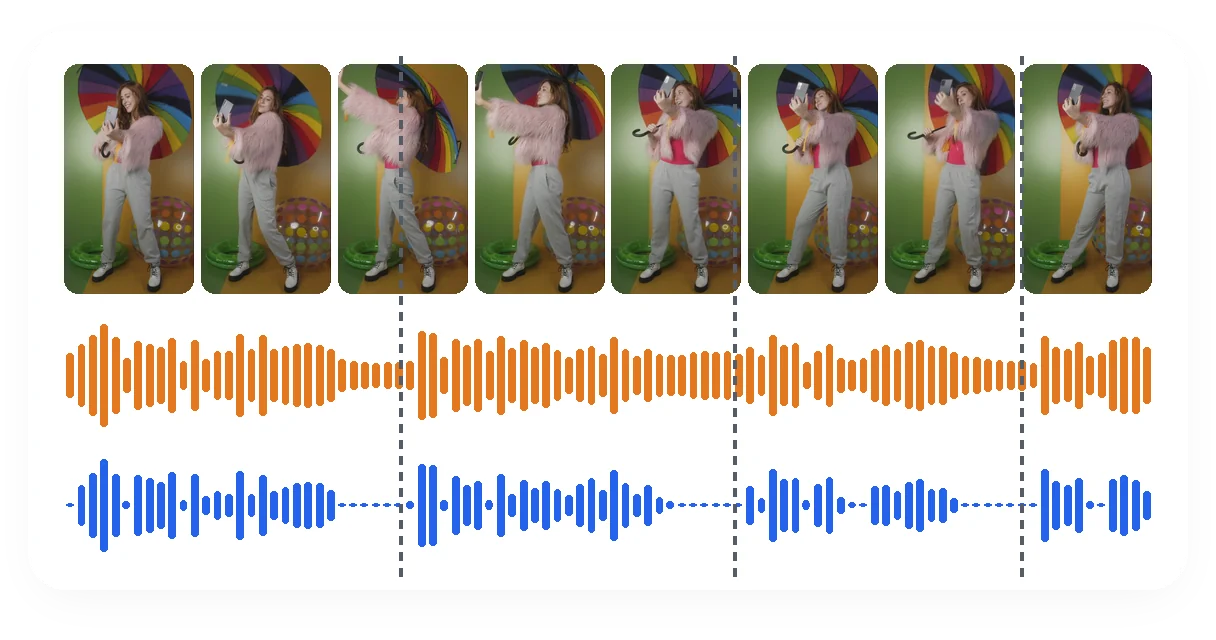
La voce pulita viene reinserita sulle stesse immagini, senza tagli differenti. Nel video, ogni frase inizia nello stesso identico momento rispetto all'audio originale, così le parole restano perfettamente sincronizzate con il movimento delle labbra.
Il traffico e i passanti passano in secondo piano rispetto alla voce. Attenuarli mette in risalto il messaggio parlato, senza alterare il formato verticale che hai girato, così la clip è pronta per essere pubblicata.
Un brindisi, i primi passi, un compleanno: le voci che ti interessano vengono preservate e il rumore generale della stanza si abbassa. Voci che si sovrappongono sono più difficili da gestire, quindi ascolta bene il risultato prima di condividere.
Il leggero fruscio del vento e il sibilo del microfono sotto a un video in cui parli alla camera svaniscono non appena isoli la voce. Per raffiche forti, la pagina dedicata al rumore del vento è più adatta.
Un ventilatore, un condizionatore o un ronzio nella stanza spariscono dalla registrazione. L'eco della stanza è impresso direttamente sulla voce, quindi si attenua meno rispetto a un rumore di fondo costante.
Nessuno sta parlando, quindi Voce è la scelta sbagliata: rimuoverebbe quasi tutto. Lascia su Auto, oppure seleziona Musica o Tutto per conservare ciò che hai registrato.
Sì, può essere ridotto. Apri questa pagina nel browser del tuo iPhone, trascina la clip e mantieni la voce: il rumore di fondo diminuisce e l'immagine resta quella originale. L'efficacia della riduzione dipende da quanto chiaramente è stata registrata la voce.
Non serve alcuna applicazione. La pagina funziona direttamente nel browser, sul tuo iPhone o su un computer: selezioni la clip così come l'ha salvata il telefono, senza dover esportare o convertire nulla.
Sì, MOV è tra i formati supportati e non richiede alcuna conversione preventiva. Il risultato viene restituito come file .mp4, non .MOV. Nei nostri test su file simili a quelli registrati da iPhone, il flusso video interno è risultato identico prima e dopo, byte per byte.
Sì. L'orientamento dell'immagine viene mantenuto insieme al video stesso. Una clip 4K di prova in formato verticale è tornata con lo stesso flag verticale e la stessa risoluzione, quindi un video girato in verticale continuerà a essere riprodotto correttamente dopo la pulizia.
Il video viene copiato senza essere ricompresso, quindi i fotogrammi rimangono esattamente come sono stati girati. Su una clip di prova HEVC a 10-bit con tag di colore HDR, i tag e la profondità di bit sono rimasti invariati nel risultato. Altre varianti HDR non sono state testate.
Non con Auto o Voce. Nei nostri file di test stereo, entrambe le opzioni hanno restituito una singola traccia mono, quindi in cuffia la voce si sente al centro. Musica e Tutto hanno restituito due canali: se vuoi mantenere un'atmosfera stereo, Tutto rimuove solo il fruscio di fondo lasciando inalterato il resto.
Non scegliere Voce: su una clip di prova con sola musica, ha silenziato quasi tutto l'audio. Auto ha lasciato quella clip quasi intatta, mentre Musica o Tutto sono le scelte giuste quando vuoi preservare esattamente ciò che è stato registrato.
Se il file non ha alcuna traccia audio, o se la traccia è completamente silenziosa, non c'è rumore da rimuovere. Lo strumento si fermerà mostrando un messaggio anziché restituirti un file identico a quello inviato.
MP4, MOV, MKV, WebM e AVI coprono la maggior parte dei file video, mentre MP3, WAV, M4A e AAC gestiscono le registrazioni solo audio come i memo vocali. Sono accettati caricamenti fino a 2 GB, quindi una lunga clip in 4K potrebbe essere pesante: verifica prima le sue dimensioni.
Non in modo affidabile. Lo strumento mantiene "una voce" piuttosto che un singolo parlante isolato, quindi dialoghi sovrapposti potrebbero confondersi con la voce preservata. Offre le prestazioni migliori su rumori costanti e non vocali come traffico, ventilazione o fruscii, e risultati inferiori in presenza di una seconda persona che parla.
Trascina la clip, controlla cosa mantenere e ascolta il risultato.
Nessuna carta di credito richiesta
Una colonna sonora pulita è più facile da seguire, ma vale la pena ascoltarla dall'inizio alla fine prima di pubblicare il video. Se il rumore nella tua clip è costituito principalmente da raffiche di vento, la pagina dedicata al rumore del vento è più specifica. Una volta pulito l'audio, lo strumento di rimozione dei silenzi taglia i momenti morti tra le frasi, ed è il momento ideale per verificare che voce, video e durata corrispondano a ciò che desideri pubblicare. Fare prima una breve clip di prova è un modo economico per trovare l'impostazione giusta.
