

Ridimensionare video MP4 online: guida pratica
La redazione di Klipa · testato il 11 ottobre 2026 Hai un MP4 pronto da condividere, ma la sua forma non si adatta al post o allo schermo? Prima di scegliere un…
Per convertire un video orizzontale in verticale, carica il file, scegli un formato verticale come 9:16 e l'IA di Klipa ritaglia l'inquadratura attorno a chi sta parlando, invece di tagliare i lati a caso. Il risultato è un video verticale a pieno schermo, pronto per TikTok, Reels o Shorts, senza bande nere e senza un ritaglio fisso che fa perdere di vista il soggetto appena si muove.
Un video girato in 16:9 non diventa verticale semplicemente tenendo il terzo centrale dell'inquadratura: non appena chi parla si gira, gesticola o entra una seconda persona, un ritaglio fisso taglia una testa o lascia qualcuno a metà. L'IA di Klipa rileva il volto o il soggetto in ogni inquadratura e sposta il crop per tenerlo in vista, rendendo il movimento fluido in modo che l'inquadratura scorra invece di saltare.
Non tutte le piattaforme vogliono lo stesso formato. Da un unico video orizzontale, Klipa converte in 9:16 per TikTok, Reels e Shorts, in 4:5 per il feed di Instagram, in 1:1 per un post quadrato o in 2:3 per Pinterest. Scegli il formato e l'IA ricalcola il ritaglio e il tracciamento per quell'esatto rapporto, senza dover fare cinque esportazioni separate a mano.
La conversione inversa funziona allo stesso modo. Un video girato in verticale con lo smartphone può essere convertito in un 16:9 orizzontale per YouTube, una presentazione o uno schermo desktop, applicando al contrario lo stesso tracciamento del soggetto: utile ogni volta che un filmato girato per il telefono deve finire su uno schermo più largo.
La maggior parte dei creator converte in verticale prima di aggiungere i sottotitoli: ritaglia prima in 9:16, poi brucia i sottotitoli dimensionati per il nuovo fotogramma, oppure taglia il video convertito in clip più brevi in un secondo momento. Seguire quest'ordine mantiene i sottotitoli centrati sul nuovo fotogramma, evitando che quelli posizionati per un video 16:9 finiscano di lato una volta diventati verticali.
Il video convertito si scarica subito, così puoi giudicare il ritaglio e il tracciamento reali sul tuo materiale — non un'anteprima generica. Un Pass o un piano Pro consegna il video senza logo Klipa.

Trascina il video 16:9 che vuoi adattare: MP4, MOV, AVI, MKV o WebM, fino a 2 GB.
9:16 per TikTok, Reels e Shorts, 4:5 per il feed di Instagram, 1:1 o 2:3 per formati quadrati e Pinterest, oppure 16:9 per passare da verticale a orizzontale.
L'IA segue il soggetto per tutto il video e ti restituisce un file a tutto schermo nel formato scelto — un Pass o un piano Pro consegna il video senza logo Klipa.
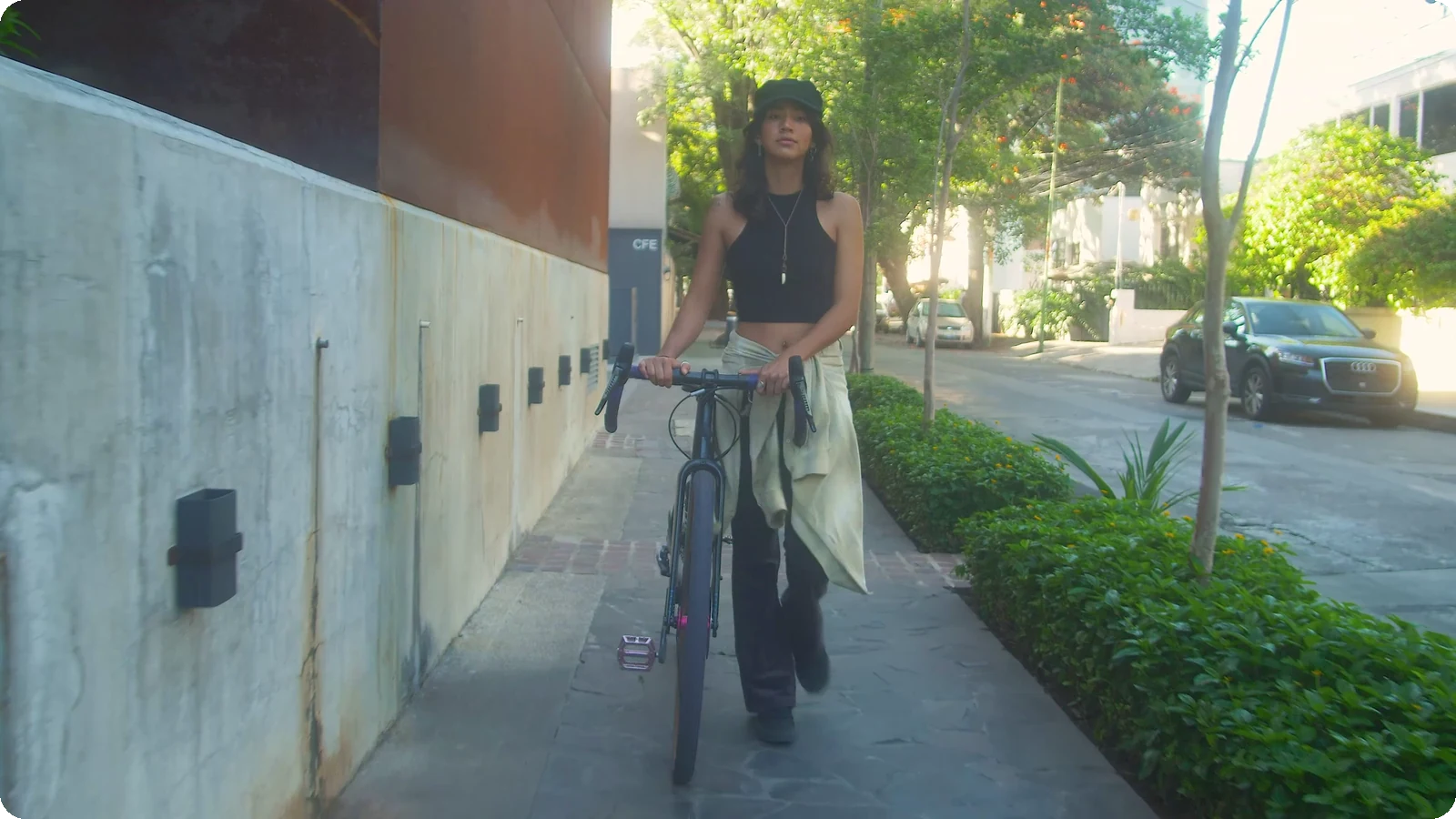
L'IA segue chi sta parlando inquadratura dopo inquadratura, spostando il campo invece di lasciare un ritaglio che perde il soggetto non appena questo si sposta.
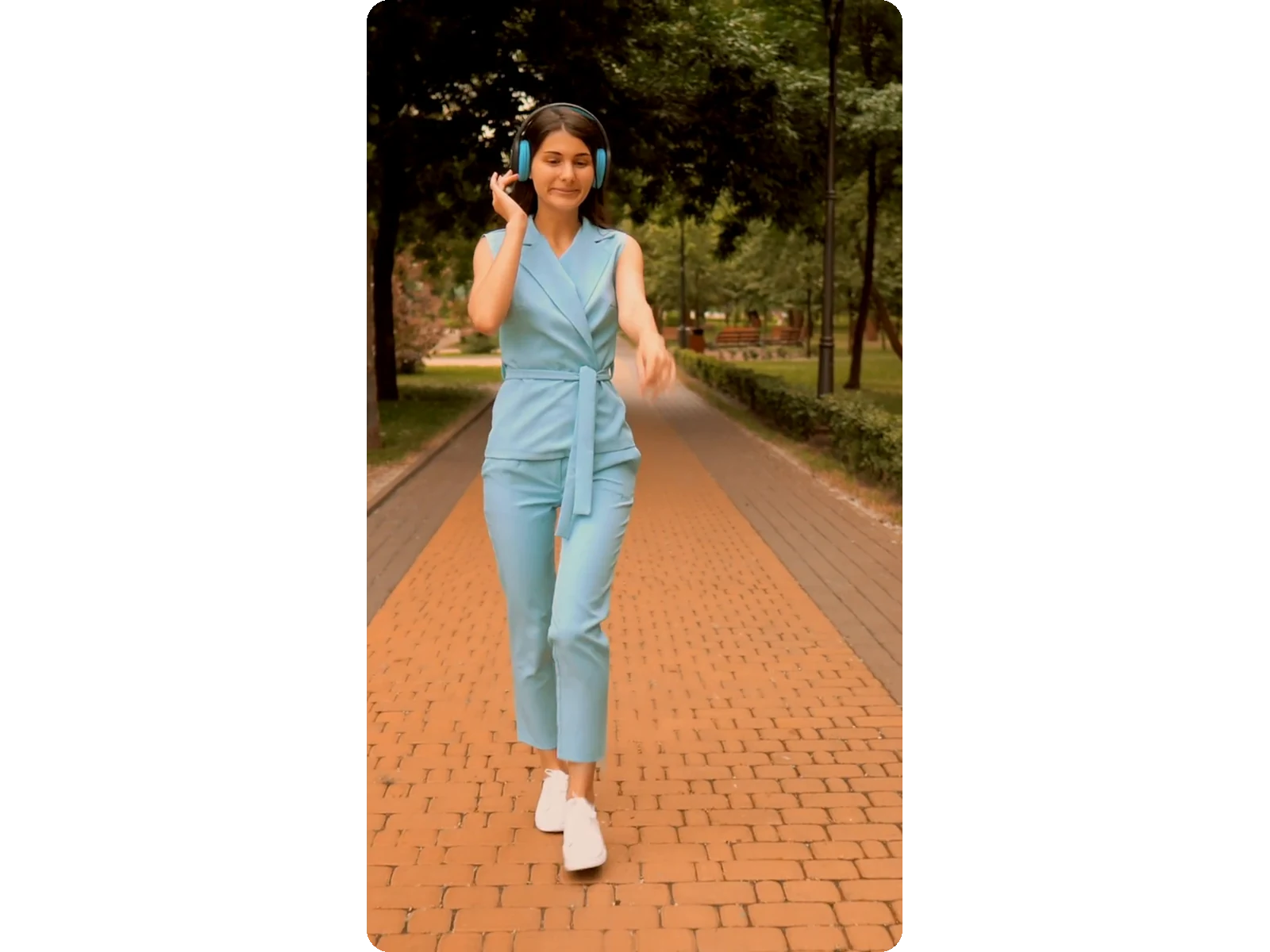
Il risultato è un vero ritaglio a pieno formato nel rapporto desiderato, non il video originale rimpicciolito su uno sfondo nero o sfocato.
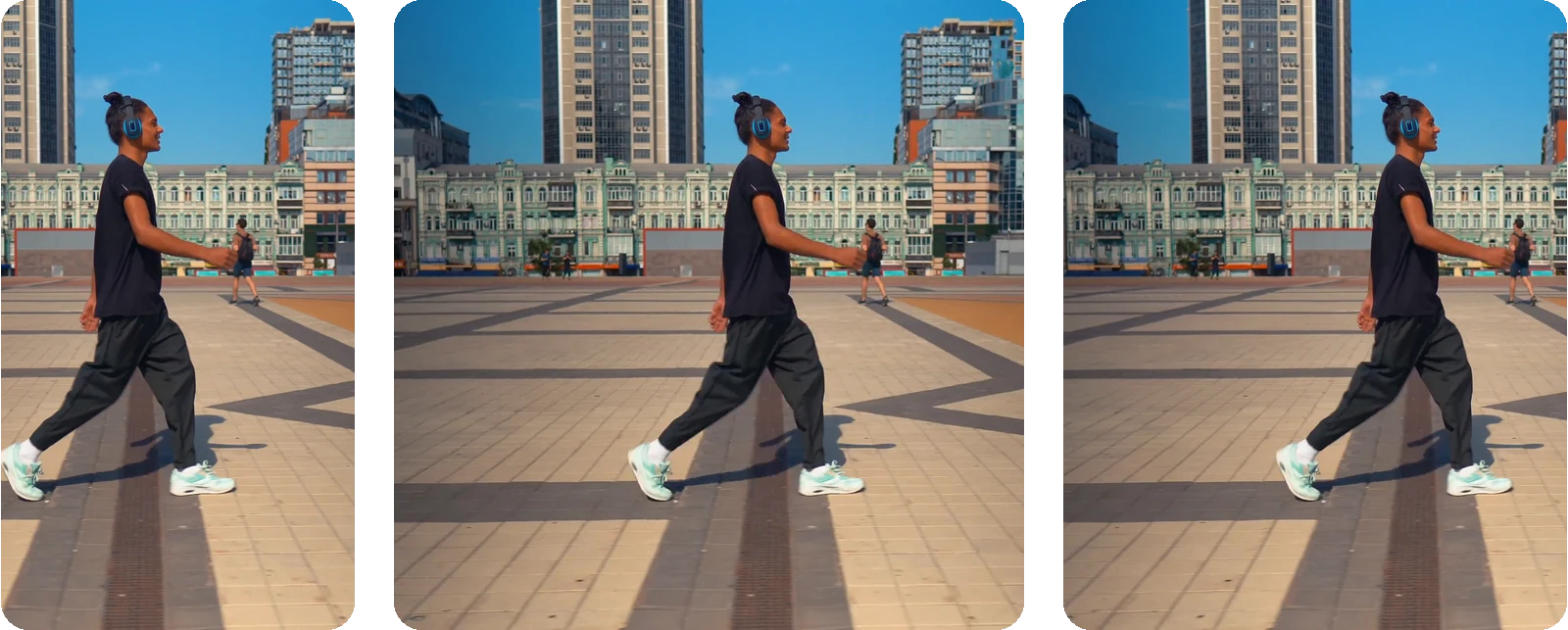
9:16, 4:5, 1:1, 2:3 e 16:9: scegli il formato richiesto da TikTok, Instagram, Pinterest o YouTube e riadatta lo stesso video per un'altra piattaforma senza caricarlo di nuovo.
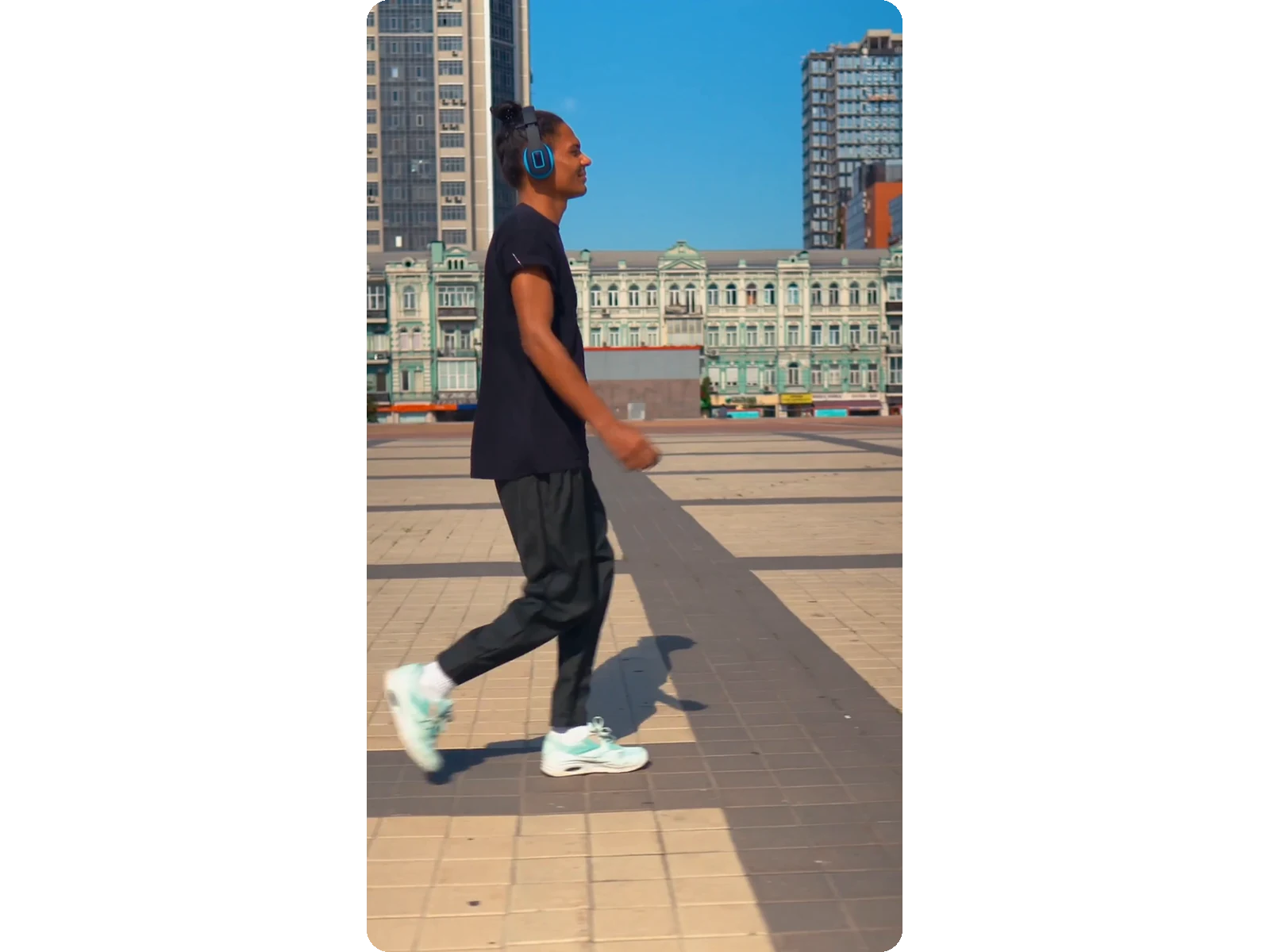
Il video riformattato è subito pronto da guardare, logo incluso; decidi se rimuoverlo solo dopo aver valutato il taglio effettivo e non un'anteprima.
I video lunghi sono solitamente girati in 16:9. Convertili in 9:16 per ripubblicare lo stesso filmato come Shorts, Reels o TikTok, senza dover girare nulla di nuovo.
Un podcast o un'intervista in orizzontale diventa una clip verticale in cui chi parla resta sempre al centro, taglio dopo taglio.
La registrazione di un gameplay con webcam o il momento saliente di una live viene convertito in 9:16 focalizzandosi sul volto dello streamer, così le sue reazioni restano visibili invece di essere tagliate fuori.
Un video girato in verticale con lo smartphone viene adattato a 16:9 per YouTube, una presentazione o uno schermo desktop, con la stessa funzione di tracciamento del soggetto che lavora al contrario.
Lo stesso video di origine viene riinquadrato separatamente in 9:16 per le Stories, 4:5 per il feed di Instagram e 1:1 o 2:3 per un post quadrato o su Pinterest, senza doverlo ricaricare ogni volta.
Carica il video orizzontale, scegli 9:16 e l'IA ritaglierà l'inquadratura attorno al viso del soggetto invece di tagliare i lati. I 20 crediti offerti permettono di provare lo strumento. Con un Pass o un piano Pro il video viene consegnato senza logo.
No. Il passaggio da orizzontale a verticale è un vero e proprio ritaglio a pieno formato, non una riduzione con bordi: l'immagine riempie l'intero schermo nel rapporto desiderato, senza barre nere e senza sfondi sfumati dietro a un video più piccolo come fanno alcuni convertitori.
Sì. Rileva il volto o la persona in ogni inquadratura e sposta il ritaglio per seguirli mentre camminano o si voltano, attenuando il movimento in modo che l'inquadratura non sobbalzi da un lato all'altro, a differenza di un ritaglio fisso al centro che perde di vista il soggetto non appena si muove.
Sì. Se scegli il formato 16:9, il tracciamento del soggetto funziona al contrario: un video girato in verticale con lo smartphone viene convertito in orizzontale per YouTube, presentazioni o desktop, senza semplicemente allungare i lati per riempire lo schermo.
9:16 per TikTok, Reels e Shorts, 4:5 per il feed di Instagram, 1:1 per un post quadrato, 2:3 per Pinterest e 16:9 per tornare dal verticale all'orizzontale. Puoi convertire lo stesso video caricato in un altro formato in qualsiasi momento, senza ricaricarlo.
No. La zona mantenuta resta nitida come nel video originale: viene resa nel formato che ogni piattaforma si aspetta. La qualità arriva fino a Full HD (1080p) con Pro e 4K Ultra HD (2160p) con Studio, se il video originale lo consente. Un video orizzontale riformattato in verticale non contiene più dettagli della zona mantenuta: nessuna impostazione li inventa.
No. Tutto avviene online nel browser: carichi il video orizzontale, scegli il formato di output e scarichi il video verticale ridimensionato. Non c'è alcuna timeline da imparare, nessun fotogramma chiave manuale per il ritaglio e niente da installare sul computer.
L'IA traccia il volto o il soggetto più chiaro nell'inquadratura, come la facecam di una webcam sopra un gameplay o un singolo presentatore che parla alla telecamera. Con più persone sullo schermo o un'azione frenetica, controlla il risultato prima di pubblicare: il ritaglio potrebbe seguire un soggetto diverso da quello che ti aspetti.
Il file ritagliato rimane disponibile per qualche giorno prima di essere cancellato automaticamente; Studio lo conserva fino a 90 giorni. Salva una copia se ti serve più a lungo.

La redazione di Klipa · testato il 11 ottobre 2026 Hai un MP4 pronto da condividere, ma la sua forma non si adatta al post o allo schermo? Prima di scegliere un…

La redazione di Klipa · dati rilevati il 12 ottobre 2026 Hai ripreso una decorazione, un trucco o una festa di Halloween in orizzontale e ora il soggetto sparisce…

La redazione di Klipa · testato il 29 settembre 2026 Hai un video girato in orizzontale e ti serve in verticale per una Story o un Reel? Prima di scaricare un’app…
Rinquadratura verticale con IA e tracciamento del viso — 9:16, 4:5, 1:1 o 16:9.
Nessuna carta di credito richiesta
