

Créer une vidéo au ralenti en ligne sans logiciel
Créer une vidéo au ralenti en ligne vous prend moins de cinq minutes quand vous utilisez le bon outil. Pas de logiciel à installer ni de fichier projet alourdi…
Besoin d'un effet slow motion dramatique ou d'accélérer un passage ennuyeux ? L'outil de changement de vitesse vidéo de Klipa vous permet d'ajuster la vitesse de lecture de 0.25x (ralenti extrême) à 4x (accéléré rapide). L'audio est automatiquement ajusté pour rester synchronisé, et la qualité vidéo est préservée quel que soit le facteur de vitesse choisi. Créez des effets cinématographiques professionnels sans logiciel de montage complexe.
Cet outil est idéal pour les tutoriels où vous souhaitez accélérer les étapes répétitives, ou pour les vidéos sportives nécessitant un ralenti. Complétez votre montage avec le découpeur vidéo pour ne modifier la vitesse que sur un segment précis, ou ajoutez un filigrane pour protéger votre création.

Uploadez votre fichier vidéo au format MP4, MOV, WebM ou MKV. Tous les formats courants sont supportés jusqu'à 2 Go.
Déplacez le curseur entre 0.25x (ralenti) et 4x (accéléré). L'aperçu vous montre l'effet en temps réel avant de lancer le traitement.
Le traitement est rapide. Récupérez votre vidéo avec la nouvelle vitesse, audio synchronisé inclus. Prête à publier immédiatement.

Ralentissez jusqu'à 0.25x pour des effets slow motion dramatiques.
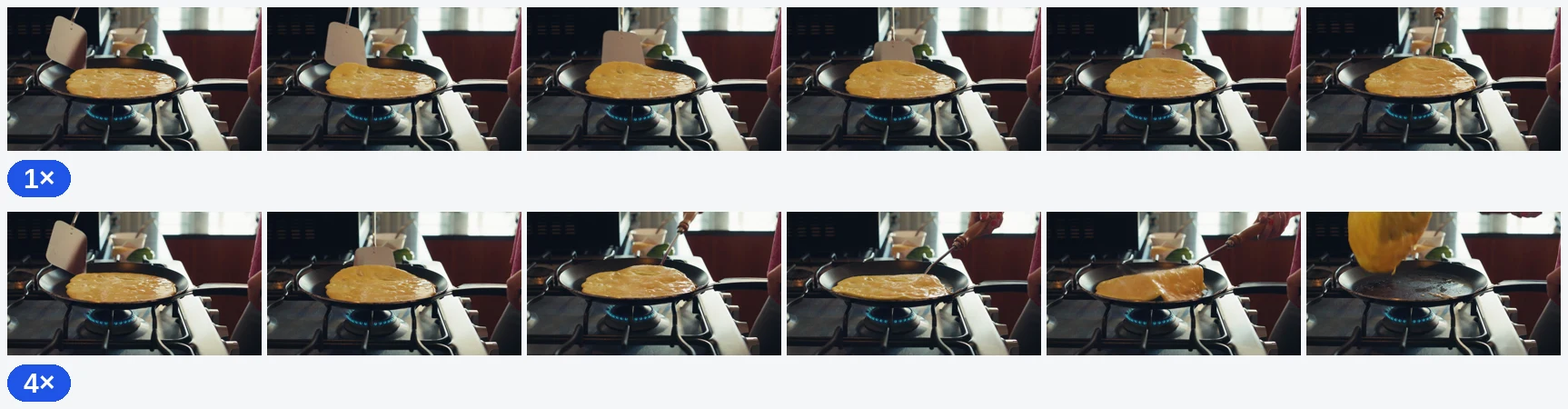
Accélérez jusqu'à 4x pour des effets time-lapse ou avance rapide.
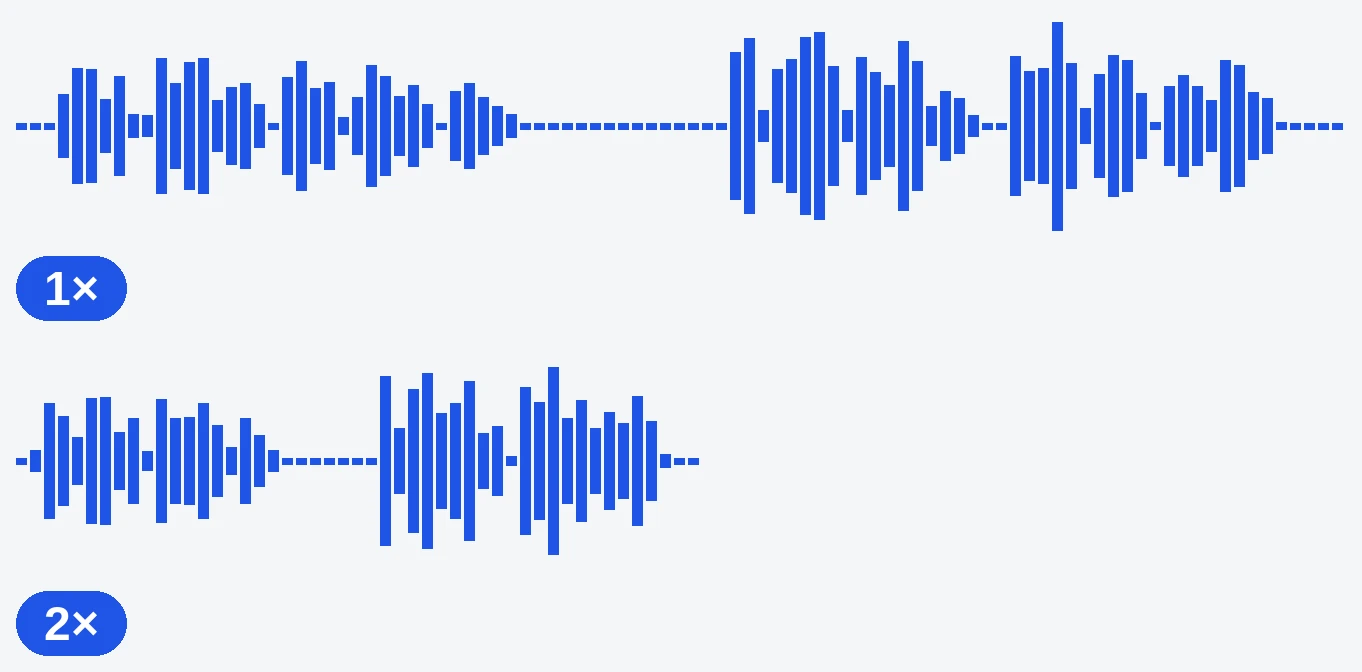
L'audio s'ajuste avec la vidéo — pas de problème de synchronisation.

Sans logiciel. Importez, ajustez, téléchargez gratuitement (logo Klipa) — sans logo pour un petit paiement unique.
Ralentissez les moments forts d'une action sportive pour un rendu cinématographique impressionnant. Idéal pour les vidéos de fitness, skateboard, danse ou tout sport où le détail du mouvement compte pour captiver votre audience.
Accélérez les étapes longues et répétitives de vos tutoriels (installation, cuisson, séchage) pour garder l'attention de vos spectateurs. Le time-lapse rend les processus longs visuellement dynamiques et agréables à regarder.
Créez des effets de vitesse tendance pour TikTok et Reels. Alternez slow motion et accéléré dans vos transitions pour un rendu viral. Les variations de rythme captent l'attention et augmentent le temps de visionnage de vos publications.
De 0.25x (4 fois plus lent) à 4x (4 fois plus rapide). Options courantes : 0.5x, 0.75x, 1.5x, 2x.
Oui, la hauteur et la vitesse de l'audio s'ajustent proportionnellement avec la vitesse de la vidéo.
Oui, réglez la vitesse à 0.25x ou 0.5x pour des effets slow motion fluides.
L'ajustement de vitesse nécessite un ré-encodage, mais nous utilisons des paramètres haute qualité pour minimiser toute perte.
Oui — le premier essai est gratuit, sans inscription. La vidéo se télécharge avec le logo Klipa ; sans logo avec un Pass ou un abonnement Pro.
Vidéos jusqu'à 2 h avec Pro. Note : une vidéo de 4 minutes à 4x devient 1 minute.
Oui, l'audio est automatiquement ajusté pour rester synchronisé avec la vidéo. En ralenti, le pitch est préservé pour éviter l'effet « voix grave ». En accéléré, la voix reste compréhensible jusqu'à 2x.
Vous pouvez ralentir jusqu'à 0.25x (4 fois plus lent) et accélérer jusqu'à 4x (4 fois plus rapide). Ces plages couvrent la majorité des besoins créatifs, du slow motion au time-lapse.
L'outil applique une vitesse uniforme sur toute la vidéo. Pour des variations de vitesse, découpez d'abord votre vidéo avec le découpeur, puis appliquez différentes vitesses à chaque segment.

Créer une vidéo au ralenti en ligne vous prend moins de cinq minutes quand vous utilisez le bon outil. Pas de logiciel à installer ni de fichier projet alourdi…

Vous avez passé des heures à parfaire votre vidéo avec un slow motion CapCut template, et là, c’est le drame : le fichier est trop volumineux pour être envoyé…

Tu viens de filmer une scène qui gagnerait à être au ralenti, mais ta caméra ne le permet pas ? Ou peut-être souhaites-tu dramatiser un plan pour TikTok ou YouTube…
Slow motion et accélération. Essayez gratuitement.
Aucune carte de crédit requise
