

D'un enregistrement à un texte lisible, phrase par phrase
Passer d'un audio à du texte, c'est le moyen le plus rapide de sortir les paroles d'un enregistrement. Vous déposez un MP3, un mémo vocal, une interview, un cours ou un épisode de podcast, et vous recevez le texte écrit, avec l'heure de chaque phrase à côté. Plus besoin de taper en écoutant, ni de faire pause toutes les dix secondes pour saisir un nom.
Quels fichiers audio vous pouvez utiliser
La page accepte les fichiers MP3, WAV, M4A, AAC, OGG et FLAC, jusqu'à 2 Go chacun. Sur téléphone, c'est le M4A qui compte : les mémos vocaux enregistrés sur un iPhone sont des fichiers M4A, ils s'importent donc tels quels. Les fichiers vidéo fonctionnent aussi (MP4, MOV, AVI, MKV, WebM, 3GP, FLV, WMV), pratique quand la seule trace d'une réunion est une capture d'écran. Une limite à connaître avant de commencer : l'audio enregistré au format Opus, celui que certaines messageries utilisent pour leurs notes vocales, n'est pas accepté. Convertissez-le d'abord en MP3 ou en M4A.
Ce que vous recevez
La langue parlée est reconnue d'elle-même, vous n'avez aucun menu à régler. Le texte arrive découpé par phrases, chacune avec son heure de début, ce qui permet d'atteindre un passage de l'enregistrement sans tout réécouter. Le tout est réuni dans un seul ZIP : un fichier de texte brut à lire, citer ou coller dans un document, et des fichiers SRT et VTT, les formats de sous-titres compris par les logiciels de montage et les lecteurs. Quand plusieurs personnes parlent, vous pouvez activer l'identification des locuteurs : le texte indique qui dit quoi. Saisir à l'avance les noms difficiles aide à bien reconnaître les mots rares.
Ce que cette page ne fait pas
Elle transcrit un fichier terminé, pas une conversation en direct : il n'existe pas de mode micro qui écrit pendant que quelqu'un parle. Elle ne résume ni ne réécrit non plus : vous recevez les mots réellement prononcés, et c'est à vous de choisir ce que vous gardez. La précision dépend aussi de l'enregistrement. Une voix nette, près du micro, donne le texte le plus propre ; une musique, une salle qui résonne ou un téléphone posé au bout de la table le dégradent. Si votre fichier est bruyant, nettoyez d'abord le son, puis transcrivez.
Un essai gratuit
Essayer ne coûte rien : 20 crédits sont offerts, le résultat ne porte aucun filigrane et aucune carte bancaire n'est demandée. Les fichiers plus longs relèvent des formules Pro et Studio.

Ce que l'outil produit
Comment convertir un audio en texte en 3 étapes
Ajoutez votre fichier audio
Glissez un enregistrement MP3, WAV, M4A, AAC, OGG ou FLAC, de 2 Go au plus. Une vidéo avec sa bande son convient aussi.
Lancez la transcription
Rien à choisir pour la langue. Si plusieurs personnes parlent, activez l'identification des locuteurs, et listez les noms inhabituels pour qu'ils soient bien écrits.
Enregistrez le texte
Téléchargez un ZIP qui contient le texte brut, le SRT et le VTT. Lisez-le, copiez-le dans un document ou réutilisez les lignes minutées comme sous-titres.
Pourquoi passer par Klipa pour mettre un audio en texte
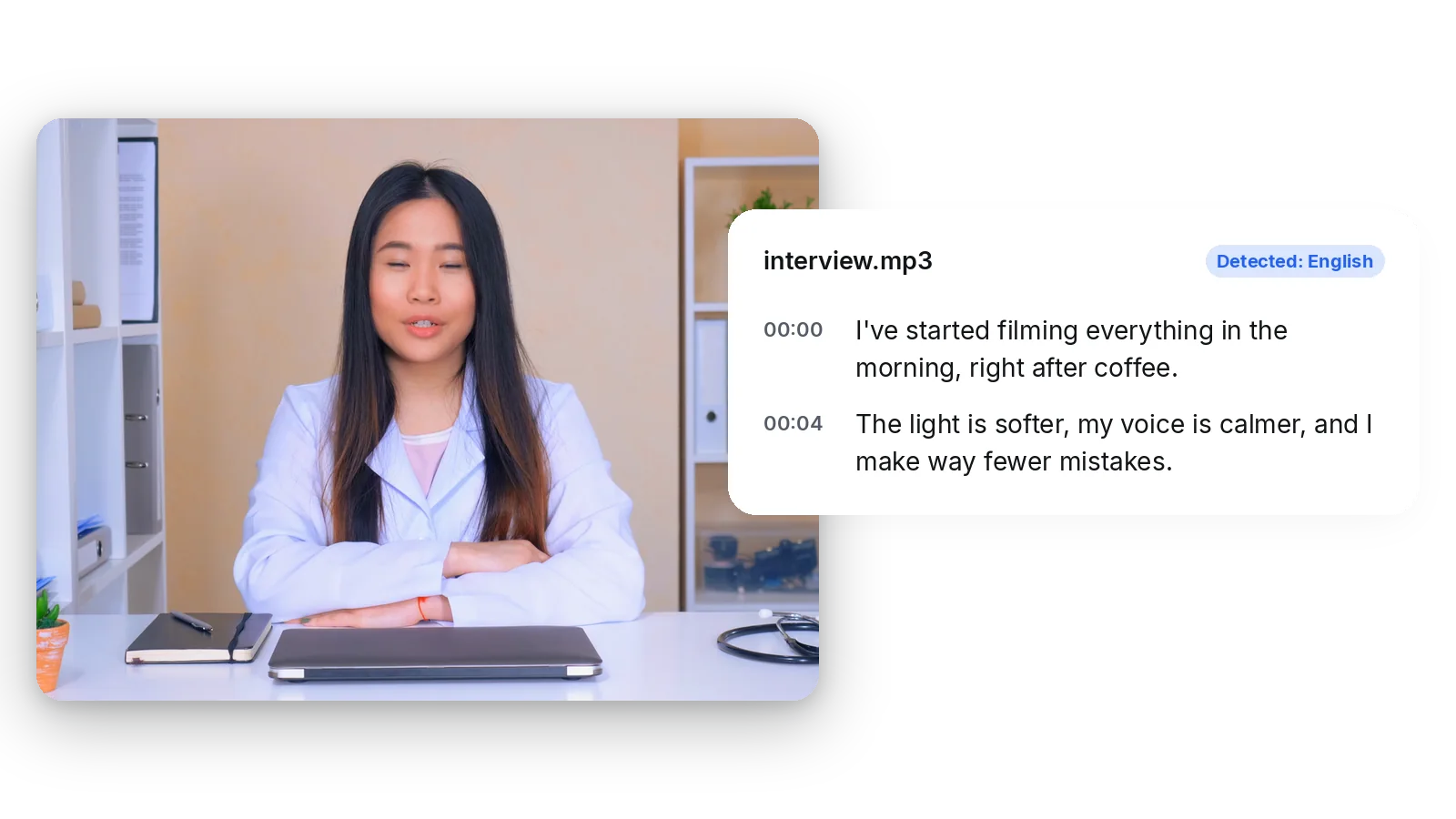
La langue est trouvée pour vous
Vous ne choisissez aucune langue avant de commencer. L'outil repère seul ce qui est parlé, dont le français, l'anglais, l'espagnol, l'arabe et le mandarin, et vous dit franchement quand une langue n'est pas prise en charge au lieu d'écrire n'importe quoi. Un enregistrement en plusieurs langues ne demande aucun réglage.
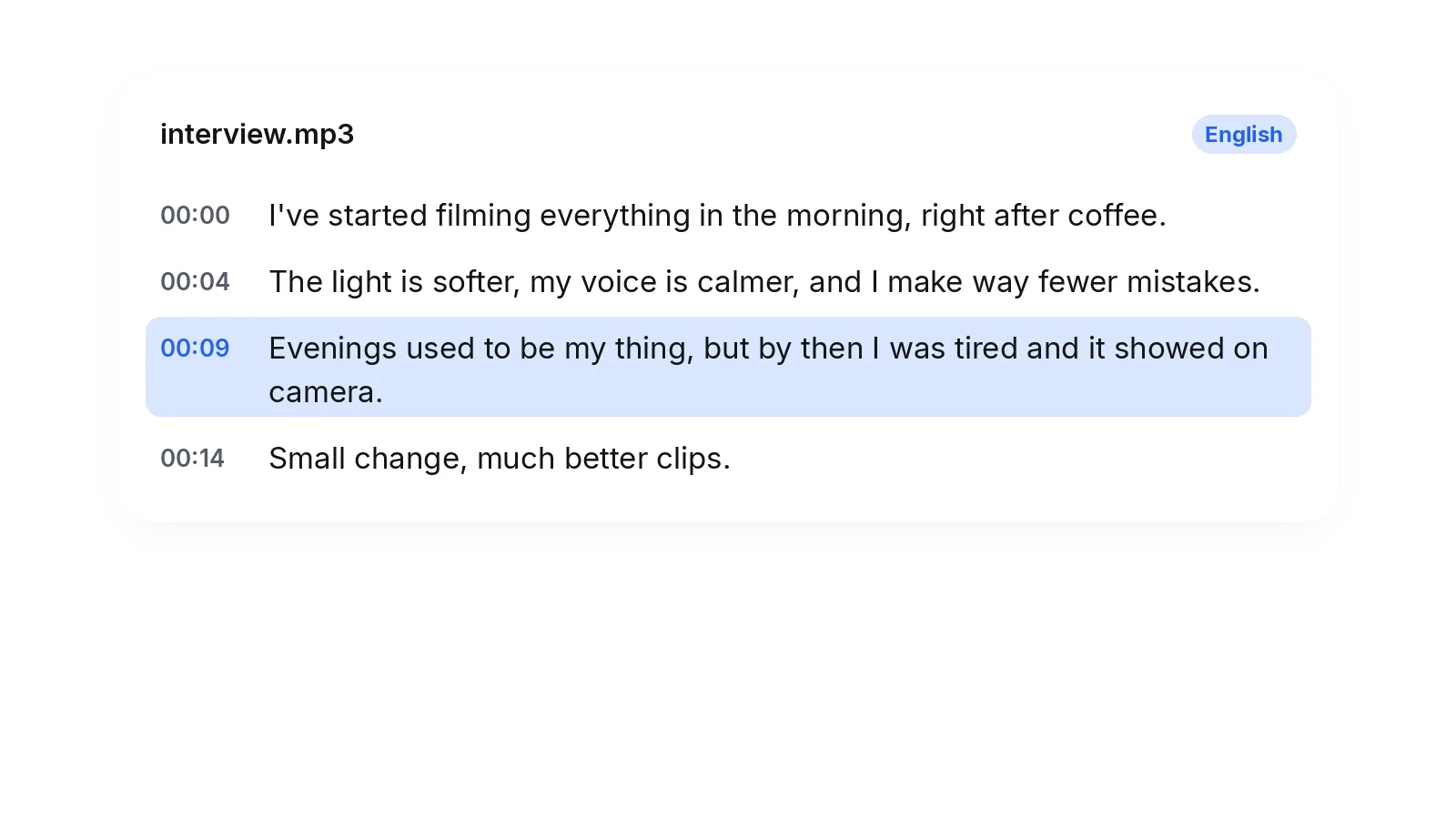
Chaque phrase a son heure
Le texte est découpé en phrases, chacune marquée de son heure de début dans l'enregistrement. Une interview de deux heures devient consultable : vous repérez la réponse voulue, notez son heure et allez directement l'écouter dans le fichier d'origine, sans naviguer à tâtons.
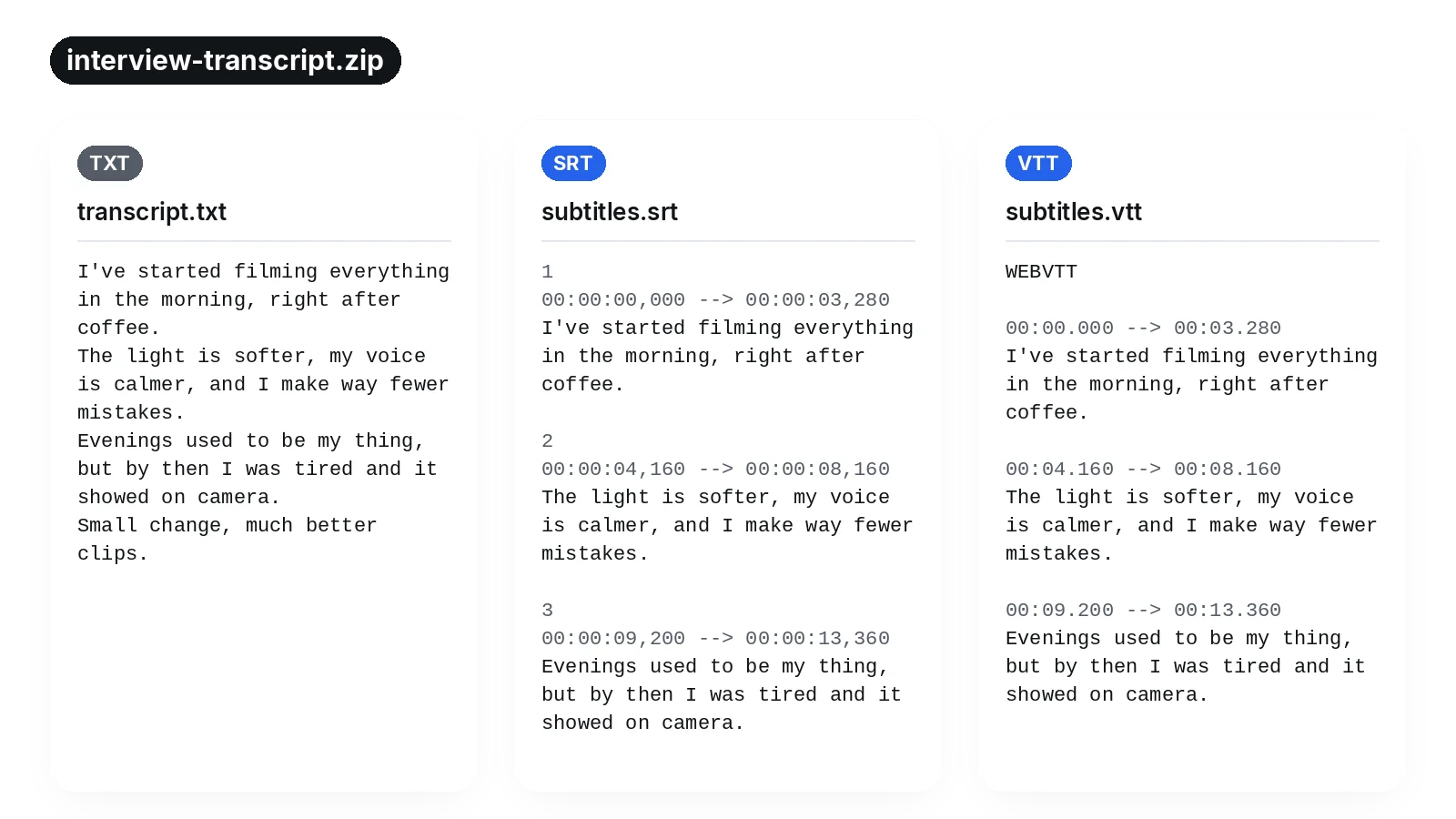
Trois fichiers en un seul téléchargement
Un unique ZIP contient le texte brut pour lire et citer, ainsi que les fichiers SRT et VTT pour les sous-titres. Inutile de choisir un format avant l'import, et les fichiers sont propres, sans filigrane ajouté, prêts à être gardés, partagés ou retravaillés ailleurs.
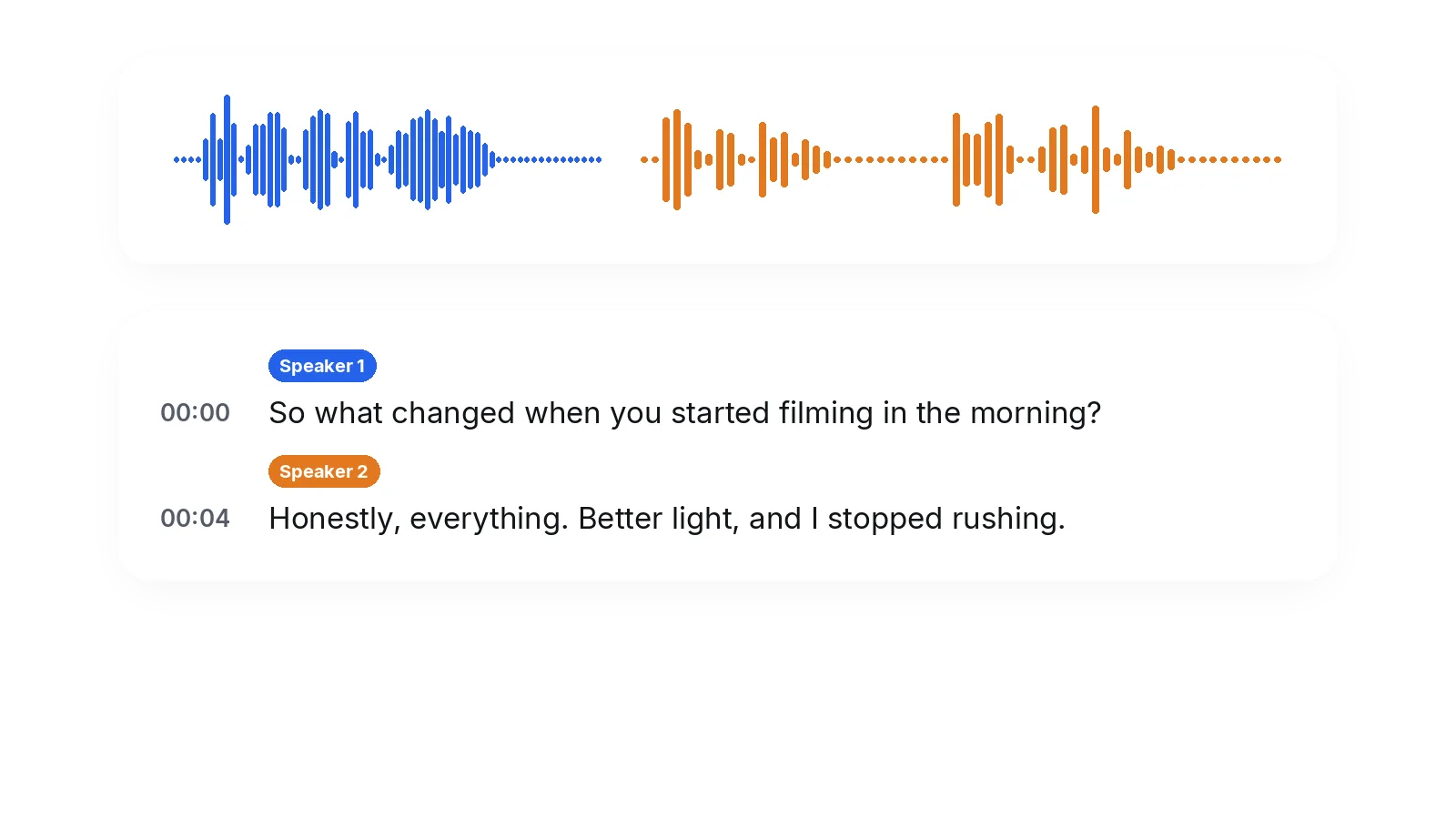
Qui a dit quoi
Pour une réunion, une table ronde ou une interview, l'identification des locuteurs sépare les voix et étiquette chacune dans le texte. Vous pouvez indiquer le nombre de participants ou laisser l'outil les compter, et même un long compte rendu reste facile à lire et à partager.
Quand mettre un audio en texte
Une interview pour un article
Un journaliste ou un étudiant enregistre un entretien, importe le M4A ou le MP3 et obtient le texte complet avec les heures. Les citations se vérifient ensuite sur l'enregistrement en quelques secondes, sans tout réécouter.
Un mémo vocal enregistré sur le téléphone
Vous exposez une idée en marchant, puis vous la voulez en note. Le mémo de l'iPhone est un fichier M4A : il s'importe tel quel et revient en texte que vous collez dans vos notes ou dans un courriel.
Un épisode de podcast pour ses notes
Transformez un épisode en texte pour rédiger vous-même un résumé, extraire des citations ou publier une page destinée à ceux qui préfèrent lire. Les heures permettent de relier chaque idée à son moment.
Un cours ou une formation en ligne
Enregistrez le cours, transcrivez-le et révisez à partir du texte. Les repères horaires ramènent à la minute exacte où le professeur a expliqué une notion délicate, ce qui est plus rapide que de réécouter l'enregistrement.
Une réunion à plusieurs voix
Enregistrez l'appel, lancez la transcription avec l'identification des locuteurs et partagez un compte rendu écrit. Les absents lisent ce qui a été décidé et voient qui a soulevé chaque point.
Outils complémentaires
Audio en texte : vos questions
Existe-t-il une façon gratuite de mettre un enregistrement en texte ?
Oui, vous pouvez l'essayer gratuitement. 20 crédits sont offerts pour tester l'outil, et les fichiers téléchargés ne portent aucun filigrane. L'usage gratuit a une limite quotidienne. Les formules Pro et Studio gèrent les enregistrements plus longs.
Comment récupérer les paroles d'un fichier MP3 ?
Le MP3 fait partie des formats acceptés, avec le WAV, le M4A, l'AAC, l'OGG et le FLAC. Importez le fichier, lancez la transcription et téléchargez le texte. Chaque phrase arrive avec son heure, et vous trouvez aussi des versions SRT et VTT dans le même ZIP.
Mon mémo vocal d'iPhone passe-t-il tel quel ?
Les mémos vocaux enregistrés sur un iPhone sont des fichiers M4A, que cette page accepte. Envoyez le mémo vers votre ordinateur ou enregistrez-le dans vos fichiers, importez-le ici et lancez la transcription. La langue est reconnue seule et le texte revient en quelques instants.
Peut-on transcrire un message vocal WhatsApp ?
Pas toujours. L'audio au format Opus n'est pas accepté, et certaines messageries enregistrent leurs notes vocales ainsi. Si le fichier que vous avez est dans un autre format pris en charge, comme le M4A ou le MP3, cela fonctionne. Sinon, convertissez-le d'abord en MP3, puis importez-le.
Fonctionne-t-il dans une autre langue que le français ?
Oui. La langue parlée est détectée automatiquement, et un large éventail est couvert, dont l'anglais, l'espagnol, l'arabe et le mandarin en plus du français. Vous ne sélectionnez rien. Si une langue n'est pas prise en charge, l'outil vous le dit plutôt que de deviner et de rendre un texte dans la mauvaise langue.
Peut-on transcrire la voix en direct pendant que je parle ?
Non. Cette page travaille sur un enregistrement déjà fait : vous importez le fichier, puis vous recevez le texte. Ce n'est pas un outil de dictée et il n'écoute pas par le micro. Pour une conversation, enregistrez-la d'abord, puis importez l'audio ensuite.
Dit-il qui est en train de parler ?
Oui, en option. Activez l'identification des locuteurs : le texte sépare les participants et marque chaque prise de parole. Vous pouvez préciser combien de personnes parlent ou laisser l'outil décider. C'est pratique pour les interviews, les réunions et les podcasts avec invités.
Le texte obtenu sera-t-il fiable ?
Elle est meilleure sur un enregistrement net où les gens parlent chacun leur tour près du micro. Les accents et le vocabulaire technique passent en général bien, mais un nom rare peut être mal orthographié : listez-les avant de commencer. Bruit, musique ou éloignement baissent la qualité ; supprimez d'abord le bruit.
Que reçoit-on à la fin ?
Un fichier ZIP avec trois éléments : un fichier de texte brut, un fichier SRT et un fichier VTT. Le texte est découpé en phrases, chacune avec son heure de début. Servez-vous du texte pour lire ou citer, et du SRT ou du VTT quand il vous faut des sous-titres pour une vidéo.
Combien de temps mon audio reste-t-il stocké ?
Pas longtemps. Les fichiers sont supprimés automatiquement, et Studio les conserve jusqu'à 90 jours. D'ici là, vous seul pouvez les ouvrir, et vous pouvez retélécharger vos fichiers à tout moment avant leur disparition. Les enregistrements plus longs, jusqu'à 2 h, demandent Pro ou Studio.
Mettez votre enregistrement en mots
Importez un fichier audio et recevez un texte horodaté, prêt à lire, citer ou transformer en sous-titres.
Aucune carte de crédit requise
Que faire une fois le texte obtenu
Le texte n'est que la première étape. Si l'enregistrement est bruyant, passez d'abord par supprimer le bruit de fond avant de transcrire : les mots ressortent plus sûrement. Pour voir comment l'outil traite aussi la vidéo, consultez la page complète de la transcription IA. Et quand vous voulez les mots à l'écran, le fichier SRT de votre ZIP sert de base à des sous-titres pour une vidéo montée ailleurs. Le texte donne aussi des repères horaires, que vous vérifiez sur l'enregistrement ligne à ligne.
