

Couper une vidéo en ligne gratuitement en 3 étapes
Vous avez une vidéo trop longue et vous cherchez à couper une vidéo en ligne gratuitement sans logiciel ? En moins de trois minutes, vous pouvez extraire la…
Raccourcissez votre vidéo et gardez les meilleurs passages — gratuit, en ligne, sans logiciel.
Déposez votre fichier ici
MP4, MOV, AVI, MKV, WebM

Que vous souhaitiez extraire un passage clé d'une conférence, créer un clip court pour TikTok ou éliminer l'intro inutile d'un enregistrement, notre découpeur vidéo en ligne vous permet de sélectionner précisément les points de début et de fin. Le traitement est rapide grâce au mode de copie directe qui évite le ré-encodage quand c'est possible.
Le découpage est souvent la première étape avant d'autres traitements : compresser la vidéo pour l'envoyer par e-mail, ajouter des sous-titres automatiques au clip extrait, ou extraire uniquement l'audio pour un podcast. Tous ces outils fonctionnent ensemble dans votre navigateur.

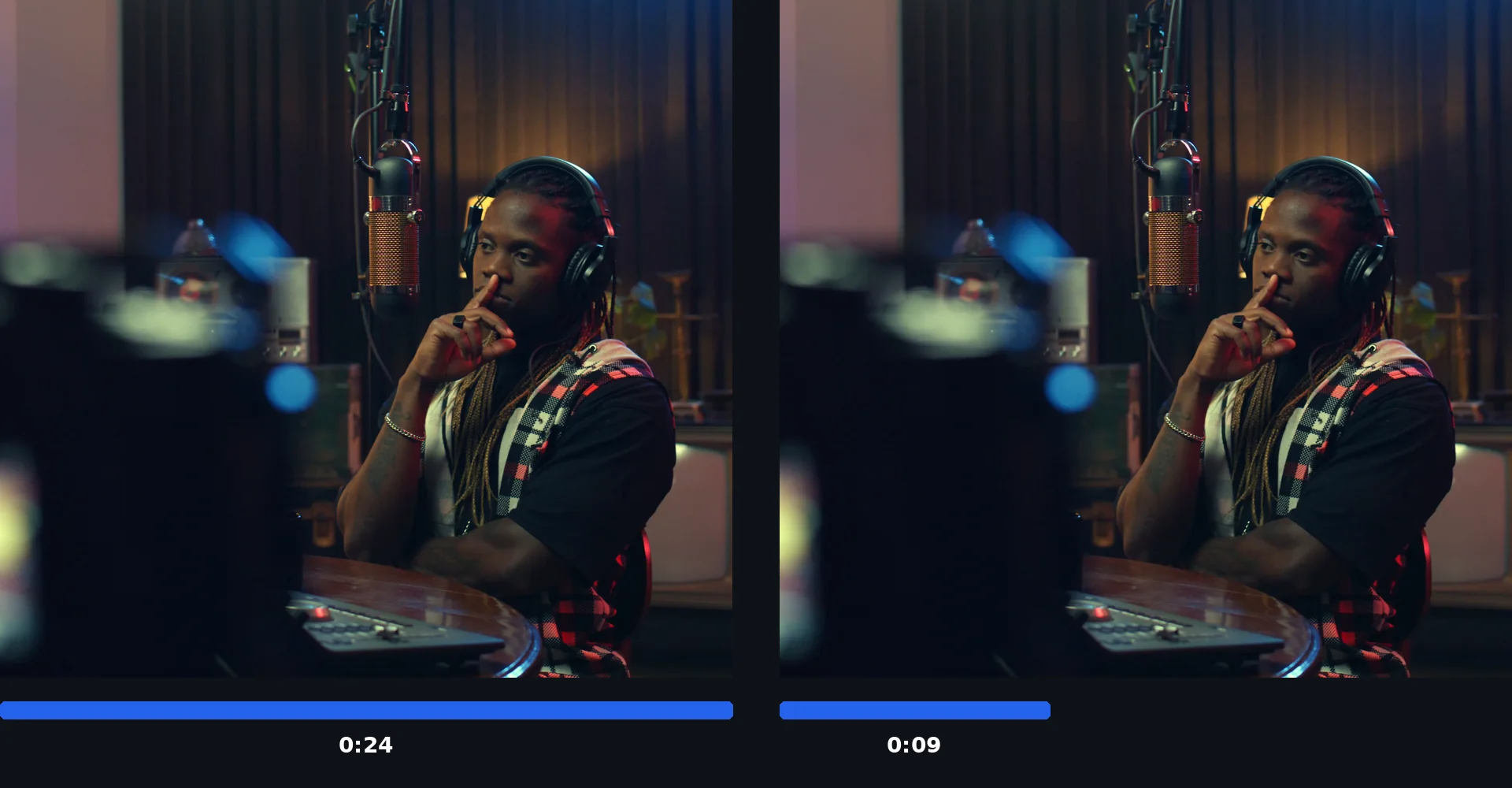
Déposez votre fichier MP4, MOV, AVI, MKV ou WebM. L'aperçu vidéo s'affiche instantanément. Si votre fichier est volumineux, pensez à le compresser d'abord pour accélérer l'import. Aucune application à installer.
Utilisez le curseur ou entrez les timecodes manuellement pour sélectionner la portion à conserver. La découpe est précise à la seconde. Besoin de couper plusieurs segments ? Utilisez notre outil de clips IA qui détecte automatiquement les meilleurs moments.
Votre vidéo découpée est prête en quelques secondes. Poursuivez le traitement : ajoutez des sous-titres, redimensionnez pour les réseaux ou transformez en GIF pour un partage rapide.
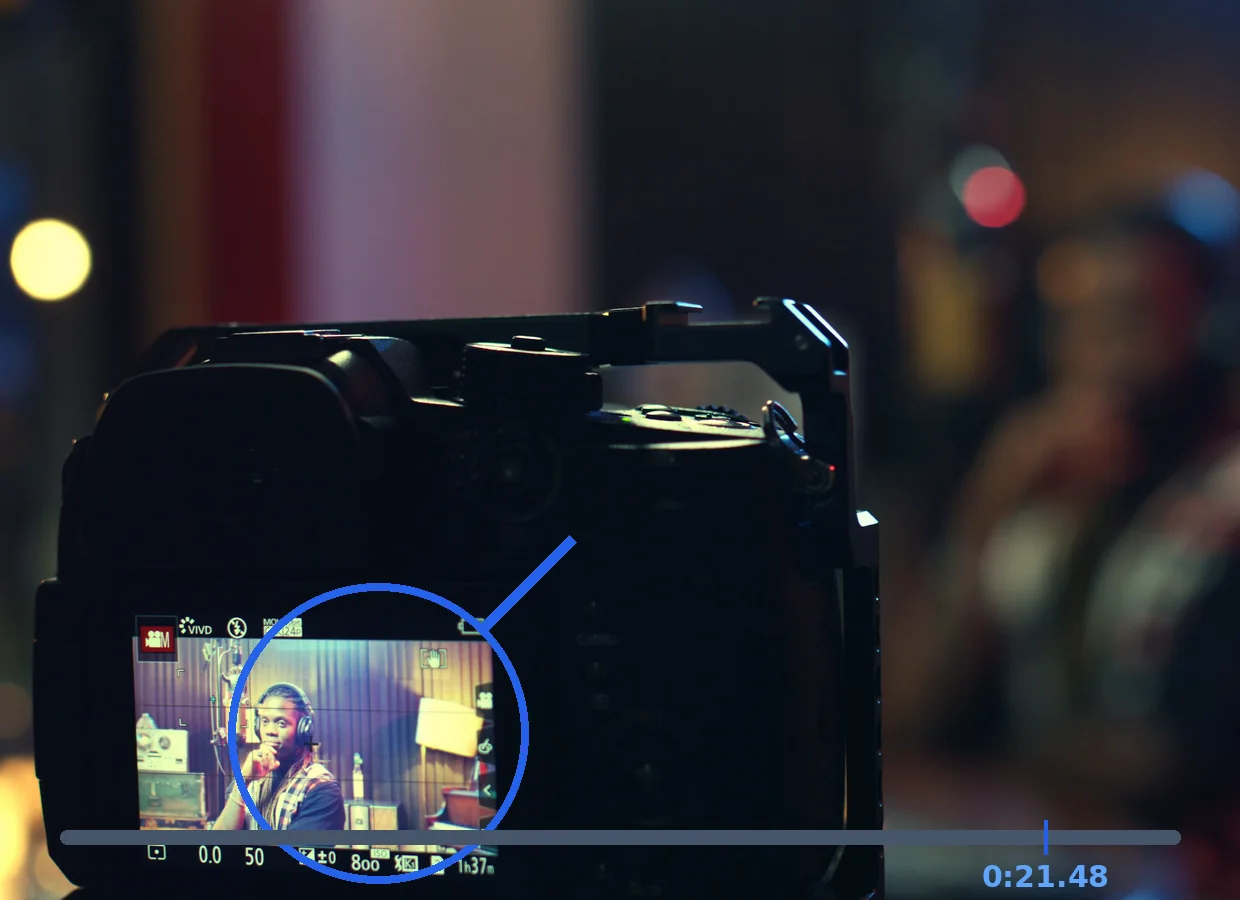
Découpe à la seconde près pour couper exactement où vous voulez.
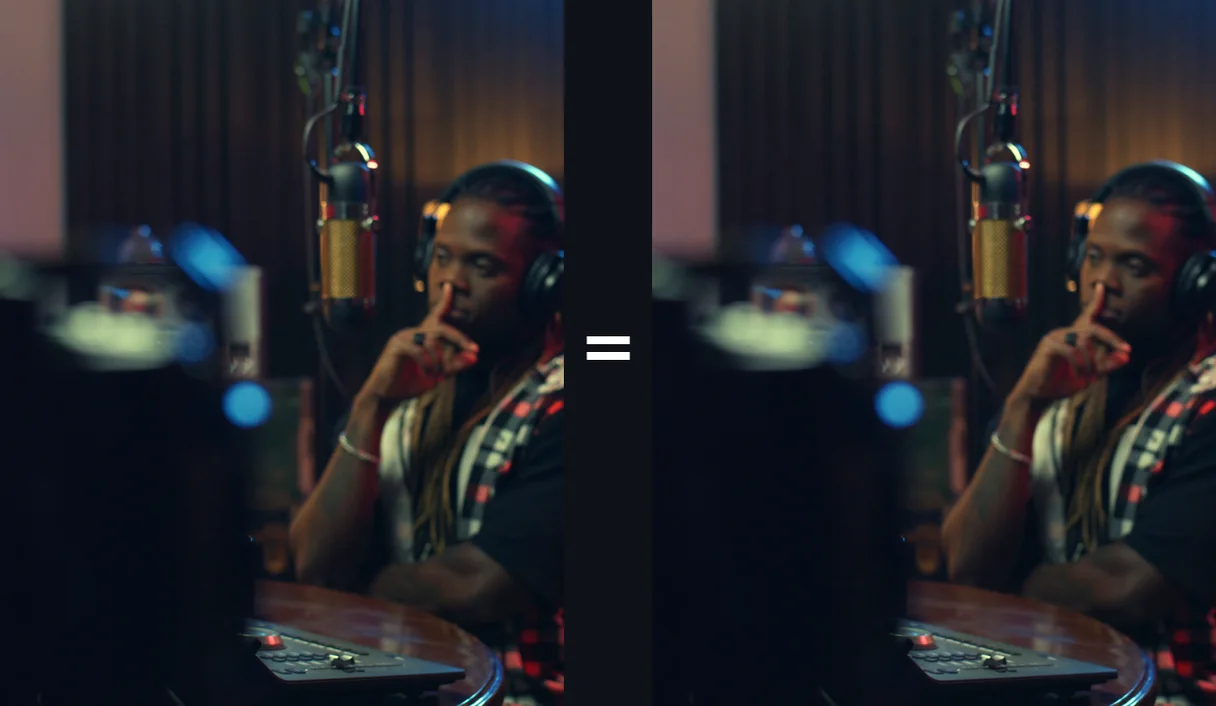
La vidéo est ré-encodée pour couper exactement où vous le voulez, en gardant sa définition jusqu'à la qualité maximale de votre offre.

Voyez le résultat exact avant de télécharger votre vidéo découpée.

Découpez des vidéos depuis votre téléphone, tablette ou ordinateur. Aucune application nécessaire.
Extrayez les meilleurs moments de vos vidéos YouTube, conférences ou lives pour créer des clips de 30 à 60 secondes optimisés pour TikTok et Reels. Après la découpe, redimensionnez en 9:16 et ajoutez des sous-titres animés pour maximiser l'engagement.
Supprimez les intros trop longues, les hésitations ou les fins inutiles de vos enregistrements. Le mode sans ré-encodage préserve 100 % de la qualité audio. Combiné avec l'extraction audio, vous obtenez un fichier MP3 propre prêt à publier sur Spotify ou Apple Podcasts.
Isolez un passage précis d'une vidéo de formation ou d'une démo produit pour l'intégrer dans vos slides. Après la découpe, compressez le clip pour qu'il ne ralentisse pas votre présentation. Vous pouvez aussi convertir le format si nécessaire.
Extrayez les moments les plus captivants de vos vidéos longues pour créer des bandes-annonces de 15 à 30 secondes. Les teasers courts génèrent de la curiosité et augmentent les clics. Après la découpe, ajoutez des sous-titres animés pour rendre votre teaser encore plus accrocheur sur les réseaux sociaux.
Les réunions enregistrées commencent souvent par des minutes d'attente et se terminent par des au revoir interminables. Supprimez ces passages inutiles pour ne conserver que le contenu pertinent. Utilisez ensuite la transcription IA pour obtenir un compte-rendu texte de la réunion nettoyée.
La découpe ré-encode la vidéo pour couper à l'image près. Avec Pro, elle conserve une qualité jusqu'à Full HD (1080p), et jusqu'à 4K Ultra HD (2160p) avec Studio.
Actuellement, vous pouvez couper une section à la fois. Pour des clips multiples, essayez notre Générateur de Clips IA.
Jusqu'à 2 heures par vidéo avec un abonnement Pro ou Studio.
Cet outil est optimisé pour la vidéo. Pour l'extraction audio, utilisez notre outil Extracteur Audio.
La découpe est précise à ±1 seconde en mode sans perte. Pour une découpe exacte au pixel, le ré-encodage est utilisé automatiquement.
Tous les principaux formats vidéo : MP4, MOV, AVI, MKV, WebM.
Découpez d'abord la vidéo avec cet outil, puis utilisez le générateur de sous-titres IA sur le clip découpé. Les deux étapes prennent moins de 5 minutes au total.

Vous avez une vidéo trop longue et vous cherchez à couper une vidéo en ligne gratuitement sans logiciel ? En moins de trois minutes, vous pouvez extraire la…

Tu as filmé un live d’une heure, mais seule une séquence de 30 secondes mérite d’être partagée. Ou alors ta vidéo TikTok est trop longue, et il faut absolument…
Précis et rapide. Essayez gratuitement.
Aucune carte de crédit requise
Notre découpeur vidéo en ligne offre une précision à la seconde et un traitement ultra-rapide grâce au mode sans ré-encodage. C'est l'outil idéal pour extraire des clips sociaux, nettoyer des enregistrements ou préparer des vidéos avant de les sous-titrer, compresser ou redimensionner. Directement dans votre navigateur.
