

Mettre une vidéo horizontale en verticale sans la déformer
La rédaction Klipa · chiffres relevés le 10 octobre 2026 Tu as filmé une scène en paysage et tu veux la publier en vertical : le premier réflexe est souvent de…
Bon à savoir avant de créer vos Shorts et Reels
Vérifié le 29 juillet 2026Chiffres relevés sur les pages d'aide officielles d'Instagram, YouTube, TikTok et Facebook, le 29/07/2026 · mesures Klipa sur 30 jours.
Pour convertir une vidéo horizontale en verticale, importez le fichier, choisissez un format comme le 9:16, et l'IA de Klipa recadre l'image autour de la personne qui parle plutôt que de couper les bords au hasard. Le résultat est une vidéo verticale plein cadre, prête pour TikTok, Reels ou Shorts, sans bande noire ni recadrage fixe qui perd le sujet dès qu'il bouge.
Une vidéo filmée en 16:9 ne devient pas verticale en gardant simplement le tiers central de l'image : dès que la personne qui parle se tourne, gesticule, ou qu'une seconde personne entre dans le plan, un cadrage fixe coupe une tête ou en laisse une à moitié hors champ. L'IA de Klipa détecte le visage ou le sujet dans chaque plan et déplace le cadre pour le garder visible, en lissant le mouvement pour que le cadre suive plutôt qu'il ne saute.
Toutes les plateformes n'attendent pas la même forme. À partir d'une seule vidéo horizontale, Klipa recadre en 9:16 pour TikTok, Reels et Shorts, en 4:5 pour le fil Instagram, en 1:1 pour un post carré, ou en 2:3 pour Pinterest. Vous choisissez le format, l'IA recalcule le recadrage et le suivi pour ce ratio précis — pas besoin de refaire cinq exports à la main.
La conversion inverse fonctionne de la même façon. Une vidéo filmée verticalement au téléphone peut être recadrée en 16:9 pour YouTube, une présentation ou un écran d'ordinateur, avec le même suivi du sujet appliqué dans l'autre sens — utile chaque fois qu'une prise pensée pour un téléphone doit atterrir sur un écran plus large.
La plupart des créateurs recadrent en vertical avant d'ajouter les sous-titres : passer au 9:16 d'abord, puis incruster des sous-titres dimensionnés pour ce nouveau cadre, ou découper la vidéo recadrée en extraits plus courts ensuite. Dans cet ordre, des sous-titres pensés pour un cadre 16:9 ne se retrouvent pas décentrés une fois la vidéo passée en vertical.
La vidéo recadrée se télécharge immédiatement, pour que vous jugiez le recadrage et le suivi réels sur votre propre vidéo — pas un aperçu générique. Un Pass ou un abonnement Pro livre la vidéo sans logo Klipa.

Déposez le fichier 16:9 à convertir : MP4, MOV, AVI, MKV ou WebM, jusqu'à 2 Go.
9:16 pour TikTok, Reels et Shorts, 4:5 pour le fil Instagram, 1:1 ou 2:3 pour le carré et Pinterest, ou 16:9 pour repasser du vertical à l'horizontal.
L'IA suit le sujet sur toute la vidéo et vous rend un fichier plein cadre dans le format choisi — un Pass ou un abonnement Pro livre la vidéo sans logo Klipa.
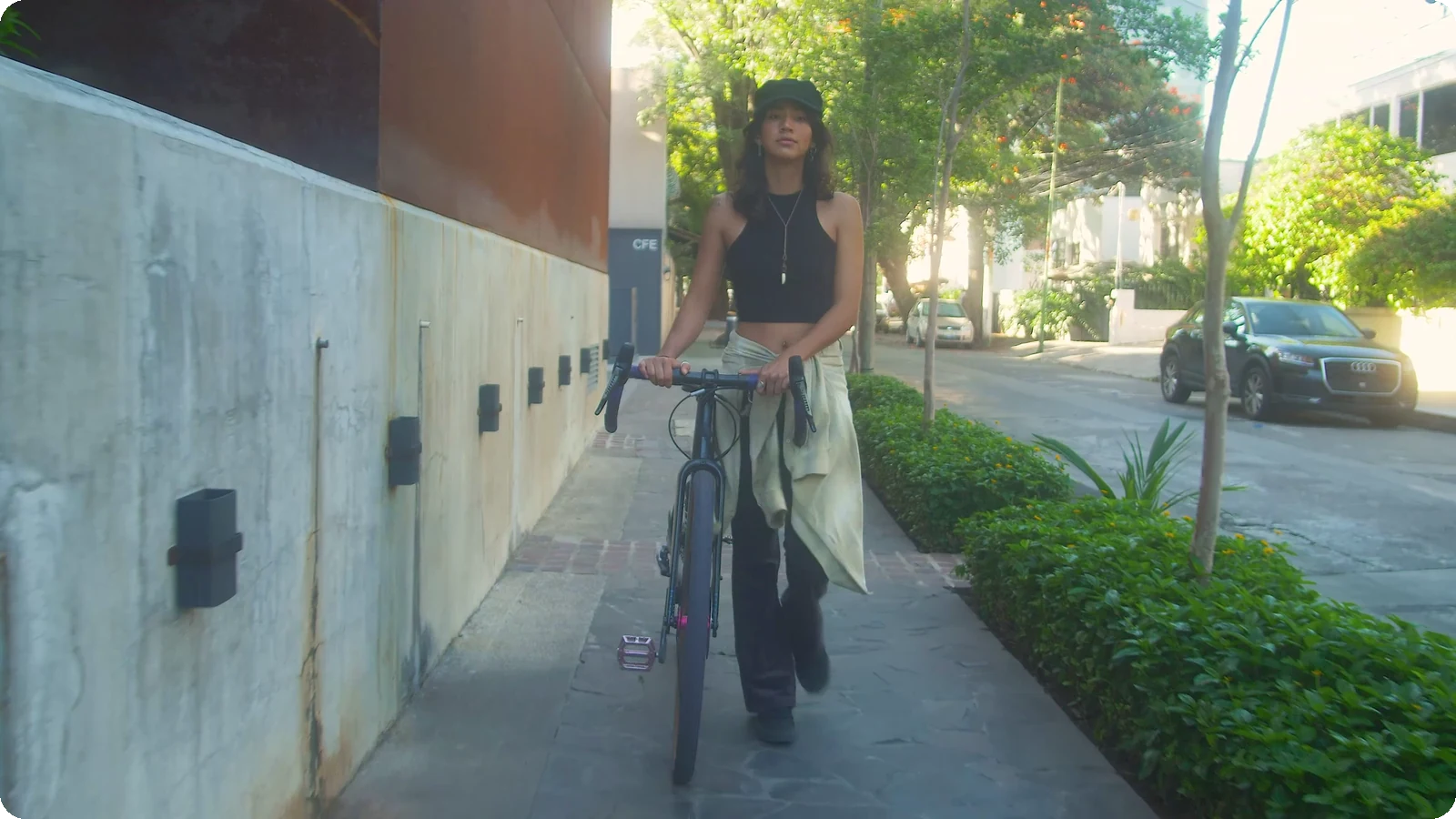
L'IA suit la personne qui parle plan après plan et déplace le cadre, au lieu de laisser un recadrage fixe qui rate le sujet dès qu'il se déplace.
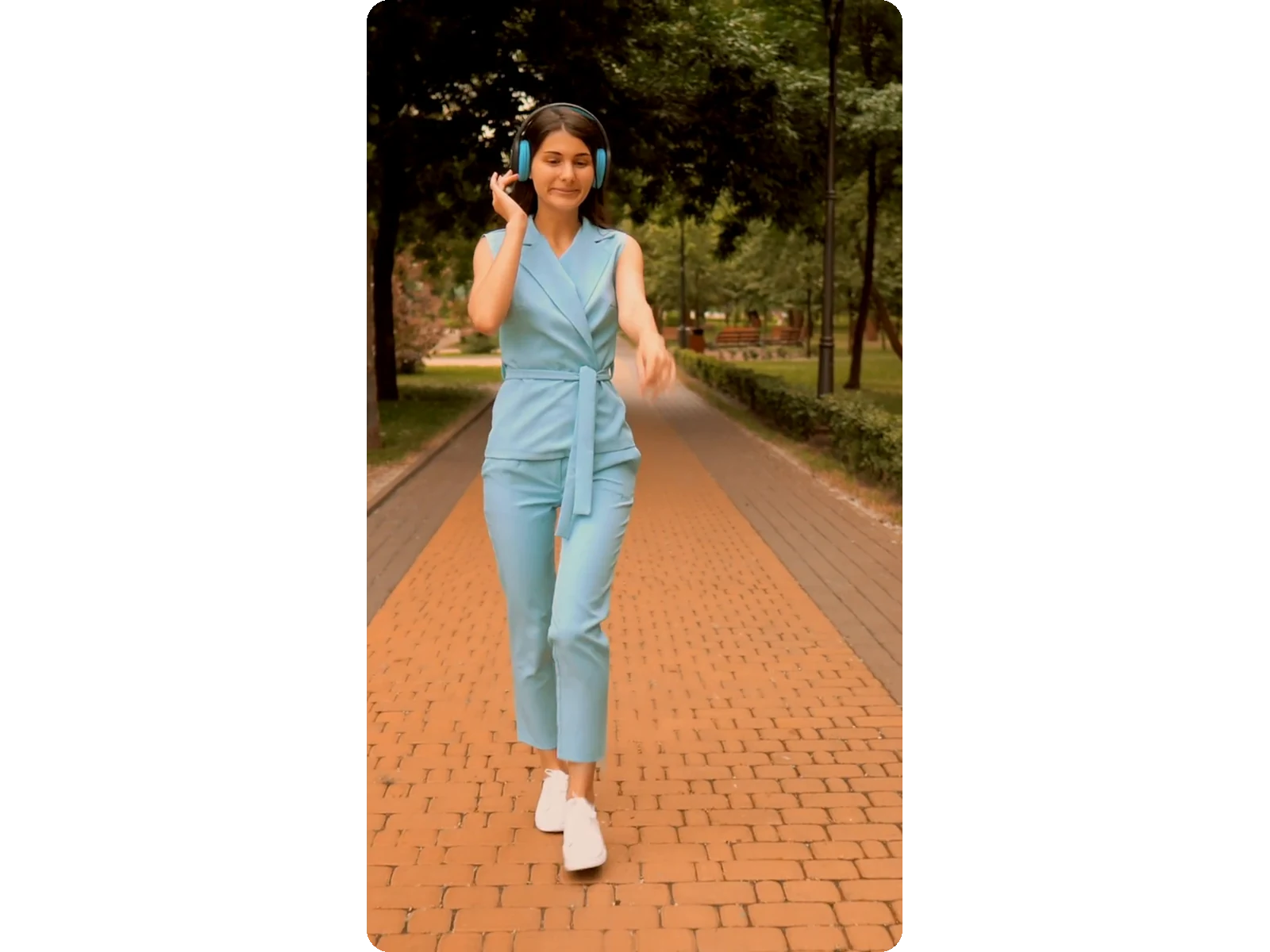
La sortie est un vrai recadrage plein cadre au format choisi, pas la vidéo d'origine réduite et posée sur un fond noir ou flouté.
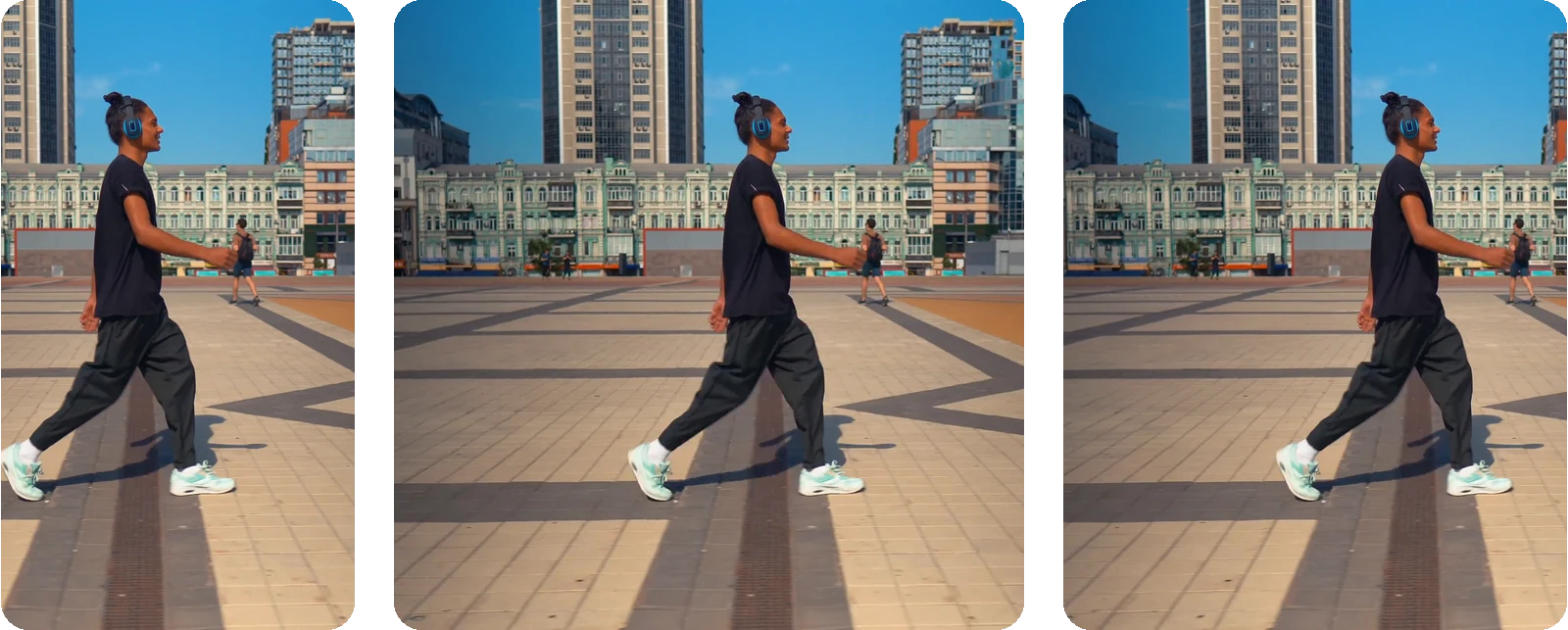
9:16, 4:5, 1:1, 2:3 et 16:9 : choisissez la forme attendue par TikTok, Instagram, Pinterest ou YouTube, et recadrez la même vidéo pour une autre plateforme sans la réimporter.
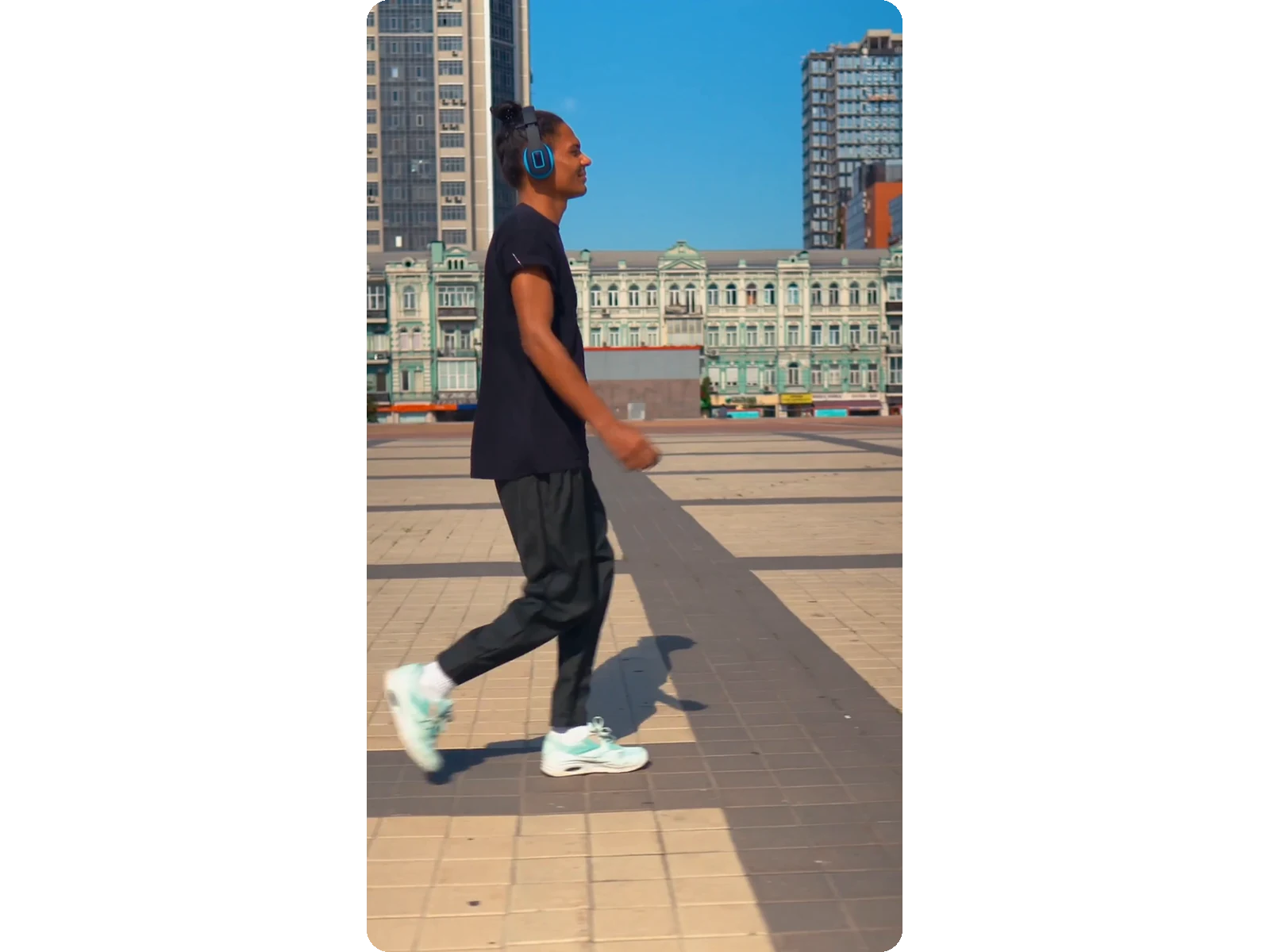
La vidéo recadrée est visible immédiatement, logo inclus ; vous ne décidez de le retirer qu'une fois le recadrage réel jugé, pas un aperçu.
Les vidéos longues sont le plus souvent filmées en 16:9. Recadrez-les en 9:16 pour republier la même prise en Shorts, Reels ou TikTok, sans la retourner.
Un podcast ou une interview filmés en horizontal deviennent des extraits verticaux où la personne qui parle reste centrée, coupe de caméra après coupe de caméra.
Un enregistrement de gameplay avec une incrustation webcam, ou le meilleur moment d'un live, se recadre en 9:16 autour du visage du streamer, pour garder ses réactions visibles.
Une vidéo filmée verticalement au téléphone se recadre en 16:9 pour YouTube, une présentation ou un écran d'ordinateur, avec le même suivi du sujet, dans l'autre sens.
La même vidéo source se recadre séparément en 9:16 pour les Stories, en 4:5 pour le fil Instagram, en 1:1 ou 2:3 pour un post carré ou Pinterest, sans la réimporter à chaque fois.
Importez la vidéo horizontale, choisissez le format 9:16, et l'IA recadre l'image autour du visage qui parle plutôt que de rogner les bords. Les 20 crédits offerts permettent d'essayer l'outil. Un Pass ou un abonnement Pro livre le résultat sans logo.
Non. Passer de l'horizontal au vertical est un vrai recadrage plein cadre, pas une réduction posée sur un fond : l'image occupe tout l'écran au format choisi, sans bande noire ni fond flouté derrière une vidéo rétrécie, comme le font certains convertisseurs.
Oui. Elle détecte le visage ou le sujet dans chaque plan et déplace le cadre pour le suivre lorsqu'il marche ou se tourne, en lissant le mouvement pour éviter les à-coups, plutôt qu'un cadrage centré fixe qui perd le sujet dès qu'il bouge.
Oui. Choisissez le format 16:9 : le même suivi du sujet s'applique dans l'autre sens, pour transformer une vidéo filmée verticalement au téléphone en vidéo horizontale destinée à YouTube, à une présentation ou à un écran d'ordinateur, sans simplement étirer les bords.
9:16 pour TikTok, Reels et Shorts, 4:5 pour le fil Instagram, 1:1 pour un post carré, 2:3 pour Pinterest, et 16:9 pour repasser du vertical à l'horizontal. Vous pouvez recadrer la même vidéo importée dans un autre format à tout moment, sans la réimporter.
Non. La zone conservée garde la netteté qu'elle avait dans la vidéo d'origine : elle est rendue au format attendu par chaque plateforme. La qualité va jusqu'à Full HD (1080p) avec Pro et 4K Ultra HD (2160p) avec Studio, si la vidéo d'origine le permet. Une vidéo horizontale recadrée en vertical ne contient pas plus de détail que la zone gardée : aucun réglage n'en invente.
Non. Tout se passe en ligne dans le navigateur : importez la vidéo horizontale, choisissez le format de sortie, puis téléchargez la vidéo recadrée. Il n'y a ni timeline à apprendre, ni recadrage manuel image par image, ni logiciel à installer sur votre ordinateur.
L'IA suit le visage ou le sujet le plus net à l'image, comme une incrustation webcam par-dessus du gameplay ou une personne seule qui présente face caméra. Avec plusieurs personnes à l'écran ou une action rapide, vérifiez le résultat avant de publier : le recadrage peut suivre un autre sujet que prévu.
Le fichier recadré reste disponible quelques jours avant d'être supprimé automatiquement ; Studio le garde jusqu'à 90 jours. Gardez une copie si vous en avez besoin plus longtemps.

La rédaction Klipa · chiffres relevés le 10 octobre 2026 Tu as filmé une scène en paysage et tu veux la publier en vertical : le premier réflexe est souvent de…

Dans CapCut PC, choisis d’abord un canevas 9:16, recadre chaque plan dans l’aperçu, puis règle séparément les options d’export. Cette méthode évite l’erreur…

Tu as filmé une vidéo horizontale au téléphone, et TikTok ou Instagram la recalent avec d’énormes bandes noires. Recadrer une vidéo en ligne doit résoudre ce…
Recadrage vertical IA avec suivi du visage — 9:16, 4:5, 1:1 ou 16:9.
Aucune carte de crédit requise
