

अपने पहले से रिकॉर्ड किए गए वीडियो को फास्ट फॉरवर्ड करें
तीस मिनट का ट्यूटोरियल, लंबी ड्राइव, या किसी के दीवार रंगने का एक घंटा: फुटेज अच्छी है, रफ़्तार नहीं। इसे तेज़ चलाना इसकी लय वापस लाने का सबसे तेज़ तरीका है। फ़ाइल जोड़ें, गति चुनें, और पूरा वीडियो पहले सेकंड से लेकर आखिरी तक आवाज़ के साथ तेज़ी से चलने लगता है।
2x आपको असल में क्या देता है
स्लाइडर 2x (दोगुनी गति) पर खुलता है, जिससे दस मिनट की रिकॉर्डिंग पाँच मिनट की हो जाती है। यह 4x तक जाता है, जो दस मिनट को ढाई मिनट में बदल देता है, और अगर ज़्यादा हो जाए तो इसे कम भी किया जा सकता है। यह पेज एक सीधा काम करता है: आपके अपलोड किए गए वीडियो को अलग रफ़्तार से चलाकर आपको एक नया MP4 देता है। इसमें कुछ भी जोड़ा या गढ़ा नहीं जाता है।
आवाज़ कैसी रहती है
ऑडियो तस्वीर के साथ-साथ कंप्रेस होता है, इसलिए आवाज़ और हरकतें एक साथ बनी रहती हैं। इसकी पिच नहीं बदलती, इसलिए कोई कार्टून जैसी आवाज़ में नहीं बदलता। हालाँकि इसकी एक स्वाभाविक सीमा है: लगभग 2x तक बातचीत आसानी से समझ आती है, और उसके बाद यह धुंधली होने लगती है। किसी बातचीत या सबक के लिए, 1.25x और 2x के बीच चुनें; बिना आवाज़ की स्क्रीन रिकॉर्डिंग या लैंडस्केप के लिए, 4x एकदम सही है। बिना साउंडट्रैक वाला वीडियो बिना आवाज़ के प्रोसेस होता है।
क्या यह टाइम-लैप्स है?
सख्त अर्थों में नहीं। असली टाइम-लैप्स हर कुछ सेकंड में एक तस्वीर लेकर फिल्माया जाता है। यहाँ आप सामान्य फुटेज को तेज़ करते हैं, और खाना पकाने, ड्राइंग या निर्माण जैसी धीमी प्रक्रियाओं के लिए वैसा ही अहसास पाते हैं। मूवमेंट में आपकी मूल रिकॉर्डिंग की चिकनापन बनी रहती है, क्योंकि स्रोत का फ्रेम रेट सुरक्षित रहता है।
4x से ज़्यादा चाहिए?
स्लाइडर 4x पर रुक जाता है।
सिर्फ वीडियो का एक हिस्सा?
गति समान रूप से लागू होती है। केवल किसी एक हिस्से को तेज़ करने के लिए, पहले उस हिस्से को काटें, उसकी गति बदलें, और उसे अपनी खुद की क्लिप के रूप में रखें।

टूल क्या तैयार करता है
तीन आसान चरणों में वीडियो की स्पीड बढ़ाएं
अपना वीडियो जोड़ें
MP4, MOV, AVI, MKV या WebM फ़ाइल चुनें, जो 2 GB तक की हो। स्क्रीन रिकॉर्डिंग, फोन क्लिप या कैमरे की फ़ाइल सभी काम करती हैं। यदि फ़ाइल बहुत भारी है, तो उसे पहले कंप्रेस करें।
गति चुनें
स्लाइडर 2x पर खुलता है। हल्की रफ़्तार बढ़ाने के लिए इसे 1.5x पर ले जाएं, या फ़ास्ट फ़ॉरवर्ड इफ़ेक्ट के लिए 4x की तरफ़ ले जाएं। याद रखें कि लगभग 2x के बाद बातचीत को समझना सबसे कठिन होता है।
तेज़ किया हुआ वीडियो डाउनलोड करें
आपको एक छोटा MP4 मिलता है जिसकी आवाज़ भी उसी हिसाब से तेज़ हो जाती है। इसे पहले पूरा देखें और सुनिश्चित करें कि आपके चुने हुए स्पीड पर भी भारी हिस्से आसानी से समझ आ रहे हैं।
यहाँ अपने वीडियो की स्पीड क्यों बढ़ाएं
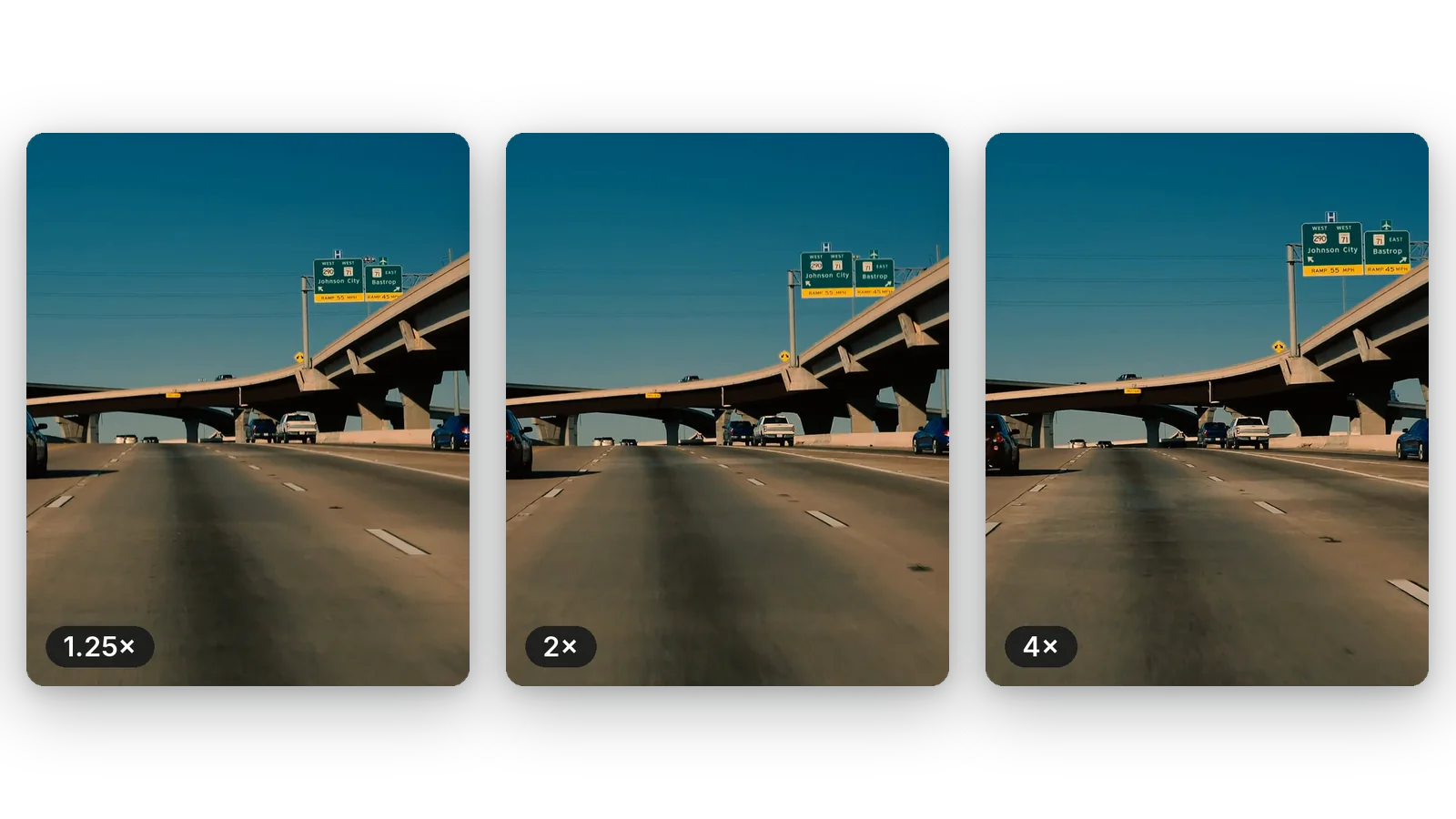
1.25x से 4x तक
कंटेंट और दर्शकों के हिसाब से सही टाइटनिंग चुनें। थोड़ा सा बूस्ट किसी लेसन की सुस्ती को दूर कर देता है, डबल स्पीड लंबी रिकॉर्डिंग को छोटा कर देती है, और 4x फ़ास्ट फ़ॉरवर्ड जैसा रश्ड लुक देता है। स्लाइडर आपको एक ही फ़ाइल पर इन सभी को आज़माने की सुविधा देता है।
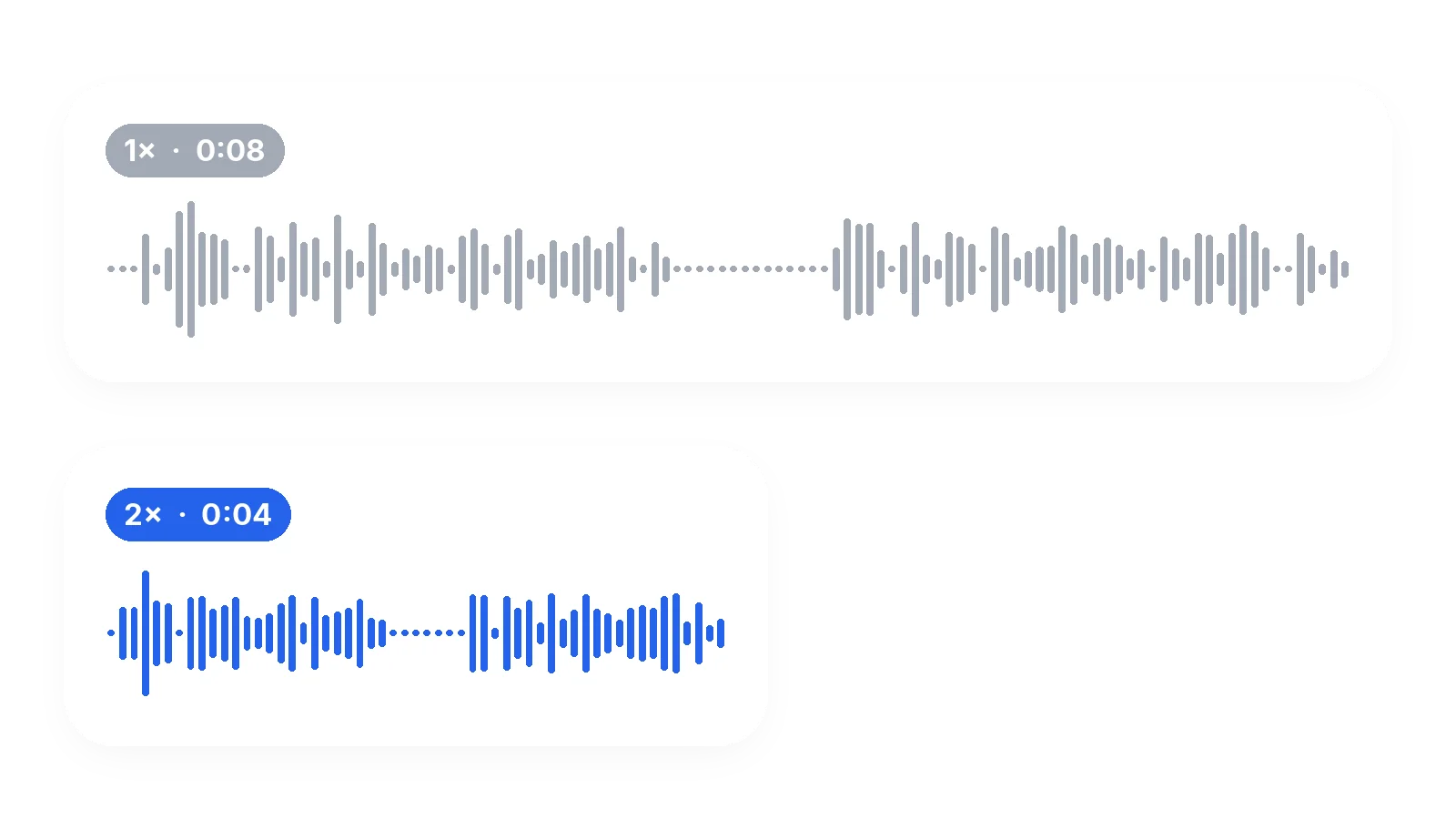
साफ़ समझ आने वाली आवाज़
तस्वीर के साथ ऑडियो की गति भी बढ़ जाती है और इसकी प्राकृतिक आवाज़ बनी रहती है, जिससे आवाज़ चीख जैसी नहीं बनती। लगभग 2x तक, भाषण समझने योग्य रहता है। यदि क्लिप में कोई ऑडियो ट्रैक नहीं है, तो इसे केवल साइलेंट रूप में लौटा दिया जाता है।
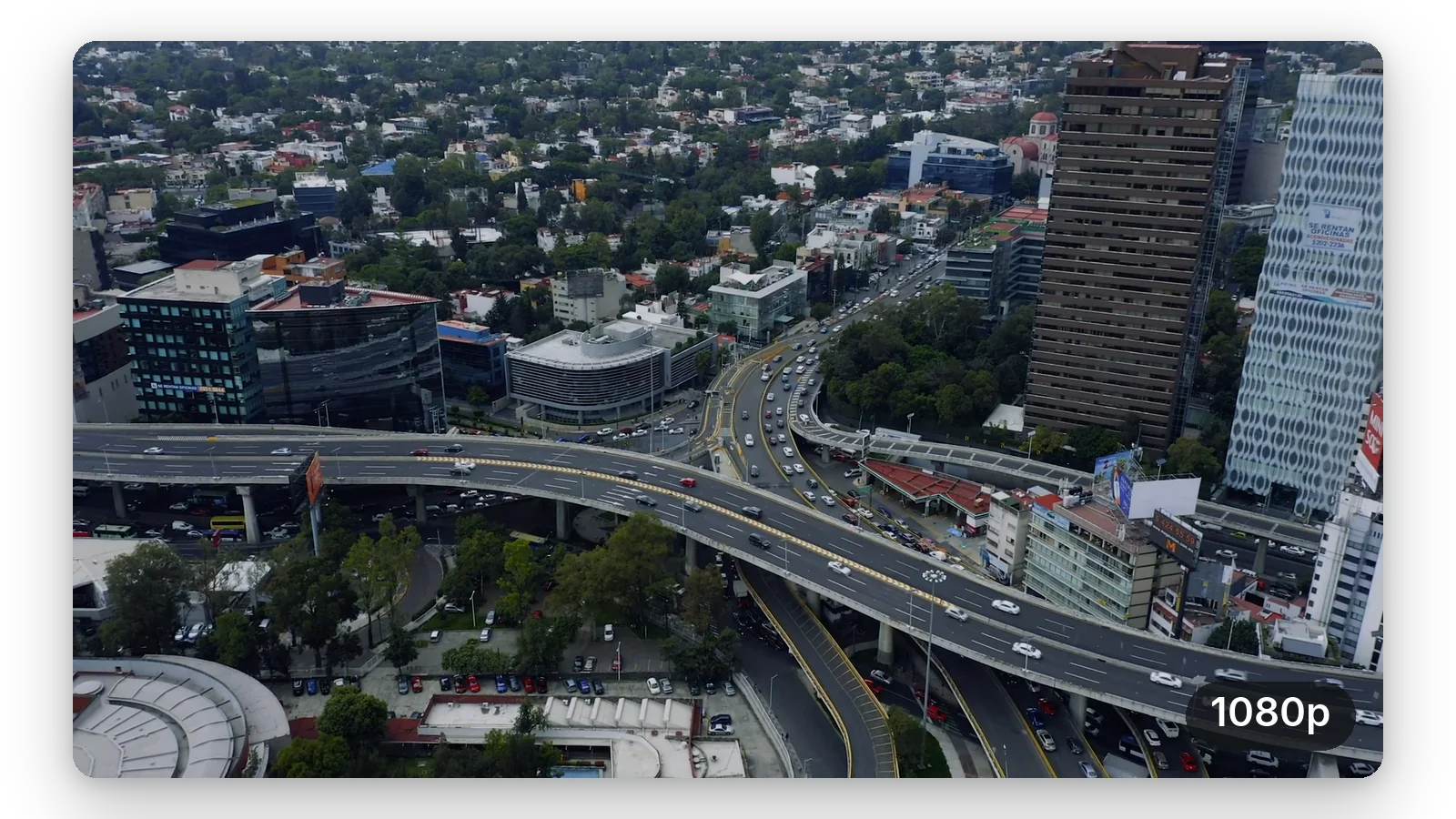
आपके सोर्स की स्मूदनेस
आपकी क्लिप उसी फ़्रेम दर को रखती है जिस पर उसे फ़िल्माया गया था, इसलिए तेज़ी से चलने वाला वीडियो मूल वीडियो से ज़्यादा नहीं अटकता। चित्र का आकार वही रहता है, और परिणाम एक MP4 होता है जो लगभग किसी भी फ़ोन या कंप्यूटर पर खुल जाता है।
झटपट तैयार
जो वीडियो छोटा हो जाता है वह तेज़ी से प्रोसेस भी होता है, क्योंकि आउटपुट ही वह चीज़ है जो तैयार हो रही है। न कोई सॉफ़्टवेयर इंस्टॉल करना है, न कोई टाइमलाइन सीखनी है। आप बिना खाता बनाए अपनी असली फ़ाइल पर इसे आज़मा सकते हैं, और कुछ भी तय करने से पहले परिणाम देख सकते हैं।
लोग जिसे तेज़ करते हैं
ट्यूटोरियल और ऑनलाइन सबक
एक ही टेक में रिकॉर्ड किए गए पाठ में रुकने के हिस्से और धीमी गति होती है। स्पीकर को समझना मुश्किल किए बिना इसे 1.25x से 1.5x पर चलाने से यह क्रिम्प हो जाता है, और आपके दर्शक इसे ज़्यादा पूरा देखते हैं।
स्क्रीन रिकॉर्डिंग
सॉफ़्टवेयर इंस्टॉल करना, लंबा फ़ॉर्म भरना, बिल्ड या एक्सपोर्ट देखना: इन रिकॉर्डिंग को देखना धीमा होता है। 3x या 4x पर, केवल प्रगति बनी रहती है, और दर्शक एक मिनट में पूरी प्रक्रिया देख लेता है।
कुकिंग, ड्रॉइंग और क्राफ्टिंग
आटा गूँथना, पेंट करना, शेल्फ़ जोड़ना, बागवानी करना: लंबे बीच वाले हिस्से को 4x पर तेज़ करें ताकि दर्शक इंतज़ार करने के बजाए बदलाव देख सकें। धीमी हरकतें एक जीवंत क्रम में बदल जाती हैं।
यात्रा और ड्राइविंग के फुटेज
डैशबोर्ड से शूट की गई रोड ट्रिप, बाज़ार में घूमना, ट्रेन की सवारी। 4x पर, एक घंटा पंद्रह मिनट बन जाता है, जो किसी का भी धैर्य परीक्षा में डाले बिना यात्रा और उसके नज़ारों को दिखाने के लिए काफी है।
सोशल पोस्ट के लिए फास्ट फॉरवर्ड इफेक्ट्स
भीड़ का चलना, टेबल पर सामान लगाना, ऑउटफिट बदलना: तेज़ रफ़्तार का एक झोंका छोटी पोस्ट को ऊर्जावान बनाता है। इसे केवल काम के पलों के लिए रखें, और बाकी सब कुछ उसकी स्वाभाविक गति पर रहने दें।
संबंधित टूल्स
वीडियो की स्पीड बढ़ाने के बारे में सवाल
क्या वीडियो को फास्ट फॉरवर्ड करने के लिए मुझे किसी ऐप की ज़रूरत है?
हाँ। इस पेज पर अपनी फ़ाइल जोड़ें, स्लाइडर को 1x से ऊपर ले जाएँ और परिणाम डाउनलोड करें। यह आपके कंप्यूटर या फोन के ब्राउज़र से चलता है, और पेज 2x पर खुलता है ताकि आप तुरंत इफ़ेक्ट देख सकें।
दोगुनी स्पीड पाने का सबसे तेज़ तरीका क्या है?
स्लाइडर को 2x पर छोड़ दें, जहाँ से पेज शुरू होता है, फिर प्रोसेसिंग शुरू करें। दस मिनट का वीडियो पांच मिनट का हो जाता है, और साठ सेकंड की क्लिप तीस सेकंड तक चलती है। आवाज़ को भी उसी रेट पर स्पीड दी जाती है, ताकि कुछ भी सिंक से बाहर न हो।
iPhone पर शूट किए गए वीडियो को फ़ास्ट फ़ॉरवर्ड कैसे करें?
फ़ाइल को वैसे ही जोड़ें जैसी वह है, सीधे फ़ोन से या अपने कंप्यूटर पर कॉपी करने के बाद: iPhone रिकॉर्डिंग आम तौर पर MOV या MP4 होती हैं, दोनों स्वीकार की जाती हैं, 2 GB तक। स्पीड चुनें और नया MP4 डाउनलोड करें। आपको पहले से वीडियो कन्वर्ट करने की ज़रूरत नहीं है, और आउटपुट एक स्टैंडर्ड MP4 होता है।
क्या होगा अगर मैं इसे 4x से ज़्यादा, जैसे 10x तेज़ करना चाहूँ?
एक बार में नहीं: स्लाइडर अपनी ऊपरी सीमा 4x पर रुक जाता है। बहुत लंबी रिकॉर्डिंग के लिए, कटर से पहले धीमी गति वाले हिस्सों को हटाना, फिर जो बचा है उसे तेज़ करना, गति बढ़ाने से ज़्यादा बेहतर लगता है, और आवाज़ को समझना भी आसान रहता है।
क्या 2x पर हर कोई चिपमंक जैसा सुनाई देगा?
नहीं। पिच बढ़ाए बिना ऑडियो को छोटा किया जाता है, इसलिए आवाज़ों का नेचुरल टोन बना रहता है और कोई भी कार्टून जैसा नहीं लगता। हालांकि वे तेज हो जाते हैं: लगभग 2x तक स्पीच को समझना आसान रहता है, और उसके बाद इसे समझना मुश्किल हो जाता है।
2x या 4x पर 30 मिनट की रिकॉर्डिंग कितनी देर की हो जाएगी?
लंबाई को अपनी चुनी हुई स्पीड से विभाजित करें। 2x पर यह 15 मिनट, 3x पर दस मिनट और 4x पर साढ़े सात मिनट की होगी। प्रोसेसिंग से पहले अपनी फ़ाइल के लिए भी ऐसा ही हिसाब लगाएँ, ताकि आपको अंतिम लंबाई का पता चल सके और आप तय कर सकें कि यह वहाँ के लिए काफी छोटी है या नहीं जहाँ आप इसे पब्लिश करना चाहते हैं।
क्या इसे तेज़ करना मुफ़्त है, और क्या फ़ाइल पर कोई लोगो आता है?
हाँ — पहली कोशिश मुफ़्त है, बिना किसी साइनअप के। वीडियो Klipa लोगो के साथ डाउनलोड होता है; Pass या Pro प्लान के साथ बिना लोगो के। आप किसी भी अन्य चीज़ के बारे में निर्णय लेने से पहले अपनी फ़ाइल पर गति की जाँच कर सकते हैं।
क्या इससे मुझे असली टाइम-लैप्स मिलता है?
लुक एक जैसा है, तरीका नहीं। असली टाइम-लैप्स हर कुछ सेकंड में एक इमेज कैप्चर करता है। यहाँ आप सामान्य रिकॉर्डिंग को तेज़ी से चलाते हैं, जो कुकिंग, पेंटिंग या यात्रा जैसे धीमे कामों के लिए बढ़िया काम करता है, और ओरिजिनल की स्मूथनेस बनाए रखता है।
मैं सिर्फ़ एक धीमी हिस्से को तेज़ करना चाहता हूँ; क्या यह मुमकिन है?
गति पूरे वीडियो को कवर करती है। एक ही हिस्से के लिए, उसे पहले से ट्रिम कर लें, केवल उसी टुकड़े को तेज़ करें, और या तो इसे अपने खुद के वीडियो के रूप में रखें या बिना छुटे छोड़े गए हिस्सों के बीच अपने संपादन सॉफ़्टवेयर में इसे लगा दें।
क्या मोशन स्मूथ और तस्वीर साफ़ रहेगी?
आपके सोर्स का फ्रेम रेट बरकरार रहता है, जिससे मोशन ओरिजिनल जितना ही स्मूथ रहता है और पिक्चर साइज नहीं बदलता है। आप जो डाउनलोड करते हैं वह हाई क्वालिटी में एन्कोडेड एक नया MP4 होता है, इसलिए हर एक्सपोर्ट की तरह इसमें भी मामूली सा लॉस हो सकता है।
क्या आप दोगुनी स्पीड पर अपना वीडियो देखने के लिए तैयार हैं?
एक रिकॉर्डिंग जोड़ें, स्लाइडर को 2x पर रखें या 4x तक ले जाएं। पहली कोशिश मुफ़्त है।
क्रेडिट कार्ड की ज़रूरत नहीं
छोटे वीडियो ज़्यादा देखे जाते हैं
लोग उसी वीडियो पर रुकते हैं जिसमें रफ़्तार हो। बेकार समय को हटाने का सबसे आसान तरीका स्पीड बढ़ाना है: किसी सबक के लिए 1.25x, लंबी रिकॉर्डिंग के लिए 2x, और धीमी प्रक्रिया के लिए 4x। जब परिणाम फिर भी बहुत लंबा लगे, तो ज़रूरत न होने वाले मिनट काट लें, और जब आप इसे जल्दी भेजना या अपलोड करना चाहें, तो फ़ाइल को हल्का करने के लिए तैयार फ़ाइल को कंप्रेस करें। डिफ़ॉल्ट 2x से शुरू करें और जो दिखे उसके हिसाब से एडजस्ट करें। अपने फुटेज, आवाज़ और ऑडियंस के मुताबिक सही स्पीड पाने के लिए छोटे से हिस्से पर कुछ मिनट की टेस्टिंग ही काफ़ी है।
