

Snapchat लंबवत (vertical) है: भेजने से पहले अपने वीडियो को वही आकार दें
Snapchat एक लंबी, फुल-स्क्रीन कैनवास पर खुलता है, और कंप्यूटर स्क्रीन के लिए शूट या एडिट किया गया वीडियो इसमें फिट नहीं बैठता। 16:9 क्लिप को वैसे ही भेजें जैसे वह है और यह एक पतली पट्टी के रूप में दिखाई देता है, या ऐप आपके लिए यह तय करता है कि क्या काटना है। Snapchat के लिए वीडियो का साइज़ बदलने का मतलब है इसे खुद वर्टिकल 9:16 में तैयार करना, ताकि आप तय कर सकें कि दर्शक क्या देखे। यह पेज सीधे उसी फॉर्मेट पर खुलता है।
फ्रेम के बारे में Snapchat खुद क्या कहता है
Snapchat की बिजनेस हेल्प इसके सिंगल इमेज या वीडियो विज्ञापनों के लिए 1080 गुणा 1920 पिक्सल के फुल-स्क्रीन कैनवास, 9:16 अनुपात का वर्णन करती है (स्रोत: businesshelp.snapchat.com)। यह पूरे ऐप का आकार है, और यह उस सवाल का जवाब देता है जिसे कई लोग Google पर टाइप करते हैं: हाँ, Snapchat 9:16 है। लंबाई या फाइल के वज़न जैसी सीमाएं इस बात पर निर्भर करती हैं कि आप कहाँ पोस्ट करते हैं और समय के साथ बदलती हैं, इसलिए सामान्य Snap के लिए यहाँ कोई आंकड़ा तय नहीं किया गया है। वर्तमान वाले देखने के लिए ऐप देखें।
पूरी तस्वीर या फुल स्क्रीन: आपका फैसला
हॉरिजॉन्टल वीडियो को वर्टिकल फ्रेम में डालने पर हमेशा समझौता करना पड़ता है। Fit के साथ, कुछ भी हटाया नहीं जाता: वीडियो बीच में रहता है और ऊपर-नीचे की खाली जगह क्लिप के ब्लर एक्सटेंशन से भर जाती है। Fill के साथ, वीडियो को तब तक बड़ा किया जाता है जब तक कोई जगह खाली न बचे, AI मुख्य विषय को नजर में रखता है, और जो हिस्से फिट नहीं बैठते उन्हें काट दिया जाता है। Stretch फ्रेम में फिट होने के लिए तस्वीर को मोड़ता है, और मुख्य रूप से ऐसे फुटेज को ठीक करने के लिए है जिसे दबा हुआ एक्सपोर्ट किया गया था। आपकी सामग्री के अनुसार एक मोड की सिफारिश की जाती है, और आप इसे बदल सकते हैं।
आपके वीडियो छोटे या सॉफ्ट क्यों दिखते हैं
लोग अक्सर पूछते हैं कि Snapchat वीडियो को छोटा क्यों कर देता है। जब आकार स्क्रीन से मेल नहीं खाता, तो तस्वीर केवल उसका एक हिस्सा घेरती है, इसलिए यह छोटी दिखती है। आकार ठीक करने से वह प्रभाव ठीक हो जाता है। गुणवत्ता दूसरा मामला है: कम-परिभाषा वाला स्रोत रीशेप होने के बाद भी सॉफ्ट रहता है, क्योंकि कोई भी टूल उस डिटेल को दोबारा नहीं बना सकता जिसे कैमरे ने कभी कैप्चर नहीं किया था। अगर आपकी समस्या इसके बजाय वज़न है, तो कम्प्रेशर इस काम के लिए सही टूल है।
आपको क्या मिलता है
फोन रिकॉर्डिंग और अन्य स्रोतों की फाइलें सभी ठीक हैं, और जो वापस आता है वह MP4 है। लाइव प्रीव्यू देखें, डाउनलोड करें, और फिर अपने फोन की गैलरी से पोस्ट करें।

टूल क्या तैयार करता है
Snapchat के लिए वीडियो का आकार कैसे बदलें
अपना वीडियो जोड़ें
क्लिप को अपने फ़ोन की लाइब्रेरी या कंप्यूटर से चुनें, या उसे यहाँ छोड़ दें। क्षैतिज, चौकोर या पहले से खड़ी, सब चलती हैं। स्वीकार की जाने वाली सबसे बड़ी फ़ाइल 2 GB की है।
9:16 पर रहें और चुनें कि यह स्क्रीन को कैसे भरे
पेज वर्टिकल 9:16 से शुरू होता है। सुझाए गए मोड को आज़माएं, या अगर आपको कोई दूसरा रिजल्ट चाहिए तो Fit, Fill या Stretch को आज़माएं और रेसोल्यूशन चुनें। प्रीव्यू अपडेट हो जाता है ताकि आप डाउनलोड करने से पहले Snap को देख सकें।
अपनी गैलरी से डाउनलोड करके पोस्ट करें
MP4 को अपने डिवाइस में सहेजें और कैमरा रोल से इसे स्नैप या स्टोरी में जोड़ें। निःशुल्क डाउनलोड पर Klipa लोगो होता है, और Pass या Pro प्लान इसे हटा देता है।
पोस्ट करने से पहले साइज़ बदलने के क्या फायदे हैं
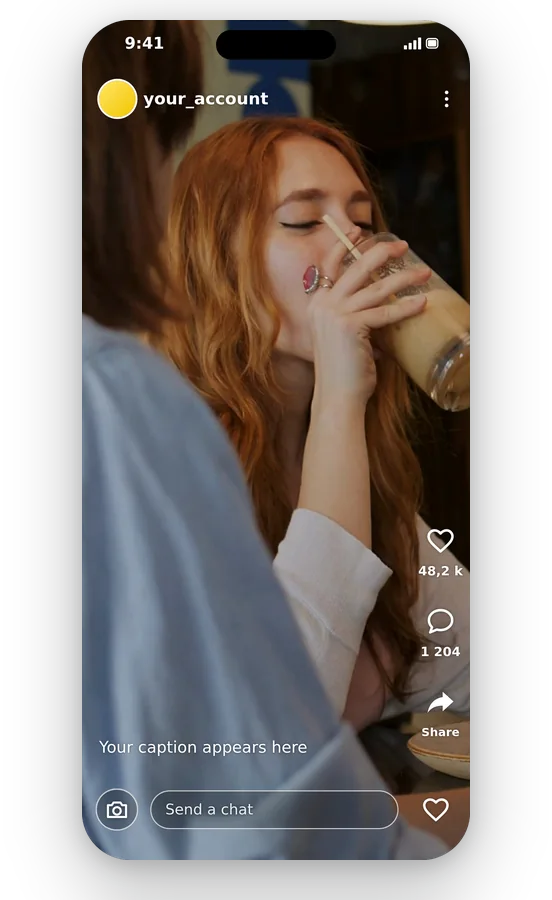
अब तस्वीर की तंग पट्टी नहीं
लंबवत ऐप में दिखाई गई क्षैतिज क्लिप स्क्रीन के बीच में खोई हुई लगती है। इसे पहले दोबारा आकार दें और खाली क्षेत्र फुटेज के धुंधले विस्तार, या फ़्रेम को कवर करने वाली फसल को रास्ता देते हैं: स्नैप तब ऐप के लिए डिज़ाइन किया गया लगता है।
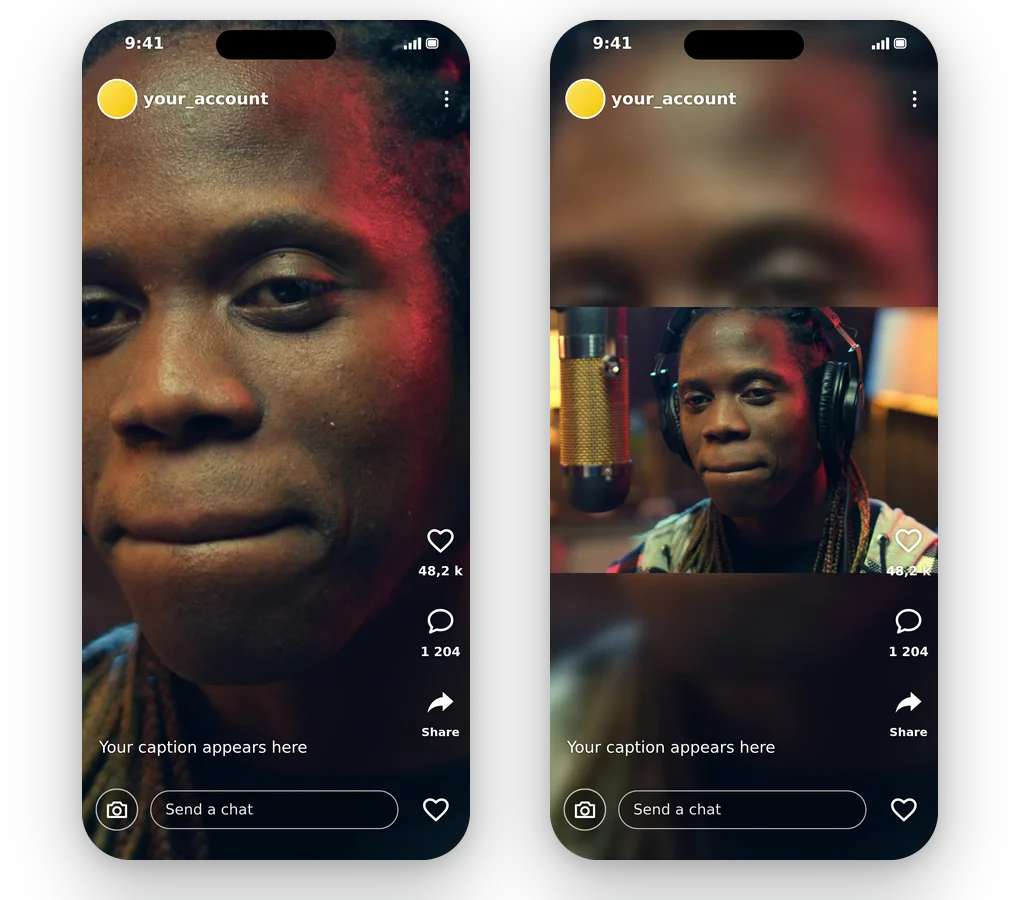
आप चुनते हैं कि क्या कटेगा
अकेले छोड़ने पर, कोई ऐप अपनी मर्जी से क्रॉप करता है, जो अक्सर किसी चेहरे के बीच से होता है। यहां जब आप Fill चुनते हैं तो सब्जेक्ट को फॉलो किया जाता है, और जब आप Fit चुनते हैं तो कुछ भी नहीं काटा जाता। कमिट करने से पहले दोनों प्रीव्यू में दिखाई देते हैं, इसलिए फाइनल रिजल्ट के बारे में कोई अंदाजा लगाने की जरूरत नहीं होती।
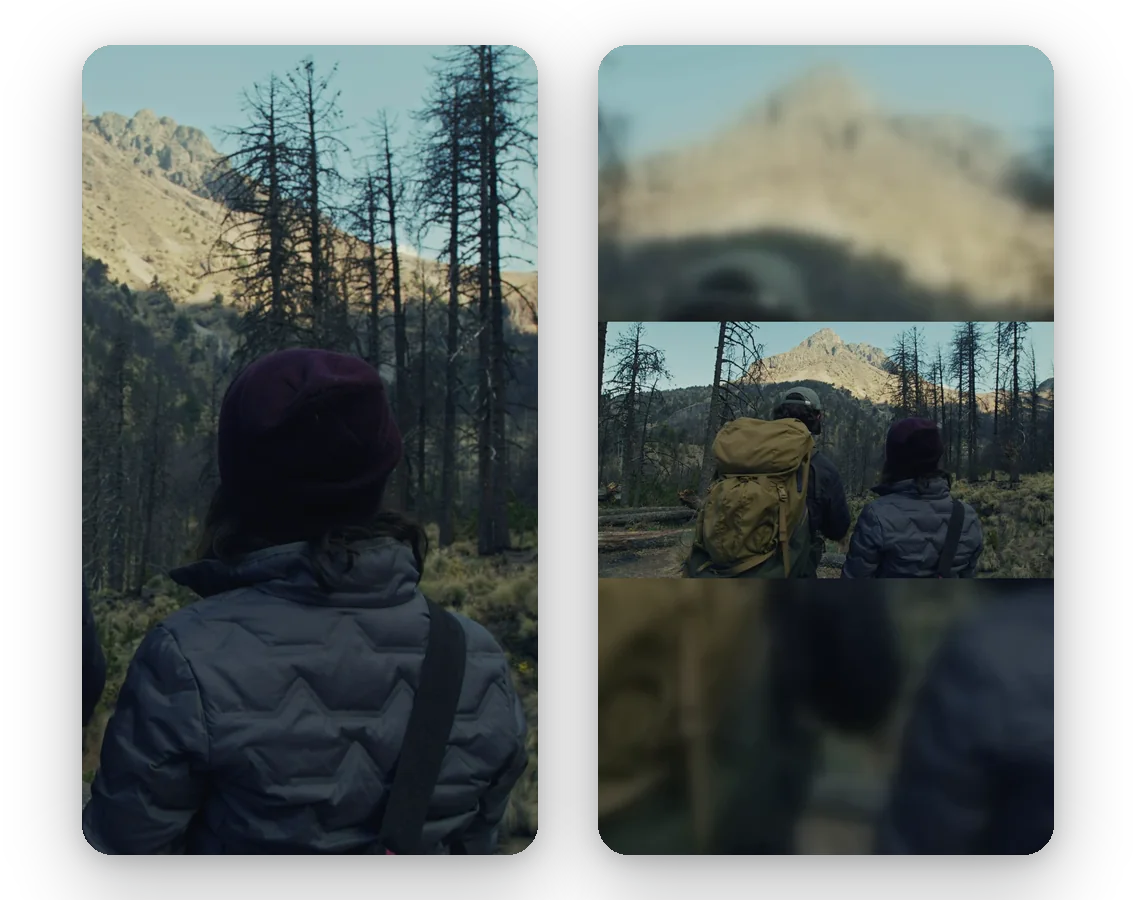
एक सोर्स, कई वर्टिकल वर्शन
आप एक सिंगल हॉरिजॉन्टल ओरिजिनल रख सकते हैं और Snapchat के लिए फुल-स्क्रीन वर्शन बना सकते हैं, फिर किसी एडिटर को खोले बिना किसी दूसरे ऐप के लिए अलग वर्शन बना सकते हैं। प्रत्येक प्रयास में कुछ पल लगते हैं, और आपका ओरिजिनल कभी मॉडिफ़ाई नहीं होता है, इसलिए जब भी कोई परिणाम आपको निराश करे तो आप फिर से शुरू कर सकते हैं।
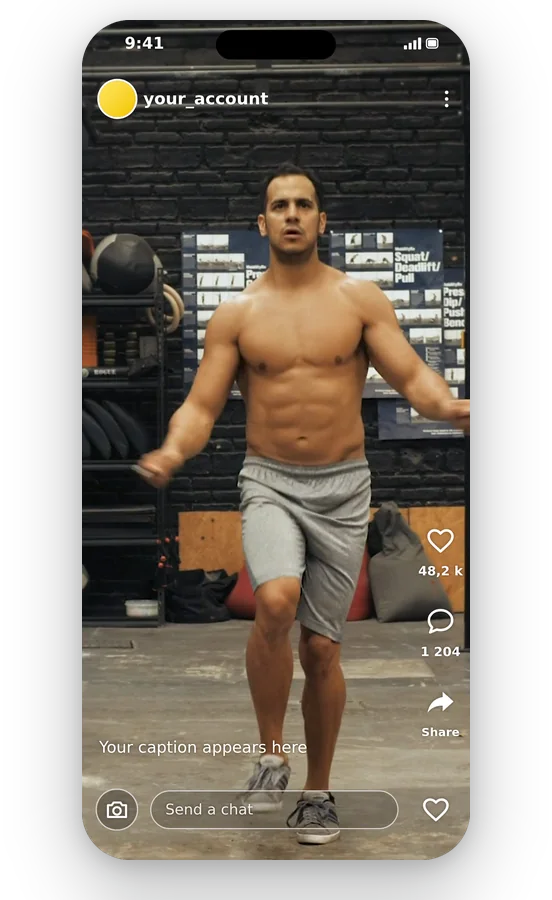
इंस्टॉल करने की कोई ज़रूरत नहीं
पूरा ऑपरेशन एक वेब पेज पर, आपके फोन या कंप्यूटर ब्राउज़र में होता है। डाउनलोड करने के लिए कोई अतिरिक्त ऐप नहीं है, और आउटपुट एक सादा MP4 है जिसे हर गैलरी और हर ऐप समझता है।
Snap की स्थितियाँ जहाँ साइज़ बदलना फायदेमंद है
कैमरे या ड्रोन से लिया गया लैंडस्केप क्लिप
कैमरा, ड्रोन या स्पोर्ट्स कैमरे की फुटेज स्वाभाविक रूप से चौड़ी होती है। 'Fill' एक्शन को नजर में रखते हुए फुल-स्क्रीन Snap देता है, जबकि 'Fit' पूरे लैंडस्केप को रखता है, जो तब काम आता है जब मुख्य फोकस नज़ारे पर हो।
कंप्यूटर स्क्रीन के लिए तैयार किया गया वीडियो
16:9 में एडिट की गई प्रस्तुति, लघु फिल्म या रिकॉर्ड किया गया पाठ अभी भी Snapchat पर जा सकता है। टाइमलाइन में सब कुछ दोबारा एडिट करने के बजाय इसे लंबवत फ्रेम में बदलें।
कई स्रोतों से बनाई गई Story
जब आप अलग-अलग आकारों के क्लिप से कोई स्टोरी बनाते हैं, तो प्रत्येक को पहले 9:16 पर लाएं। इसके बाद अनुक्रम फुल-स्क्रीन से छोटी पट्टी पर अचानक छलांग लगाए बिना चलता है।
फ़ीड के लिए बनाया गया वर्गाकार वीडियो
दूसरे ऐप के लिए तैयार किया गया 1:1 क्लिप लंबी स्क्रीन पर छोटा दिखता है। Fit इसे धुंधला किनारा देता है, और Fill किनारों को छांटकर इसे पूरी ऊंचाई तक बड़ा कर देता है।
उत्पाद का प्रचार करने वाला व्यवसाय
कोई दुकान या क्रिएटर जिसके पास पहले से हॉरिजॉन्टल प्रोडक्ट फिल्म है, वह वर्टिकल दर्शकों के लिए इसका दोबारा इस्तेमाल कर सकता है। इसे एक बार साइज़ बदलें, प्रीव्यू देखें, और वही फुटेज दोनों स्क्रीन के लिए काम करता है।
संबंधित टूल्स
Snapchat के लिए वीडियो का साइज़ बदलना: सवालों के जवाब
क्या Snapchat 9:16 का होता है?
हाँ। Snapchat एक वर्टिकल, फुल-स्क्रीन ऐप है, और इसकी बिजनेस हेल्प विज्ञापनों के लिए 9:16 कैनवास का वर्णन करती है (स्रोत: businesshelp.snapchat.com)। इसलिए 9:16 का वीडियो बिना किनारों के स्क्रीन को भर देता है। यह पेज उस फ़ॉर्मेट से शुरू होता है, और चुनने के लिए केवल फ़िल बचता है।
किन चरणों से 16:9 फुटेज वर्टिकल हो जाती है?
वीडियो जोड़ें और 9:16 पर रहें। सॉफ्ट बैकड्रॉप पर पूरे 16:9 चित्र को सुरक्षित रखने के लिए Fit चुनें, या पूरी ऊँचाई तक बड़ा करने के लिए Fill चुनें, किनारों को ट्रिम करते हुए, AI द्वारा ट्रैक किए गए विषय के साथ। प्रीव्यू देखें, फिर MP4 डाउनलोड करें।
स्क्रीन पर मेरा Snap बहुत छोटा क्यों दिख रहा है?
आमतौर पर ऐसा इसलिए होता है क्योंकि वीडियो वर्टिकल नहीं है: 16:9 की क्लिप लंबी स्क्रीन के केवल बीच वाले हिस्से को घेरती है, इसलिए यह छोटी दिखती है। पोस्ट करने से पहले इसका आकार बदलकर 9:16 करने से यह असर खत्म हो जाता है। अगर तस्वीर अभी भी धुंधली है, तो इसकी वजह सोर्स रेजोल्यूशन है।
क्या Snap पर किसी भी तरह के क्रॉप से बचना संभव है?
हाँ, Fit के साथ। पूरा वीडियो दिखाई देता रहता है और बचा हुआ स्पेस क्लिप के धुंधले एक्सटेंशन से भर जाता है। ट्रेड-ऑफ यह है कि चित्र Fill की तुलना में स्क्रीन का कम हिस्सा लेता है, जो कटे हुए किनारों की कीमत पर फ़ुल-स्क्रीन देता है।
Snapchat के ज़रिए बड़ा वीडियो भेजने का तरीका क्या है?
आकार और वजन दो अलग-अलग चीजें हैं, और Klipa का रीसाइज़र केवल पहले वाले को संभालता है। अगर फाइल ऐप के लिए भारी या लंबी है, तो हमारे वीडियो कटर से इसे छोटा करें, फिर कंप्रेसर से इसे सिकोड़ें। अकेले रीसाइज करने से फाइल केवल एक बाई-प्रोडक्ट के रूप में हल्की होती है।
क्या आकार बदलने से फटी हुई Snap ठीक हो सकती है?
नहीं। एक नया फ्रेम वे डिटेल्स नहीं जोड़ सकता जो कैमरे ने कभी रिकॉर्ड नहीं की थीं, और सोर्स के रेजोल्यूशन से ऊपर का रेजोल्यूशन केवल मौजूद पिक्सल्स को फैलाता है। क्रिस्प स्नैप्स के लिए, अपने पास मौजूद सबसे अच्छे ओरिजिनल से शुरुआत करें, फिर इसे यहां रीशेप करें। यह हर टूल के लिए सच है, यहां या कहीं और।
कौन सा मोड बेहतर दिखने वाली Snap बनाता है?
Fill तब सबसे नेचुरल दिखता है जब कोई व्यक्ति या ऑब्जेक्ट सेंटर के पास हो, क्योंकि सब्जेक्ट फ्रेम में रहता है और स्क्रीन भरी हुई होती है। Fit तब बेहतर होता है जब पूरा सीन नजर आना चाहिए, जैसे कोई लैंडस्केप या ग्रुप। पेज एक का सुझाव देता है, और आप फिर भी स्विच कर सकते हैं।
क्या मैं अपने फोन की रिकॉर्डिंग को वैसे ही इस्तेमाल कर सकता हूँ?
सामान्य वीडियो प्रकारों में 2 GB तक की फाइलें ली जाती हैं: फोन से MP4 और MOV, साथ ही AVI, MKV और WebM। आप जो डाउनलोड करते हैं वह MP4 है, इसलिए Snapchat में जोड़ने से पहले किसी भी चीज़ को बदलने की जरूरत नहीं है। नाम बदलने की भी जरूरत नहीं है।
क्या मेरे Snap पर लोगो आएगा?
मुफ्त डाउनलोड Klipa लोगो के साथ मिलता है। इसके बिना वीडियो पाने के लिए, उस वीडियो के लिए पास लें या Pro प्लान लें। फैसला करने से पहले प्रीव्यू और पूरी प्रक्रिया को आज़माया जा सकता है, ताकि आप पहले रिजल्ट देख सकें।
यह पेज ऑटोमैटिक वर्टिकल टूल से किस प्रकार अलग है?
वीडियो से Shorts विषय का अपने-आप पीछा करके हॉरिज़ॉन्टल वीडियो को वर्टिकल बनाता है, चुनने के लिए कोई सेटिंग नहीं होती। यह पेज तब चुनें जब आप खुद तय करना चाहें कि तस्वीर 9:16 फ़्रेम से कैसे मिले: धुंधलेपन के साथ पूरी, या भरने के लिए क्रॉप की हुई।
अपने वीडियो को Snap स्क्रीन पर पूरी तरह फिट करें
वर्टिकल 9:16 फ्रेम, पूरा या भरा हुआ, आज़माने के लिए मुफ़्त।
क्रेडिट कार्ड की ज़रूरत नहीं
फुल-स्क्रीन Snap के लिए तैयार
Snapchat के लिए वीडियो तैयार करने में लगभग एक मिनट लगता है: 9:16 पर रहें, तय करें कि तस्वीर पूरी रखनी है या स्क्रीन पर फैलानी है, प्रीव्यू देखें और डाउनलोड करें। अगर क्लिप ऐप की अनुमति से ज़्यादा लंबी है, तो उसे पहले वीडियो कटर से ट्रिम करें। अगर आप चाहते हैं कि बिना किसी झंझट के सब्जेक्ट को ट्रैक किया जाए, तो video to Shorts tool इसका सबसे सही उपाय है। आप कोई भी तरीका अपनाएं, आपकी ओरिजिनल फाइल वैसे ही सुरक्षित रहती है, ताकि आप बाद में दूसरा वर्शन आज़मा सकें और वही रख सकें जो आपके फोन पर सबसे अच्छा लगे।
