

Video Cutter – ऑनलाइन वीडियो काटें और ट्रिम करें, बिल्कुल फ्री
अपने वीडियो को ट्रिम करें और केवल बेहतरीन हिस्से रखें — मुफ्त, ऑनलाइन, बिना किसी सॉफ़्टवेयर के।
अपनी फ़ाइल यहाँ छोड़ें
MP4, MOV, AVI, MKV, WebM

अपने ब्राउज़र में ही सटीक वीडियो कटिंग करें
चाहे आप शेकी इंट्रो हटा रहे हों, सोशल मीडिया के लिए कोई हाइलाइट निकाल रहे हों, या पॉडकास्ट रिकॉर्डिंग से डेड एयर ट्रिम कर रहे हों, Klipa का ऑनलाइन वीडियो कटर आपको डेस्कटॉप एडिटिंग सॉफ्टवेयर के भारीपन के बिना फ्रेम-एक्यूरेट कंट्रोल देता है। अपने शुरू और अंत के पॉइंट सेट करें, और ट्रिम किया गया क्लिप तुरंत डाउनलोड करें।
यह टूल जहाँ तक संभव हो लॉसलेस स्ट्रीम-कॉपी मोड का इस्तेमाल करता है, जिसका मतलब है कि री-एनकोडिंग शून्य और क्वालिटी का नुकसान भी शून्य। कटिंग करने के बाद और कुछ करना है? क्लिप में AI सबटाइटल जोड़ें या आसानी से शेयर करने के लिए इसे कंप्रेस करें।

टूल क्या तैयार करता है
3 चरणों में ऑनलाइन वीडियो कैसे काटें
अपना वीडियो अपलोड करें
पेज पर कोई भी MP4, MOV, AVI, MKV या WebM फ़ाइल ड्रॉप करें। बिल्ट-इन प्लेयर आपको फ्रेम दर फ्रेम फुटेज देखने देता है — आज़माने के लिए मुफ़्त, किसी सॉफ़्टवेयर की आवश्यकता नहीं।
शुरुआत और अंत के पॉइंट सेट करें
जिस सेगमेंट को आप रखना चाहते हैं उसे तय करने के लिए हैंडल को खींचें या सटीक टाइमस्टैम्प टाइप करें। पूर्वावलोकन (प्रीव्यू) वास्तविक समय में अपडेट होता है ताकि आप प्रोसेसिंग से ठीक पहले सटीक परिणाम देख सकें। अधिकतम गति और गुणवत्ता के लिए लॉसलेस मोड बिना री-एनकोडिंग के काटता है।
अपनी ट्रिम की गई क्लिप डाउनलोड करें
प्रोसेसिंग में कुछ ही सेकंड लगते हैं। ट्रिम की गई फ़ाइल डाउनलोड करें, और फिर वैकल्पिक रूप से इसे सोशल मीडिया के लिए साइज़ बदलें या पॉडकास्ट एपिसोड के लिए सिर्फ़ ऑडियो निकालें।
हमारा वीडियो कटर क्यों इस्तेमाल करें?
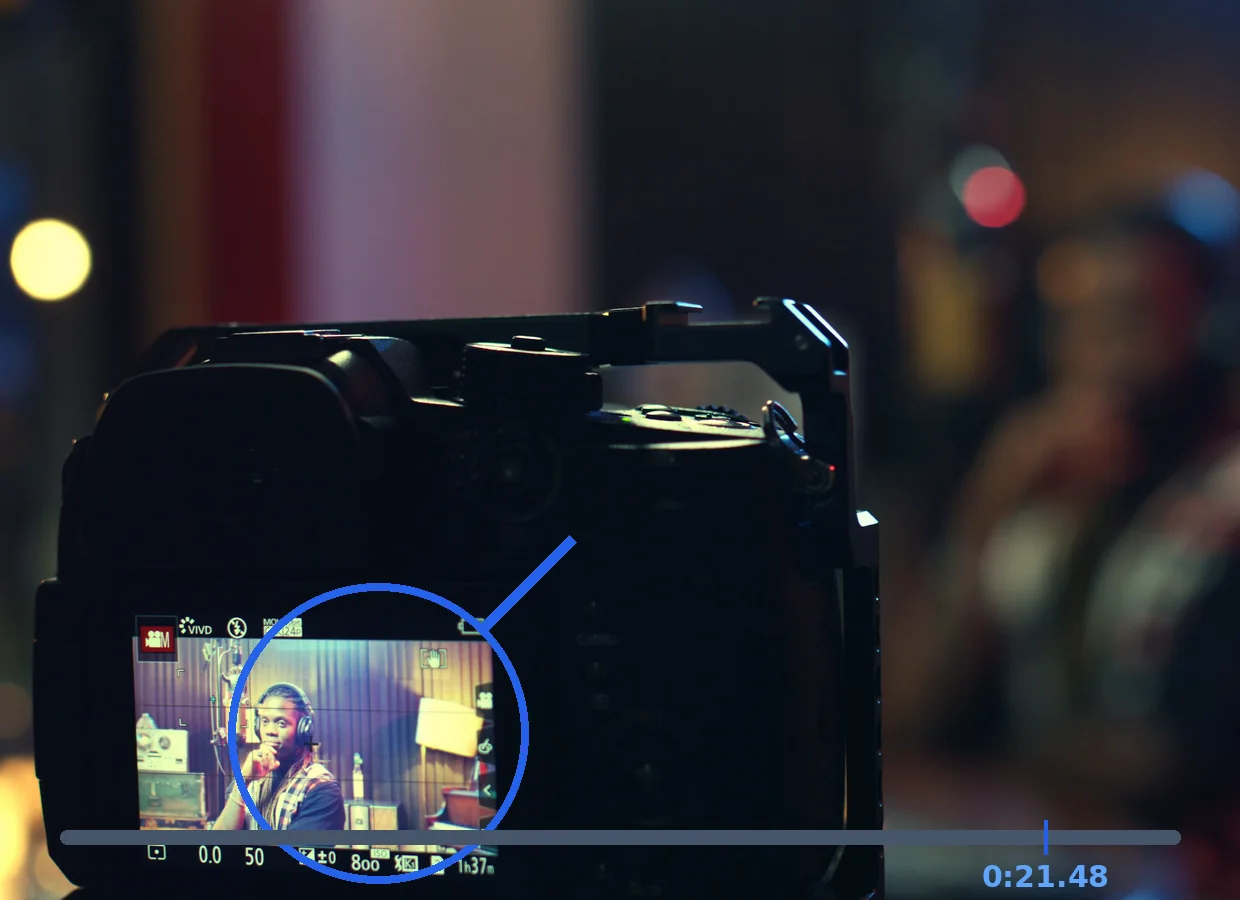
सटीक कटिंग
फ्रेम-एक्यूरेट कटिंग से आप वहीं ट्रिम कर सकते हैं जहाँ चाहते हैं।
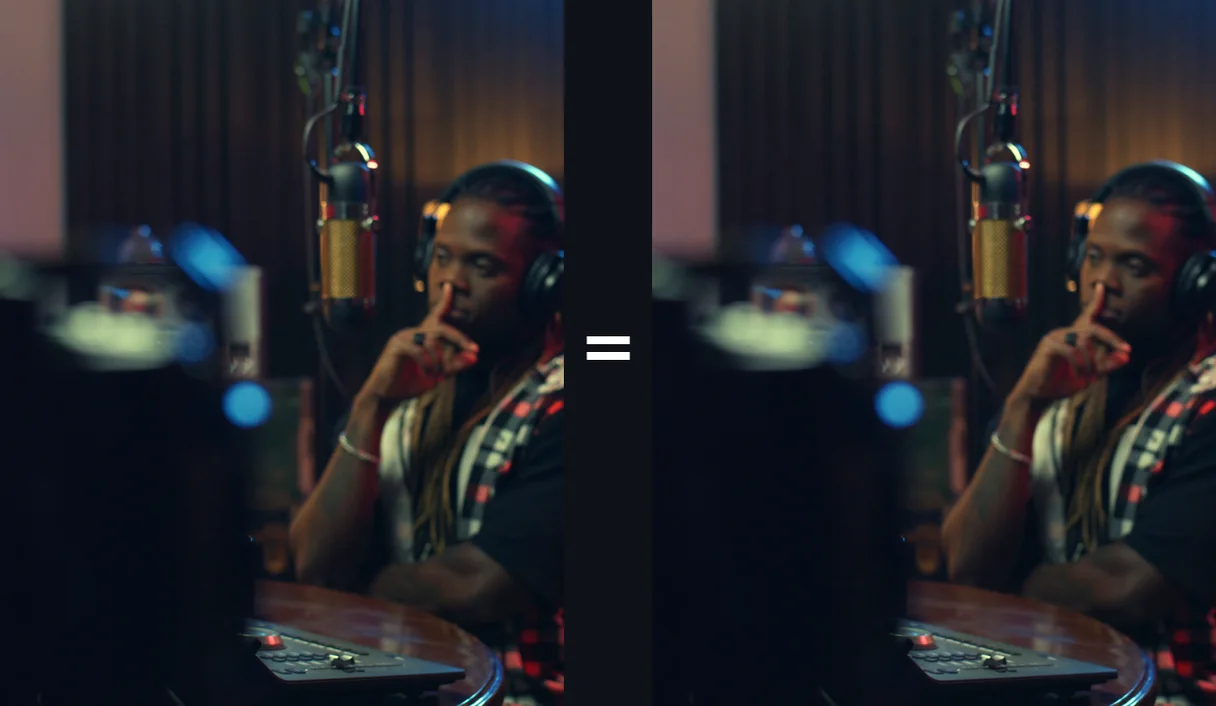
फ्रेम-सटीक कट्स
वीडियो को ठीक वहीं काटने के लिए दोबारा एनकोड किया जाता है जहां आप चाहते हैं, और रेजोल्यूशन आपके प्लान की अधिकतम क्वालिटी तक बना रहता है।
डाउनलोड करने से पहले प्रीव्यू देखें
वीडियो डाउनलोड करने से पहले उसका एकदम सही रिजल्ट देखें।
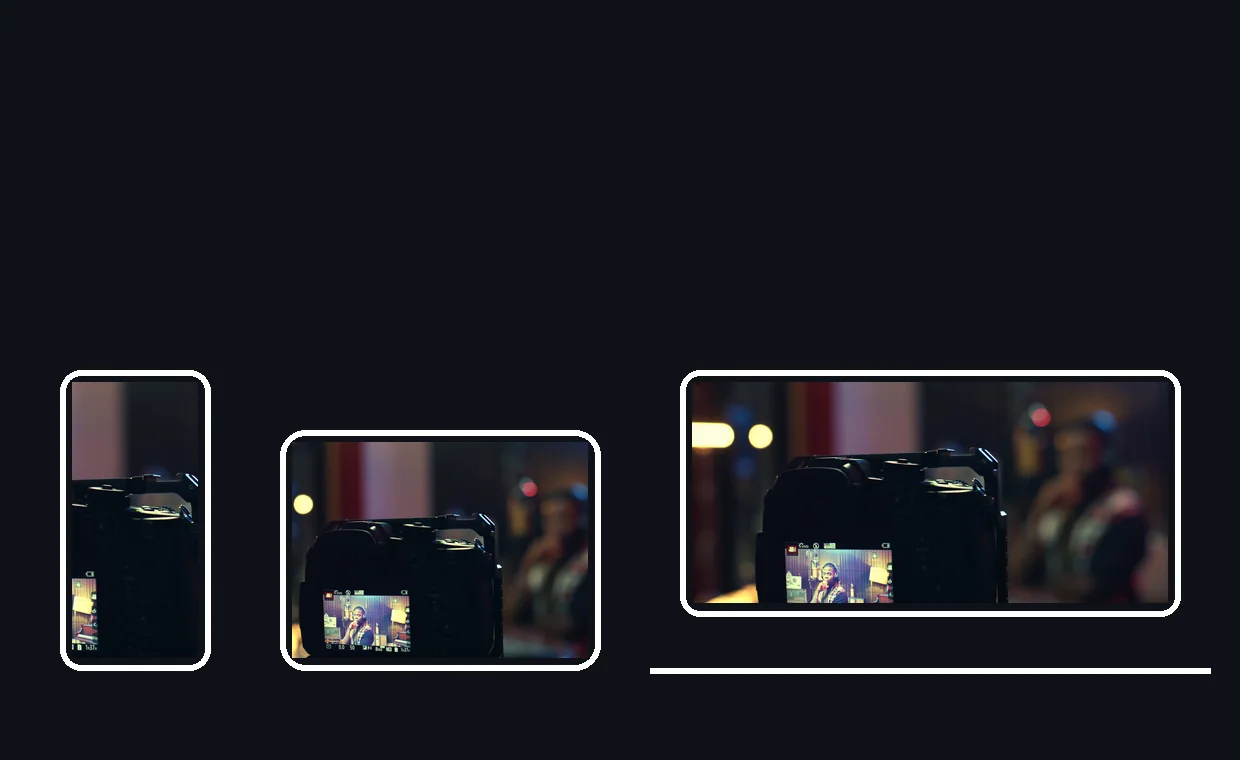
किसी भी डिवाइस पर काम करता है
अपने फ़ोन, टैबलेट या कंप्यूटर से वीडियो काटें। किसी ऐप की ज़रूरत नहीं है।
भरोसे के साथ काटें
सोशल मीडिया क्लिप्स
लंबे वीडियो में कई बेहतरीन हिस्से छिपे होते हैं। TikTok, Reels, या YouTube Shorts के लिए स्क्रॉलिंग रोक देने वाले क्लिप बनाने के लिए सबसे अच्छे 30 या 60 सेकंड ट्रिम करें। कट करने के बाद, प्लेटफ़ॉर्म के हिसाब से सही आस्पेक्ट रेशियो सेट करने के लिए हमारे रीसाइज़र का इस्तेमाल करें।
पॉडकास्ट एपिसोड एडिटिंग
पब्लिश करने से पहले अजीब इंट्रो, स्पॉन्सरशिप की बातें या बेकार के हिस्से हटाएं। लॉसलेस मोड ऑडियो की क्वालिटी को बनाए रखता है, और आप अपने RSS फीड के लिए एक साफ MP3 पाने के लिए कटर को हमारे ऑडियो एक्सट्रैक्टर के साथ इस्तेमाल कर सकते हैं।
प्रेज़ेंटेशन और ट्यूटोरियल साफ़-सुथरा करना
कीमती कंटेंट को रखने के लिए स्क्रीन रिकॉर्डिंग और वेबिनार कैप्चर को ट्रिम करें। शुरुआत में सेटअप का समय और अंत में गुडबाय काटें, फिर छात्रों या सहकर्मियों के साथ आसानी से शेयर करने के लिए परिणाम को कम्प्रेस करें।
ट्रेलर और टीज़र बनाना
15 से 30 सेकंड के ट्रेलर बनाने के लिए अपने लंबे वीडियो से सबसे बेहतरीन पलों को निकालें। छोटे टीज़र जिज्ञासा बढ़ाते हैं और पूरे वीडियो पर क्लिक लाते हैं। ट्रिम करने के बाद, सोशल मीडिया फीड पर अपने टीज़र को और अधिक आकर्षक बनाने के लिए एनिमेटेड सबटाइटल जोड़ें।
Zoom और Teams की रिकॉर्डिंग साफ़ करना
मीटिंग की रिकॉर्डिंग अक्सर मिनटों के इंतज़ार से शुरू होती हैं और लंबी विदाई पर खत्म होती हैं। केवल मूल्यवान सामग्री रखने के लिए उन मृत खंडों को ट्रिम करें। फिर अपनी टीम के रिकॉर्ड के लिए साफ़ की गई मीटिंग का टेक्स्ट सारांश जनरेट करने के लिए AI ट्रांसक्रिप्शन का उपयोग करें।
संबंधित टूल्स
अक्सर पूछे जाने वाले सवाल
क्या कटिंग से क्वालिटी बनी रहती है?
कटर सटीक फ्रेम पर काटने के लिए वीडियो को फिर से एनकोडेड करता है। Pro के साथ यह Full HD (1080p) तक और Studio के साथ 4K Ultra HD (2160p) तक क्वालिटी बनाए रखता है।
क्या मैं कई हिस्से काट सकता हूँ?
फिलहाल, आप एक बार में एक ही हिस्सा काट सकते हैं। कई क्लिप्स के लिए, हमारे AI क्लिप जेनरेटर टूल का इस्तेमाल करें।
वीडियो की अधिकतम अवधि कितनी है?
Pro या Studio प्लान पर प्रति वीडियो 2 घंटे तक।
क्या मैं ऑडियो फ़ाइलें भी काट सकता हूँ?
यह टूल वीडियो के लिए ऑप्टिमाइज़ किया गया है। ऑडियो निकालने के लिए, हमारे ऑडियो एक्सट्रैक्टर टूल का उपयोग करें।
काटने की प्रक्रिया कितनी सटीक होती है?
लॉसलेस मोड में कटिंग ±1 सेकंड तक सटीक होती है। फ्रेम-सटीक कटिंग के लिए, री-एनकोडिंग का इस्तेमाल अपने आप होता है।
कौन-से फॉर्मेट समर्थित हैं?
सभी मुख्य वीडियो फॉर्मेट: MP4, MOV, AVI, MKV, WebM।
क्या मैं वीडियो काटकर बाद में सबटाइटल जोड़ सकता हूँ?
बिल्कुल। पहले काटें, फिर ट्रिम की गई फ़ाइल को हमारे AI subtitle generator पर अपलोड करें। यह दो-चरण वाला दृष्टिकोण प्रोसेसिंग समय बचाता है क्योंकि AI केवल उसी सामग्री का ट्रांसक्रिप्शन करता है जिसकी आपको वास्तव में आवश्यकता होती है।
क्या आप अपना वीडियो ट्रिम करने के लिए तैयार हैं?
सटीक और तेज़। मुफ्त में आज़माएं।
क्रेडिट कार्ड की ज़रूरत नहीं
फालतू हिस्सा हटाएं, काम का रखें
बढ़िया कंटेंट इस बात पर भी निर्भर करता है कि आप क्या हटाते हैं और क्या रखते हैं। Klipa का वीडियो कटर आपको किसी भी ब्राउज़र में तुरंत लोड होने वाले टूल के साथ सटीक, लॉसलेस ट्रिमिंग देता है। अपने फुटेज को सही साइज़ में काटें, फिर बेहतरीन सोशल मीडिया पोस्ट के लिए इसे AI सबटाइitles, कंप्रेशन, या झटपट रीसाइज़र के साथ बेहतर बनाएं।
