

ऑडियो में क्या बदलता है और क्या नहीं
वीडियो अपलोड करें, और Klipa का AI आपकी आवाज़ को आस-पास के शोर — पंखे की आवाज़, ट्रैफ़िक, हवा, फुसफुसाहट — से अलग करता है और बाकी को हटा देता है। आउटपुट वही वीडियो और तस्वीर है, जिसमें आवाज़ ज़्यादा साफ़ है, और यह अलग से किसी ऑडियो एडिटर के बिना सीधे ब्राउज़र टैब में तैयार हो जाता है।
एक छोटी सी बात: यह ऑडियो के शोर को साफ़ करता है। अगर आप असल में इसके पीछे का विज़ुअल हिस्सा हटाना चाहते हैं — जैसे गंदा कमरा या सादी दीवार — तो उसके लिए दूसरा टूल है: वीडियो का बैकग्राउंड हटाएं।
कौन सा बैकग्राउंड शोर गायब हो जाता है — और किसे हटाना मुश्किल है
लगातार और एक जैसी आवाज़ें पूरी तरह साफ़ हो जाती हैं: पंखे की आवाज़, एसी, कंप्यूटर का शोर, ट्रैफ़िक, हवा, माइक की हिस, और कमरे की हल्की सी गूँज। AI आपकी आवाज़ को एक ट्रैक के तौर पर अलग करता है और बाकी को हटा देता है, जिससे आस-पास का शोर भी उसके साथ ही निकल जाता है।
दो मामलों में थोड़ी मुश्किल होती है: जब साथ में कोई दूसरा व्यक्ति भी बोल रहा हो, या बैकग्राउंड में गानों वाला संगीत बज रहा हो, क्योंकि मॉडल किसी खास स्पीकर के बजाय "एक आवाज़" को अलग करता है। कमरे की गूँज और कॉल ऐप की अपनी गूँज को हटाना भी मुश्किल है, क्योंकि उसकी वजह अलग है: वह गूँज आवाज़ के अपने वेवफ़ॉर्म पर ही छपी होती है, अलग से कोई आवाज़ नहीं होती, इसलिए आवाज़ को साफ़ करने पर भी वह ज़्यादातर साथ ही रह जाती है। शोर भरे वीडियो को सुधारने की नौबत आने से पहले, सबसे अच्छा तरीका है सावधानी बरतना — माइक मुँह के पास रखना, पंखे बंद करना, कमरा शांत रखना, खिड़की बंद करना।
होने के बाद क्या चेक करें
सबसे पहले सबसे शांत पलों को सुनें — फुसफुसाहट, वाक्य की शुरुआत — क्योंकि यहीं पर बचा हुआ शोर या प्रोसेसिंग की कमी सबसे ज़्यादा दिखती है। अगर कैमरे का माइक ज़्यादा संघर्ष कर रहा था, तो कैमरे के साथ बैकअप के तौर पर रिकॉर्ड किए गए फोन के वॉइस मेमो को भी इसी तरह साफ़ किया जा सकता है। चूँकि साफ़ की गई आवाज़ को दोबारा काटे बिना उसी फ़ुटेज पर जोड़ा जाता है, इसलिए एक बार यह ज़रूर चेक कर लें कि शब्द होंठों से मेल खा रहे हैं या नहीं, हालाँकि ऐसा होने की उम्मीद नहीं होती।
ऑडियो को पहले साफ़ करने से आगे के कामों में भी मदद मिलती है: ऑटोमैटिक ट्रांसक्रिप्शन, साइलेंस या फ़िलर-वर्ड डिटेक्शन सभी इसी ऑडियो ट्रैक को पढ़ते हैं, और एक बार शोर हटने के बाद उन्हें काम करने में आसानी होती है।

टूल क्या तैयार करता है
वीडियो से बैकग्राउंड शोर कैसे हटाएं
शोर वाला क्लिप अपलोड करें
वीडियो या ऑडियो फ़ाइल डालें — पहले खुद ऑडियो अलग करने की कोई ज़रूरत नहीं है।
AI को आवाज़ अलग करने दें
एक न्यूरल नेटवर्क आवाज़ को पीछे के बाकी सब शोर से अलग करता है और बाकी को हटा देता है।
साफ़ परिणाम डाउनलोड करें
साफ़ आवाज़ के साथ वही वीडियो और वही पिक्चर वापस पाएँ।
Klipa के साथ बैकग्राउंड का शोर क्यों हटाएं
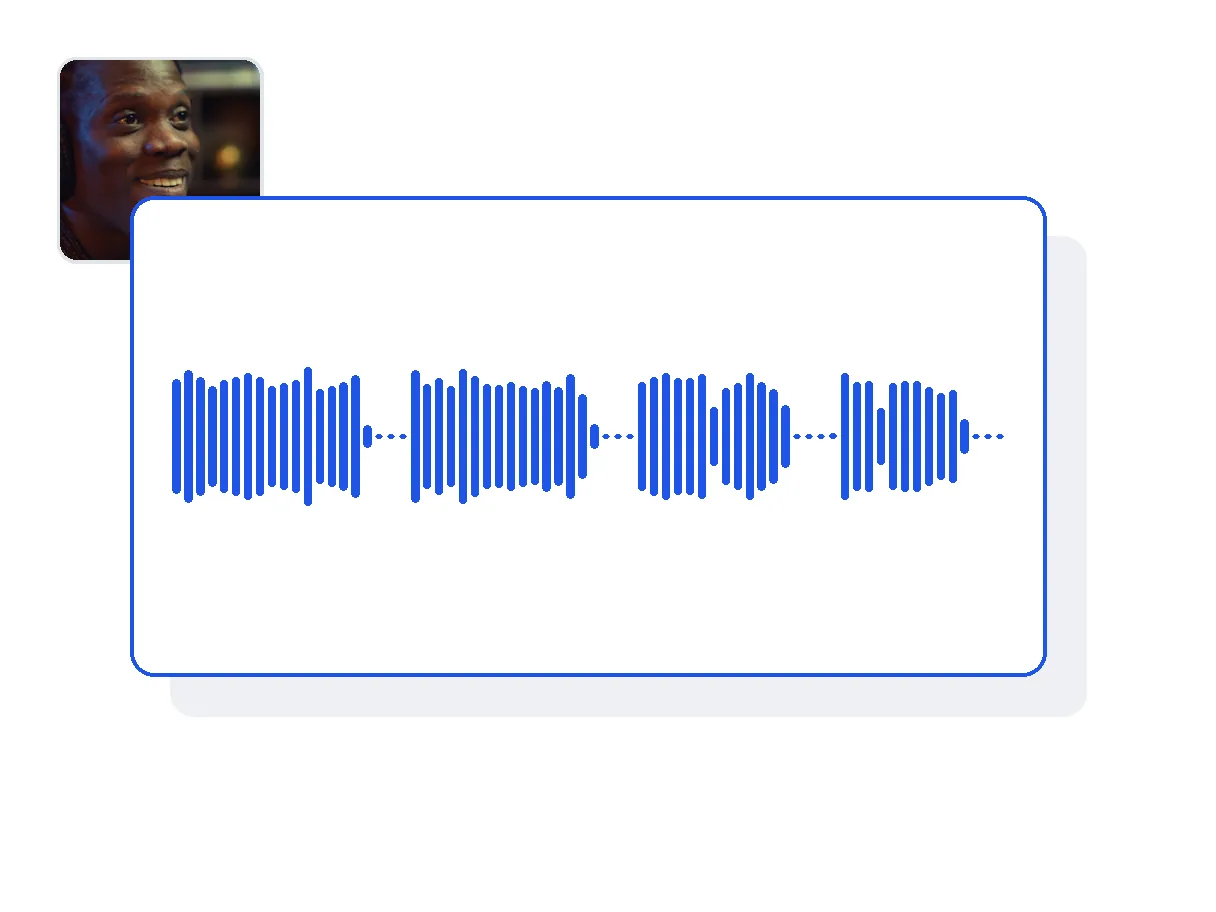
AI वॉइस आइसोलेशन
आवाज़ को पहले अलग किया जाता है, फिर रखा जाता है — पूरे मिक्स पर फ़िल्टर लगाने के बजाय बाकी हिस्सा हटा दिया जाता है।
अलग ऑडियो एडिटर की जरूरत नहीं
वीडियो सीधे अपलोड करें; ऑडियो एक्सपोर्ट करने, उसे कहीं और साफ़ करने और फिर से सिंक करने की झंझट नहीं है।
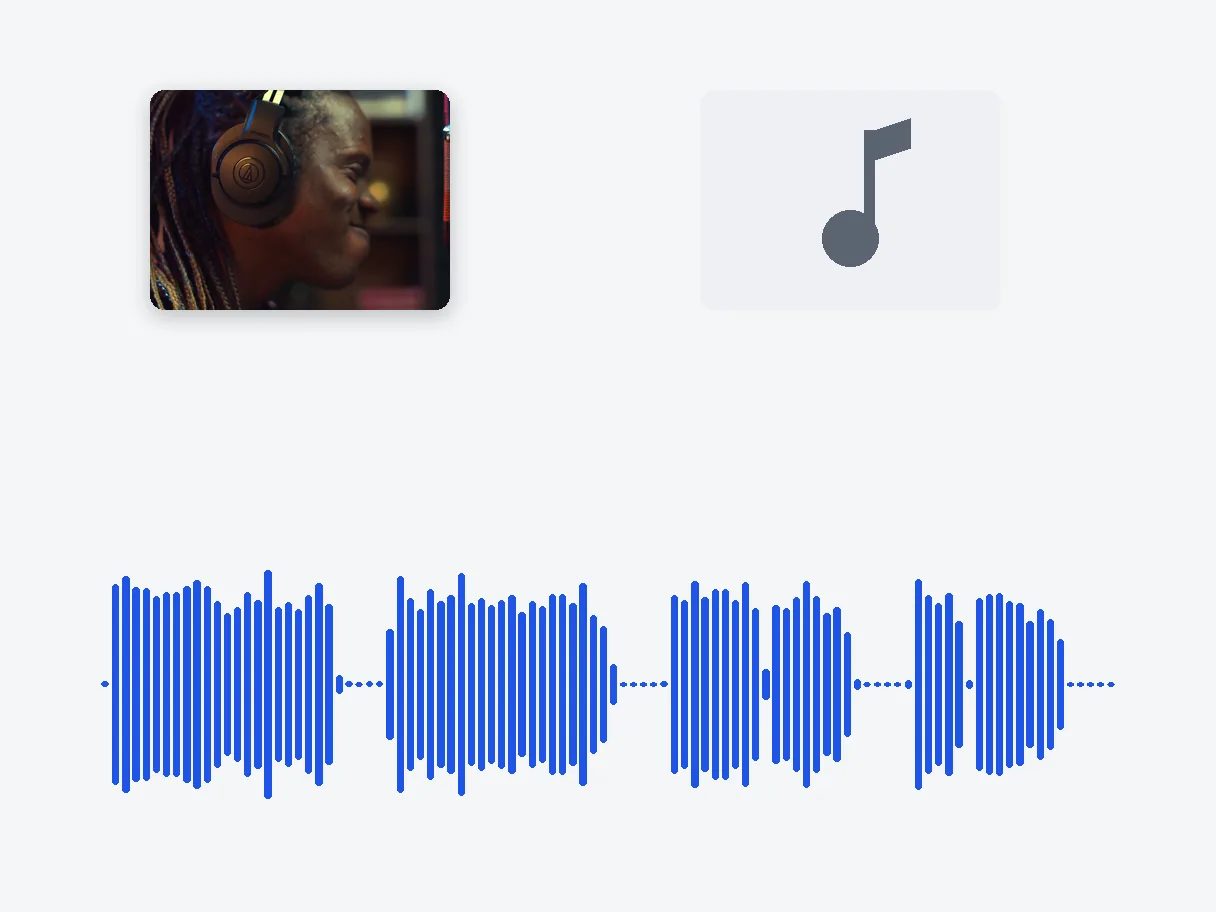
वीडियो हो या ऑडियो, दोनों के लिए
पूरी वीडियो फ़ाइल या सादी ऑडियो रिकॉर्डिंग पर काम करता है — इनपुट कोई भी हो, सफाई वैसी ही मिलती है।
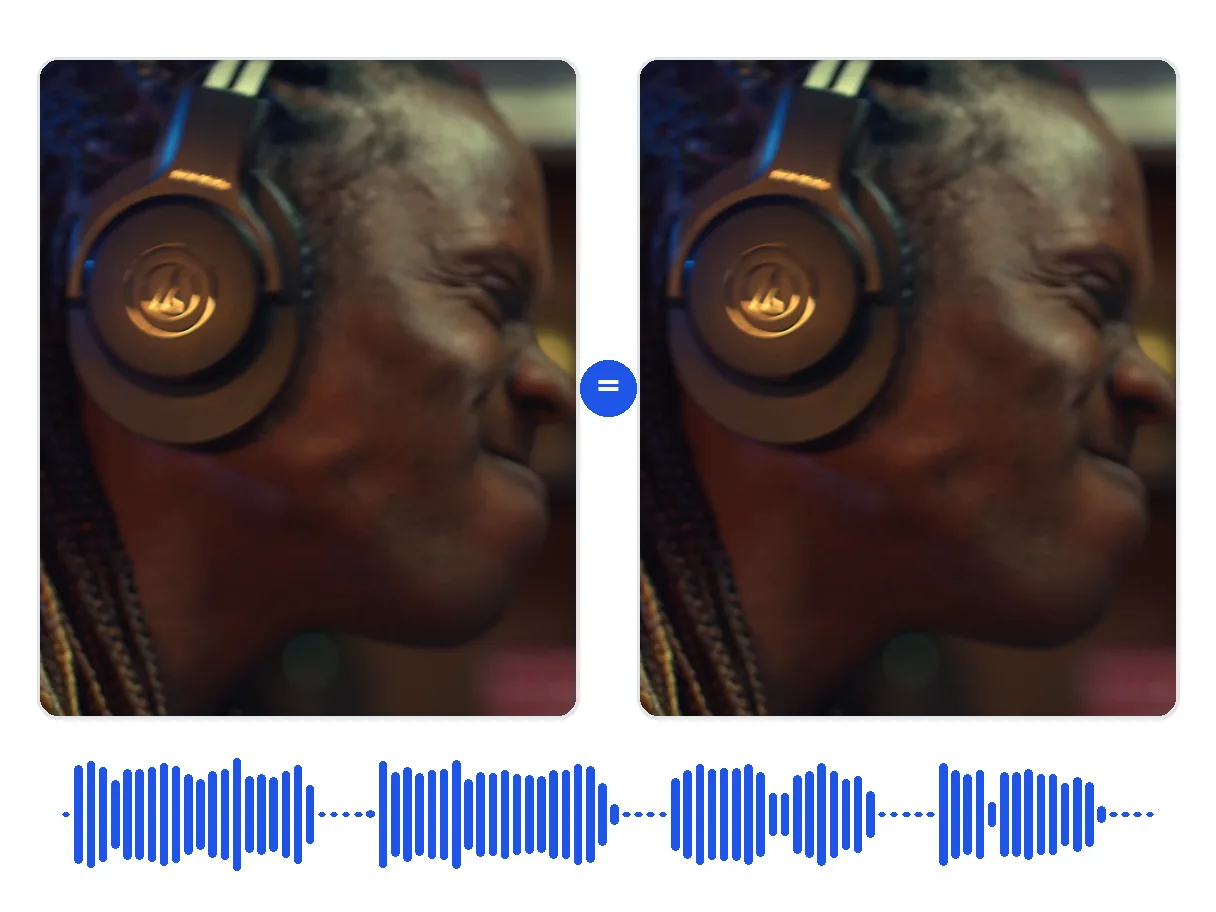
पिक्चर वैसी ही रहेगी
केवल ऑडियो ट्रैक प्रोसेस किया जाता है; जो वीडियो क्वालिटी आपने शूट की है, वही आपको वापस मिलती है।
बैकग्राउंड शोर कब हटाएं
बाहर शूट किया गया एक इंटरव्यू
ट्रैफिक, हवा और आसपास के लोगों की आवाज़ें आवाज़ को दबा देती हैं, खासकर फोन से शूट किए गए क्लिप में। ऑडियो साफ करने से बातचीत फिर से स्पष्ट हो जाती है।
वीडियो कॉल या वेबिनार की रिकॉर्डिंग
कॉल के दौरान लैपटॉप का पंखा या एसी की गड़गड़ाहट रिकॉर्डिंग से हट जाती है। कमरे की गूँज या स्पीकरफ़ोन की अपनी आवाज़ सीधे आवाज़ पर होती है, इसलिए यह अलग और लगातार आवाज़ की तरह पूरी तरह से गायब नहीं होती — फिर भी गड़गड़ाहट हटने के बाद कॉल को सुनना बहुत आसान हो जाता है।
शोर-शराबे वाले कमरे में रिकॉर्ड किया गया लेक्चर
रिकॉर्डिंग से पंखे की गड़गड़ाहट साफ़ हो जाती है; कमरे की स्वाभाविक गूँज आवाज़ पर ही रहती है और थोड़ी ही कम होती है, लेकिन शोरगुल वाले मूल वीडियो की तुलना में स्पष्टीकरण फिर भी बहुत साफ़ सुनाई देता है।
फोन पर रिकॉर्ड किया गया पॉडकास्ट या वॉयस-ओवर
नया टेक रिकॉर्ड किए बिना, बैकग्राउंड जाते ही माइक की हिसिंग और हैंडलिंग आवाज़ें गायब हो जाती हैं।
एक पुराना रिकॉर्डिंग जिसे आप दोबारा शूट नहीं कर सकते
शादी का भाषण, या ऐसा इंटरव्यू जो दोबारा नहीं होगा: ऑडियो साफ़ करने से आपके पास मौजूद एकमात्र टेक सुरक्षित रहता है।
संबंधित टूल्स
बैकग्राउंड शोर हटाना — अक्सर पूछे जाने वाले सवाल
मुफ्त में वीडियो से बैकग्राउंड नॉइज़ कैसे हटाएं?
वीडियो या ऑडियो फ़ाइल अपलोड करें और क्लीनअप शुरू करें: AI आवाज़ को बाकी सभी शोर से अलग करता है और बाकी सब हटा देता है। बिना किसी अलग ऑडियो सॉफ़्टवेयर के, वही पिक्चर और साफ आवाज़ के साथ रिजल्ट मुफ़्त में डाउनलोड करें।
कौन से बैकग्राउंड शोर हटाए जा सकते हैं?
लगातार आने वाली आवाज़ें: पंखे की सुगबुगाहट, एसी, कंप्यूटर का शोर, ट्रैफ़िक, हवा और माइक की सनसनाहट। AI आवाज़ के अलावा बाकी हर चीज़ को शोर मानता है, इसलिए व्यस्त सड़क या खुले कमरे की बैकग्राउंड आवाज़ भी इसके साथ हट जाती है।
क्या आवाज़ साफ़ करने से मेरी आवाज़ रोबोटिक या दबी हुई लगेगी?
यह प्रक्रिया पूरे मिक्स को फ़िल्टर करने के बजाय किसी भी चीज़ को छूने से पहले आवाज़ को अलग कर लेती है, ताकि आवाज़ का नेचुरल टोन बना रहे। परिणाम फिर भी ओरिजिनल रिकॉर्डिंग पर निर्भर करते हैं: भारी शोर में मुश्किल से सुनाई देने वाली आवाज़ की तुलना में सिर्फ सुसराहट या फुसफुसाहट वाली आवाज़ को बेहतर करना आसान होता है।
क्या यह वीडियो का ऑडियो साफ़ करने के लिए है या बैकग्राउंड इमेज हटाने के लिए?
यह टूल साउंड ट्रैक से बैकग्राउंड शोर — आपकी आवाज़ के पीछे की सुसराहट और फुसफुसाहट — को हटाता है। इसके बजाय अगर आप अपने पीछे की चीज़ों (जैसे कमरा या सादी दीवार) को हटाना या बदलना चाहते हैं, तो Klipa के अलग वीडियो बैकग्राउंड रिमूवर का इस्तेमाल करें।
क्या मैं बिना वीडियो के केवल ऑडियो वाली फ़ाइल को साफ़ कर सकता हूँ?
हाँ। सीधे MP3, WAV या M4A फ़ाइल अपलोड करें — किसी वीडियो की ज़रूरत नहीं है, सफाई वैसे ही होती है। अगर आप वीडियो से शुरू करते हैं और बाद में केवल साफ किया हुआ ऑडियो चाहते हैं, तो परिणाम को ऑडियो एक्सट्रैक्टर से गुजारें।
क्या वीडियो की तस्वीर बदली जाती है या री-एनकोड की जाती है?
नहीं, वीडियो बिल्कुल वैसा ही रहता है जैसा शूट किया गया था। केवल ऑडियो ट्रैक प्रोसेस किया जाता है; अधिकांश फॉर्मेट के लिए वीडियो स्ट्रीम को बिना छुए कॉपी किया जाता है, और कम्पेटिबिलिटी के लिए केवल कुछ पुराने फॉर्मेट बदले जाते हैं — शोर हटाने के लिए कभी नहीं।
क्या यह एक साथ बोल रही आवाज़ों या बैकग्राउंड म्यूज़िक पर काम करता है?
यह थोड़ा कठिन है। AI किसी चुने हुए वक्ता के बजाय "एक आवाज़" को अलग करता है, इसलिए एक ही समय में बात कर रहा दूसरा व्यक्ति, या बैकग्राउंड संगीत के भीतर गा रहा व्यक्ति, रखी जाने वाली आवाज़ के साथ मिल सकता है। स्थिर, गैर-वोकल शोर पर यह सबसे अच्छा प्रदर्शन करता है।
क्या मुझे पहले खुद ऑडियो अलग करना होगा?
नहीं। वीडियो को जैसे का तैसा अपलोड करें; टूल ऑडियो को अलग करता है, साफ़ करता है और अपने आप उसी फुटेज पर वापस लगा देता है। यह वही अतिरिक्त झंझट बचाता है।
कौन से फ़ाइल फॉर्मेट स्वीकार किए जाते हैं?
MP4, MOV, MKV, WebM और AVI ज़्यादातर वीडियो फ़ाइलों को संभाल लेते हैं; वहीं MP3, WAV, M4A और AAC ऑडियो फ़ाइलों के लिए हैं, जिसमें सीधे फ़ोन से एक्सपोर्ट किया गया वॉइस मेमो भी शामिल है। आप किसी भी फ़ॉर्मेट की फ़ाइल अपलोड करें, 2 GB तक की फ़ाइलें स्वीकार की जाती हैं।
अपने वीडियो से बैकग्राउंड शोर हटाएं
कुछ ही मिनटों में आवाज़ अलग, शोर खत्म।
क्रेडिट कार्ड की ज़रूरत नहीं
आवाज़, बिना शोर के
वीडियो से बैकग्राउंड शोर हटाने के लिए अब किसी साउंड इंजीनियर या अलग ऑडियो टाइमलाइन की ज़रूरत नहीं है। AI आवाज़ को अलग कर देता है, बाकी सब हटा देता है, और आपका मौजूदा फ़ुटेज वही साफ़ रिकॉर्डिंग बन जाता है जैसी आप चाहते थे। शोर हटने के बाद, अगली समस्या अक्सर खामोशी या बेकार के शब्दों की होती है — Klipa का साइलेंस रिमूवर और फिलर वर्ड रिमूवर यहीं से आगे बढ़ते हैं, और ऑटोमैटिक ट्रांसक्रिप्शन साफ़ किए गए ऑडियो को कैप्शन में बदल देता है।
