

एक अपलोड, पांच फॉर्मेट्स — वर्टिकल से हॉरिजॉन्टल भी
हॉरिज़ॉन्टल वीडियो को वर्टिकल में बदलने के लिए, फ़ाइल अपलोड करें, 9:16 जैसा वर्टिकल फ़ॉर्मेट चुनें, और Klipa का AI किनारों को यूं ही काटने के बजाय बोलने वाले के इर्द-गिर्द फ्रेम को क्रॉप करता है। नतीजा एक फुल-फ्रेम वर्टिकल वीडियो होता है, TikTok, Reels या Shorts के लिए तैयार, बिना काली पट्टियों के और बिना किसी फिक्स्ड क्रॉप के जो हिलते ही विषय को खो दे।
फिक्स्ड सेंटर क्रॉप से रीफ्रेमिंग बेहतर क्यों है
16:9 में शूट किया गया वीडियो सिर्फ फ्रेम का बीच वाला तिहाई हिस्सा रखने भर से वर्टिकल नहीं बन जाता: जैसे ही बोलने वाला मुड़ता है, इशारा करता है, या दूसरा व्यक्ति फ्रेम में आता है, फिक्स्ड क्रॉप सिर काट देता है या किसी को आधा फ्रेम से बाहर छोड़ देता है। Klipa का AI हर शॉट में चेहरे या विषय को पहचानता है और उन्हें फ्रेम में रखने के लिए क्रॉप को खिसकाता है, हरकत को इस तरह स्मूद करते हुए कि फ्रेम पैन करे, न कि अचानक कूदे।
हर प्लेटफ़ॉर्म की मांगी हुई शेप, बिना दोबारा अपलोड किए
हर प्लेटफ़ॉर्म को एक जैसी शेप नहीं चाहिए। एक ही हॉरिज़ॉन्टल वीडियो से, Klipa TikTok, Reels और Shorts के लिए 9:16 में, Instagram फ़ीड के लिए 4:5 में, स्क्वेयर पोस्ट के लिए 1:1 में, या Pinterest के लिए 2:3 में रीफ्रेम करता है। फ़ॉर्मेट चुनें और AI उसी अनुपात के लिए क्रॉप और ट्रैकिंग फिर से कैलकुलेट करता है — हाथ से पांच अलग-अलग एक्सपोर्ट करने की ज़रूरत नहीं।
दूसरी दिशा में: वर्टिकल से हॉरिज़ॉन्टल
उल्टा कन्वर्ज़न भी उसी तरह काम करता है। फ़ोन पर वर्टिकल शूट किया गया वीडियो YouTube, स्लाइड डेक या डेस्कटॉप स्क्रीन के लिए हॉरिज़ॉन्टल 16:9 में रीफ्रेम किया जा सकता है, वही सब्जेक्ट ट्रैकिंग उल्टी दिशा में लागू होती है — तब उपयोगी जब फ़ोन के लिए शूट किया गया फुटेज बड़ी स्क्रीन पर जाना हो।
आपकी एडिटिंग क्रम में रीफ्रेमिंग की जगह
ज़्यादातर क्रिएटर सबटाइटल जोड़ने से पहले वर्टिकल में रीफ्रेम करते हैं: पहले 9:16 में क्रॉप करें, फिर नए फ्रेम के हिसाब से साइज़ की गई कैप्शन बर्न करें, या रीफ्रेम किए गए वीडियो को बाद में छोटे क्लिप्स में काटें। इस क्रम में करने से कैप्शन नए फ्रेम के बीच में रहते हैं, बजाय इसके कि 16:9 वीडियो के लिए रखी गई कैप्शन वर्टिकल बनने के बाद एक तरफ हो जाए।
अपने ही फुटेज पर असली क्रॉप को परखें
रीफ्रेम किया गया वीडियो तुरंत डाउनलोड होता है, ताकि आप अपने ही फुटेज पर असली क्रॉप और ट्रैकिंग को परख सकें — किसी जेनेरिक प्रीव्यू पर नहीं। Pass या Pro प्लान वीडियो को Klipa लोगो के बिना देता है।

टूल क्या तैयार करता है
क्षैतिज वीडियो को लंबवत में कैसे बदलें
अपना हॉरिजॉन्टल वीडियो अपलोड करें
वह 16:9 वीडियो ड्रॉप करें जिसे आप रीफ्रेम करना चाहते हैं: MP4, MOV, AVI, MKV या WebM, 2 GB तक।
आउटपुट फॉर्मेट चुनें
TikTok, Reels और Shorts के लिए 9:16, Instagram फीड के लिए 4:5, स्क्वायर और Pinterest के लिए 1:1 या 2:3, या वर्टिकल से हॉरिजॉन्टल जाने के लिए 16:9।
रीफ्रेम किया हुआ वीडियो डाउनलोड करें
AI पूरे वीडियो में विषय को ट्रैक करता है और आपको चुने गए फ़ॉर्मेट में एक फुल-फ्रेम फ़ाइल देता है — Pass या Pro प्लान वीडियो को Klipa लोगो के बिना देता है।
फिक्स्ड क्रॉप की बजाय Klipa से रीफ़्रेम क्यों करें
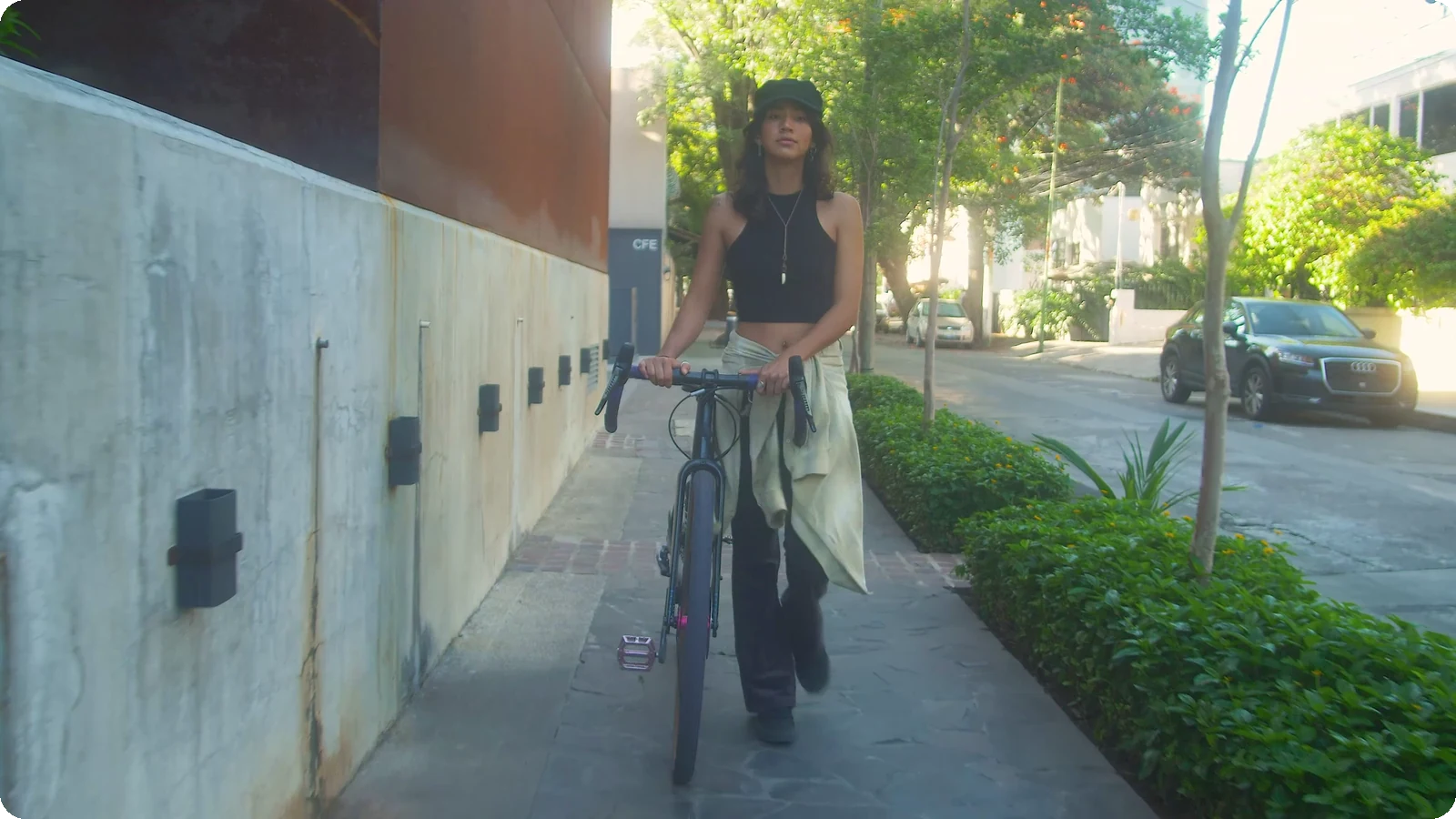
फेस-ट्रैक्ड रिफ़्रेमिंग, कोई फ़िक्स क्रॉप नहीं
AI शॉट-दर-शॉट बोलने वाले का पीछा करता है, फ्रेम को घुमाता है न कि ऐसा क्रॉप छोड़ता है जो विषय के हटते ही फ्रेम से बाहर चला जाए।
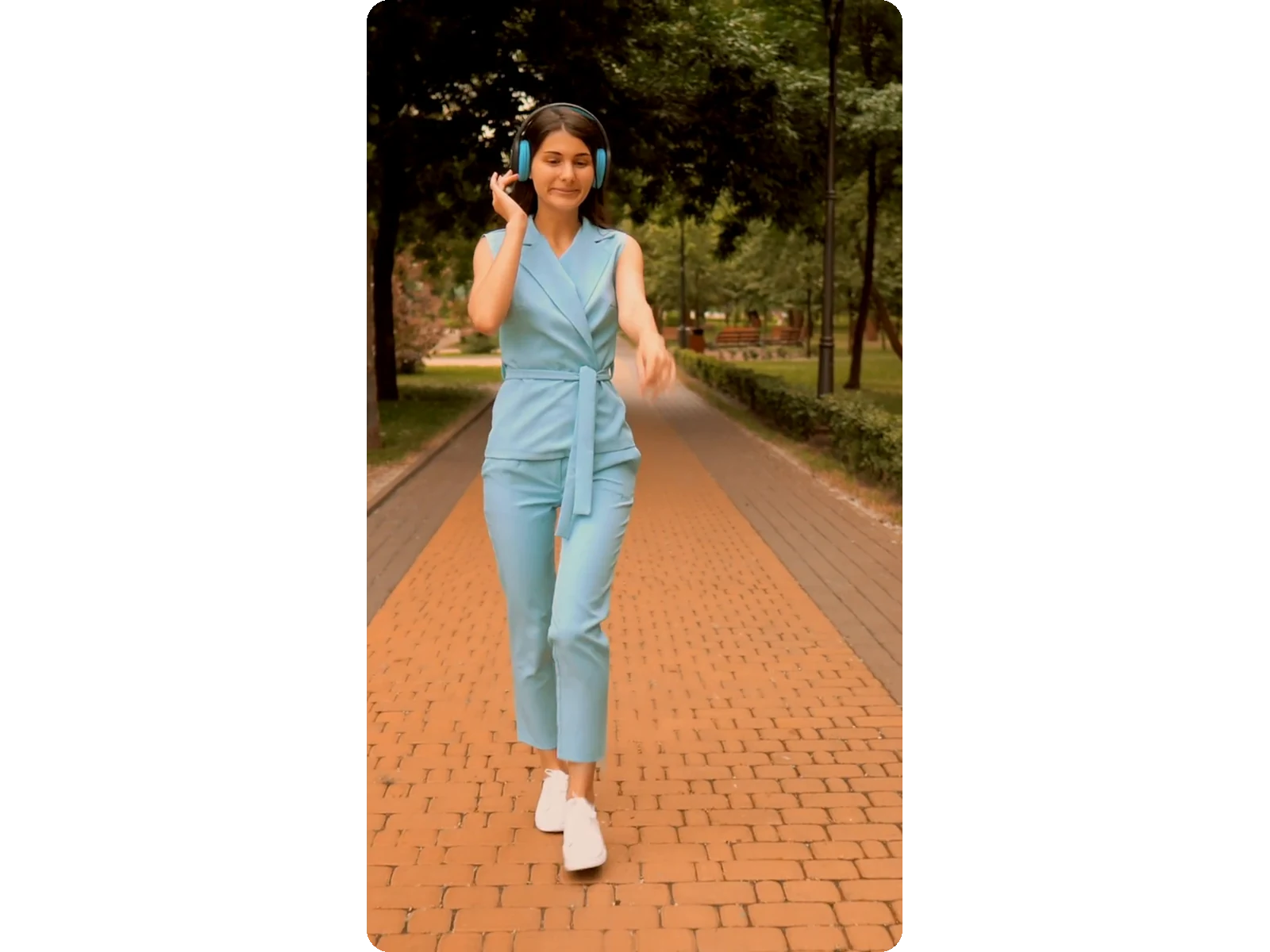
कभी काली पट्टी नहीं
आउटपुट टारगेट रेशियो में एक वास्तविक फुल-फ्रेम क्रॉप होता है, न कि मूल वीडियो को छोटा करके काले या धुंधले बैकग्राउंड पर चिपकाया गया हो।
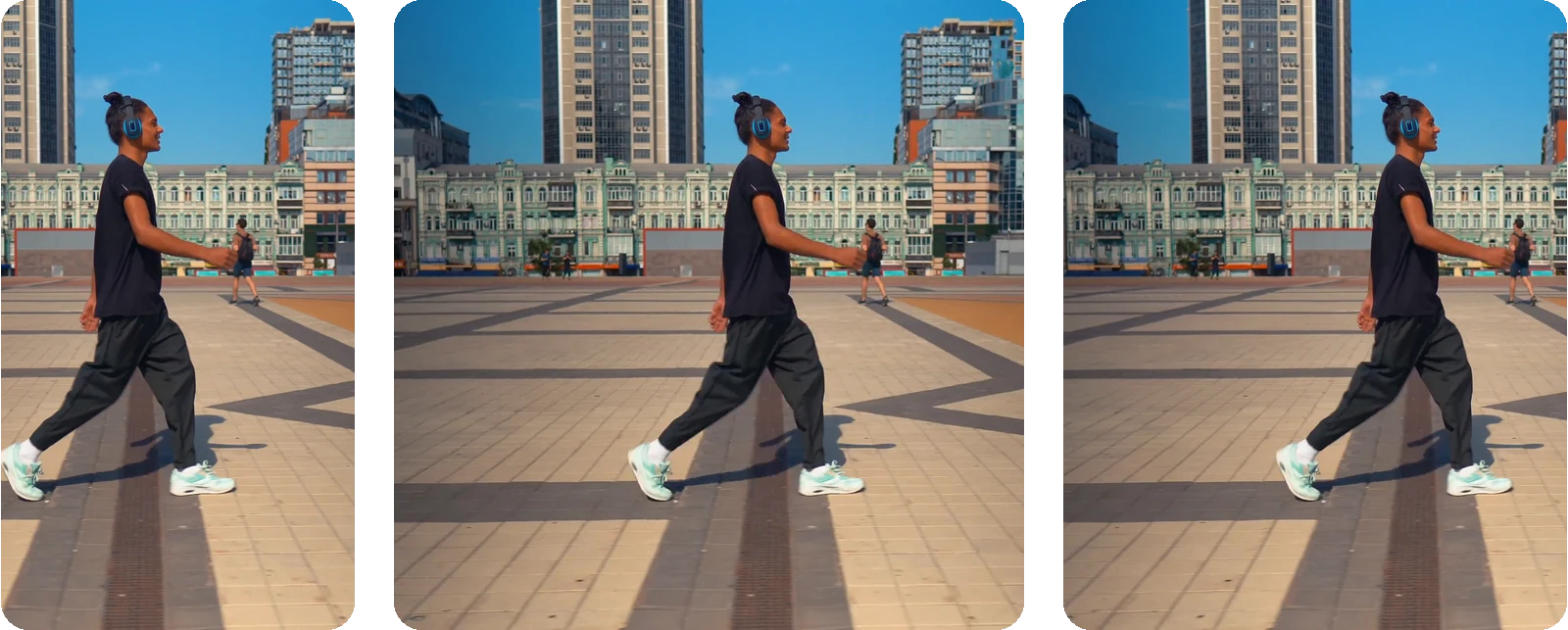
एक वीडियो, हर प्लेटफ़ॉर्म के लिए रीफ़्रेम किया गया
9:16, 4:5, 1:1, 2:3 और 16:9 — TikTok, Instagram, Pinterest या YouTube के हिसाब से सही शेप चुनें, और बिना दोबारा अपलोड किए उसी वीडियो को किसी दूसरे प्लैटफ़ॉर्म के लिए फिर से रीफ़्रेम करें।
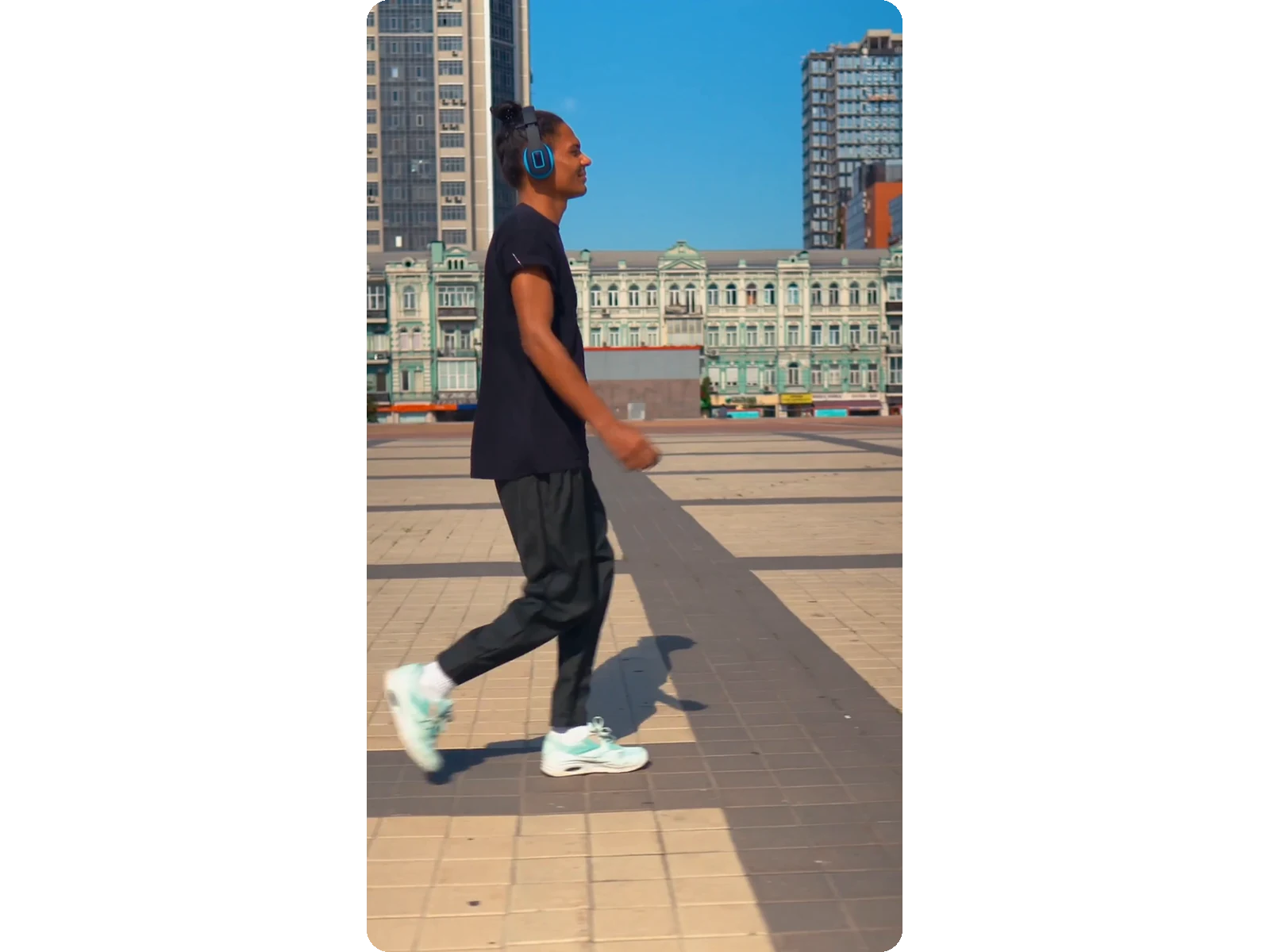
पक्का करने से पहले रिजल्ट देखें
रीफ़्रेम किया हुआ वीडियो तुरंत देखने के लिए तैयार मिलता है, लोगो के साथ; आप पूर्वावलोकन (प्रीव्यू) नहीं बल्कि असल क्रॉप देखने के बाद तय करते हैं कि इसे हटाना है या नहीं।
वीडियो को वर्टिकल फॉर्मेट में कब बदलें
YouTube वीडियो को वर्टिकल Shorts में बदलें
लंबे वीडियो आमतौर पर 16:9 आस्पेक्ट रेशियो में शूट किए जाते हैं। उन्हें 9:16 में रीफ्रेम करें ताकि बिना कुछ दोबारा शूट किए उसी फुटेज को Shorts, Reels या TikToks पर डाला जा सके।
शूट किए गए पॉडकास्ट को वर्टिकल क्लिप्स में बदलें
लैंडस्केप में शूट किया गया पॉडकास्ट या इंटरव्यू एक वर्टिकल क्लिप बन जाता है जहाँ बोलने वाला व्यक्ति हर कैमरा कट के साथ सेंटर में रहता है।
Shorts के लिए गेमप्ले या लाइवस्ट्रीम कमेंट्री को रीफ़्रेम करें
A gameplay recording with a webcam facecam, or a livestream highlight, gets reframed to 9:16 around the streamer's face, so their reactions stay visible instead of getting cropped out.
वर्टिकल फोन वीडियो को हॉरिजॉन्टल में बदलें
फ़ोन पर वर्टिकल फ़िल्माए गए वीडियो को YouTube, स्लाइड प्रेजेंटेशन या डेस्कटॉप स्क्रीन के लिए 16:9 में रीफ़्रेम किया जाता है, जिसमें वही सब्जेक्ट ट्रैकिंग उल्टे तरीके से काम करती है।
आपके प्लेटफ़ॉर्म्स की ज़रूरत के हर फॉर्मेट में एक वीडियो पब्लिश करें
एक ही सोर्स वीडियो को बिना हर बार दोबारा अपलोड किए, Stories के लिए 9:16, Instagram फ़ीड के लिए 4:5, और स्क्वायर या Pinterest पोस्ट के लिए 1:1 या 2:3 में अलग-अलग रीफ़्रेम किया जा सकता है।
संबंधित टूल्स
क्षैतिज (Horizontal) वीडियो को लंबवत (Vertical) में बदलना — FAQ
मैं हॉरिजॉन्टल वीडियो को वर्टिकल में कैसे बदलूँ?
हॉरिज़ॉन्टल वीडियो अपलोड करें, 9:16 चुनें, और AI किनारों को काटने के बजाय स्पीकर के चेहरे के आस-पास क्रॉप करता है। दिए गए 20 क्रेडिट्स से टूल आज़माएँ। Pass या Pro प्लान बिना Klipa लोगो के वीडियो देता है।
क्या वर्टिकल रिफ्रेम करने पर काली पट्टी (ब्लैक बार) आती है?
नहीं। हॉरिजॉन्टल से वर्टिकल जाना एक सही फुल-फ़्रेम क्रॉप है, न कि छोटा करके पैड करना: तस्वीर टारगेट अनुपात में पूरी स्क्रीन को भरती है, इसमें कोई काली पट्टी (ब्लैक बार) नहीं होती और कुछ कन्वर्टर की तरह छोटे वीडियो के पीछे कोई धुंधला बैकग्राउंड नहीं चिपकाया जाता।
क्या AI वक्ता को पूरे समय फ्रेम के अंदर रखता है?
हाँ। यह हर शॉट में चेहरे या व्यक्ति का पता लगाता है और उनके चलने या मुड़ने पर उन्हें फॉलो करने के लिए क्रॉप को मूव करता है, जिससे फ्रेम हिलता नहीं है।
क्या इसके बजाय मैं किसी वर्टिकल वीडियो को हॉरिजॉन्टल में बदल सकता हूँ?
हाँ। 16:9 फ़ॉर्मैट चुनें और वही सब्जेक्ट ट्रैकिंग उल्टे तरीके से काम करती है: फोन में वर्टिकल शूट किया गया वीडियो YouTube, स्लाइड प्रेजेंटेशन या डेस्कटॉप स्क्रीन के लिए लैंडस्केप में बदल जाता है, बिना किनारों को खींचे।
कौन-से आउटपुट फॉर्मेट उपलब्ध हैं?
TikTok, Reels और Shorts के लिए 9:16, Instagram फ़ीड के लिए 4:5, स्क्वेयर पोस्ट के लिए 1:1, Pinterest के लिए 2:3, और वर्टिकल से वापस हॉरिज़ॉन्टल के लिए 16:9। आप उसी अपलोड किए वीडियो को दोबारा अपलोड किए बिना, कभी भी किसी दूसरे फ़ॉर्मेट में रिफ्रेम कर सकते हैं।
क्या फ्रेम बदलने से वीडियो की क्वालिटी कम होती है?
नहीं। रखा गया हिस्सा उतना ही साफ़ रहता है जितना मूल वीडियो में था: वह हर प्लेटफ़ॉर्म के अपेक्षित फ़ॉर्मैट में रेंडर होता है। क्वालिटी Pro के साथ Full HD (1080p) और Studio के साथ 4K Ultra HD (2160p) तक जाती है, अगर मूल वीडियो इसकी अनुमति देता है। वर्टिकल में रीफ़्रेम किए गए हॉरिज़ॉन्टल वीडियो में रखे गए हिस्से से ज़्यादा डिटेल नहीं होती — कोई सेटिंग उसे गढ़ नहीं सकती।
क्या मुझे एडिटिंग सॉफ़्टवेयर इंस्टॉल करने की ज़रूरत है?
नहीं। सब कुछ ब्राउज़र में ऑनलाइन होता है: हॉरिजॉन्टल वीडियो अपलोड करें, आउटपुट प्रारूप चुनें, और बाद में रीफ़्रेम किया गया वर्टिकल वीडियो डाउनलोड करें। सीखने के लिए कोई टाइमलाइन नहीं है, क्रॉप की कोई मैनुअल कीफ़्रेमिंग नहीं है, और आपके कंप्यूटर पर कुछ भी इंस्टॉल नहीं करना है।
क्या होगा अगर वीडियो में कई लोग या तेज़ एक्शन हो, जैसे गेमिंग या स्पोर्ट्स?
AI फ़्रेम में सबसे साफ़ चेहरे या विषय को ट्रैक करता है, जैसे गेमप्ले पर वेबकैम फ़ेसकैम या कैमरे से बात करने वाला एक वक्ता। स्क्रीन पर कई लोगों या तेज़ी से होने वाले एक्शन के मामले में, पब्लिश करने से पहले रिजल्ट ज़रूर देखें: क्रॉप शायद आपकी उम्मीद से अलग विषय को फॉलो कर रहा हो।
रीफ्रेम किया गया वीडियो डाउनलोड के लिए कितने समय तक उपलब्ध रहता है?
रीफ़्रेम की गई फ़ाइल अपने-आप हटाए जाने से पहले कुछ दिनों तक उपलब्ध रहती है; Studio इसे 90 दिनों तक रखता है। अगर आपको इससे ज़्यादा समय तक इसकी ज़रूरत हो तो एक कॉपी अपने पास रखें।
अपने हॉरिजॉन्टल वीडियो को वर्टिकल में बदलें
फेस ट्रैकिंग के साथ AI वर्टिकल रीफ्रेमिंग — 9:16, 4:5, 1:1 या 16:9।
क्रेडिट कार्ड की ज़रूरत नहीं
शॉट खोए बिना, हॉरिजॉन्टल से वर्टिकल
