

Tüm görüntü korunarak dikeyden yataya
Dikey bir video yüksekliğinden uzundur; ancak YouTube oynatıcısı, televizyon, dizüstü bilgisayar veya toplantı odası projektörü gibi daha uzun süreli izlemeler için kullanılan ekranlar bunun tam tersidir. Dikey bir klip buralarda oynatıldığında iki yanda geniş boş şeritler oluşur. Bu sayfa, dikey videonu yatay 16:9 formatına dönüştürür: görüntü bütün ve dik kalır, kenarlar ise kendi görüntünün bulanık bir versiyonuyla doldurulur. Hiçbir şey kırpılmaz ve hiçbir şey uzatılmaz.
Dönüştürmek döndürmek değildir
Bu aramada üst sıralarda çıkan pek çok sayfa aslında video döndürme araçlarıdır. Döndürme aracı görüntüyü 90 derece çevirir, böylece nesnen düz yatmış olur. Bu, yalnızca bir klibi yanlışlıkla yan çektiğinde ve yan durduğunda doğru çözümdür. Gerçek bir dikey-yatay dönüştürme işlemi görüntüyü dik tutar ve etrafındaki alanı değiştirir: çerçeve genişler ve dikey videon ortada yer alır. Klibin sadece eğimli ise döndürme aracımızı kullan. Doğru ancak dar ise, doğru yerdesin.
Geniş bir çerçeveyi doldurmanın üç yolu
Sayfa varsayılan olarak 16:9 ve Sığdır modunda açılır çünkü hiçbir şeyi ortadan kaldırmayan mod budur. Sığdır, videonun tamamını görünür tutar ve her iki taraftaki boşluğu görüntünün bulanık bir kopyasıyla doldurur. Doldur, videonun hiçbir şerit kalmadan tüm çerçeveyi kaplamasını sağlar; ancak 16:9 çerçeve dikey olandan çok daha kısadır, bu nedenle üst ve alt kısımlar kırpılır. Yapay zeka ana nesneyi takip ederek ortada tutar ve yalnızca fazlalık kenarlar kaybolur. Uzat, resmi tam formata zorlar ve oranlarını bozar, bu nedenle temiz bir dönüştürmeden ziyade özel görünümler için uygundur. Ekrandan modu veya formatı değiştirebilir ve dışa aktarmadan önce önizlemeyi kontrol edebilirsin.
Ne yapmaz?
Bazı kişiler bir yapay zekanın dikey videonun eksik kenarlarını uydurup uyduramayacağını sorar. Klipa, sahneni genişletmek için yeni görsel içerikler üretmez. Sığdır modunda kenarlar videonun kendisinin bulanık bir versiyonudur; Doldur modunda ise kenarlar kırpılır. Her iki sonuç da öngörülebilirdir ve hiçbiri çekilmemiş bir şeyi eklemez.
YouTube, TV veya sunumlar için hazır
2 GB boyutuna kadar MP4, MOV, AVI, MKV veya WebM dosyasını yükle ve sonucu standart bir MP4 olarak indir. Ücretsiz indirmede Klipa logosu bulunur; logosuz, temiz bir sonuç almak için o videoya özel bir Pass veya Pro planı edinebilirsin.

Aracın ürettiği sonuç
3 adımda dikey videoyu yataya dönüştürme
Dikey videonu yükle
Dikey klibinizi (MP4, MOV, AVI, MKV veya WebM, en fazla 2 GB) sürükleyip bırakın ya da telefonunuzdan, tabletinizden veya bilgisayarınızdan seçin. Sayfa, geniş ekran ayarıyla açılır.
Biçimi ve yerleşimi kontrol et
16:9 ve Sığdır sizin için seçilmiştir: dikey görüntü tam kalır ve yanlar bulanık bir arka planla doldurulur. Tam ekran mı istiyorsunuz? Doldur'a geçin. Önizleme, dışa aktarmadan önce sonucu gösterir.
Yatay videoyu indir
Yatay videonuzu YouTube, TV veya sunumlar için hazır bir MP4 olarak indirin. Ücretsiz indirmelerde Klipa logosu yer alır; bir Pass veya Pro planı bu logoyu kaldırır.
Neden Klipa ile dikeyü yataya çevirmelisin?
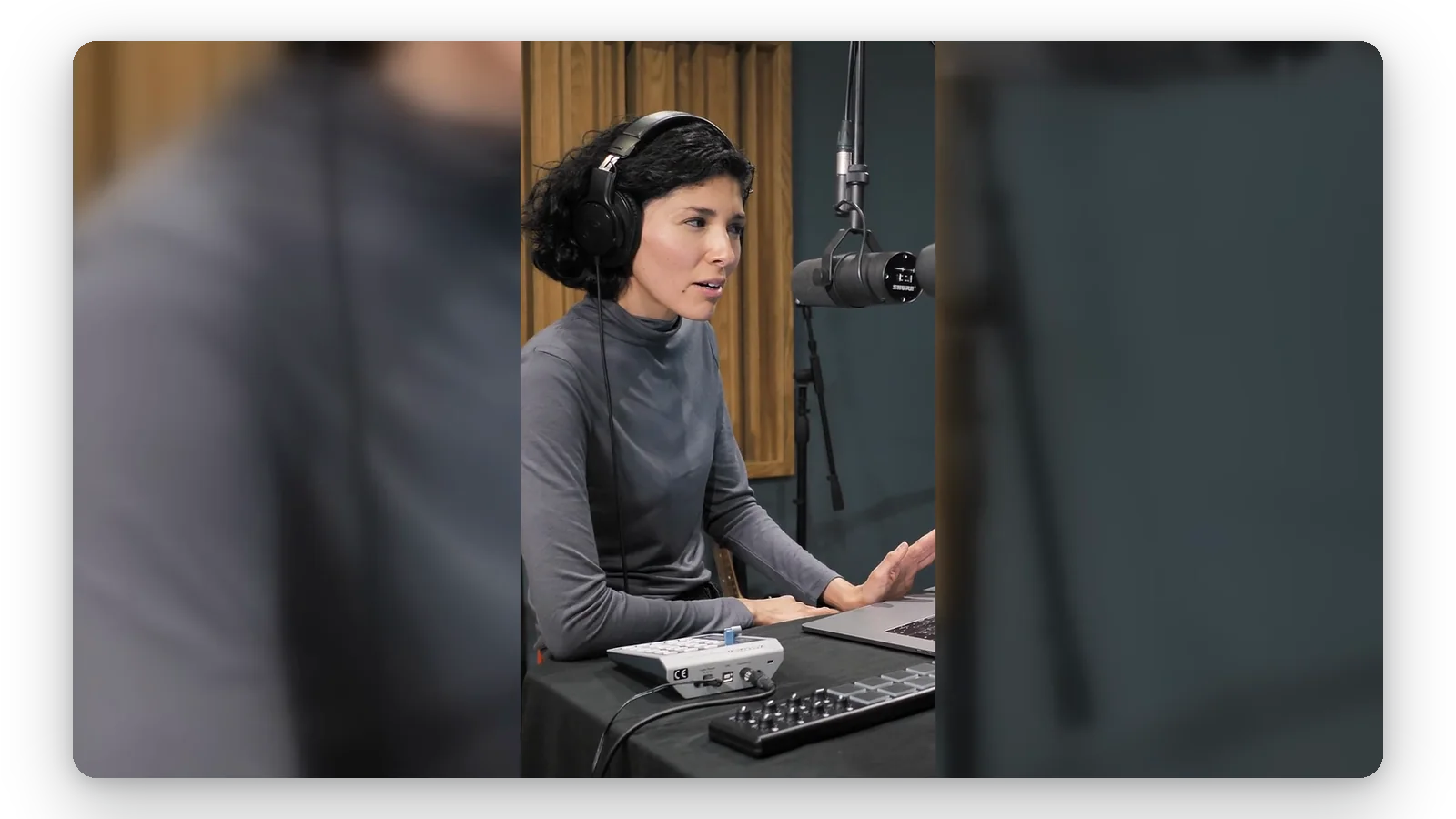
Varsayılan olarak kırpma yok
Sayfa Sığdır modunda başlar: dikey videonuz başlıklar, altyazılar ve kenarlar dahil eksiksiz kalır. Yanlar, görüntünün kendisinden alınan bulanık bir arka planla doldurulur, böylece çektiğiniz sahnenin hiçbir parçasını kaybetmezsiniz.
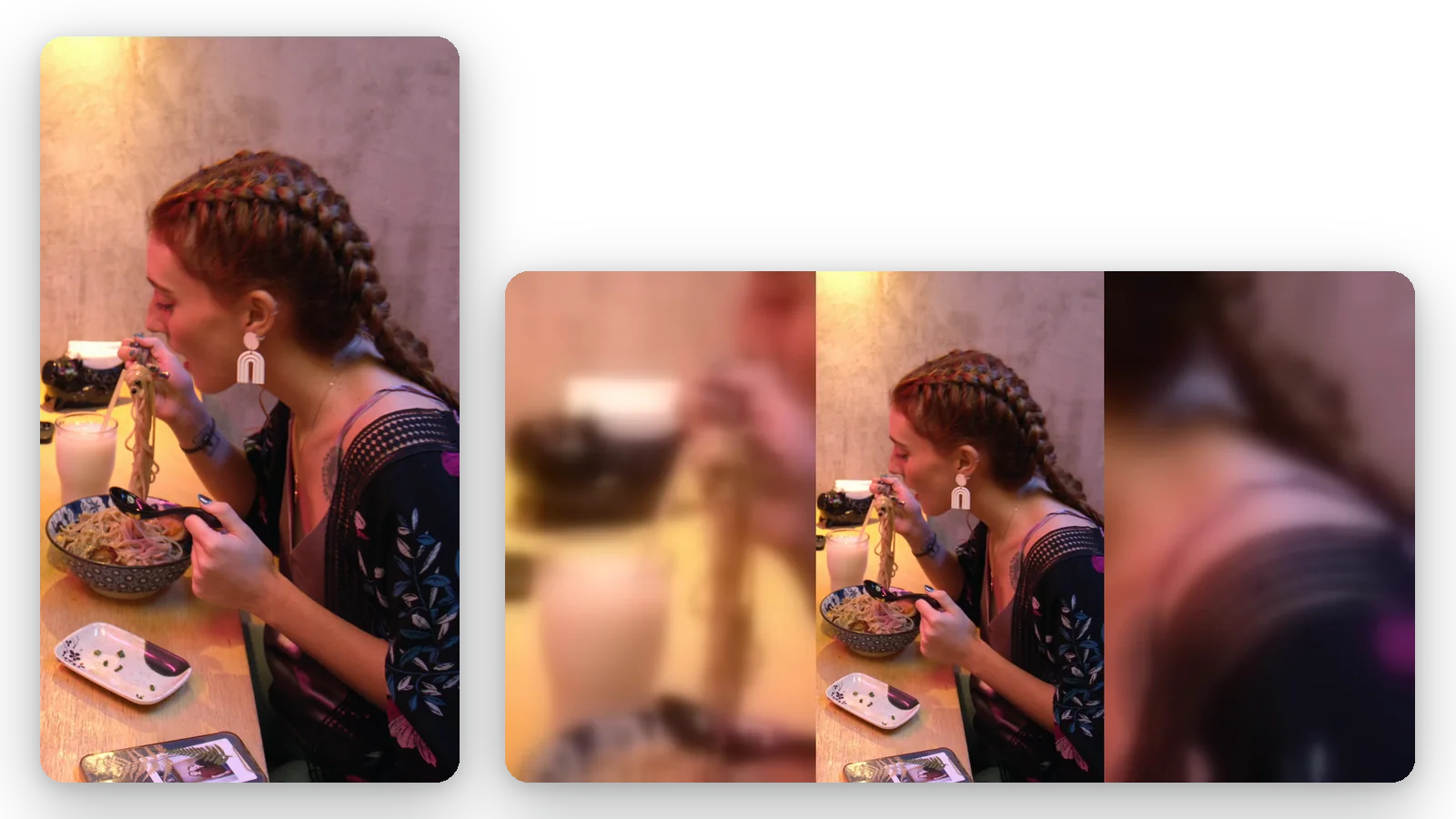
Görüntü dik kalır
Bu bir döndürme değil, çerçeve değiştirme işlemidir. Her şeyi yan çevirerek izleyicileri kafalarını eğmeye zorlayan döndürme araçlarının aksine, kişileriniz ve metinleriniz geniş bir tuval üzerinde doğru yönde kalır.
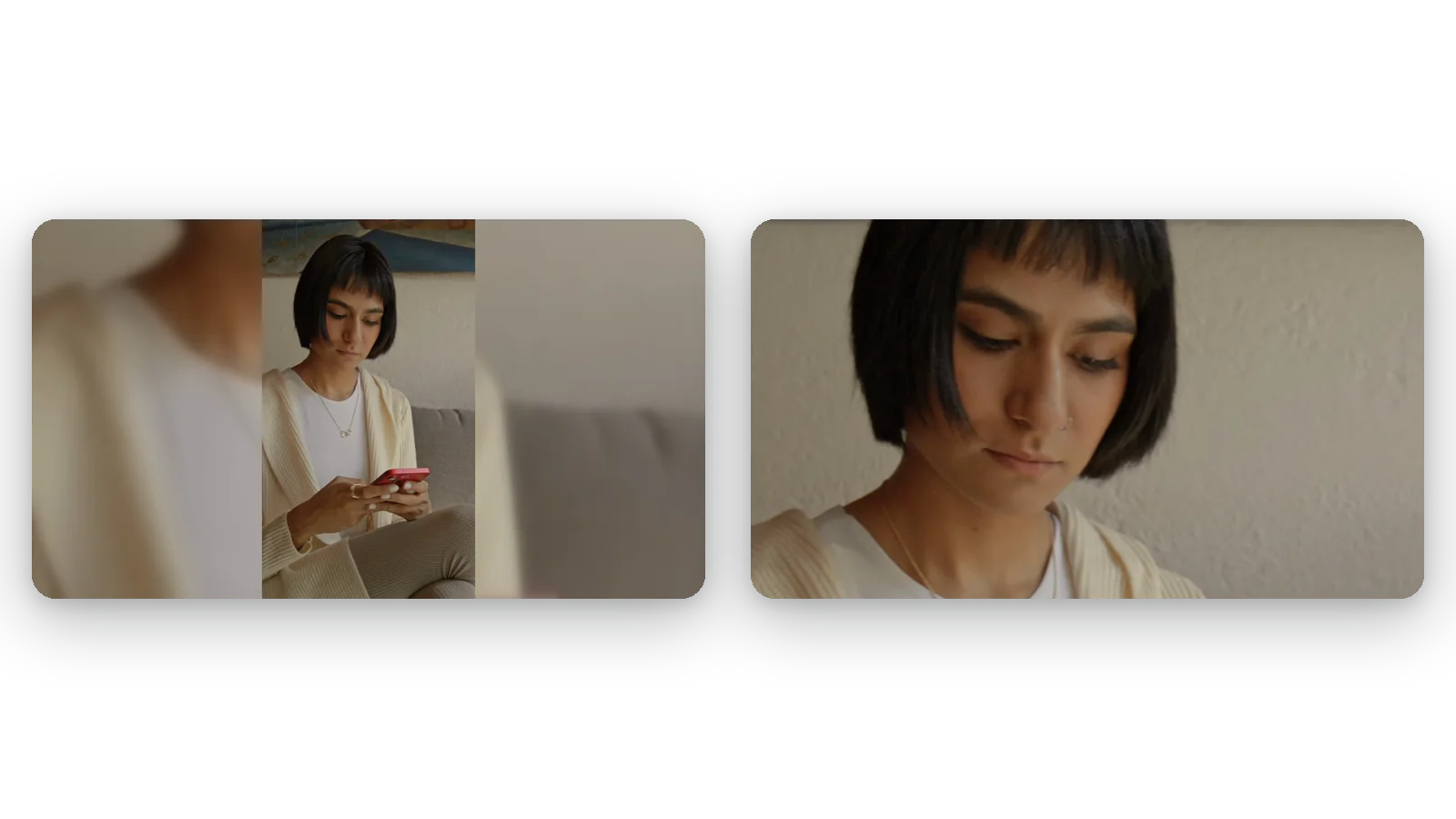
Görünümü sen seç
Sığdır her şeyi korur, Doldur yapay zeka konuyu merkezde tutarken tüm çerçeveyi kaplar, Esnet ise tam formata uydurur. Ekranda aralarında geçiş yapın ve önizlemeye göz atın, böylece sürprizle karşılaşmazsınız.
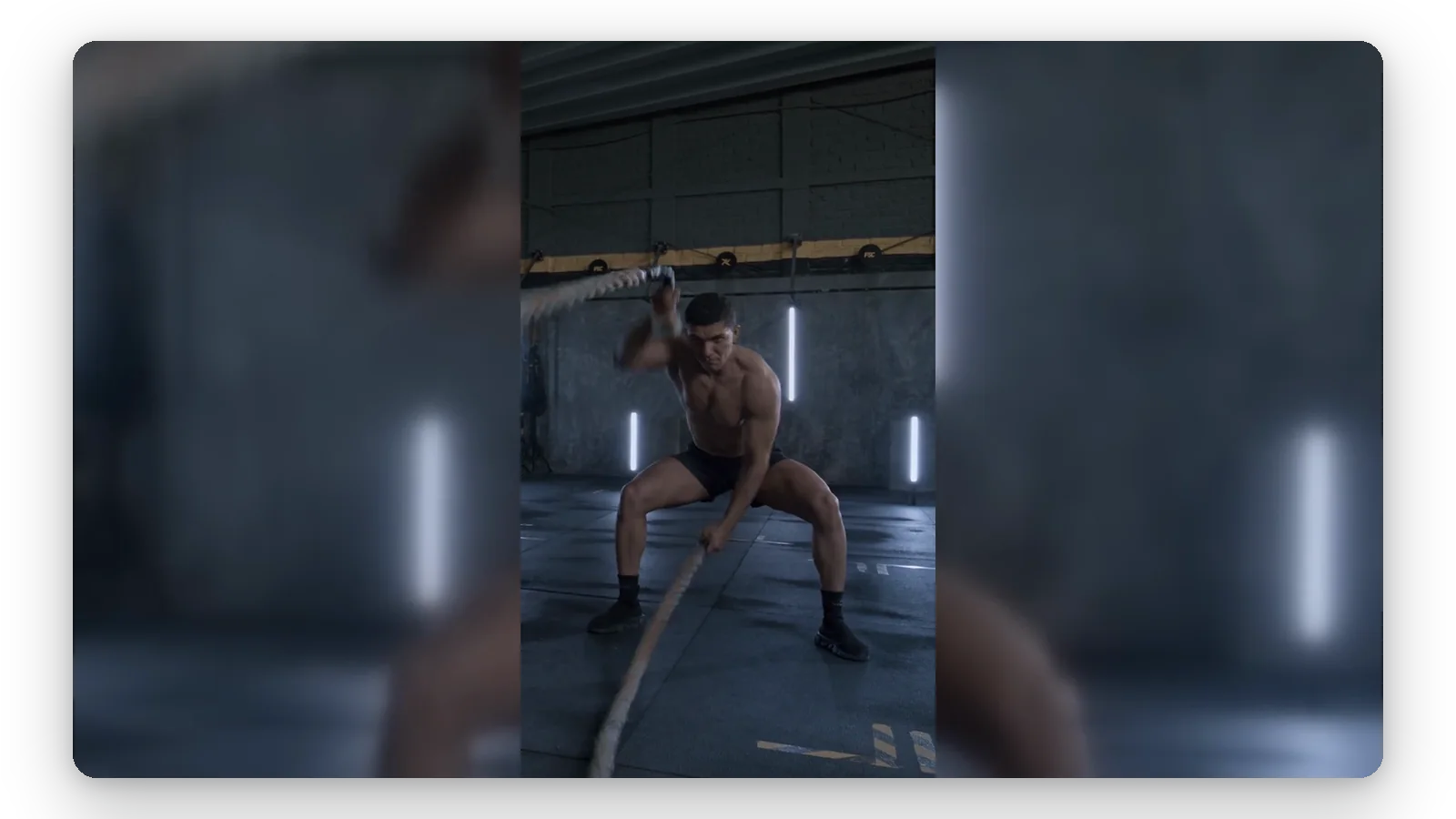
Çevrim içi, kurulum gerektirmez
Telefon veya bilgisayarda, tarayıcından yükle, ayarla ve indir. Öğrenmen gereken bir düzenleme yazılımı veya açman gereken bir zaman tüneli yoktur; bu da tek bir klip veya birkaç klip için işi çok hızlı hale getirir. Sayfa tek bir iş için tasarlandığından, başlamadan önce okuman gereken çok fazla ayar yoktur.
Dikey video ne zaman yataya dönüştürülür
Telefonla çekilen klibi YouTube'da paylaş
Telefonunuzla dikey olarak çekilen bir video, YouTube oynatıcısında her iki yanında siyah boşluklarla küçük görünür. Bulanık arka plana sahip 16:9'luk bir sürüm oynatıcıyı doldurur ve görüntünün tamamını gösterir.
Dikey bir videoyu TV'de göster
Aile videoları, etkinlik kayıtları ve telefondan kaydedilen klipler genellikle dikey olur. Televizyona yansıtmadan veya kopyalamadan önce bunları yatay formata dönüştürün, böylece ekranın tam genişliğini kullanırlar.
Bir klibi sunuma ekle
Slaytlar, toplantı sunumları ve projektörler yataydır. Dikey klibinizin yatay versiyonu, garip boşluklar bırakmadan slayta uyum sağlar ve konuşmacı ya da ürün tamamen görünür kalır.
Dikey bir gönderiyi geniş formatta yeniden kullan
Dikey akışlar için hazırlanan bir video; web sitelerinde, bültenlerde veya yatay kanallarda ikinci bir şans yakalayabilir. Kurguyu baştan yapmaya gerek kalmadan tek tıkla 16:9'a dönüştürün.
Altyazıları ve metinleri okunabilir tut
Dikey videolarda altyazılar veya metinler kenarlara yakınsa, kırpma işlemi onları keser. Sığdır modu her kelimenin karede kalmasını sağlar, böylece mesajınız şekil değişiminden etkilenmez.
İlgili Araçlar
Dikeyden yataya video: sık sorulan sorular
Dikey klibimi yatay yapmak için hangi adımları izlemeliyim?
Dikey klibini yükle, halihazırda seçili olan 16:9 formatını koru ve dışarı aktar. Sayfa Sığdır modunda ayarlanmıştır, böylece görüntünün tamamı ortada dik durur ve yanlar videonun bulanıklaştırılmış bir versiyonuyla doldurulur. Dönüştürme işlemi, hiçbir şey kurman gerekmeden çevrimiçi olarak gerçekleşir.
Yataya geçerken görüntünün tamamını korumak mümkün mü?
Evet. Sığdır modunda videonun tamamı görünür kalır, hiçbir şey kesilmez ve bozulmaz: her iki taraftaki boşluk, çekiminden alınan bulanık bir arka planla doldurulur. Bunun yerine Doldur'u seçersen video tüm çerçeveyi kaplar ve üst ile alttaki fazla kenarlar kırpılır.
Yapay zeka, dikey klibimin eksik kenarlarını tamamlayabilir mi?
Hayır. Klipa, resmini uzatmak için yeni manzaralar üretmez. Sığdır modunda yanlar videonun kendi bulanık versiyonudur ve Doldur modunda bir yapay zeka ana özneyi takip ederek onu ortada tutarken yalnızca fazlalık kenarlar kırpılır. Gördüğün her şey zaten çekiminde vardı.
Dikeyden yataya dönüştürmek ile videoyu döndürmek aynı şey mi?
Hayır. Döndürme, tüm görüntüyü çeyrek tur çevirir ve insanlar ile yazılar yan yatmış olur. Bu araç yalnızca yanlışlıkla yan çekilmiş bir klip içindir. Dönüştürme ise görüntüyü dik tutar ve çevresindeki çerçeveyi genişletir. Bir videoyu döndürmen gerekiyorsa, döndürme aracımızı kullan.
Bu yöntem iPhone ile çekilen videolarda işe yarıyor mu?
Evet. Bu sayfayı telefonunun tarayıcında aç, cihazından videoyu seç, önizlemeye bak ve sonucu indir. Her şey çevrimiçi çalışır; uygulama yüklemen gerekmez ve düzenleme becerisi aranmaz. Bilgisayarda da süreç tamamen aynıdır.
YouTube veya televizyon için hangi formatı seçmeliyim?
YouTube oynatıcılarının ve televizyonların geniş formatı olan 16:9'u seç. Sayfa açıldığında bu format seçili olarak gelir. Ekrandan 9:16, 1:1 veya 4:5 gibi başka bir formata geçebilir ya da özel bir boyut girebilirsin, ancak yatay izleme için standart 16:9'dur.
Klibimin ekranı tamamen doldurmasını istersem ne yapmalıyım?
Sığdır (Fit) yerine Doldur (Fill) seçeneğini kullan. Böylece video, yanlarda boşluk kalmadan tüm çerçeveyi kaplar. Geniş bir çerçeve dikey olandan çok daha kısa olduğu için üst ve alt kısımlar kırpılır; yapay zeka ana özneyi takip ederek ortada kalmasını sağlar ve yalnızca fazla olan kenarlar çıkarılır.
Oluşturduğum yatay dosyada logo olacak mı?
Evet: dönüştürülen videoda Klipa logosu bulunur. Logomuz olmadan temiz bir şekilde indirmek için o video için bir Pass veya bir Pro planı edinin. Sığdır, Doldur veya Esnet hangi modu seçerseniz seçin, ücretsiz indirme kuralı aynıdır.
Ne tür bir dosyaya ihtiyacım var ve boyut sınırı nedir?
2 GB'a kadar MP4, MOV, AVI, MKV ve WebM dosyaları kabul edilir. Ne yüklersen yükle, yatay video; YouTube, televizyonlar, telefonlar ve sunum yazılımlarının ek bir dönüşüm adımına gerek kalmadan doğrudan okuyabileceği MP4 formatında dışarı aktarılır.
Peki bunun tersi, yani yataydan dikeye çevirmek mümkün mü?
Evet, ancak bu farklı bir iştir. Genişten tike geçmek, çerçevede neyin kalacağını seçmeyi gerektirir; Videodan Shorts'a aracımız konuyu takip ederek bunu yapar. Bu sayfa ise tam tersi yön için, yani dikeyden yataya geçiş ve görüntünün bütünüyle korunması için tasarlanmıştır.
Dikey videonu hemen yataya dönüştür
16:9, tam görüntü, bulanık kenarlar: yükle ve önizlemeye göz at.
Kredi kartı gerekmez
Görüntüyü kaybetmeden geniş çerçeve
Dikeyü yataya çevirmek, videonu kesmek zorunda olduğun anlamına gelmez. Bulanık arka plan üzerinde eksiksiz bir görüntü için Sığdır modunu kullan ya da kareyi tamamen doldurmak istiyorsan Doldur'a geç. Klibin yalnızca eğimliyse ve çeyrek tur döndürülmesi gerekiyorsa video döndürme aracımızı kullan. Tersini yapmak ve yatay bir videodan dikey bir video oluşturmak istiyorsan nesneyi senin için takip eden Video to Shorts aracını dene. Her iki sayfa da aynı şekilde çalışır: yükle, önizlemeyi kontrol et, indir.
