

Từ dọc sang ngang, giữ trọn vẹn khung hình
Video dọc có chiều cao lớn hơn chiều rộng, trong khi các màn hình xem dài hơn như trình phát YouTube, tivi, máy tính xách tay hay máy chiếu phòng họp lại có chiều ngược lại. Phát một đoạn clip dọc ở đó và bạn sẽ thấy hai dải trống lớn ở hai bên. Trang này giúp biến video dọc thành video ngang tỷ lệ 16:9: hình ảnh được giữ nguyên vẹn và đứng thẳng, hai bên được lấp đầy bằng phiên bản làm mờ của chính đoạn phim của bạn. Không có gì bị cắt và không có gì bị kéo giãn.
Chuyển đổi không phải là xoay
Nhiều trang hiển thị cho tìm kiếm này thực chất là công cụ xoay video. Công cụ xoay sẽ quay hình ảnh 90 độ, khiến chủ thể của bạn bị nằm nghiêng sang một bên. Đó chỉ là giải pháp đúng khi bạn quay lầm video bị nghiêng sang một bên và nó phát ra bị lệch. Việc chuyển đổi từ dọc sang ngang thực thụ sẽ giữ hình ảnh đứng thẳng và thay đổi không gian xung quanh: khung hình trở nên rộng và video dọc của bạn nằm ở giữa. Nếu clip của bạn chỉ đơn giản là bị nghiêng, hãy dùng công cụ xoay của chúng tôi. Nếu clip đã đúng hướng nhưng lại quá hẹp, bạn đã đến đúng nơi.
Ba cách để lấp đầy khung hình rộng
Trang web mở ở tỷ lệ 16:9 ở chế độ Fit, bởi vì đây là chế độ không làm mất đi thứ gì. Fit giữ cho toàn bộ video hiển thị và lấp đầy không gian ở mỗi bên bằng một bản sao mờ của đoạn phim. Fill làm cho video phủ kín toàn bộ khung hình mà không có dải trống nào, nhưng khung hình 16:9 thấp hơn nhiều so với khung hình dọc, nên phần trên và dưới bị cắt bớt; AI sẽ theo dõi chủ thể chính và giữ nó luôn ở giữa, chỉ các cạnh thừa mới bị mất. Stretch ép hình ảnh vừa đúng định dạng và làm biến dạng tỷ lệ, vì vậy nó phù hợp với các hiệu ứng đặc biệt hơn là chuyển đổi thông thường. Bạn có thể chuyển đổi chế độ hoặc định dạng ngay trên màn hình và kiểm tra bản xem trước trước khi xuất.
Những gì công cụ không làm
Một số người hỏi liệu AI có thể tự vẽ thêm hai bên còn thiếu của video dọc không. Klipa không tạo ra nội dung hình ảnh mới để kéo dài cảnh quay của bạn. Ở chế độ Fit, hai bên là phiên bản làm mờ của chính video; ở chế độ Fill, các cạnh bị cắt đi. Cả hai kết quả đều dễ dự đoán và không thêm bất cứ thứ gì chưa từng được quay.
Sẵn sàng cho YouTube, tivi hoặc bài thuyết trình
Tải lên tệp MP4, MOV, AVI, MKV hoặc WebM có dung lượng lên đến 2 GB và tải kết quả xuống dưới dạng MP4 tiêu chuẩn. Bản tải xuống miễn phí có gắn logo Klipa; để lấy video sạch không có logo, hãy mua vé lẻ cho video đó hoặc đăng ký gói Pro.

Công cụ này tạo ra những gì
Cách chuyển video dọc sang ngang chỉ trong 3 bước
Tải lên video dọc của bạn
Thả video dọc của bạn (MP4, MOV, AVI, MKV hoặc WebM, tối đa 2 GB) hoặc chọn từ điện thoại, máy tính bảng hay máy tính. Trang web đã được cài đặt sẵn khung hình rộng.
Kiểm tra định dạng và độ khớp
16:9 và Fit đã được chọn sẵn cho bạn: video dọc được giữ nguyên vẹn và hai bên được lấp đầy bằng nền mờ. Thích tràn khung hơn? Chuyển sang Fill. Bản xem trước sẽ hiển thị kết quả trước khi bạn xuất.
Tải xuống video ngang
Tải video ngang về dưới dạng MP4, sẵn sàng cho YouTube, TV hoặc slide thuyết trình. Bản tải miễn phí có gắn logo Klipa; gói Pass hoặc Pro sẽ giúp xóa logo.
Tại sao nên chuyển video dọc sang ngang với Klipa?
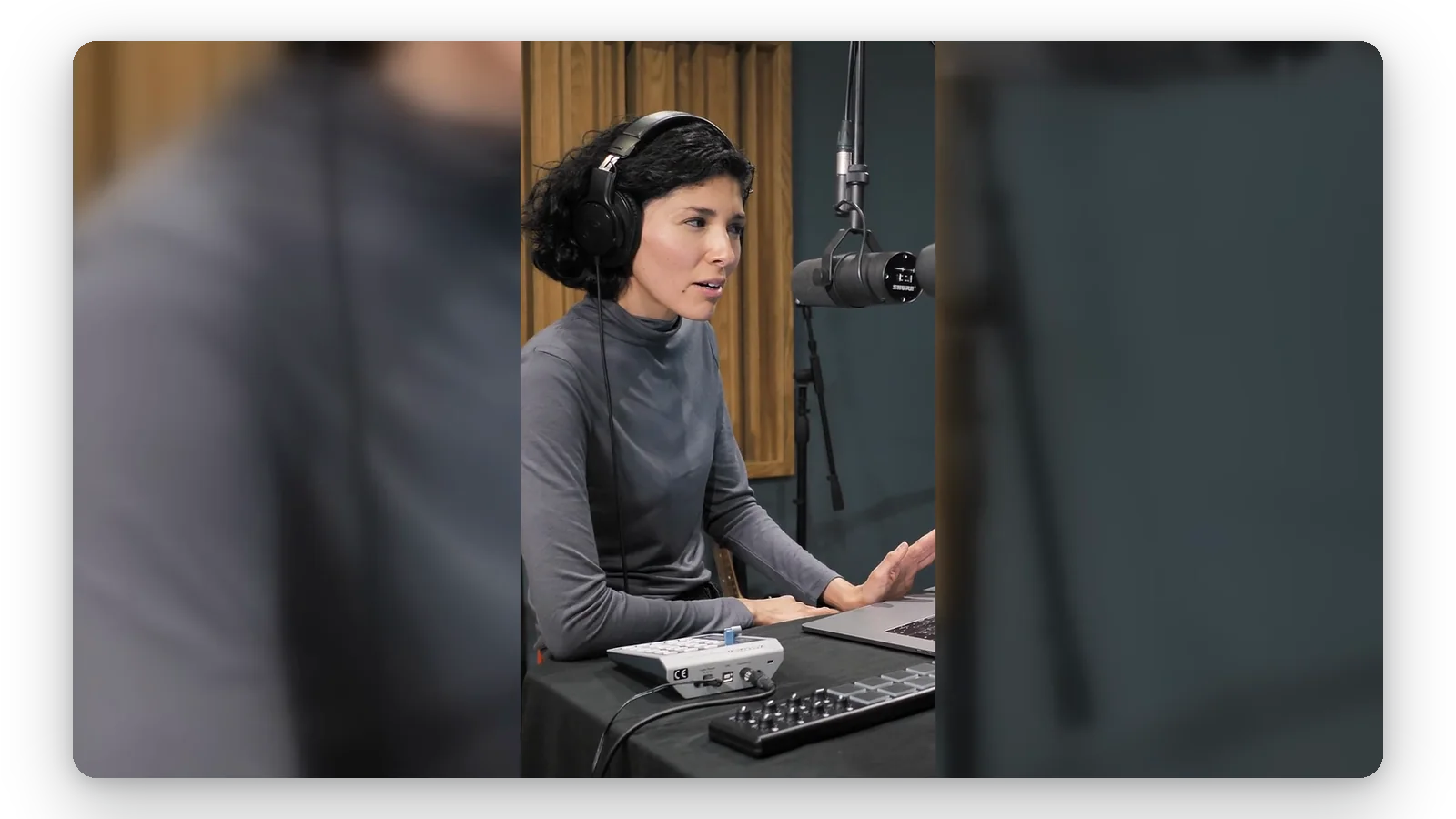
Không bị cắt xén mặc định
Trang web khởi động ở chế độ Fit: video dọc được giữ trọn vẹn, đầu, phụ đề và các cạnh vẫn nằm trong khung hình. Hai bên được lấp đầy bằng hiệu ứng nền mờ lấy từ chính đoạn phim, giúp bạn không bao giờ bỏ lỡ phần cảnh nào đã quay.
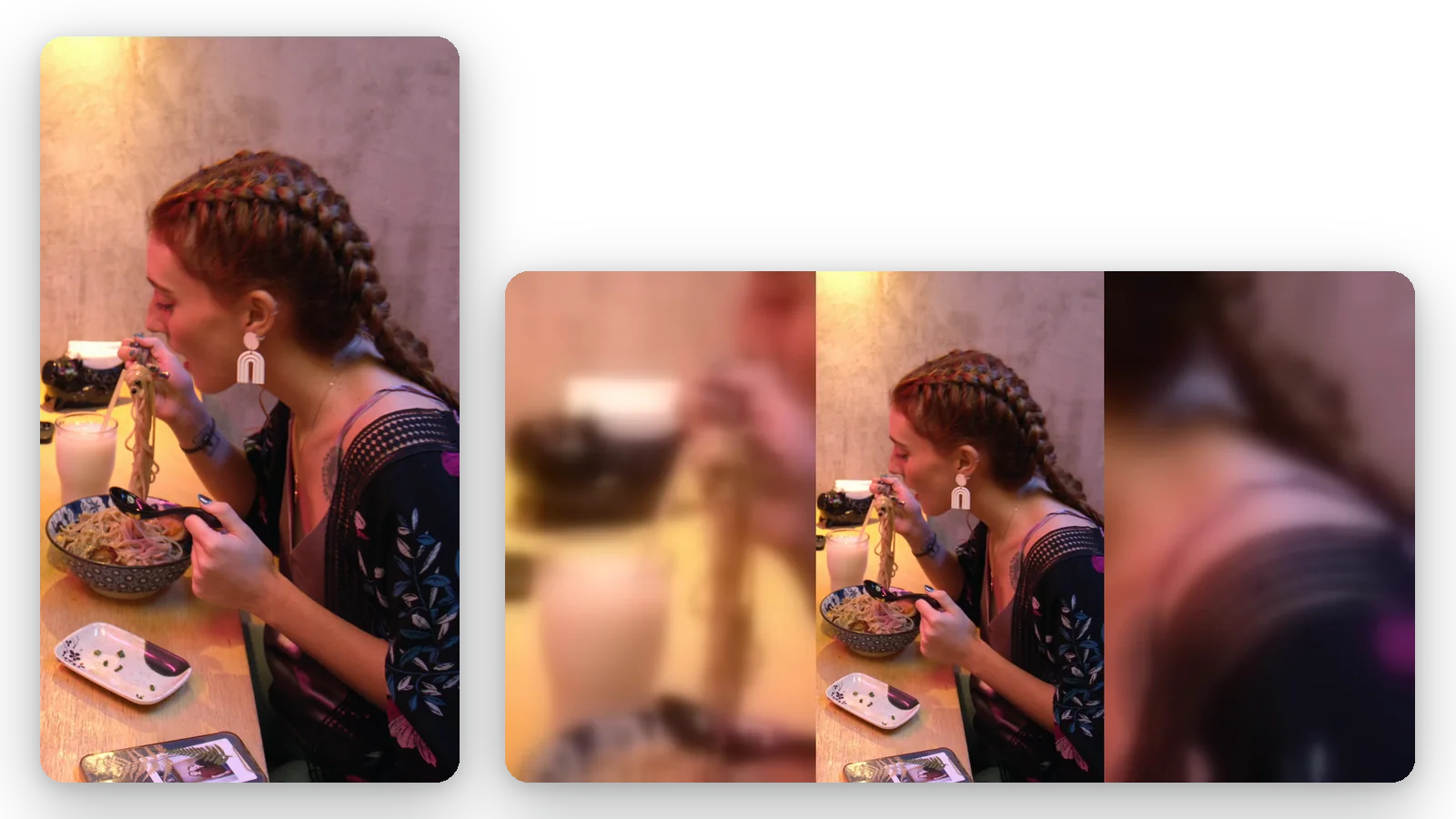
Hình ảnh luôn đứng thẳng
Đây là thao tác đổi khung hình, không phải xoay ảnh. Mọi người và chữ viết vẫn giữ đúng hướng trong khung hình rộng, không giống như các công cụ xoay làm nghiêng mọi thứ và ép người xem phải nghiêng đầu.
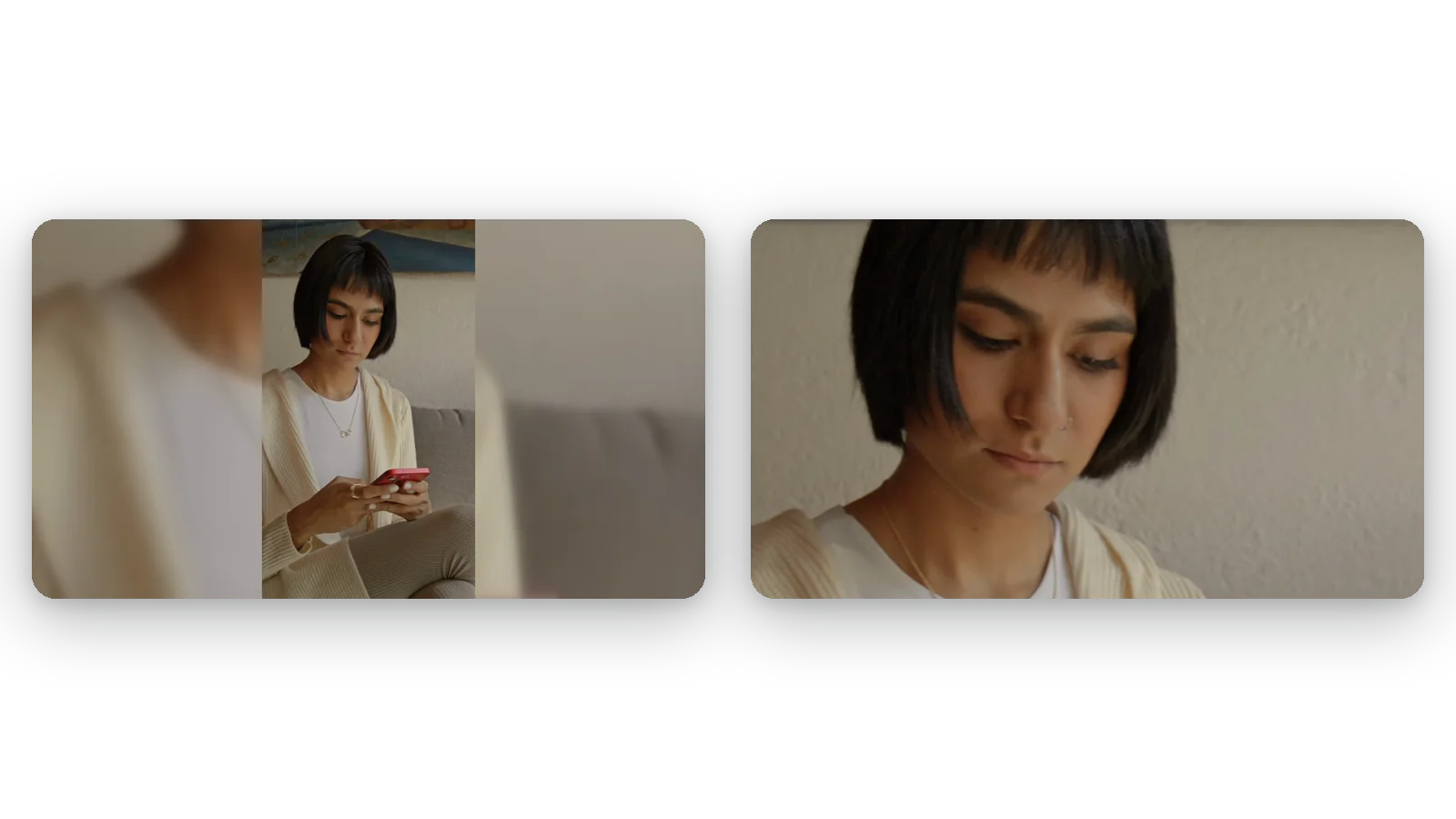
Tùy chọn giao diện theo ý muốn
Fit giữ lại mọi thứ, Fill phủ kín toàn khung hình trong khi AI giữ chủ thể ở giữa, Stretch vừa khít định dạng. Hãy chuyển đổi giữa các chế độ trên màn hình và xem trước để chắc chắn nhận được kết quả như ý.
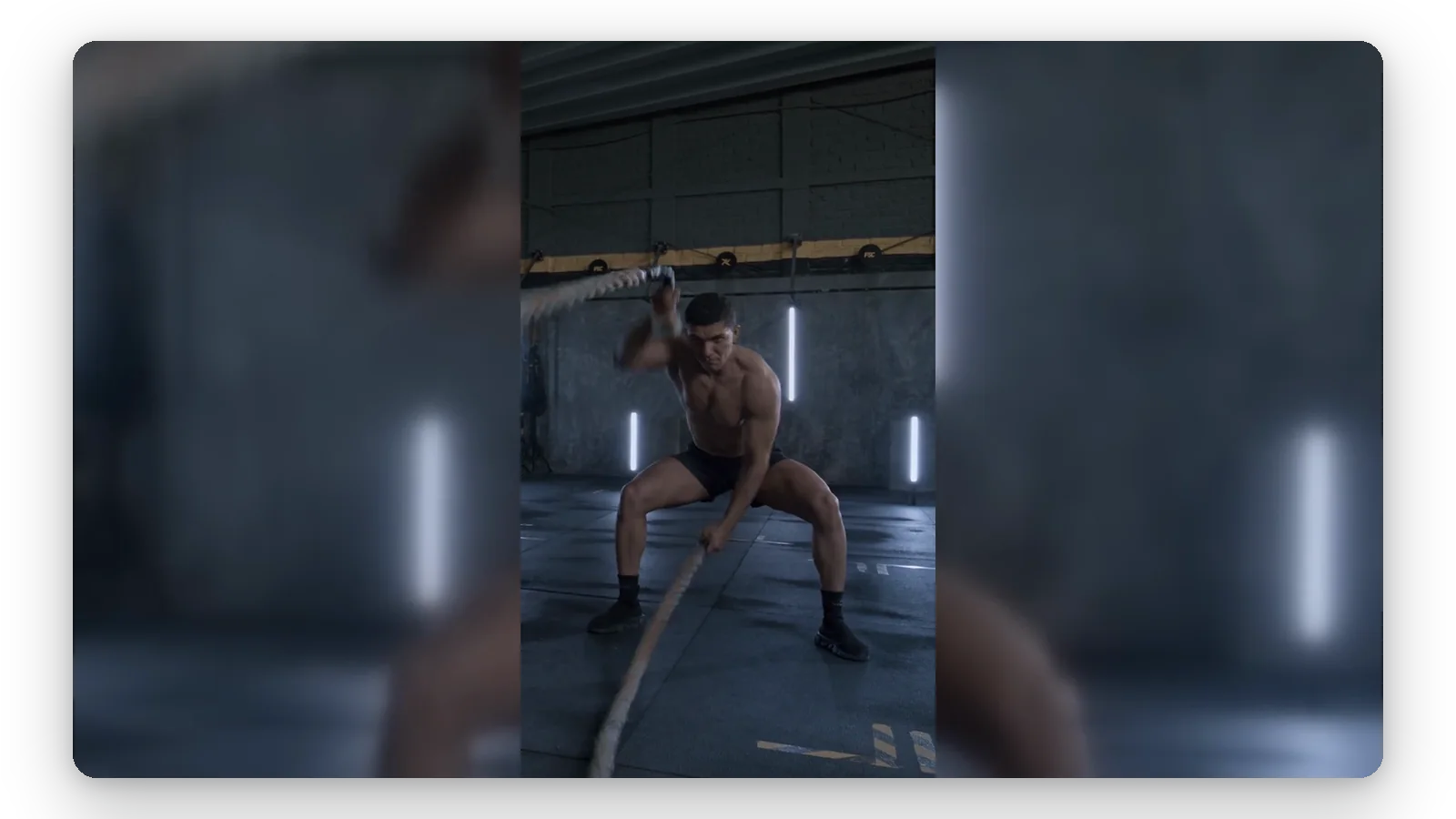
Trực tuyến, không cần cài đặt gì
Tải lên, điều chỉnh và tải xuống từ trình duyệt trên điện thoại hoặc máy tính. Không cần học phần mềm chỉnh sửa hay mở timeline, giúp xử lý nhanh cho một hoặc nhiều clip. Trang web được thiết kế cho một việc duy nhất nên rất ít cài đặt cần đọc trước khi bắt đầu.
Khi nào nên chuyển video dọc sang ngang
Đăng clip từ điện thoại lên YouTube
Video quay dọc trên điện thoại trông rất nhỏ khi phát trên trình phát YouTube, bị bọc bởi màu đen ở hai bên. Phiên bản 16:9 với nền mờ sẽ lấp đầy trình phát mà vẫn hiển thị toàn bộ hình ảnh.
Chiếu video dọc lên TV
Video gia đình, bản ghi sự kiện và clip quay bằng điện thoại thường là dạng dọc. Hãy chuyển chúng sang dạng ngang trước khi phát hoặc truyền lên TV để tận dụng toàn bộ chiều rộng màn hình.
Chèn clip vào bài thuyết trình
Slide, bài thuyết trình họp và máy chiếu có tỉ lệ ngang. Phiên bản ngang của video dọc sẽ khớp hoàn hảo với slide mà không để lại khoảng trống kỳ lạ, người nói hay sản phẩm vẫn hiển thị đầy đủ.
Tái sử dụng bài đăng dọc cho khung hình rộng
Video làm cho bảng tin dọc có thể có đời thứ hai trên website, bản tin email hoặc kênh ngang. Chỉ cần chuyển đổi một lần sang 16:9 thay vì phải dựng lại từ đầu.
Giữ phụ đề và chữ dễ đọc
Khi phụ đề hoặc chữ trên màn hình nằm sát mép video dọc, việc cắt xén sẽ làm mất chúng. Chế độ Fit giữ lại mọi từ trong khung hình, đảm bảo thông điệp không bị mất khi đổi tỉ lệ.
Công cụ liên quan
Video dọc sang ngang: các câu hỏi thường gặp
Các bước để chuyển clip dọc thành ngang là gì?
Tải clip dọc của bạn lên, giữ nguyên định dạng 16:9 đã chọn sẵn và xuất file. Trang được đặt ở chế độ Vừa khít nên toàn bộ hình ảnh đứng thẳng ở giữa và phiên bản làm mờ của video sẽ lấp đầy hai bên. Quá trình chuyển đổi diễn ra trực tuyến, không cần cài đặt gì.
Có thể giữ lại toàn bộ hình ảnh khi chuyển sang ngang không?
Có. Ở chế độ Vừa khít, toàn bộ video vẫn hiển thị, không bị cắt và không bị biến dạng: khoảng trống hai bên được lấp đầy bằng nền mờ lấy từ video của bạn. Nếu bạn chọn Tràn viền, video sẽ phủ kín khung hình, và các cạnh thừa ở trên và dưới sẽ được cắt bớt.
Trí tuệ nhân tạo có thể tự tạo ra các phần viền bị thiếu cho clip dọc của tôi không?
Không. Klipa không tạo ra phong cảnh mới để mở rộng hình ảnh của bạn. Ở chế độ Vừa khít, hai bên là phiên bản làm mờ của chính video đó, còn ở chế độ Tràn viền, AI sẽ theo dõi chủ thể chính và giữ ở giữa trong khi chỉ cắt bỏ các cạnh thừa. Mọi thứ bạn thấy đều đã có sẵn trong thước phim của bạn.
Chuyển video dọc sang ngang có giống với việc xoay video không?
Không. Xoay sẽ làm quay toàn bộ hình ảnh một góc vuông, khiến người và chữ bị nghiêng sang một bên. Đó chỉ là công cụ phù hợp khi clip bị quay lệch. Chuyển đổi sẽ giữ hình ảnh đứng thẳng và mở rộng khung hình xung quanh. Nếu bạn cần xoay video, hãy dùng công cụ xoay của chúng tôi.
Công cụ này có dùng được cho clip quay bằng iPhone không?
Có. Hãy mở trang này trên trình duyệt điện thoại, chọn video từ thiết bị, xem trước và tải kết quả về. Mọi thứ đều chạy trực tuyến nên không cần cài ứng dụng hay có kỹ năng chỉnh sửa. Trên máy tính cũng thao tác hoàn toàn tương tự.
Tôi nên chọn định dạng nào cho YouTube hoặc TV?
Chọn 16:9, tỷ lệ khung hình rộng của trình phát YouTube và TV. Đây là định dạng được chọn sẵn khi bạn mở trang này. Bạn có thể đổi sang định dạng khác trên màn hình như 9:16, 1:1, 4:5 hoặc nhập kích thước tùy chỉnh, nhưng 16:9 là chuẩn xem ngang.
Điều gì xảy ra nếu tôi muốn clip của mình phủ kín toàn màn hình?
Chuyển từ Vừa khít (Fit) sang Tràn viền (Fill). Video khi đó sẽ bao phủ toàn bộ khung hình mà không có viền hai bên. Vì khung hình ngang thấp hơn nhiều so với khung dọc, phần trên và dưới sẽ được cắt bớt; AI sẽ theo dõi chủ thể chính để giữ ở giữa và chỉ loại bỏ phần thừa ở cạnh.
Video ngang hoàn thành của tôi có bị dính logo không?
Có: video sau khi chuyển đổi sẽ có logo Klipa. Để tải xuống sạch sẽ không có logo, hãy mua Pass cho video đó hoặc đăng ký gói Pro. Dù bạn chọn chế độ nào (Fit, Fill hay Stretch), quy định về bản tải miễn phí đều giống nhau.
Tôi cần loại tệp nào và giới hạn dung lượng là bao nhiêu?
Chấp nhận các định dạng MP4, MOV, AVI, MKV và WebM, dung lượng tối đa 2 GB. Dù bạn tải lên tệp nào, video ngang cũng được xuất dưới dạng MP4 – định dạng mà YouTube, TV, điện thoại và phần mềm thuyết trình đều đọc được mà không cần bước chuyển đổi nào thêm từ phía bạn.
Còn chiều ngược lại, từ ngang sang dọc thì có làm được ở đây không?
Có, nhưng đó là một việc khác. Chuyển từ ngang sang dọc nghĩa là chọn phần giữ lại trong khung hình, công cụ Video to Shorts của chúng tôi làm việc này bằng cách theo dõi chủ thể. Trang này được xây dựng cho chiều ngược lại: từ dọc sang ngang với toàn bộ hình ảnh được giữ nguyên.
Chuyển video dọc sang ngang ngay bây giờ
16:9, toàn bộ hình ảnh, làm mờ hai bên: tải lên và xem bản xem trước.
Không cần thẻ tín dụng
Khung hình rộng mà không mất hình ảnh
Chuyển từ dọc sang ngang không có nghĩa là phải cắt video của bạn. Hãy giữ chế độ Fit (Vừa vặn) để có khung hình trọn vẹn trên nền mờ, hoặc chuyển sang Fill (Lấp đầy) khi bạn muốn khung hình được phủ kín. Nếu đoạn phim của bạn bị nghiêng và cần xoay một góc, hãy dùng công cụ xoay video của chúng tôi. Nếu bạn muốn làm ngược lại, biến video ngang thành video dọc, hãy thử Video sang Shorts, công cụ sẽ tự động bám theo chủ thể cho bạn. Cả hai trang đều hoạt động theo một cách: tải lên, xem trước, tải về.
