

Vom Hoch- ins Querformat, ohne dass Bildteile verloren gehen
Ein Hochformat-Video ist höher als breit, während Bildschirme für längeres Betrachten wie ein YouTube-Player, Fernseher, Laptop oder Beamer im Konferenzraum genau umgekehrt aufgebaut sind. Spielst du dort einen vertikalen Clip ab, erhältst du zwei breite schwarze Balken an den Seiten. Diese Seite verwandelt dein Hochformat-Video in ein querformatiges 16:9-Video: Das Bild bleibt ganz und aufrecht, und die Seiten werden mit einer verschwommenen Version deines eigenen Materials gefüllt. Nichts wird abgeschnitten und nichts wird verzerrt.
Konvertieren ist nicht Drehen
Viele Seiten, die für diesen Suchbegriff ranken, sind in Wirklichkeit Video-Dreher. Ein Dreher dreht das Bild um 90 Grad, sodass dein Motiv am Ende auf der Seite liegt. Das ist nur dann die richtige Lösung, aus Versehen quer gefilmt hast und es schräg abgespielt wird. Eine echte Konvertierung von Hoch- zu Querformat hält das Bild aufrecht und verändert den Raum drumherum: Der Rahmen wird breit und dein vertikales Video sitzt in der Mitte. Wenn dein Clip einfach nur schief ist, nutze unser Drehen-Tool. Wenn er richtig herum, aber schmal ist, bist du hier genau richtig.
Drei Wege, einen breiten Rahmen zu füllen
Die Seite öffnet sich im 16:9-Format im Anpassen-Modus, da hierbei nichts entfernt wird. Anpassen hält das gesamte Video sichtbar und füllt den Platz auf beiden Seiten mit einer verschwommenen Kopie deines Filmmaterials. Ausfüllen lässt das Video den gesamten Rahmen ohne Balken ausfüllen, aber ein 16:9-Rahmen ist viel niedriger als ein vertikaler, sodass oben und unten abgeschnitten wird; die KI verfolgt das Hauptmotiv und hält es zentriert, und nur die Ränder fallen weg. Strecken erzwingt genau das Format und verzerrt die Proportionen, weshalb es eher für spezielle Looks als für eine saubere Konvertierung geeignet ist. Du kannst den Modus oder das Format auf dem Bildschirm wechseln und die Vorschau vor dem Export prüfen.
Was es nicht tut
Manche fragen, ob eine KI die fehlenden Seiten eines vertikalen Videos erfinden kann. Klipa generiert keine neuen Bildinhalte, um deine Szene zu erweitern. Im Anpassen-Modus sind die Seiten eine verschwommene Version des Videos selbst; im Ausfüllen-Modus werden die Ränder abgeschnitten. Beide Ergebnisse sind vorhersehbar und keines fügt etwas hinzu, das nicht gefilmt wurde.
Bereit für YouTube, Fernseher oder Präsentation
Lade eine MP4-, MOV-, AVI-, MKV- oder WebM-Datei mit bis zu 2 GB hoch und lade das Ergebnis als Standard-MP4 herunter. Der kostenlose Download enthält das Klipa-Logo; um es sauber und ohne Logo zu erhalten, hol dir einen Pass für dieses Video oder ein Pro-Abo.

Das liefert das Tool
So wandelst du ein Hochformat-Video in 3 Schritten in ein Querformat um
Lade dein vertikales Video hoch
Ziehe deinen Hochkant-Clip per Drag & Drop hinein (MP4, MOV, AVI, MKV oder WebM, bis zu 2 GB) oder wähle ihn von deinem Handy, Tablet oder Computer aus. Die Seite ist bereits für das Breitbildformat eingestellt.
Format und Anpassung überprüfen
16:9 und Einpassen sind bereits für dich ausgewählt: Das vertikale Bild bleibt vollständig erhalten und die Seiten werden mit einem unscharfen Hintergrund gefüllt. Du bevorzugst ein Vollbild? Wechsle zu Ausfüllen. Die Vorschau zeigt dir das Ergebnis vor dem Export.
Lade das Querformat-Video herunter
Lade dein horizontales Video als MP4 herunter – bereit für YouTube, den Fernseher oder eine Präsentation. Der kostenlose Download enthält das Klipa-Logo; ein Pass oder Pro-Tarif entfernt es.
Warum Hochformat mit Klipa in Querformat umwandeln?
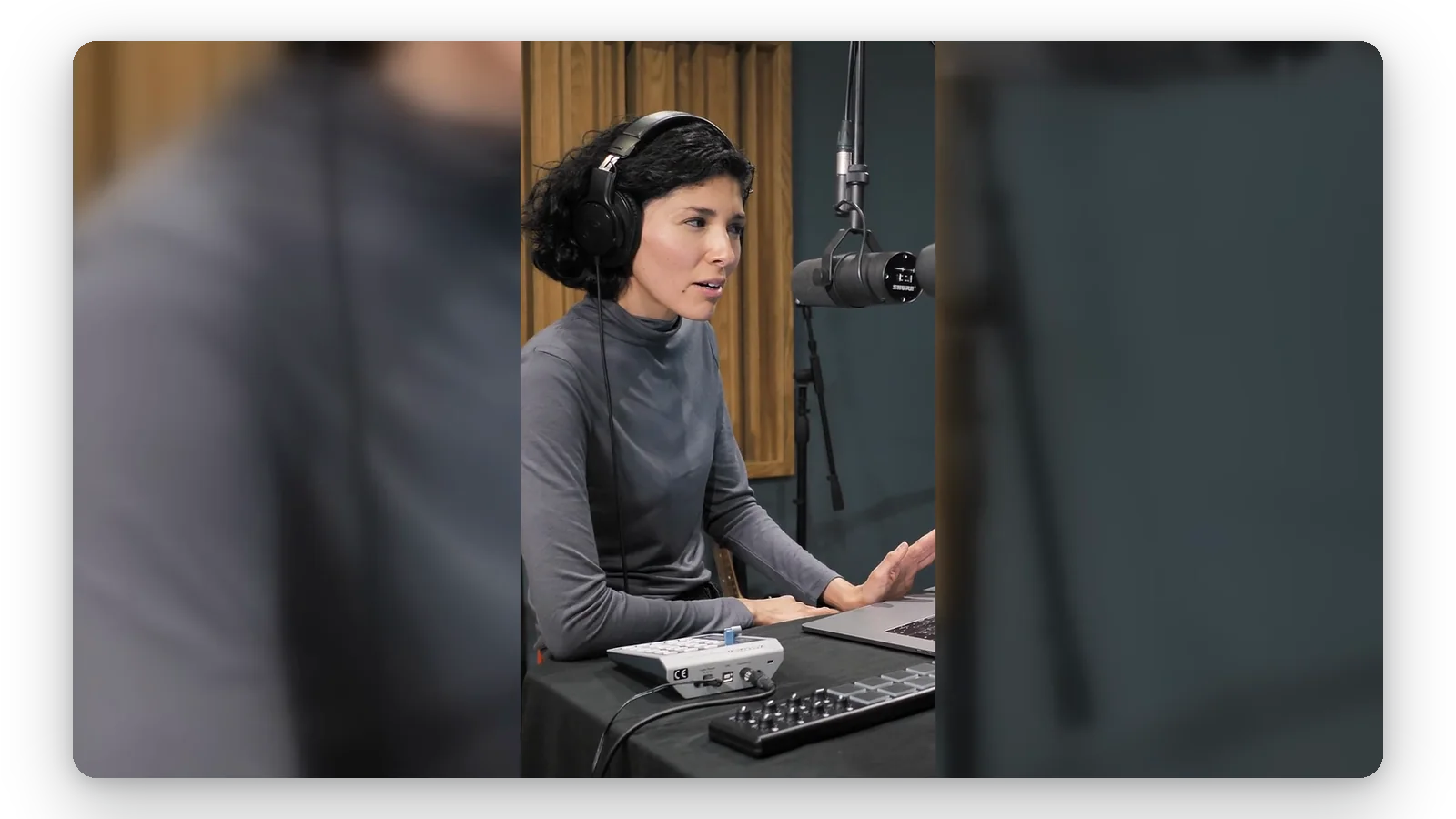
Kein automatisches Zuschneiden
Die Seite startet im Einpass-Modus: Dein vertikales Video bleibt komplett, Köpfe, Untertitel und Ränder bleiben im Bild. Die Seiten werden durch einen verschwommenen Hintergrund aus dem Filmmaterial selbst aufgefüllt, sodass du niemals Teile der gedrehten Szene verlierst.
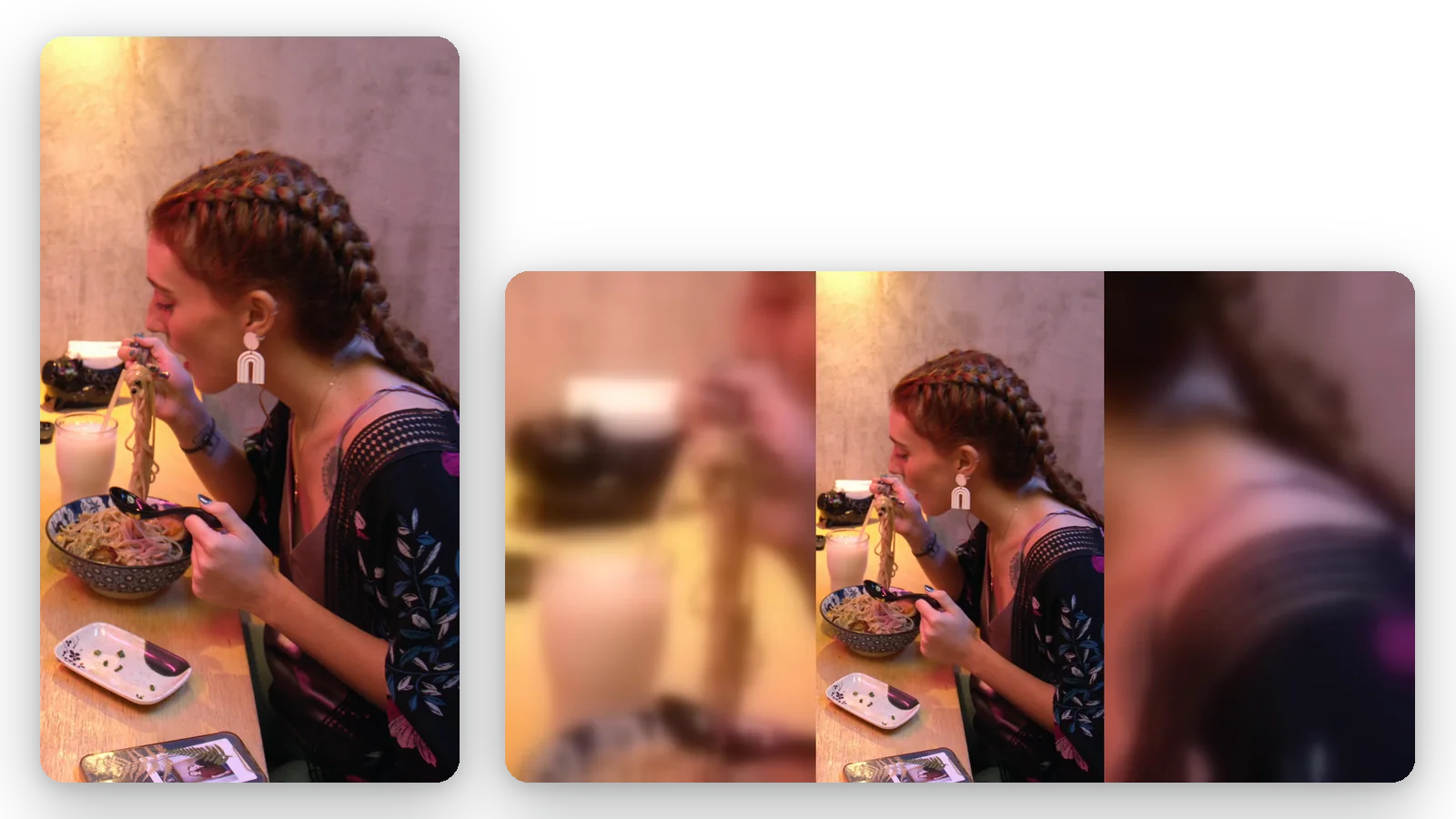
Das Bild bleibt aufrecht
Hierbei handelt es sich um eine Formatänderung und keine Drehung des Bildes. Deine Personen und Texte behalten auf der breiten Leinwand die richtige Ausrichtung – im Gegensatz zu Drehtools, die alles auf die Seite legen und die Zuschauer zwingen, den Kopf zu neigen.
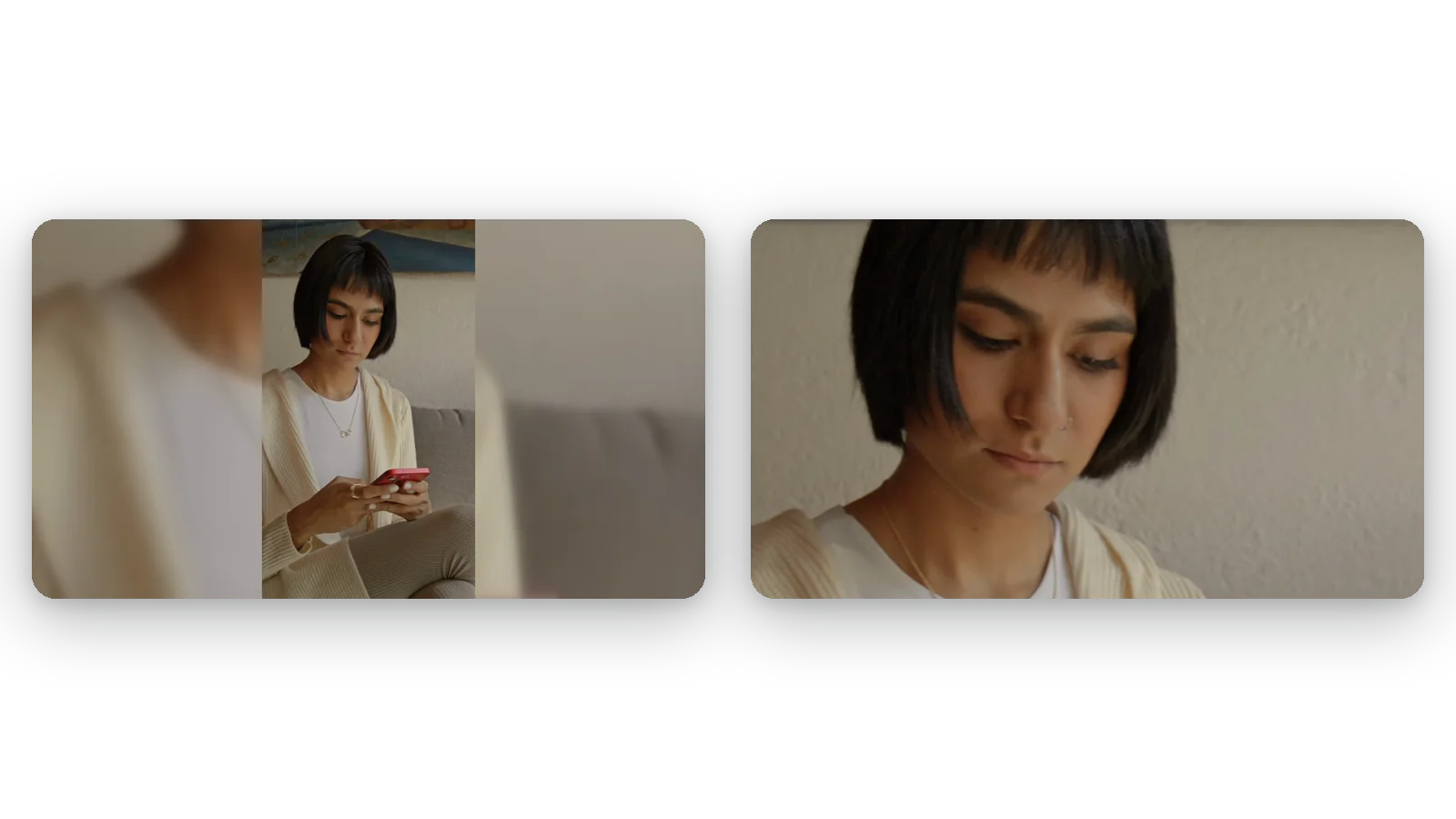
Dein Look, deine Wahl
Einpassen behält alles bei, Ausfüllen füllt den gesamten Rahmen aus, während die KI das Motiv zentriert, und Strecken passt exakt in das Format. Wechsle direkt auf dem Bildschirm zwischen ihnen und prüfe die Vorschau, damit das Ergebnis genau deinen Vorstellungen entspricht und keine Überraschung wird.
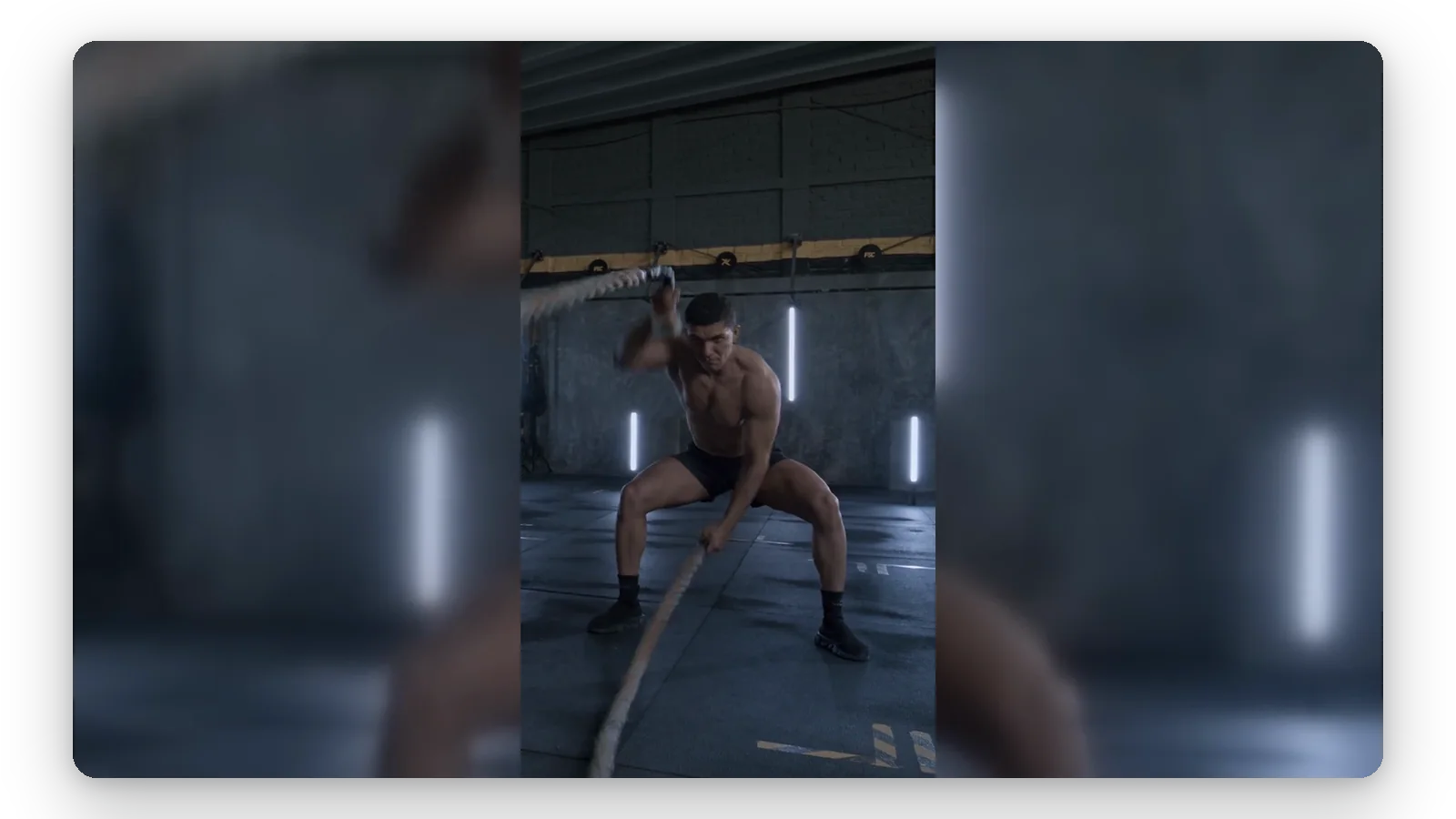
Online, keine Installation nötig
Lade Dateien direkt über deinen Browser auf dem Handy oder Computer hoch, passe sie an und lade sie herunter. Es gibt keine Schnittsoftware zu lernen und keine Timeline zu öffnen, was die Bearbeitung für einen einzelnen Clip oder eine Handvoll davon extrem schnell macht. Die Seite ist für eine einzige Aufgabe konzipiert, sodass es nur wenige Einstellungen zu beachten gibt.
Wann man ein Hochformat-Video ins Querformat konvertiert
Handy-Clip auf YouTube veröffentlichen
Ein vertikal mit dem Handy aufgenommenes Video wirkt in einem YouTube-Player klein und ist auf beiden Seiten von Schwarz umgeben. Eine 16:9-Version mit verschwommenem Hintergrund füllt den Player aus und zeigt dennoch das gesamte Bild.
Ein vertikales Video auf dem Fernseher zeigen
Familienvideos, Event-Aufnahmen und vom Handy gespeicherte Clips sind oft vertikal. Konvertiere sie vor dem Streamen oder Übertragen auf einen Fernseher in das Querformat, damit sie die volle Bildschirmbreite nutzen.
Clip in eine Präsentation einbinden
Folien, Meeting-Präsentationen und Beamer sind horizontal. Eine Querformat-Version deines vertikalen Clips passt perfekt auf eine Folie, ohne seltsame Leerräume zu hinterlassen, und die sprechende Person oder das Produkt bleibt vollständig sichtbar.
Vertikalen Post im Breibildformat wiederverwenden
Ein für den vertikalen Feed gemachtes Video findet ein zweites Leben auf einer Website, in einem Newsletter oder auf einem horizontalen Kanal. Konvertiere es einmalig in 16:9, statt den Schnitt in einem Editor neu zu machen.
Untertitel und Text lesbar behalten
Wenn Untertitel oder On-Screen-Text nah am Rand eines vertikalen Videos liegen, würde ein Zuschneiden sie abschneiden. Der Einpass-Modus behält jedes Wort im Bild, sodass die Botschaft beim Formatwechsel erhalten bleibt.
Ähnliche Tools
Hochformat in Querformat Video: Häufig gestellte Fragen
Wie mache ich aus meinem Hochformat-Clip ein Querformat-Video?
Lade deinen Hochformat-Clip hoch, behalte das bereits ausgewählte 16:9-Format bei und exportiere. Die Seite ist auf den Einpassen-Modus eingestellt, sodass das gesamte Bild in der Mitte aufrecht bleibt und die Seiten durch eine verschwommene Version deines Materials aufgefüllt werden. Die Umwandlung findet online statt, es muss nichts installiert werden.
Kann man beim Wechsel ins Querformat wirklich das gesamte Bild behalten?
Ja. Im Einpassen-Modus bleibt das gesamte Video sichtbar, es wird nichts abgeschnitten und nichts verzerrt: Der Platz an den Seiten wird mit einem verschwommenen Hintergrund aus deinem Filmmaterial gefüllt. Wenn du stattdessen „Ausfüllen“ wählst, bedeckt das Video den gesamten Bildschirm, und die Ränder oben und unten werden abgeschnitten.
Kann künstliche Intelligenz die fehlenden Ränder meines vertikalen Clips erfinden?
Nein. Klipa generiert keine neuen Hintergründe, um dein Bild zu erweitern. Im Einpassen-Modus sind die Seiten eine verschwommene Version des Videos selbst, und im Ausfüllen-Modus verfolgt eine KI das Hauptmotiv und hält es im Zentrum, während nur die überschüssigen Ränder abgeschnitten werden. Alles, was du siehst, war bereits in deinem Filmmaterial enthalten.
Ist das Konvertieren von Hoch- in Querformat dasselbe wie das Drehen eines Videos?
Nein. Beim Drehen wird das gesamte Bild um eine Vierteldrehung rotiert, sodass Personen und Text auf der Seite liegen. Das ist nur dann das richtige Werkzeug, wenn ein Clip schief gefilmt wurde. Beim Konvertieren bleibt das Bild aufrecht und der Rahmen darum herum wird verbreitert. Wenn du ein Video drehen musst, nutze unser Tool zum Drehen.
Funktioniert das auch mit einem Clip, den ich mit dem iPhone gefilmt habe?
Ja. Öffne diese Seite im Browser deines Handys, wähle das Video von deinem Gerät aus, überprüfe die Vorschau und lade das Ergebnis herunter. Alles läuft online ab, du musst also keine App installieren und brauchst keine Vorkenntnisse im Schnitt. Auf einem Computer funktioniert es genau gleich.
Welches Format sollte ich für YouTube oder einen Fernseher wählen?
Wähle 16:9, das breite Format von YouTube-Playern und Fernsehern. Das ist das Format, das diese Seite beim Öffnen automatisch auswählt. Du kannst auf dem Bildschirm zu einem anderen Format wie 9:16, 1:1 oder 4:5 wechseln oder eine benutzerdefinierte Größe eingeben, aber 16:9 ist der Standard für die horizontale Wiedergabe.
Was ist, wenn mein Clip den gesamten Bildschirm ausfüllen soll?
Wechsle von „Einpassen“ zu „Ausfüllen“. Das Video füllt dann den gesamten Bildschirm ohne Ränder an den Seiten aus. Da ein Querformat-Bild viel niedriger ist als ein Hochformat-Bild, werden oben und unten Teile abgeschnitten; die KI folgt dem Hauptmotiv, damit es zentriert bleibt, und es werden nur die überflüssigen Ränder entfernt.
Wird in meiner fertigen Querformat-Datei ein Logo angezeigt?
Ja: Das konvertierte Video enthält das Klipa-Logo. Um es sauber und ohne Logo herunterzuladen, hole dir einen Pass für dieses Video oder einen Pro-Tarif. Welchen Anpassungsmodus du auch wählst (Einpassen, Ausfüllen oder Strecken), für den kostenlosen Download gilt immer dieselbe Regel.
Welche Art von Datei brauche ich und welches Größenlimit gilt?
Akzeptiert werden MP4-, MOV-, AVI-, MKV- und WebM-Dateien bis zu einer Größe von 2 GB. Egal was du hochlädst, das Querformat-Video wird als MP4 exportiert – das Format, das YouTube, Fernseher, Handys und Präsentationssoftware ohne zusätzliche Konvertierungsschritte lesen können.
Und umgekehrt, von breit zu hoch: Geht das hier auch?
Ja, aber das ist eine andere Aufgabe. Von breit zu hoch zu wechseln bedeutet auszuwählen, was im Bild bleiben soll – das macht unser „Video zu Shorts“-Tool, indem es dem Motiv folgt. Diese Seite ist für die entgegengesetzte Richtung gebaut: von vertikal zu horizontal, wobei das gesamte Bild erhalten bleibt.
Jetzt vertikales Video in Querformat umwandeln
16:9, ganzes Bild, verschwommene Ränder: Hochladen und Vorschau ansehen.
Keine Kreditkarte erforderlich
Ein breites Bild, ohne dass etwas abgeschnitten wird
Der Wechsel von Hoch- zu Querformat muss nicht bedeuten, dass dein Video abgeschnitten wird. Nutze den Anpassen-Modus für das komplette Bild vor verschwommenem Hintergrund oder wechsle zu Ausfüllen, wenn das Bild den gesamten Rahmen einnehmen soll. Wenn dein Clip nur gedreht ist und eine Vierteldrehung braucht, nutze unseren Video-Dreher. Wenn du den umgekehrten Weg gehen und aus einem horizontalen Video ein vertikales machen möchtest, probiere Video zu Shorts, das dem Motiv für dich folgt. Beide Seiten funktionieren gleich: Hochladen, Vorschau ansehen, herunterladen.
