

पोर्ट्रेट से लैंडस्केप, पूरी पिक्चर के साथ
पोर्ट्रेट वीडियो चौड़ाई की तुलना में लंबा होता है, जबकि लंबे समय तक देखने के लिए इस्तेमाल होने वाली स्क्रीन, जैसे YouTube प्लेयर, टीवी, लैपटॉप या मीटिंग-रूम प्रोजेक्टर, इसके विपरीत होती हैं। वहां वर्टिकल क्लिप चलाने पर आपको दोनों तरफ चौड़ी खाली पट्टी दिखाई देती है। यह पेज आपके पोर्ट्रेट वीडियो को लैंडस्केप 16:9 वीडियो में बदल देता है: तस्वीर पूरी और सीधी रहती है, और किनारों पर आपके ही फुटेज का ब्लर किया हुआ वर्शन भर जाता है। कुछ भी क्रॉप या स्ट्रेच नहीं होता।
कन्वर्ट करना रोटेट करना नहीं है
इस सर्च के लिए रैंक करने वाले कई पेज असल में वीडियो रोटेटर होते हैं। रोटेटर तस्वीर को 90 डिग्री घुमा देता है, जिससे आपका विषय बगल में लेटा हुआ दिखाई देता है। वह ठीक तभी करना सही है जब आपने गलती से कोई क्लिप आड़ी शूट की हो और वह टेढ़ी चल रही हो। असली पोर्ट्रेट-से-लैंडस्केप कन्वर्शन इमेज को सीधा रखता है और उसके आसपास की जगह बदल देता है: फ्रेम चौड़ा हो जाता है और आपका वर्टिकल वीडियो बीच में आ जाता है। अगर आपकी क्लिप सिर्फ टेढ़ी है, तो हमारे रोटेट टूल का इस्तेमाल करें। अगर वह सही है लेकिन संकरी है, तो आप सही जगह पर हैं।
चौड़े फ्रेम को भरने के तीन तरीके
यह पेज फिट मोड में 16:9 पर खुलता है, क्योंकि यह वह मोड है जिसमें कुछ भी हटाया नहीं जाता। फिट पूरे वीडियो को दिखाई देता रखता है और दोनों तरफ खाली जगह को आपके फुटेज की ब्लर कॉपी से भर देता है। फिल बिना किसी पट्टी के वीडियो को पूरे फ्रेम पर फैला देता है, लेकिन 16:9 फ्रेम वर्टिकल फ्रेम से बहुत छोटा होता है, इसलिए ऊपर और नीचे का हिस्सा कट जाता है; AI मुख्य विषय को ट्रैक करता है और उसे बीच में रखता है, और केवल अतिरिक्त किनारे ही छूटते हैं। स्ट्रेच तस्वीर को बिल्कुल उसी फॉर्मेट में खींच देता है और उसके अनुपात को बिगाड़ देता है, इसलिए यह साफ-सुथरे कन्वर्शन के बजाय खास लुक के लिए ठीक रहता है। आप एक्सपोर्ट करने से पहले स्क्रीन पर मोड या फॉर्मेट बदल सकते हैं और प्रीव्यू देख सकते हैं।
यह क्या नहीं करता
कुछ लोग पूछते हैं कि क्या AI किसी वर्टिकल वीडियो के गायब किनारों को खुद बना सकता है। Klipa आपके सीन को बढ़ाने के लिए कोई नया पिक्चर कंटेंट जनरेट नहीं करता। फिट मोड में किनारे वीडियो का ही ब्लर किया हुआ रूप होते हैं; फिल मोड में किनारे क्रॉप हो जाते हैं। दोनों नतीजे पक्के होते हैं, और इसमें ऐसी कोई भी चीज़ नहीं जोड़ी जाती जो शूट नहीं की गई थी।
YouTube, टीवी या प्रेजेंटेशन के लिए तैयार
2 GB तक की MP4, MOV, AVI, MKV या WebM फाइल अपलोड करें और नतीजे को स्टैंडर्ड MP4 के रूप में डाउनलोड करें। मुफ़्त डाउनलोड पर Klipa का लोगो आता है; बिना लोगो के साफ वीडियो पाने के लिए, उस वीडियो के लिए पास लें या Pro प्लान लें।

टूल क्या तैयार करता है
3 चरणों में पोर्ट्रेट वीडियो को लैंडस्केप में कैसे बदलें
अपना वर्टिकल वीडियो अपलोड करें
अपनी पोर्ट्रेट क्लिप (MP4, MOV, AVI, MKV या WebM, अधिकतम 2 GB तक) यहाँ ड्रॉप करें या अपने फ़ोन, टैबलेट या कंप्यूटर से चुनें। पेज वाइड स्क्रीन के लिए पहले से सेट होकर खुलता है।
फॉर्मेट और फिट की जाँच करें
16:9 और Fit आपके लिए पहले से चुने गए हैं: वर्टिकल तस्वीर पूरी रहती है और किनारों को ब्लर बैकग्राउंड से भर दिया जाता है। फुल फ्रेम पसंद है? Fill पर स्विच करें। एक्सपोर्ट करने से पहले प्रीव्यू में रिजल्ट देखें।
लैंडस्केप वीडियो डाउनलोड करें
अपने हॉरिजॉन्टल वीडियो को MP4 के रूप में डाउनलोड करें, जो YouTube, टीवी या प्रेजेंटेशन के लिए तैयार है। मुफ़्त डाउनलोड पर Klipa का लोगो आता है; Pass या Pro प्लान इसे हटा देता है।
Klipa के साथ पोर्ट्रेट को लैंडस्केप में क्यों बदलें?
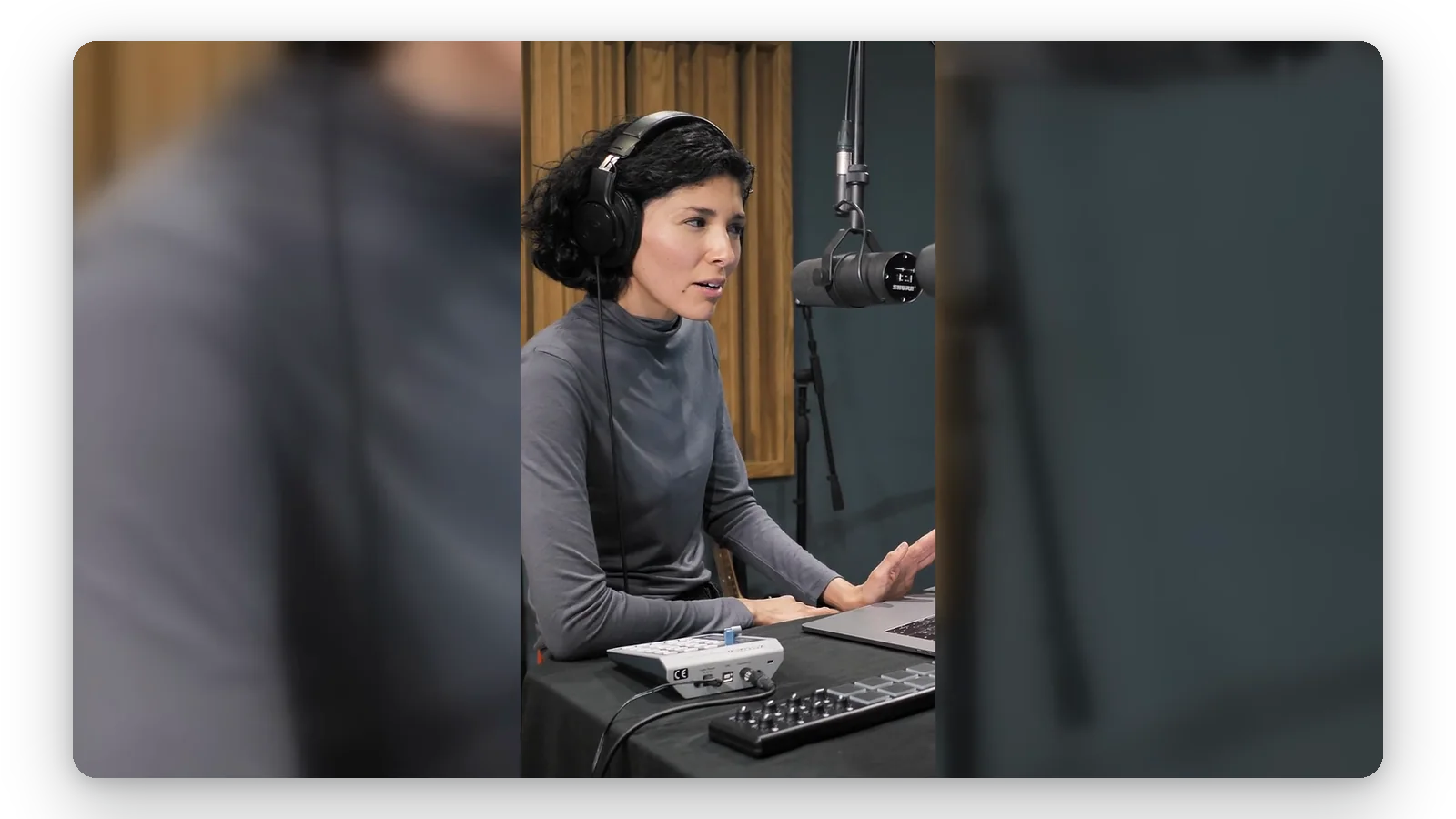
डिफ़ॉल्ट रूप से कोई क्रॉपिंग नहीं
पेज Fit मोड से शुरू होता है: आपका वर्टिकल वीडियो पूरा रहता है, जिसमें सिर, कैप्शन और किनारे सब तस्वीर के अंदर सुरक्षित रहते हैं। किनारों पर उसी फुटेज से लिया गया ब्लर बैकग्राउंड भर दिया जाता है, जिससे आप शूट किए गए सीन का कोई हिस्सा नहीं खोते।
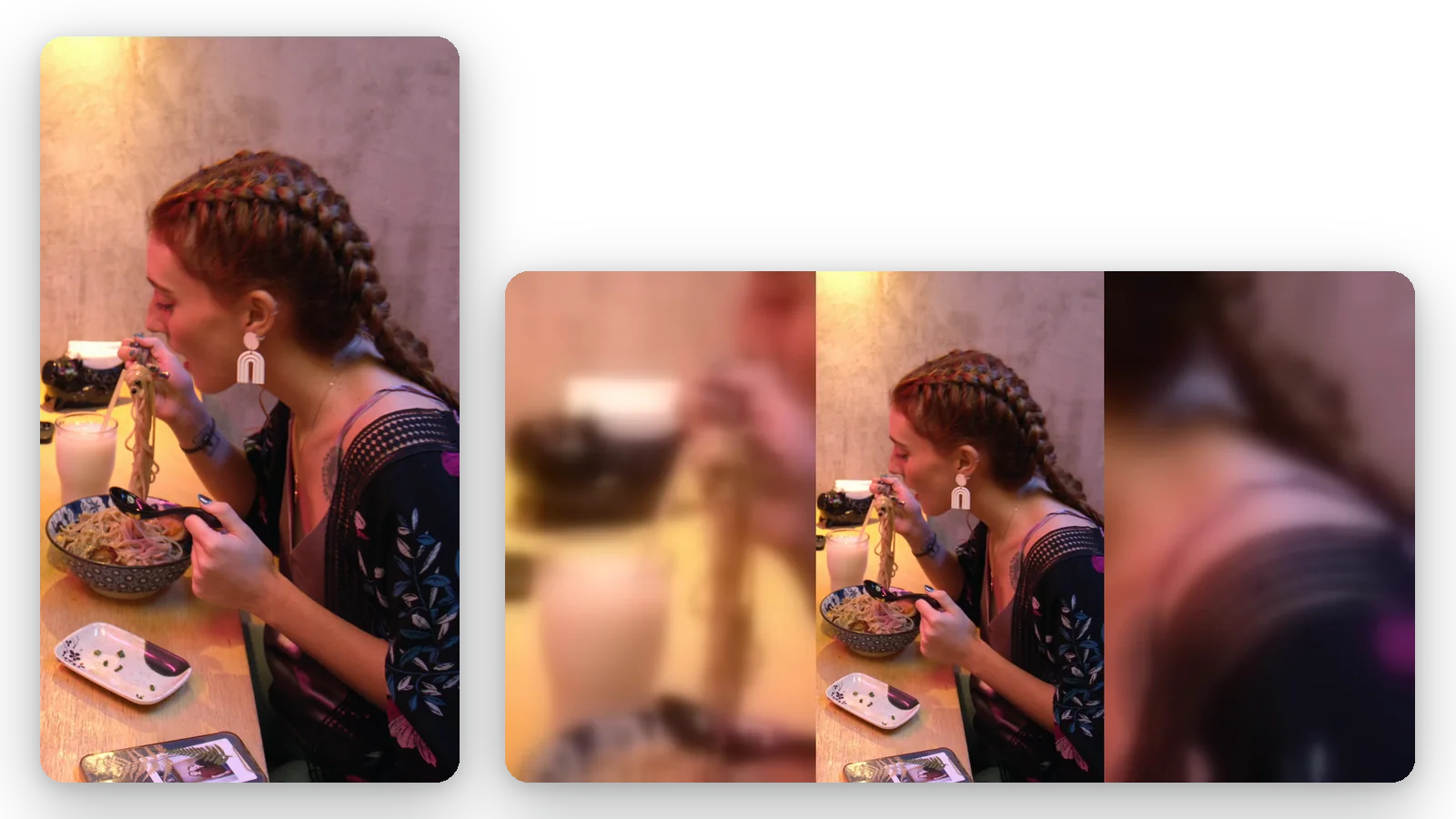
पिक्चर सीधी रहती है
यह फ्रेम में बदलाव है, इमेज का घूमना नहीं। वाइड कैनवास के अंदर आपके लोग और टेक्स्ट सही दिशा में रहते हैं, उन रोटेशन टूल्स के विपरीत जो सब कुछ आड़ा-तिरछा कर देते हैं और देखने वालों को सिर झुकाने पर मजबूर करते हैं।
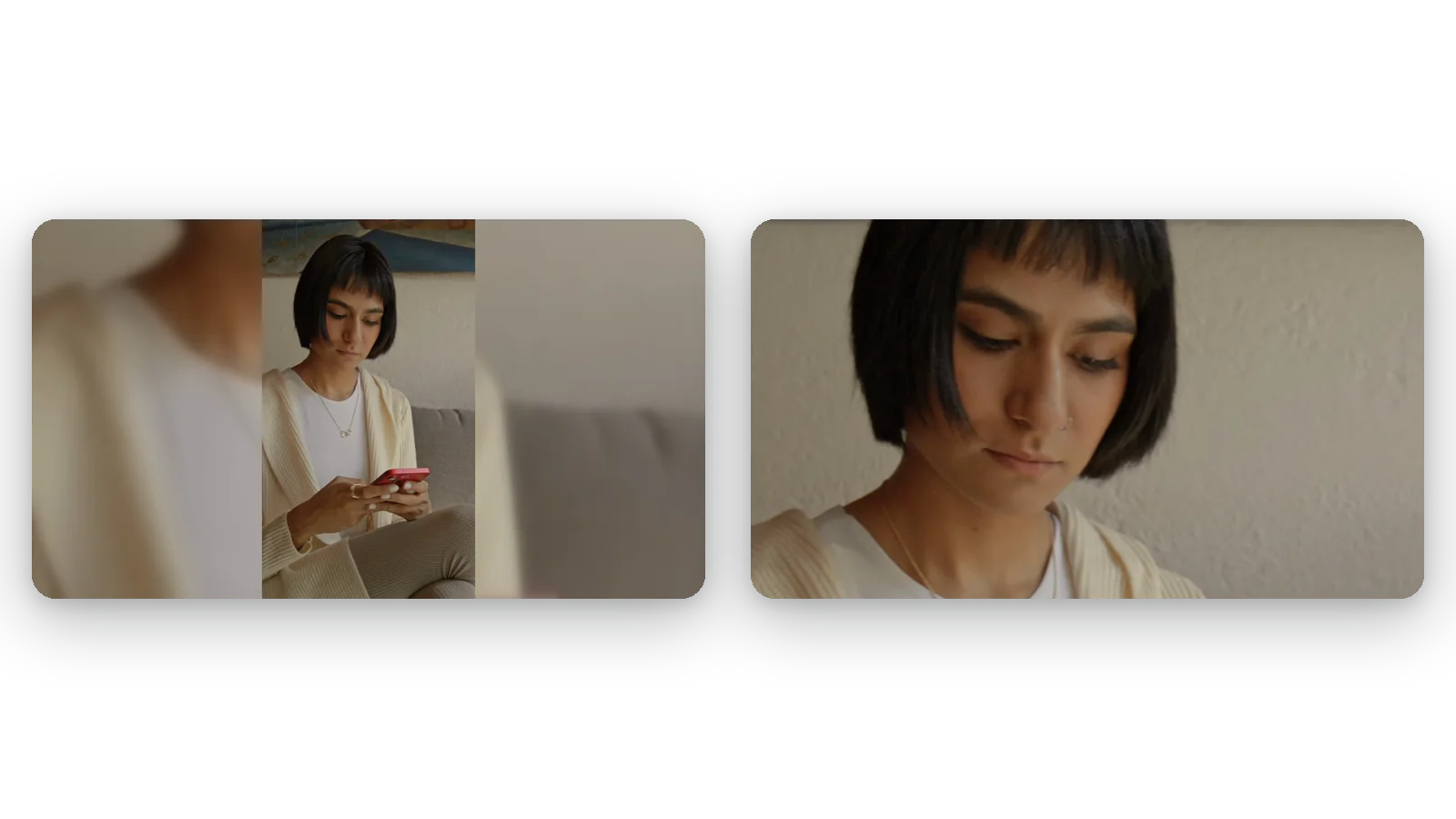
अपनी पसंद का लुक
Fit सब कुछ सुरक्षित रखता है, Fill पूरे फ्रेम को कवर करता है जबकि AI सब्जेक्ट को बीच में रखता है, Stretch सटीक फॉर्मेट में ढालता है। स्क्रीन पर इनके बीच स्विच करें और पहले प्रीव्यू देखें, ताकि रिजल्ट आपकी पसंद का हो न कि कोई सरप्राइज।
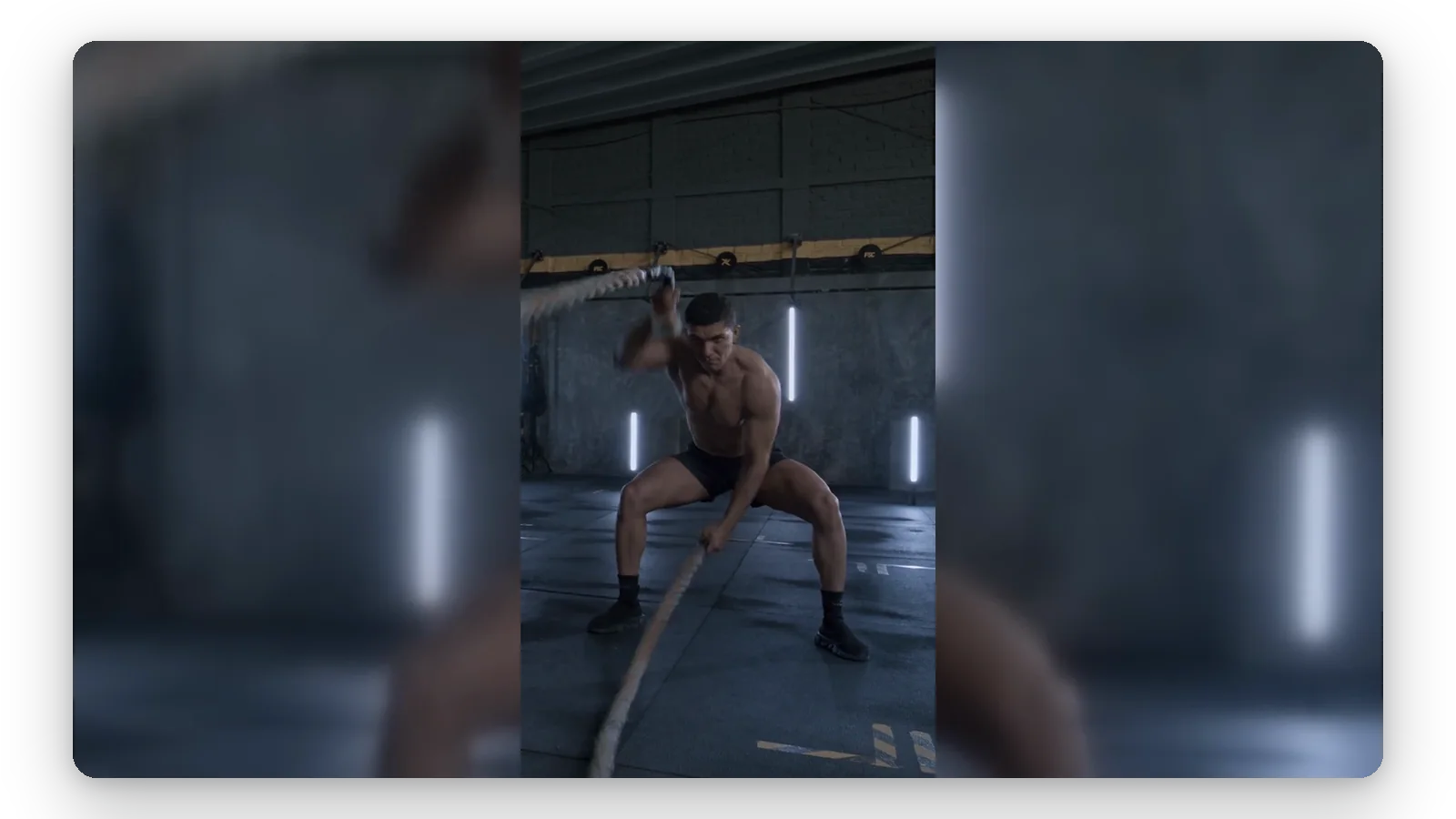
ऑनलाइन, कुछ भी इंस्टॉल करने की ज़रूरत नहीं
फ़ोन या कंप्यूटर पर अपने ब्राउज़र से ही अपलोड करें, एडजस्ट करें और डाउनलोड करें। सीखने के लिए कोई एडिटिंग सॉफ़्टवेयर नहीं है और न ही कोई टाइमलाइन खोलनी पड़ती है, जिससे एक या कई क्लिप के लिए यह काम बहुत तेज़ हो जाता है। यह पेज एक ही काम के लिए बना है, इसलिए शुरू करने से पहले ज़्यादा सेटिंग्स पढ़ने की ज़रूरत नहीं है।
पोर्ट्रेट वीडियो को लैंडस्केप में कब बदलें
YouTube पर फोन क्लिप पब्लिश करें
फ़ोन से वर्टिकल शूट किया गया वीडियो YouTube प्लेयर पर छोटा दिखता है, जिसके दोनों तरफ काली पट्टी होती है। ब्लर बैकग्राउंड वाला 16:9 वर्शन प्लेयर को भर देता है और पूरी तस्वीर भी दिखाता है।
टीवी पर वर्टिकल वीडियो चलाएं
फैमिली वीडियो, इवेंट रिकॉर्डिंग और फ़ोन में सेव क्लिप अक्सर वर्टिकल होती हैं। उन्हें किसी टेलीविज़न पर कास्ट या कॉपी करने से पहले लैंडस्केप में बदलें, ताकि वे स्क्रीन की पूरी चौड़ाई का इस्तेमाल कर सकें।
प्रेज़ेंटेशन में क्लिप डालें
स्लाइड्स, मीटिंग डेक और प्रोजेक्टर हॉरिजॉन्टल होते हैं। आपकी वर्टिकल क्लिप का लैंडस्केप वर्शन बिना किसी खाली जगह के स्लाइड में फिट हो जाता है, और वक्ता या प्रोडक्ट पूरी तरह दिखाई देता रहता है।
वाइड फॉर्मेट में वर्टिकल पोस्ट का दोबारा इस्तेमाल करें
वर्टीकल फीड के लिए बनाए गए वीडियो को किसी वेबसाइट, न्यूज़लेटर या हॉरिजॉन्टल चैनल पर दोबारा इस्तेमाल किया जा सकता है। एडिटर में मोंटाज को दोबारा बनाने के बजाय इसे एक बार में 16:9 में बदलें।
सबटाइटल और टेक्स्ट पढ़ने योग्य रखें
जब वर्टिकल वीडियो में कैप्शन या ऑन-स्क्रीन टेक्स्ट किनारों के करीब होते हैं, तो क्रॉप करने से वे कट जाते हैं। फिट मोड फ्रेम में हर एक शब्द को सुरक्षित रखता है, जिससे शेप बदलने पर भी मैसेज गायब नहीं होता।
संबंधित टूल्स
पोर्ट्रेट से लैंडस्केप वीडियो: अक्सर पूछे जाने वाले सवाल
पोर्ट्रेट क्लिप को लैंडस्केप बनाने के चरण क्या हैं?
अपनी वर्टिकल क्लिप अपलोड करें, पहले से चुने गए 16:9 फॉर्मेट को रखें और एक्सपोर्ट करें। पेज Fit मोड पर सेट है, इसलिए पूरी तस्वीर बीच में सीधी रहती है और आपके फुटेज का एक धुंधला (blurred) वर्शन किनारों को भर देता है। कनवर्ज़न ऑनलाइन होता है, कुछ भी इंस्टॉल करने की ज़रूरत नहीं है।
क्या लैंडस्केप में जाते समय पूरी पिक्चर रखना संभव है?
हाँ। Fit मोड में पूरा वीडियो दिखाई देता है, कुछ भी काटा नहीं जाता और न ही विकृत (distorted) किया जाता है: हर तरफ की खाली जगह आपके फुटेज से लिए गए धुंधले बैकग्राउंड से भर जाती है। यदि आप इसके बजाय Fill चुनते हैं, तो वीडियो पूरे फ्रेम को कवर कर लेता है, और ऊपर व नीचे के अतिरिक्त किनारे क्रॉप हो जाते हैं।
क्या आर्टिफिशियल इंटेलिजेंस मेरी वर्टिकल क्लिप के गायब किनारों को खुद बना सकता है?
नहीं। Klipa आपकी तस्वीर को बढ़ाने के लिए कोई नया सीन जनरेट नहीं करता है। Fit मोड में किनारे खुद वीडियो का ही धुंधला वर्शन होते हैं, और Fill मोड में AI मुख्य विषय को ट्रैक करता है और उसे सेंटर में रखता है जबकि केवल अतिरिक्त किनारे क्रॉप होते हैं। आप जो भी देखते हैं वह पहले से ही आपके फुटेज में मौजूद होता है।
क्या पोर्ट्रेट को लैंडस्केप में बदलना वीडियो को घुमाने जैसा है?
नहीं। घुमाने (Rotating) से पूरी तस्वीर एक चौथाई घूम जाती है, जिससे लोग और टेक्स्ट आड़े हो जाते हैं। यह टूल केवल तब काम का है जब क्लिप तिरछी शूट की गई हो। कनवर्ट करने से इमेज सीधी रहती है और उसके आस-पास का फ्रेम चौड़ा हो जाता है। अगर आपको वीडियो घुमाना है, तो हमारे रोटेट टूल का उपयोग करें।
क्या यह मेरे iPhone से शूट किए गए क्लिप पर काम करता है?
हाँ। अपने फ़ोन के ब्राउज़र में इस पेज को खोलें, अपने डिवाइस से वीडियो चुनें, प्रीव्यू देखें और परिणाम डाउनलोड करें। सब कुछ ऑनलाइन चलता है, इसलिए कोई ऐप इंस्टॉल करने की ज़रूरत नहीं है और न ही एडिटिंग स्किल्स चाहिए। कंप्यूटर पर भी यह बिल्कुल वैसे ही काम करता है।
YouTube या टीवी के लिए मुझे कौन सा फॉर्मेट चुनना चाहिए?
16:9 चुनें, जो YouTube प्लेयर्स और टेलीविज़न का वाइड शेप है। पेज खुलने पर यह अपने आप यही फॉर्मेट चुनता है। आप स्क्रीन पर 9:16, 1:1 या 4:5 जैसे अन्य फॉर्मेट में बदल सकते हैं या कस्टम साइज़ डाल सकते हैं, लेकिन क्षैतिज रूप से देखने के लिए 16:9 ही स्टैंडर्ड है।
अगर मैं चाहूँ कि मेरी क्लिप पूरी स्क्रीन को कवर करे?
Fit से Fill पर स्विच करें। इसके बाद वीडियो बिना किसी साइड बैंड के पूरे फ्रेम को कवर कर लेता है। चूंकि एक चौड़ा फ्रेम वर्टिकल फ्रेम से बहुत छोटा होता है, इसलिए ऊपर और नीचे का हिस्सा क्रॉप हो जाता है; AI मुख्य विषय को सेंटर में रखने के लिए उसका पीछा करता है, और केवल अतिरिक्त किनारे हटाए जाते हैं।
क्या मेरे फाइनल लैंडस्केप वीडियो में लोगो दिखेगा?
हाँ: बदले गए वीडियो पर Klipa का लोगो आता है। इसे बिना लोगो के साफ़ डाउनलोड करने के लिए, उस वीडियो के लिए Pass लें या Pro plan लें। आप चाहें Fit, Fill या Stretch कोई भी मोड चुनें, मुफ़्त डाउनलोड के लिए नियम वही रहता है।
मुझे किस तरह की फाइल चाहिए, और साइज की क्या सीमा है?
MP4, MOV, AVI, MKV और WebM फ़ाइलें स्वीकार की जाती हैं, 2 GB तक। आप जो भी अपलोड करें, लैंडस्केप वीडियो MP4 के रूप में एक्सपोर्ट होता है—यह वह फॉर्मेट है जिसे YouTube, टीवी, फ़ोन और प्रेजेंटेशन सॉफ़्टवेयर बिना किसी अतिरिक्त कनवर्ज़न के आसानी से चला लेते हैं।
और इसके उलट, वाइड से टॉल: क्या यह यहाँ संभव है?
हाँ, लेकिन यह एक अलग काम है। चौड़े से लंबे फ्रेम में जाने का मतलब है कि फ्रेम में क्या रखना है यह चुनना, जो हमारा वीडियो टू शॉर्ट्स टूल विषय का पालन करके करता है। यह पेज इसके विपरीत काम के लिए बनाया गया है: वर्टिकल से हॉरिजॉन्टल, जिसमें तस्वीर पूरी सुरक्षित रहती है।
अपने वर्टिकल वीडियो को अभी लैंडस्केप में बदलें
16:9, पूरी पिक्चर, धुंधले किनारे: अपलोड करें और प्रीव्यू देखें।
क्रेडिट कार्ड की ज़रूरत नहीं
पिक्चर गंवाए बिना वाइड फ्रेम
पोर्ट्रेट से लैंडस्केप में जाने के लिए अपना वीडियो काटने की ज़रूरत नहीं है। ब्लर किए गए बैकग्राउंड पर पूरा वीडियो देखने के लिए फिट मोड चालू रखें, या जब आप फ्रेम को पूरी तरह भरना चाहें तो फिल पर स्विच करें। अगर आपकी क्लिप सिर्फ टेढ़ी है और उसे थोड़ा घुमाने की ज़रूरत है, तो हमारे वीडियो रोटेटर का इस्तेमाल करें। अगर आप इसके विपरीत हॉरिजॉन्टल वीडियो से वर्टिकल वीडियो बनाना चाहते हैं, तो वीडियो टू शॉर्ट्स आज़माएं, जो आपके लिए विषय को ट्रैक करता है। दोनों पेज एक ही तरह से काम करते हैं: अपलोड करें, प्रीव्यू देखें, डाउनलोड करें।
