

Из вертикального в горизонтальное без потери деталей
Вертикальное видео выше, чем шире, в то время как экраны для комфортного просмотра — плеер YouTube, телевизор, ноутбук или проектор в переговорной — имеют другую ориентацию. Если запустить на них вертикальный ролик, по бокам появятся две широкие пустые полосы. Эта страница превращает ваше вертикальное видео в горизонтальное 16:9: изображение остается целым и не переворачивается, а пустые пространства по бокам заполняются размытой версией вашего же кадра. Ничего не обрезается и не растягивается.
Конвертация — это не поворот
Многие сайты по этому запросу предлагают обычный поворот видео. Поворотник разворачивает картинку на 90 градусов, из-за чего объект в кадре оказывается лежащим на боку. Это помогает только в том случае, если вы случайно сняли ролик боком и он воспроизводится с наклоном. Настоящая конвертация из вертикального формата в горизонтальный сохраняет правильное положение видео и меняет пространство вокруг него: кадр становится широким, а ваше вертикальное видео располагается по центру. Если ваш ролик просто наклонен, используйте инструмент поворота. Если он снят правильно, но узкий — вы по адресу.
Три способа заполнить широкий кадр
Инструмент открывается в формате 16:9 и режиме Fit, так как в нем ничего не теряется. Режим Fit сохраняет видео полностью видимым, а пространство по бокам заполняет размытой копией вашего ролика. Режим Fill заставляет видео покрывать весь кадр без полос, но поскольку кадр 16:9 намного ниже вертикального, верх и низ будут обрезаны — ИИ отслеживает главный объект и держит его по центру, теряются только лишние края. Режим Stretch принудительно подгоняет картинку под нужный формат и искажает пропорции, поэтому он подходит скорее для особых эффектов, чем для аккуратной конвертации. Вы можете переключать режим или формат на экране и проверять превью перед экспортом.
Чего этот инструмент не делает
Некоторые спрашивают, умеет ли ИИ дорисовывать недостающие боковые части вертикального видео. Klipa не генерирует новые визуальные элементы для расширения сцены. В режиме Fit по бокам отображается размытая версия самого видео, а в режиме Fill края обрезаются. Оба результата предсказуемы и не добавляют ничего, чего не было при съемке.
Готово для YouTube, ТВ или презентации
Загрузите файл MP4, MOV, AVI, MKV или WebM размером до 2 ГБ и скачайте результат в стандартном формате MP4. Бесплатная версия сохраняется с логотипом Klipa; чтобы убрать его, оформите разовый доступ для этого видео или подписку Pro.

Что выдает инструмент
Как перевести вертикальное видео в горизонтальное за 3 шага
Загрузите вертикальное видео
Перетащите вертикальный ролик (MP4, MOV, AVI, MKV или WebM, до 2 ГБ) или выберите его с телефона, планшета или компьютера. Страница откроется сразу с настройкой под широкий экран.
Проверьте формат и подгонку
Формат 16:9 и режим «Вписать» уже выбраны: картинка остается целой, а по бокам добавляется размытый фон. Хотите заполнить весь экран? Переключитесь на «Заполнить». Результат виден в превью до экспорта.
Скачайте горизонтальное видео
Скачайте горизонтальное видео в формате MP4, готовое для YouTube, ТВ или презентации. На бесплатной версии останется логотип Klipa; убрать его можно по тарифу Pro или с помощью Global Pass.
Почему стоит конвертировать видео в Клипа?
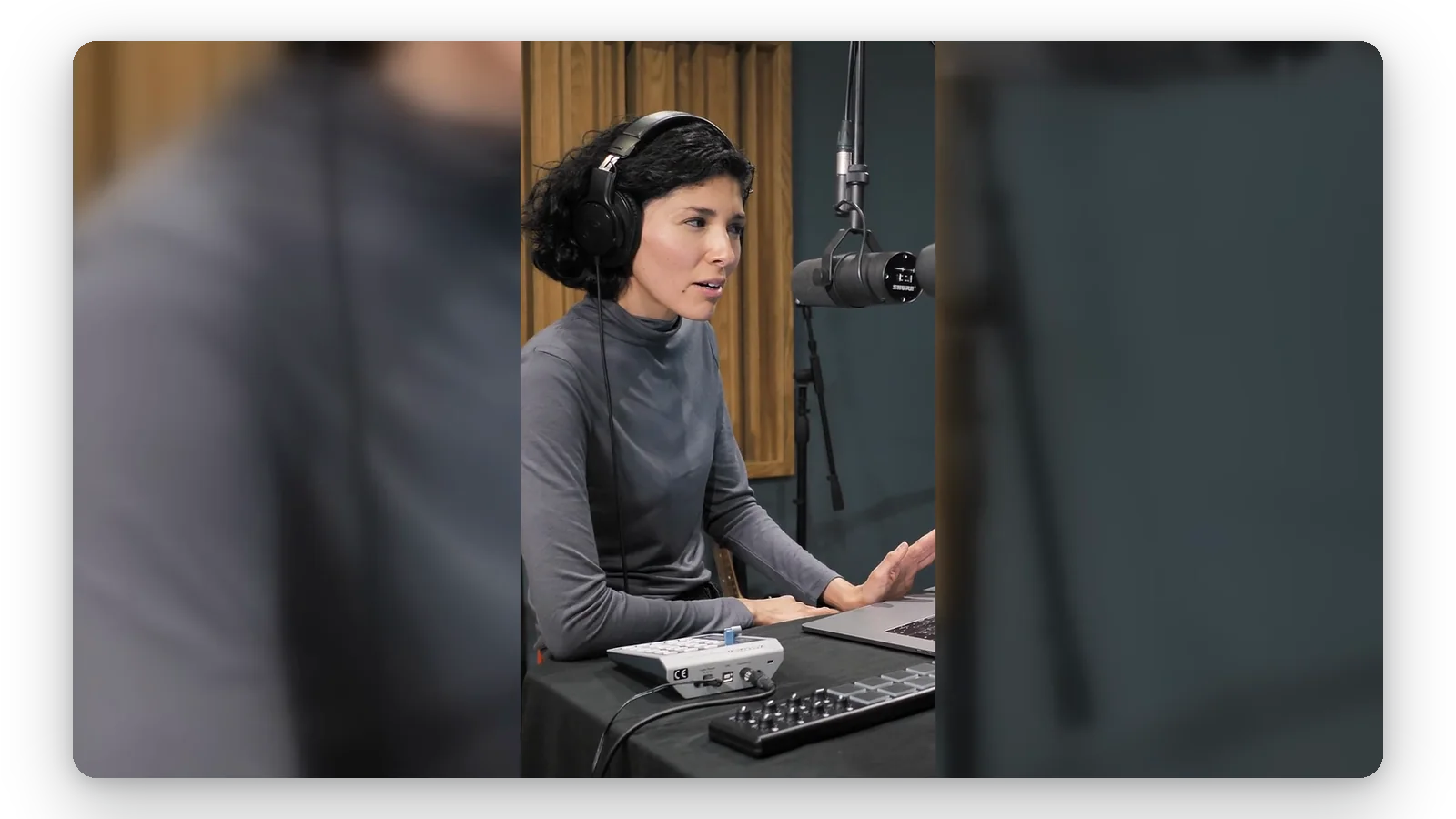
Без обрезки по умолчанию
Сайт открывается в режиме «Вписать»: видео остается целым, лица, титры и края на месте. Пустые бока заполняются размытым фоном из самого видео, так что вы не потеряете ничего из снятого материала.
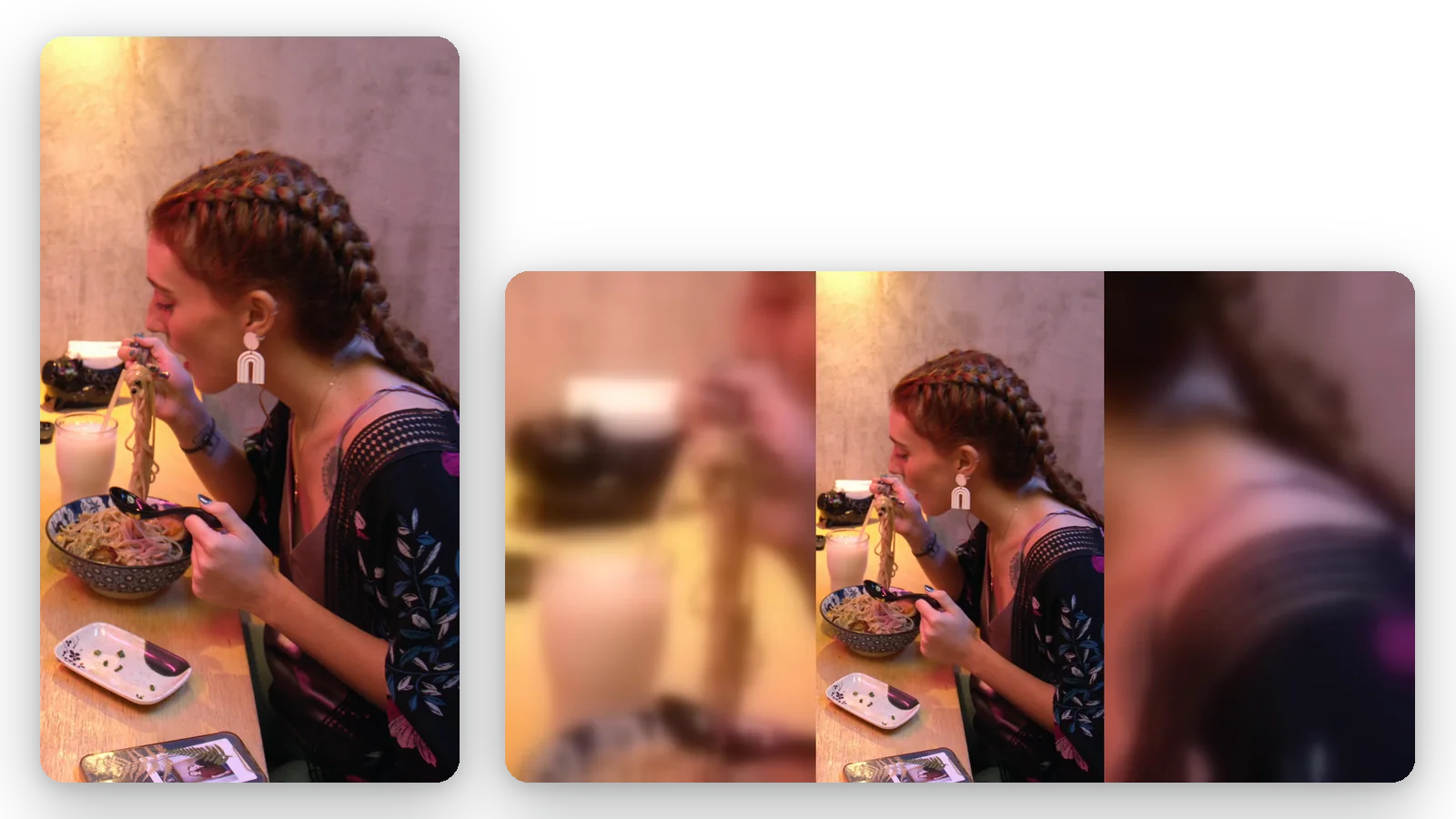
Видео остается вертикальным
Это именно смена кадра, а не поворот изображения. Люди и текст сохраняют правильную ориентацию на широком холсте — в отличие от инструментов поворота, которые кладут всё набок.
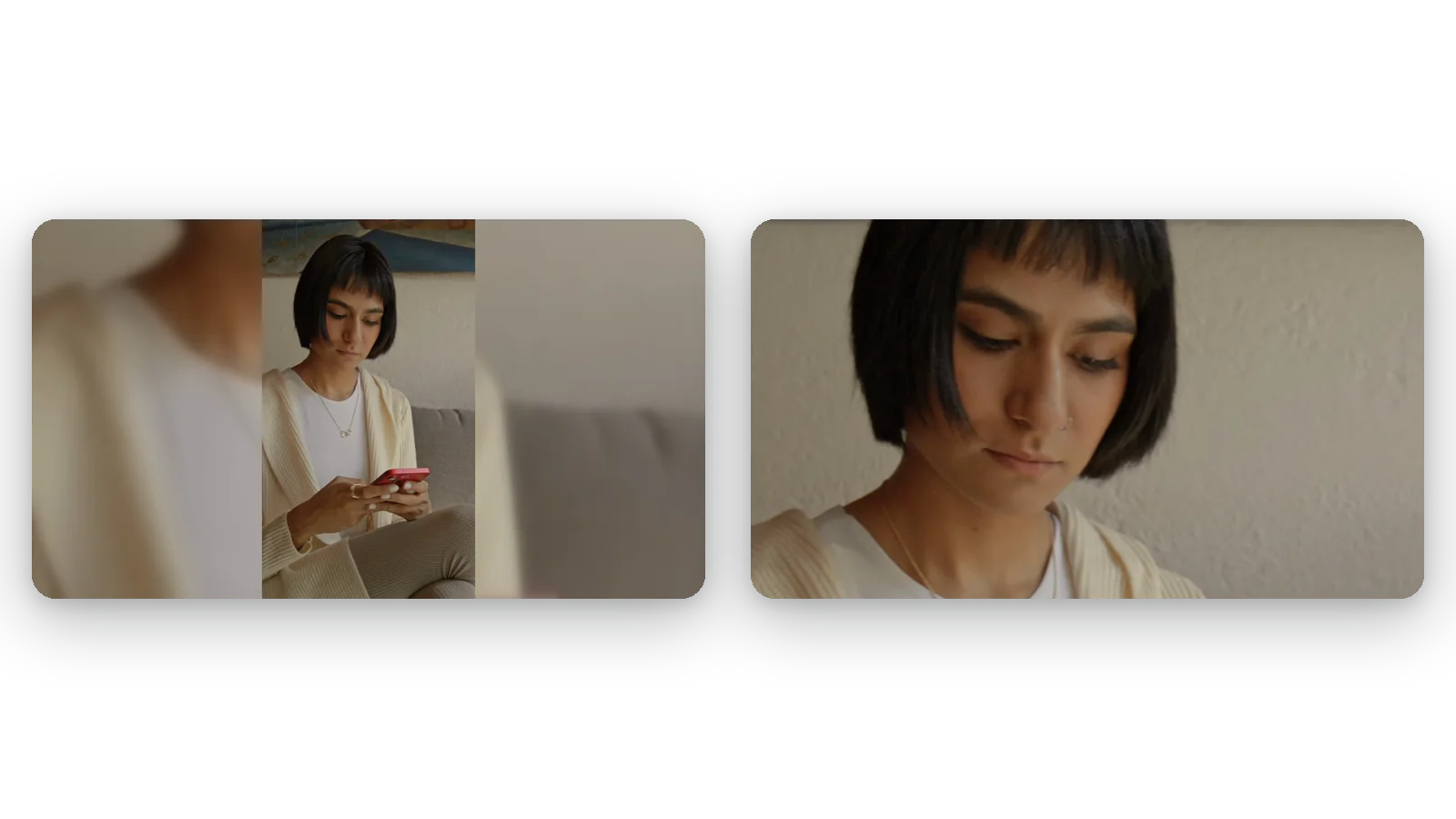
На выбор
«Вписать» сохраняет всё, «Заполнить» заполняет кадр, удерживая объект в центре, а «Растянуть» подгоняет под формат. Переключайтесь прямо на экране и оценивайте превью, чтобы получить именно тот результат, который нужен.
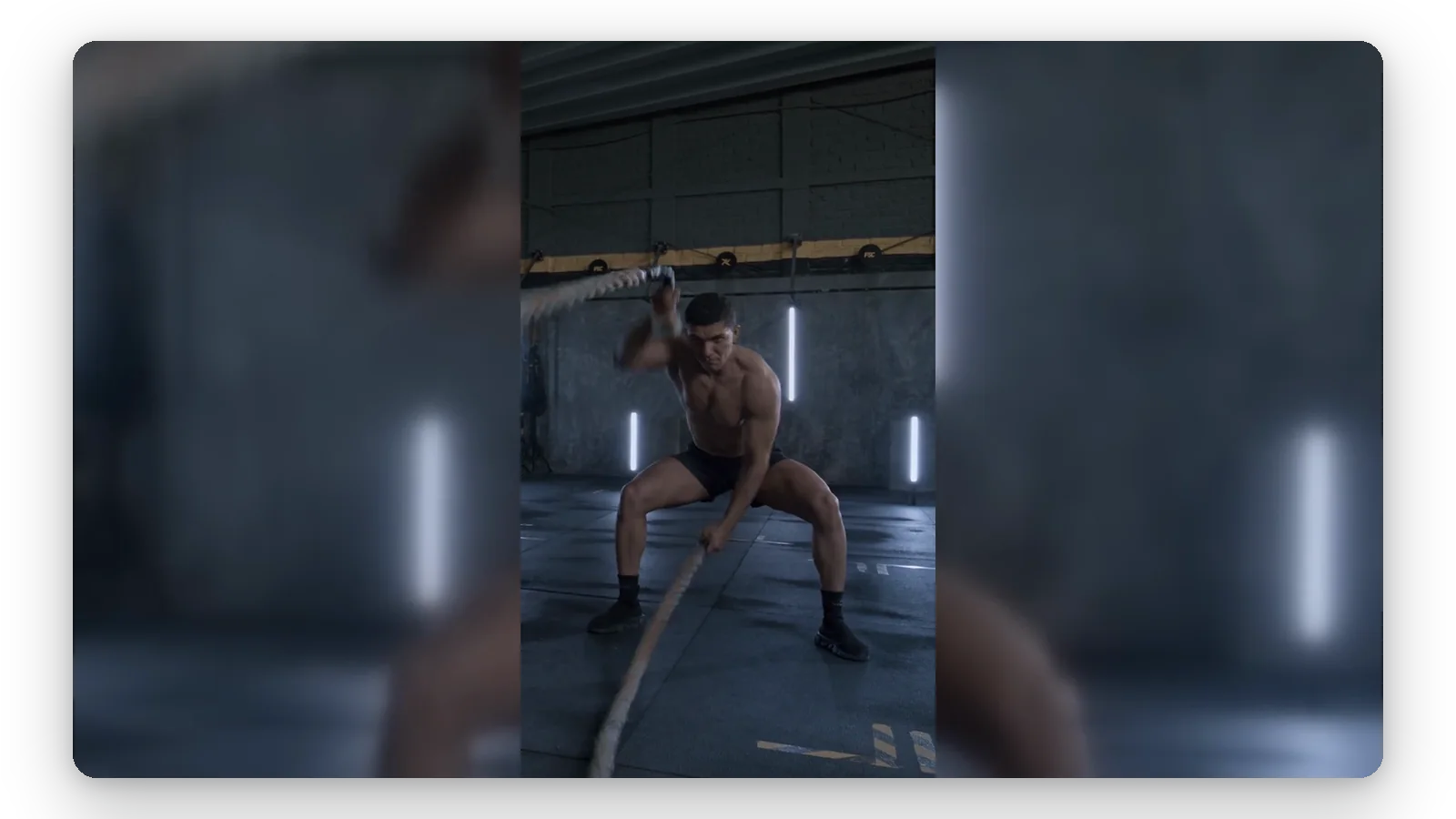
Онлайн, ничего не нужно устанавливать
Загружайте, настраивайте и скачивайте прямо из браузера на телефоне или компьютере. Не нужно изучать видеоредакторы или разбираться с таймлайном, что идеально для быстрого редактирования одного или нескольких роликов. Страница создана для одной задачи, поэтому здесь минимум настроек.
Когда нужно переводить вертикальное видео в горизонтальное
Опубликовать видео с телефона на YouTube
Вертикальное видео с телефона выглядит мелким на YouTube, с черными полосами по бокам. Версия 16:9 с размытым фоном заполнит плеер, сохранив оригинал целиком.
Показать вертикальное видео на телевизоре
Семейные видео, записи событий и ролики с телефона часто бывают вертикальными. Сделайте их горизонтальными перед выводом на телевизор, чтобы они заполнили всю ширину экрана.
Добавить клип в презентацию
Слайды, презентации и проекторы имеют горизонтальный формат. Такое видео идеально встанет на слайд без лишних пустых зон, а спикер или продукт останутся полностью на виду.
Адаптировать вертикальный пост под широкий формат
Видео для вертикальной ленты получит вторую жизнь на сайте, в рассылке или на горизонтальном канале. Переведите его в формат 16:9 за один клик, вместо того чтобы пересобирать монтаж.
Сохранить читаемость субтитров и текста
Если субтитры или текст близко к краям вертикального видео, кадрирование их отрежет. Режим «Вписать» сохраняет каждое слово в кадре, не теряя суть при смене формата.
Похожие инструменты
Конвертация вертикального видео в горизонтальное: частые вопросы
Как превратить вертикальный клип в горизонтальный?
Загрузите вертикальный ролик, оставьте формат 16:9, который уже выбран, и нажмите экспорт. Страница настроена на режим «По размеру», поэтому исходное видео остается в центре, а пустоты по бокам заполняются его размытой версией. Конвертация происходит онлайн, ничего устанавливать не нужно.
Можно ли сохранить весь кадр при переходе к горизонтальному формату?
Да. В режиме «По размеру» все видео остается на экране, ничего не обрезается и не искажается: пустое пространство по бокам заполняется размытым фоном из вашего же ролика. Если выбрать «Заполнение», видео растянется на весь кадр, а лишние края сверху и снизу обрежутся.
Может ли искусственный интеллект дорисовать недостающие стороны вертикального клипа?
Нет. Klipa не дорисовывает новый фон. В режиме «По размеру» по бокам отображается размытая копия самого видео, а в режиме «Заполнение» ИИ отслеживает главный объект по центру, аккуратно обрезая лишние края сверху и снизу. Всё, что вы видите, уже было в вашем ролике.
Конвертация в горизонтальный формат — это то же самое, что поворот видео?
Нет. Поворот просто переворачивает картинку набок, из-за чего люди и текст оказываются лежащими. Это нужно только для роликов, снятых с наклоном. Конвертация же сохраняет картинку ровной и расширяет рамку вокруг нее. Если вам нужно именно повернуть видео, используйте наш инструмент поворота.
Подойдет ли видео, снятое на iPhone?
Да. Откройте эту страницу в браузере телефона, выберите видео с устройства, посмотрите превью и скачайте результат. Всё работает онлайн, не нужно ничего устанавливать и обладать навыками монтажа. На компьютере всё устроено точно так же.
Какой формат выбрать для YouTube или телевизора?
Выберите 16:9 — стандартный широкий формат для плееров YouTube и телевизоров. Именно он выбирается на странице при открытии. Вы можете сменить его на 9:16, 1:1, 4:5 или задать свой размер, но 16:9 — главный формат для горизонтального просмотра.
Что делать, если я хочу, чтобы клип занимал весь экран?
Переключите режим с «По размеру» на «Заполнение». Тогда видео займет весь кадр целиком без пустых полос по бокам. Поскольку широкий кадр ниже вертикального, верх и низ будут обрезаны; ИИ следит за главным объектом, удерживая его по центру, и удаляет только лишние края.
Будет ли на готовом горизонтальном файле водяной знак?
Да: на конвертированном видео будет логотип Klipa. Чтобы скачать его чистым, оформите Global Pass для этого видео или подписку Pro. Правило одинаково для любых режимов: «Вписать», «Заполнить» или «Растянуть».
Какой формат файла нужен и есть ли лимит по размеру?
Поддерживаются файлы MP4, MOV, AVI, MKV и WebM весом до 2 ГБ. Что бы вы ни загрузили, горизонтальное видео экспортируется в MP4 — формате, который без проблем воспроизводится на YouTube, телевизорах, телефонах и в программах для презентаций.
А наоборот — из широкого в высокий: это возможно?
Да, но это другая задача. Переход от горизонтального к вертикальному требует выбора того, что оставить в кадре — с этим отлично справляется инструмент «Видео в Shorts», который отслеживает объект. Эта страница создана для обратной задачи: из вертикального в горизонтальный с сохранением исходного видео.
Конвертируйте вертикальное видео в горизонтальное прямо сейчас
16:9, весь кадр, размытые бока: загрузите и оцените превью.
Кредитная карта не нужна
Широкий кадр без потери содержимого
Превратить вертикальное видео в горизонтальное можно и без обрезки. Используйте режим Fit для полноценного кадра на размытом фоне или переключитесь на Fill, если хотите заполнить весь экран. Если ваше видео просто наклонено, воспользуйтесь нашим поворотником видео. А если нужно сделать вертикальное видео из горизонтального, попробуйте Video to Shorts — инструмент сам проследит за объектом в кадре. Оба инструмента работают одинаково: загрузите, проверьте превью, скачайте.
