

Faire pivoter une vidéo sans masquer son filigrane
La rédaction Klipa · testé le 11 octobre 2026 Tu dois corriger l’orientation d’une vidéo commerciale, mais son filigrane ne doit ni disparaître ni se retrouver de…
Une vidéo en portrait est plus haute que large, alors que les écrans de visionnage sont l'inverse : lecteur YouTube, télévision, ordinateur portable, vidéoprojecteur de salle de réunion. Lancez-y un clip vertical et vous obtenez deux larges bandes vides. Cette page transforme votre vidéo portrait en vidéo paysage 16:9 : l'image reste entière et bien droite, et les côtés sont garnis d'une version floutée de vos propres images. Rien n'est recadré, rien n'est déformé.
Beaucoup de pages classées sur cette recherche sont en réalité des outils de rotation. Une rotation tourne l'image d'un quart de tour : vos personnages se retrouvent couchés. C'est la bonne solution seulement si vous avez filmé de travers par erreur et que le clip s'affiche penché. Une vraie conversion du portrait vers le paysage laisse l'image droite et change ce qu'il y a autour : le cadre devient large et votre vidéo verticale se place au milieu. Si votre clip est simplement penché, prenez notre outil de rotation. S'il est dans le bon sens mais trop étroit, vous êtes au bon endroit.
La page s'ouvre sur le format 16:9 en mode Adapter, le seul qui ne retire rien. Adapter garde toute la vidéo visible et comble l'espace de chaque côté avec une copie floutée de vos images. Remplir fait couvrir tout le cadre à la vidéo, sans bande ; mais un cadre 16:9 est bien moins haut qu'un cadre vertical, donc le haut et le bas sont coupés. L'IA suit le sujet principal et le garde au centre, seuls les bords en trop disparaissent. Étirer impose à l'image le format exact en déformant ses proportions : il convient à un effet voulu plutôt qu'à une conversion propre. Vous pouvez changer de mode ou de format à l'écran et regarder l'aperçu avant d'exporter.
Certains se demandent si une IA peut inventer les côtés manquants d'une vidéo verticale. Klipa ne fabrique aucun décor nouveau pour prolonger votre scène. En mode Adapter, les côtés sont une version floutée de la vidéo elle-même ; en mode Remplir, les bords sont coupés. Dans les deux cas le résultat est prévisible, et rien n'est ajouté qui n'ait pas été filmé.
Importez un fichier MP4, MOV, AVI, MKV ou WebM jusqu'à 2 Go et récupérez le résultat en MP4 standard. Le téléchargement gratuit porte le logo Klipa ; pour l'obtenir propre, sans logo, prenez un Pass pour cette vidéo ou un abonnement Pro.

Déposez votre clip en portrait (MP4, MOV, AVI, MKV ou WebM, jusqu'à 2 Go) ou choisissez-le sur votre téléphone, votre tablette ou votre ordinateur. La page est déjà réglée pour un écran large.
Le 16:9 et Adapter sont déjà sélectionnés : l'image verticale reste entière et les côtés sont garnis d'un fond flou. Vous préférez un cadre plein ? Passez sur Remplir. L'aperçu montre le résultat avant l'export.
Récupérez votre vidéo horizontale en MP4, prête pour YouTube, une télévision ou un diaporama. Le téléchargement gratuit porte le logo Klipa ; un Pass ou un abonnement Pro le retire.
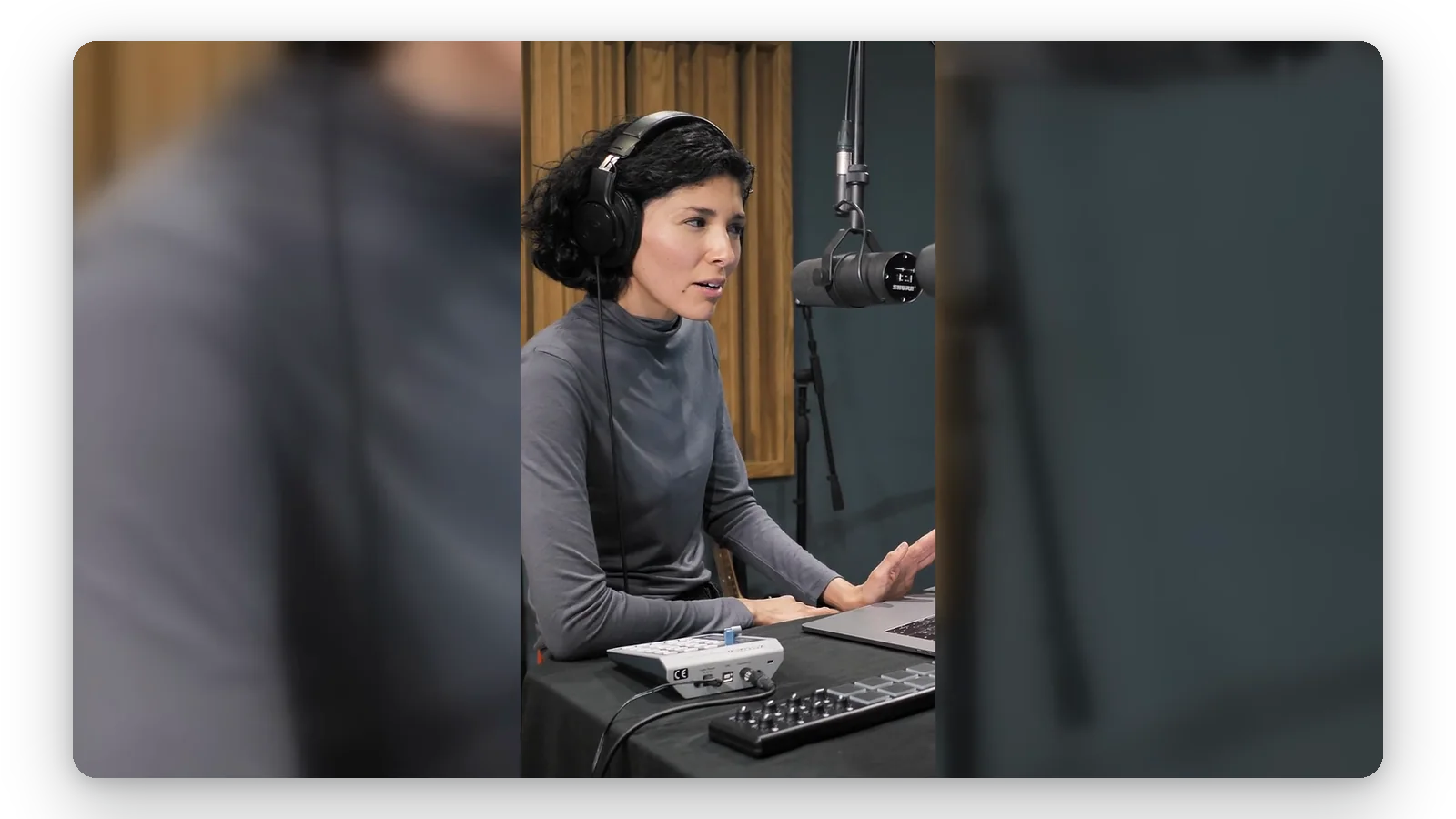
La page démarre en mode Adapter : votre vidéo verticale reste complète, avec les visages, les légendes et les bords encore dans l'image. Les côtés sont comblés par un fond flou tiré des images elles-mêmes, vous ne perdez donc aucune partie de la scène que vous avez filmée.
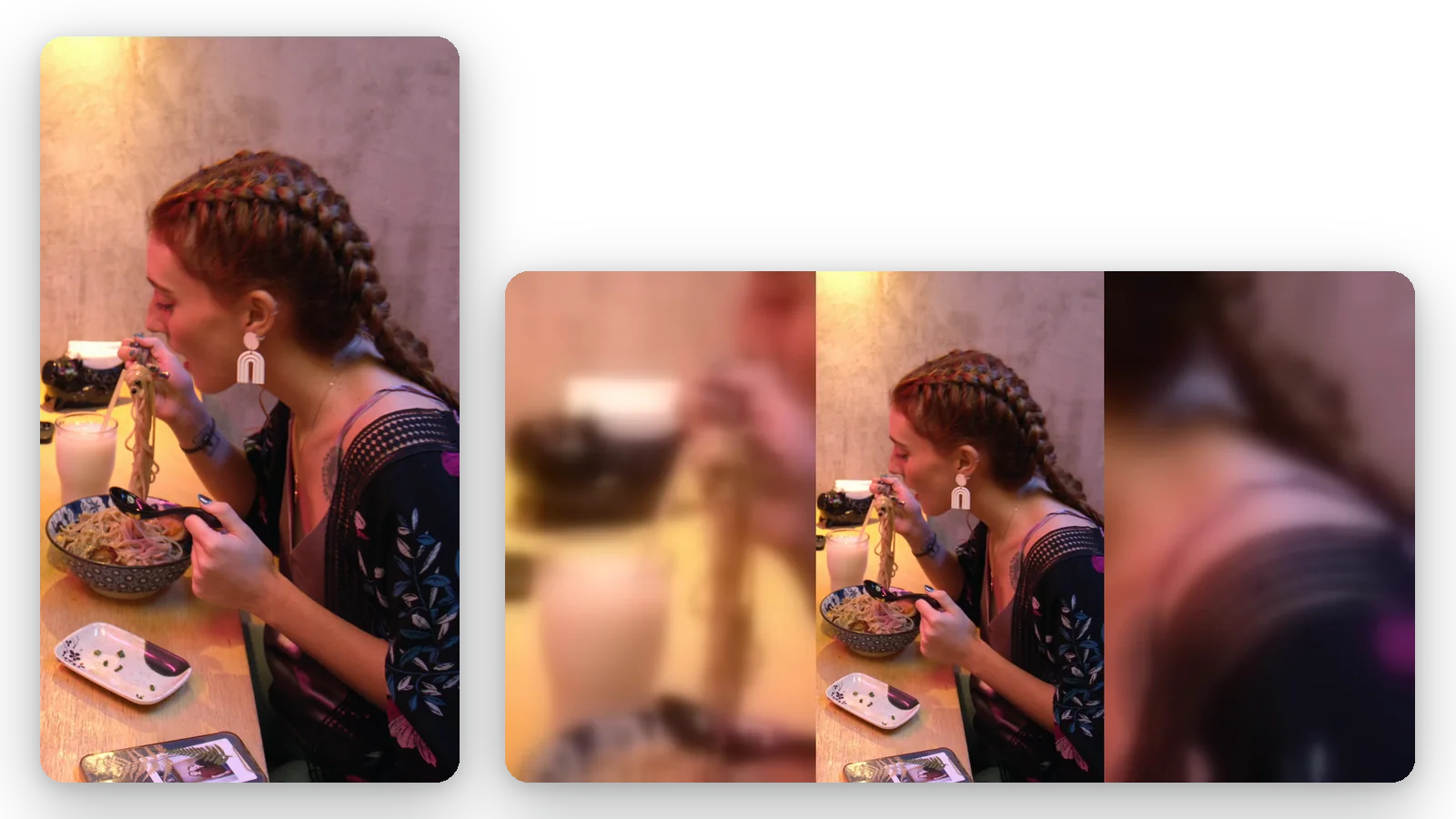
Il s'agit d'un changement de cadre, pas d'un tour donné à l'image. Vos personnages et vos textes gardent leur orientation dans un cadre large, à la différence des outils de rotation qui couchent tout sur le côté et obligent à pencher la tête pour regarder.
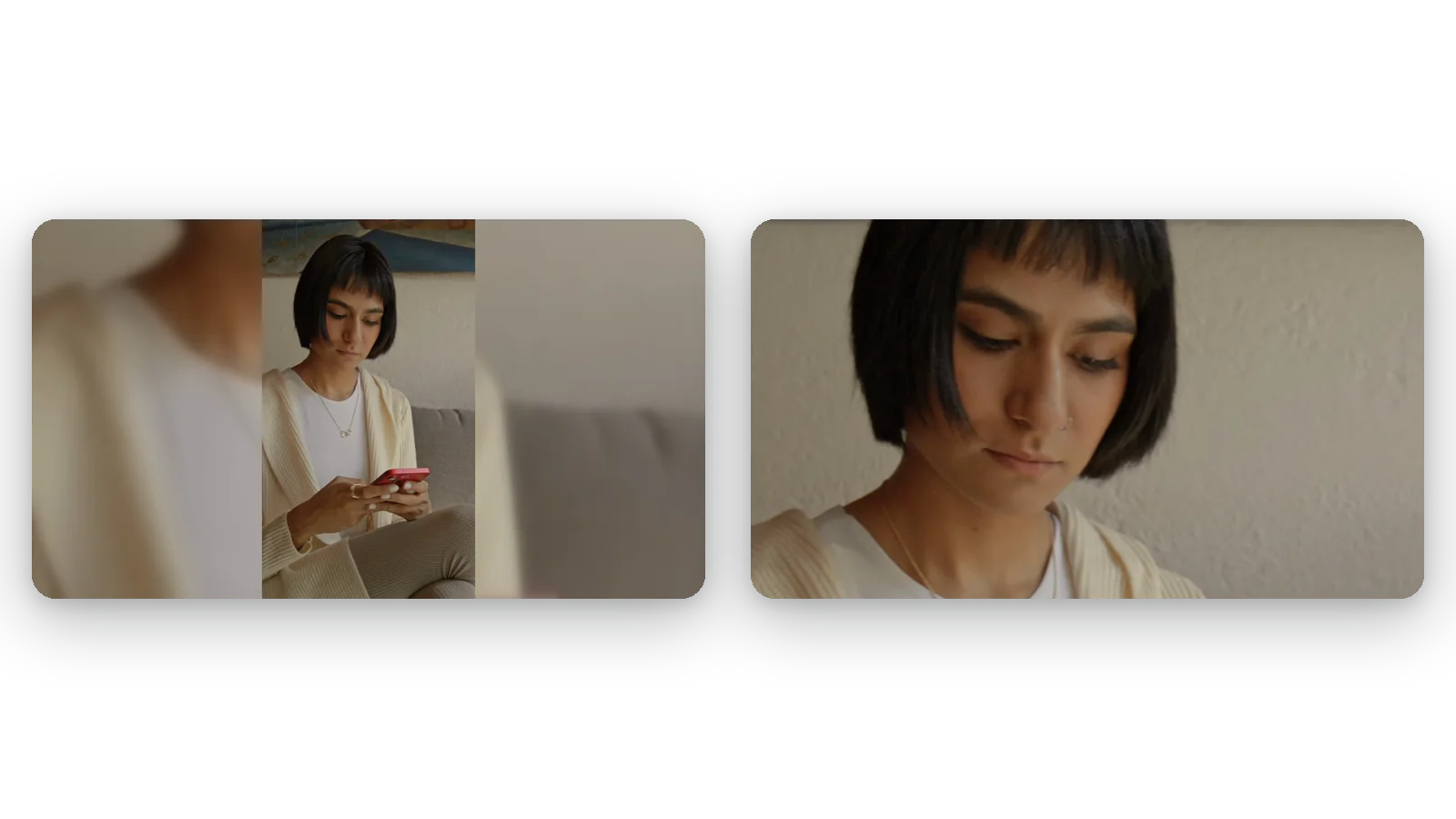
Adapter garde tout, Remplir couvre le cadre pendant que l'IA garde le sujet au centre, Étirer épouse le format exact. Passez de l'un à l'autre à l'écran et lisez l'aperçu d'abord : le résultat est celui que vous avez choisi, sans mauvaise surprise.
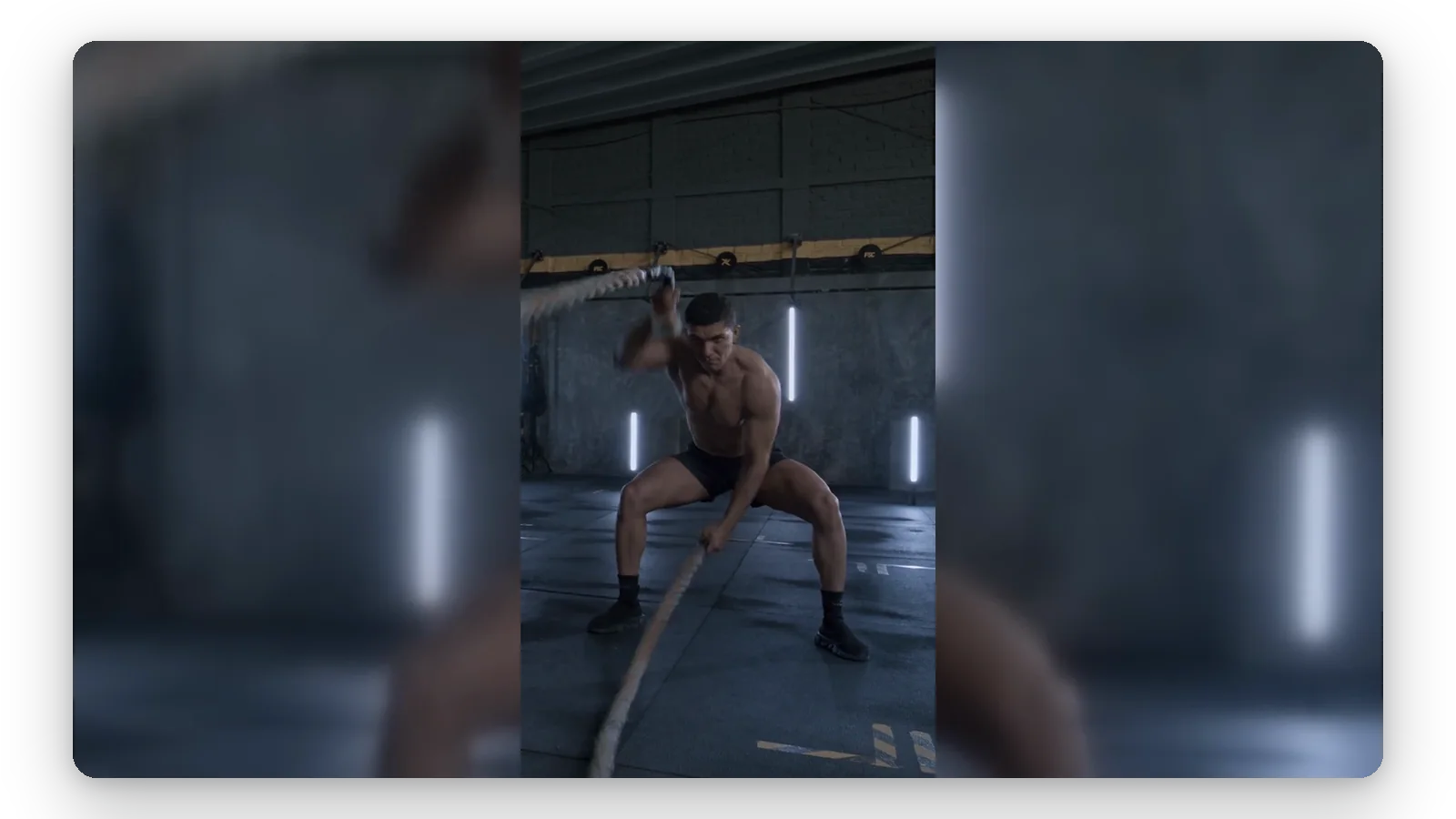
Importez, réglez et téléchargez depuis votre navigateur, sur téléphone comme sur ordinateur. Aucun logiciel de montage à apprendre, aucune timeline à ouvrir : c'est rapide pour un clip isolé ou pour une petite série. La page n'a qu'un seul but, il y a donc peu de réglages à lire avant de commencer.
Une vidéo tournée à la verticale paraît minuscule dans un lecteur YouTube, entourée de noir. Une version 16:9 sur fond flou remplit le lecteur et montre toujours l'image entière.
Les vidéos de famille, les enregistrements d'événements et les clips sauvegardés depuis un téléphone sont souvent verticaux. Passez-les en paysage avant de les diffuser sur la télévision, pour exploiter toute la largeur de l'écran.
Les diapositives et les vidéoprojecteurs sont horizontaux. Une version paysage de votre clip vertical s'insère dans une diapositive sans zones vides étranges, et l'intervenant ou le produit reste bien visible.
Une vidéo pensée pour un fil vertical peut vivre une seconde fois sur un site, dans une infolettre ou sur une chaîne horizontale. Convertissez-la une fois en 16:9 plutôt que de refaire le montage dans un logiciel.
Quand les sous-titres ou les textes incrustés frôlent les bords d'une vidéo verticale, un recadrage les couperait. Le mode Adapter garde chaque mot dans le cadre : le message survit au changement de forme.
Importez votre clip vertical, gardez le format 16:9 déjà sélectionné, puis exportez. La page est réglée sur Adapter : toute l'image reste droite au milieu et une version floutée de vos images garnit les côtés. La conversion se fait en ligne, sans rien installer.
Oui. En mode Adapter, la vidéo entière reste visible, rien n'est coupé et rien n'est déformé : l'espace de chaque côté est comblé par un fond flou tiré de vos images. Si vous choisissez Remplir à la place, la vidéo couvre tout le cadre, et les bords superflus en haut et en bas sont coupés.
Non. Klipa ne fabrique pas de nouveau décor pour prolonger votre image. En mode Adapter, les côtés sont une version floutée de la vidéo elle-même ; en mode Remplir, une IA suit le sujet principal et le garde au centre, et seuls les bords en trop sont coupés. Tout ce que vous voyez était déjà dans vos images.
Non. Pivoter tourne toute l'image d'un quart de tour : les personnes et les textes se retrouvent couchés. C'est l'outil qu'il faut seulement pour un clip filmé de travers. Convertir garde l'image droite et élargit le cadre autour. Pour tourner une vidéo, utilisez notre outil de rotation.
Oui. Ouvrez cette page dans le navigateur de votre téléphone, choisissez la vidéo sur votre appareil, regardez l'aperçu et téléchargez le résultat. Tout se passe en ligne : pas d'application à installer, pas de compétence de montage. Sur ordinateur, c'est exactement pareil.
Le 16:9, la forme large des lecteurs YouTube et des téléviseurs. C'est celui que la page sélectionne à l'ouverture. Vous pouvez en choisir un autre à l'écran, comme 9:16, 1:1 ou 4:5, ou saisir une taille sur mesure, mais le 16:9 reste la référence pour un visionnage horizontal.
Passez d'Adapter à Remplir. La vidéo couvre alors tout le cadre, sans bande sur les côtés. Comme un cadre large est bien moins haut qu'un cadre vertical, le haut et le bas sont coupés ; l'IA suit le sujet principal pour le garder au centre, et seuls les bords en trop disparaissent.
Oui : la vidéo convertie porte le logo Klipa. Pour la télécharger propre, sans logo, prenez un Pass pour cette vidéo ou un abonnement Pro. Quel que soit l'ajustement choisi, Adapter, Remplir ou Étirer, la règle est la même pour le téléchargement gratuit.
Les fichiers MP4, MOV, AVI, MKV et WebM sont acceptés, jusqu'à 2 Go. Quel que soit le format importé, la vidéo paysage est exportée en MP4, que YouTube, les téléviseurs, les téléphones et les logiciels de présentation lisent sans conversion.
Oui, mais c'est un autre travail. Passer du large au haut oblige à choisir ce qu'on garde dans le cadre, ce que fait notre outil Vidéo vers Shorts en suivant le sujet. Cette page-ci est conçue pour le sens inverse : du vertical à l'horizontal, avec l'image gardée entière.

La rédaction Klipa · testé le 11 octobre 2026 Tu dois corriger l’orientation d’une vidéo commerciale, mais son filigrane ne doit ni disparaître ni se retrouver de…

La rédaction Klipa · chiffres relevés le 10 octobre 2026 Tu as filmé une scène en paysage et tu veux la publier en vertical : le premier réflexe est souvent de…

Tu as filmé une superbe scène au smartphone, par réflexe en orientation verticale, et maintenant tu regrettes : impossible de l’intégrer à un montage YouTube ou de…
16:9, image entière, côtés floutés : importez et regardez l'aperçu.
Aucune carte de crédit requise
Passer du portrait au paysage ne doit pas forcément couper votre vidéo. Gardez le mode Adapter pour une image complète sur fond flou, ou passez sur Remplir quand vous voulez un cadre plein. Si votre clip est seulement penché et demande un quart de tour, servez-vous de notre outil de rotation vidéo. Si vous voulez l'inverse et tirer une vidéo verticale d'une horizontale, essayez Vidéo vers Shorts, qui suit le sujet à votre place. Les deux pages fonctionnent pareil : importer, regarder l'aperçu, télécharger.
