

Pinterest 偏爱长视频:发布前先调整比例
Pinterest 是一个竖向的世界。人们浏览一列列高高的 Pin,混在其中的宽视频显得单薄,容易被略过。为 Pinterest 调整视频尺寸,就是在发布前把它变成高画幅,让它在信息流中占据与周围图片同样多的空间。本页默认打开 9:16,即全屏竖向画幅,需要其他画幅时可以切换到 2:3、4:5 或 1:1。
Pinterest 自己的帮助推荐什么
Pinterest 关于 Pin 规格的帮助页面推荐全屏视频使用 9:16 的比例,也就是 1080 x 1920 像素,并列出了其他可用的比例:1:2、2:3、3:4、4:5 和 1:1。同一页面还说明视频 Pin 的时长为 4 秒到 5 分钟,网页端接受 MP4 和 M4V,而移动应用还接受 MOV(来源:help.pinterest.com/en/article/review-pin-specs)。这些数据可能会变化,所以大型推广活动之前请阅读该页面。本页导出的视频是 MP4,属于被接受的类型之一。
获得经典的 2:3 Pin
画幅按钮提供 9:16、2:3、4:5 和 1:1。标准 Pin 使用的 2:3 画幅有自己的按钮:点一下,视频就会调整到该画幅,例如 1080 x 1620。按视频编码的要求,每条边都会取整到偶数,所以出现细微差异是正常的。
保留完整画面,或裁剪到画幅
当您的片段是其他画幅时,有三种选择。适应会保留所有内容,并用由片段本身生成的模糊背景扩展画面,适合不能丢失任何内容的食谱或手工步骤。填充会放大到铺满画幅并跟随主体,只裁掉多余部分,适合产品或房间。拉伸会扭曲比例,用于修复。本页会根据内容推荐其中一种,您可以更改。
值得了解的限制
调整尺寸改变的是画幅,而不是时长或体积。Pinterest 的最短和最长时长限制依然适用,所以请用我们的视频剪切工具裁短过长的片段。而低分辨率的素材不会因为改变画幅就变清晰。请从您最好的原始素材开始。

工具处理效果
如何为 Pinterest 调整视频尺寸
上传您的视频
在电脑或手机上选择文件,或将其拖入页面。横向的菜谱剪辑、正方形的产品镜头或竖屏视频都可以。文件大小最高可达 2 GB。
选择 9:16 或 2:3
全屏 Pin 保持 9:16,或选择标准 Pin 的 2:3,比如 1080 x 1620 像素。然后选择“适应”“填充”或“拉伸”以及分辨率,并在导出前查看预览。
下载并添加到您的 Pin 图中
保存 MP4 并在 Pinterest 上创建 Pin 图时上传。免费下载的视频带有 Klipa 水印,Pass 或 Pro 套餐可提供无水印文件。
为什么在发布 Pin 图前准备好视频
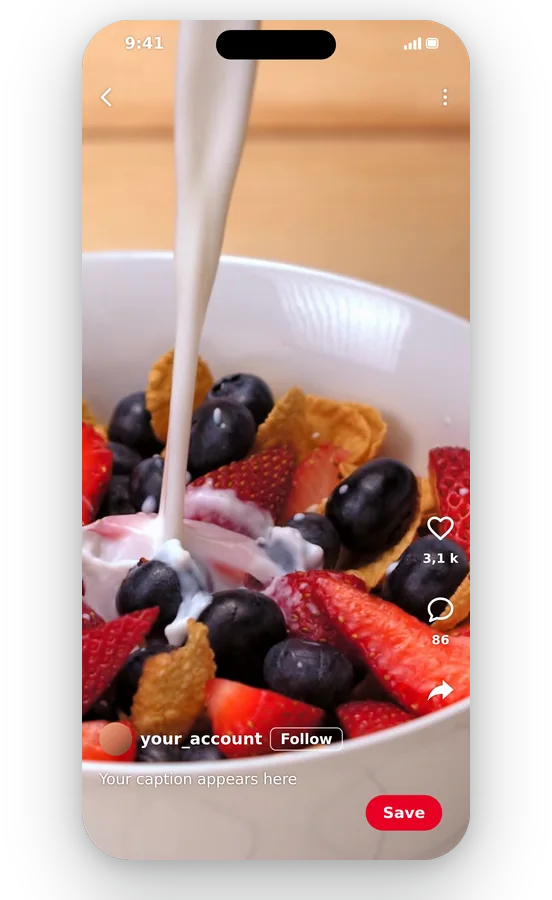
在信息流中吸睛的 Pin 图
图钉(Pin)以高窄的列形式展示,宽屏剪辑无法充分利用这些空间。将视频重构为 9:16 或 2:3 可以让它在众多图片中脱颖而出,从而吸引正在浏览的用户的目光。
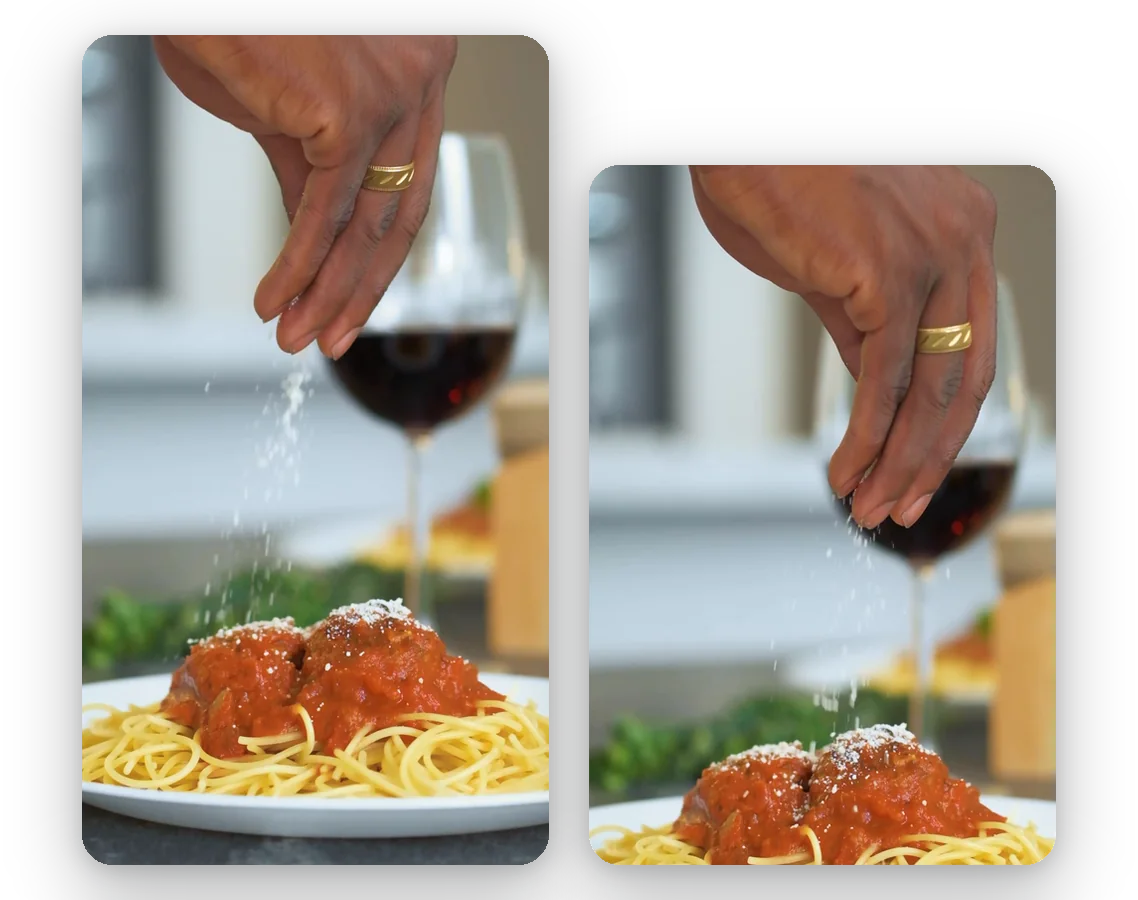
支持两种竖屏比例,一款工具搞定
全屏 9:16 和标准 2:3 各有自己的按钮。您不需要两个程序来准备全屏视频和标准外观的 Pin。两者都来自同一个页面、同一份原始素材,只需几分钟。
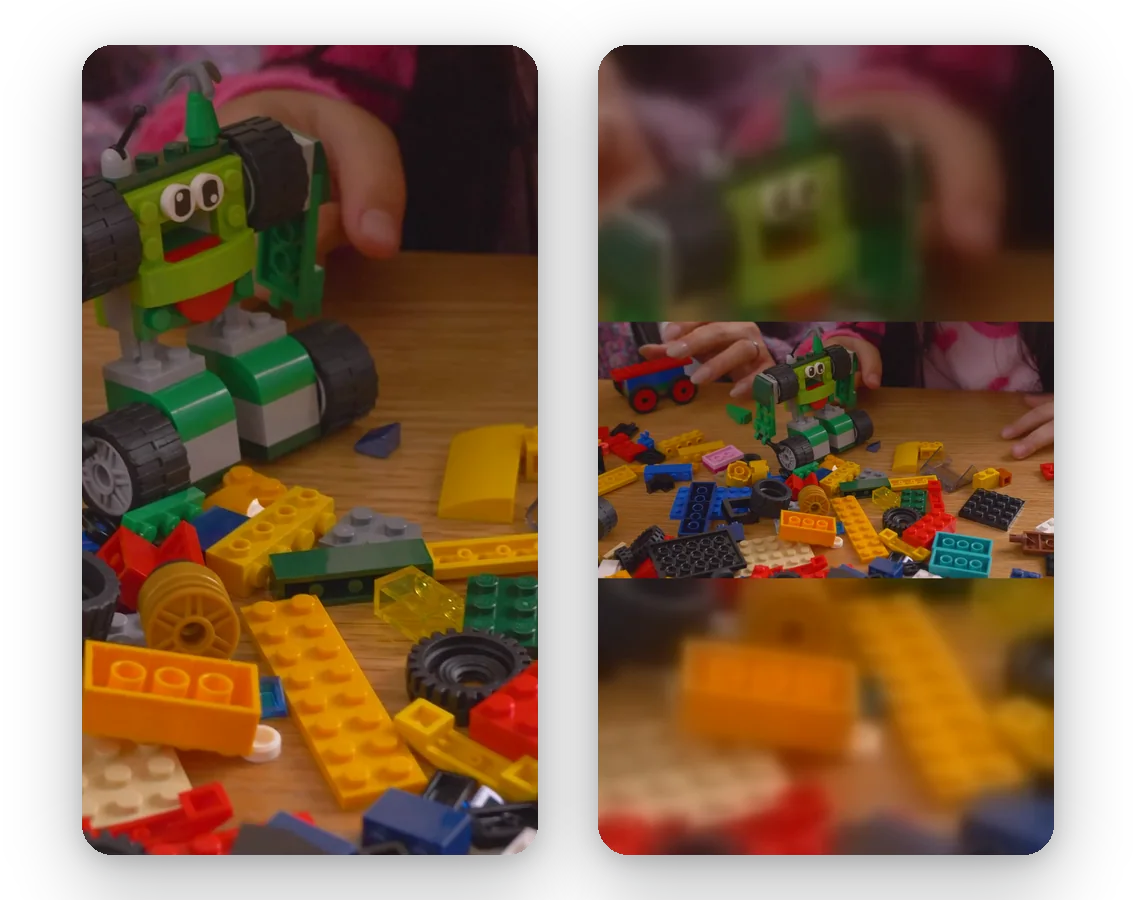
自由掌控画面裁剪范围
角落带有文字的教程视频绝对不能随意裁剪。“适应”功能保留了原视频的每个像素,并柔和地填满其余部分。对于物体或人脸,“Fill(填充)”功能可确保主体保持在视野内。通过预览,你可以在导出前进行对比。
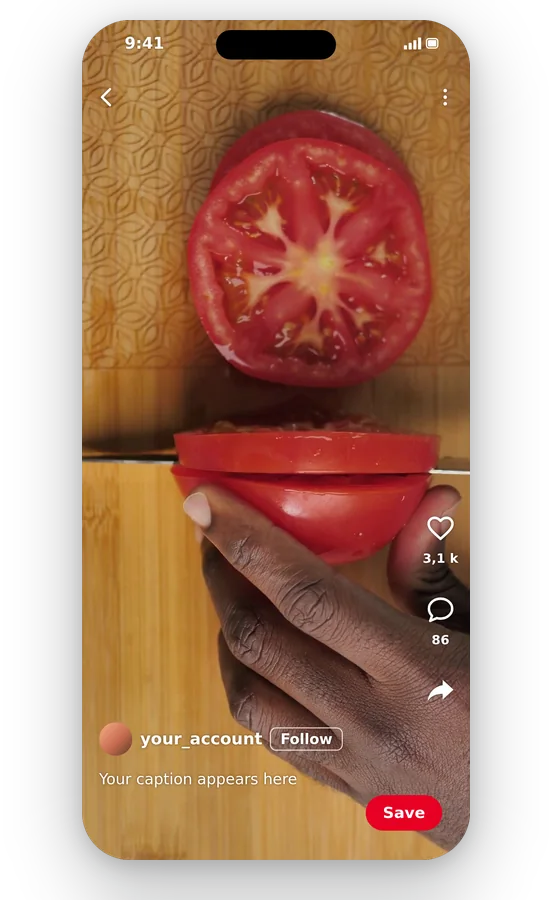
Pinterest 支持的常规 MP4 格式
无论你上传的是什么,从手机拍摄的素材到旧的 AVI 文件,最终都会输出为 MP4 格式——这是 Pinterest 帮助文档列出的文件类型之一。无需安装任何软件,也没有繁琐的转换步骤,并且你的原始文件完好无损,随时可以再次尝试。
值得为 Pinterest 重新构图的视频
俯拍食谱教程
美食剪辑通常拍摄得很宽。通过“适应”重塑为 2:3 后,整道菜在柔和的背景下保持可见;通过“填充”,盘子填满画面。无论哪种都能制作出在繁忙信息流中清晰可见的 Pin 图。
产品使用场景展示
拥有 16:9 产品视频的店铺可以为 Pinterest 购物者制作高版视频。填充功能会随着物品移动进行跟踪,这样同一段素材既能用于网站又能用于 Pin 图。
逐步的手工或装饰项目
DIY 创意是该平台的经典内容。项目视频的长版能够以手机上清晰可读的大小展示双手、材料和成果。
旅行或婚礼情绪板剪辑
横屏度假素材可以变成适合旅游板块的竖屏剪辑。“适应”功能可保护风景,“填充”功能可带来更具沉浸感的全屏序列,您可以选择看起来更好的一种。
将博客文章视频重新用作 Pin 图
为网站制作的 16:9 视频可以从 Pinterest 为网站引流。将其一次性调整为长幅画面,无需从头重新剪辑。
相关工具
Pinterest 视频尺寸:常见问题
Pinterest 视频 Pin 的尺寸应该是多少?
Pinterest 的帮助推荐全屏视频使用 9:16,即 1080 x 1920 像素,并把 1:2、2:3、3:4、4:5 和 1:1 列为其他选项(来源:help.pinterest.com/en/article/review-pin-specs)。在这里,9:16 是起始画幅,2:3 就是它旁边的一个按钮。
如何获取标准 Pin 图尺寸 2:3?
选择 2:3 按钮:视频会调整到该比例,例如 1080 x 1620 像素。选择“适应”或“填充”,查看预览,然后下载。每条边都会取整到偶数,所以最终尺寸可能相差一个像素。
Pinterest 是 9:16 比例吗?
部分正确。根据 Pinterest 的帮助文档,9:16 是全屏视频的推荐比例,该平台同时还列出了 1:2、2:3、3:4、4:5 和 1:1。因此高窄形状占主导地位,其中 9:16 是用于填满屏幕的最佳选择。
如何把宽屏视频拉长以适合做 Pin?
上传视频并保持 9:16。使用“适应”时,完整的 16:9 画面会位于模糊的垂直画幅中央;使用“填充”时,画面会放大至满高度,两侧被裁剪,并且主体会受到追踪。查看预览并下载 MP4。
P 友们能看清我视频里的所有内容吗?
可以,请选择“适应”。整个视频保持可见,上方和下方的未使用区域将由剪辑画面的模糊版本填充。这是针对食谱、教程以及边缘附近有文字内容的视频最安全的选项。画面内容不会有任何损失。
Pinterest 允许哪些文件类型和时长?
Pinterest 的网页帮助文档列出了 MP4 和 M4V,其移动端应用还支持 MOV,时长从 4 秒到 5 分钟不等(来源:help.pinterest.com/en/article/review-pin-specs)。Klipa 会导出 MP4 文件,你也可以使用视频裁剪工具缩短剪辑。
批量上传被拒:调整尺寸能解决吗?
不一定。不同的画幅只会顺带减小文件大小,它并不是针对特定文件大小设计的。如果尺寸已经合适但文件依然太大,视频压缩器才是正确的工具,因为它能在保持相同分辨率的同时减小文件大小。
哪个设置可以保护 Pin 图的清晰度?
请从你拥有的最佳原始素材开始,并选择不超过该分辨率的尺寸。调整尺寸无法添加从未录制过的细节,小素材放大到大画幅只会拉伸像素。自动分辨率可提供套餐允许的最佳质量。
下载的 Pin 图上会印有水印吗?
免费下载的视频会带有 Klipa 水标。若要获取无水印文件,请购买该视频的单次通行证或 Pro 订阅计划。你可以完成整个处理流程并查看预览,确认无水印文件符合预期后再做决定。
我的 Pin 应该用自动竖屏转换还是手动取景?
Video to Shorts 会自动跟踪主体来制作竖屏视频。本页让您自己决定目标画幅,从全屏 9:16 到标准 Pin 的 2:3,以及是保留完整画面还是裁剪。当精确比例很重要时,比如在 Pinterest 上,请选择本页。
调整视频尺寸,然后发布 Pin 图
全屏 9:16 或经典 2:3,免费试用。
无需信用卡
