

Pinterest favorise les vidéos hautes : remettez la vôtre en forme avant de l'épingler
Pinterest est un lieu vertical. On y fait défiler des colonnes d'épingles hautes, et une vidéo large déposée parmi elles paraît mince et facile à ignorer. Redimensionner une vidéo pour Pinterest, c'est lui donner une forme haute avant de publier, pour qu'elle prenne dans le fil autant de place que les images voisines. Cette page s'ouvre sur le 9:16, la forme verticale plein écran, et vous laisse passer au 2:3, au 4:5 ou au 1:1 quand vous voulez autre chose.
Ce que recommande l'aide de Pinterest
La page d'aide de Pinterest sur les caractéristiques des épingles recommande un rapport 9:16, soit 1080 par 1920 pixels, pour les vidéos plein écran, et cite d'autres rapports valables : 1:2, 2:3, 3:4, 4:5 et 1:1. La même page indique que les épingles vidéo durent de 4 secondes à 5 minutes, et que le web accepte le MP4 et le M4V tandis que les applications mobiles acceptent aussi le MOV (source : help.pinterest.com/en/article/review-pin-specs). Ces valeurs peuvent changer : relisez cette page avant une grosse campagne. Une vidéo issue de cette page sort en MP4, l'un des types acceptés.
Obtenir l'épingle classique en 2:3
Les boutons de format proposent 9:16, 2:3, 4:5 et 1:1. Le 2:3 des épingles standard a son propre bouton : un clic, et la vidéo est amenée à ce cadre, par exemple 1080 par 1620. Chaque côté est ramené à un nombre pair, comme l'exige l'encodage vidéo, donc un léger écart est normal.
Image entière, ou recadrée dans le cadre
Quand votre clip a une autre forme, trois choix existent. Adapter garde tout et prolonge l'image par un décor flou tiré du clip, ce qui convient à une recette ou à une étape de bricolage où rien ne doit se perdre. Remplir zoome jusqu'à couvrir le cadre et suit le sujet principal pour ne couper que le surplus, ce qui convient à un produit ou à une pièce. Étirer fausse les proportions et sert aux réparations. La page en recommande un selon le contenu, et vous pouvez changer.
Les limites à connaître
Un redimensionnement change la forme, pas la durée ni le poids. Les durées minimale et maximale de Pinterest s'appliquent toujours : coupez un clip trop long avec notre outil de découpe. Et une source de faible définition ne devient pas nette quand son cadre change. Partez de votre meilleur original.

Ce que l'outil produit
Comment redimensionner une vidéo pour Pinterest
Importez votre vidéo
Choisissez le fichier sur votre ordinateur ou votre téléphone, ou glissez-le dans la page. Un clip de recette horizontal, une photo produit carrée ou une vidéo haute conviennent. Les fichiers peuvent aller jusqu'à 2 Go.
Choisissez le 9:16 ou le 2:3
Gardez le 9:16 pour une épingle plein écran, ou choisissez le 2:3 de l'épingle standard, par exemple 1080 par 1620 pixels. Choisissez Adapter, Remplir ou Étirer et une définition, puis lisez l'aperçu.
Téléchargez et ajoutez-la à votre épingle
Enregistrez le MP4 et importez-le quand vous créez l'épingle sur Pinterest. Le téléchargement est gratuit avec le logo Klipa sur la vidéo, et un Pass ou un abonnement Pro vous donne le fichier sans logo.
Pourquoi préparer une vidéo avant de l'épingler
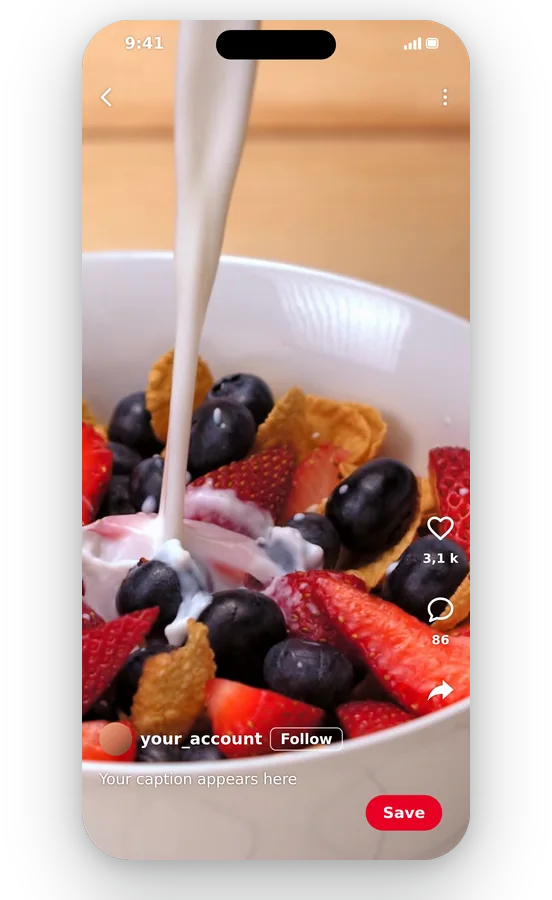
Une épingle qui prend sa part du fil
Les épingles s'affichent en colonnes hautes, et un clip large n'occupe qu'une petite partie de cet espace. Remettre la vidéo en 9:16 ou en 2:3 lui donne de la présence à côté des images : la personne qui défile a une raison de s'arrêter sur votre épingle.
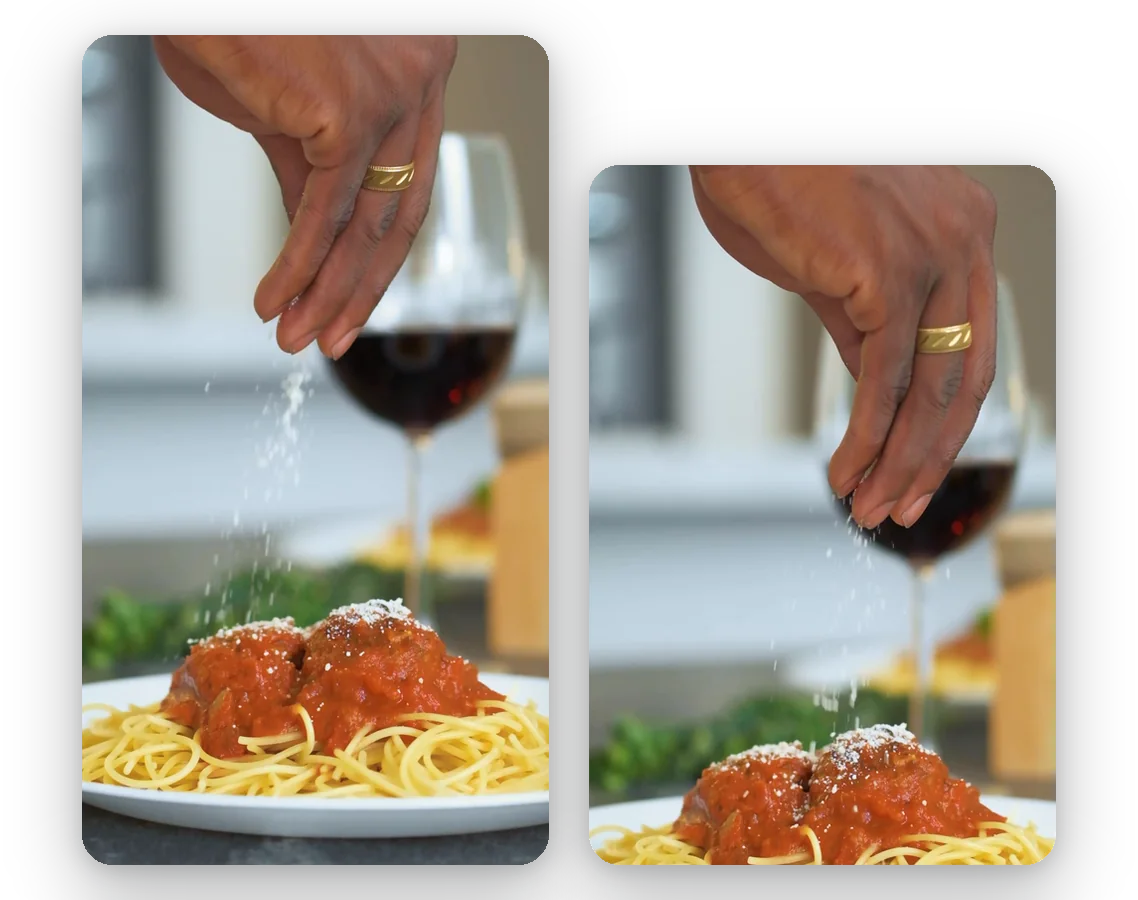
Deux formes verticales, un seul outil
Le 9:16 plein écran et le 2:3 standard ont chacun leur bouton. Inutile d'avoir deux logiciels pour préparer une vidéo plein écran et une épingle d'aspect standard. Les deux sortent de la même page, du même original, en quelques minutes.
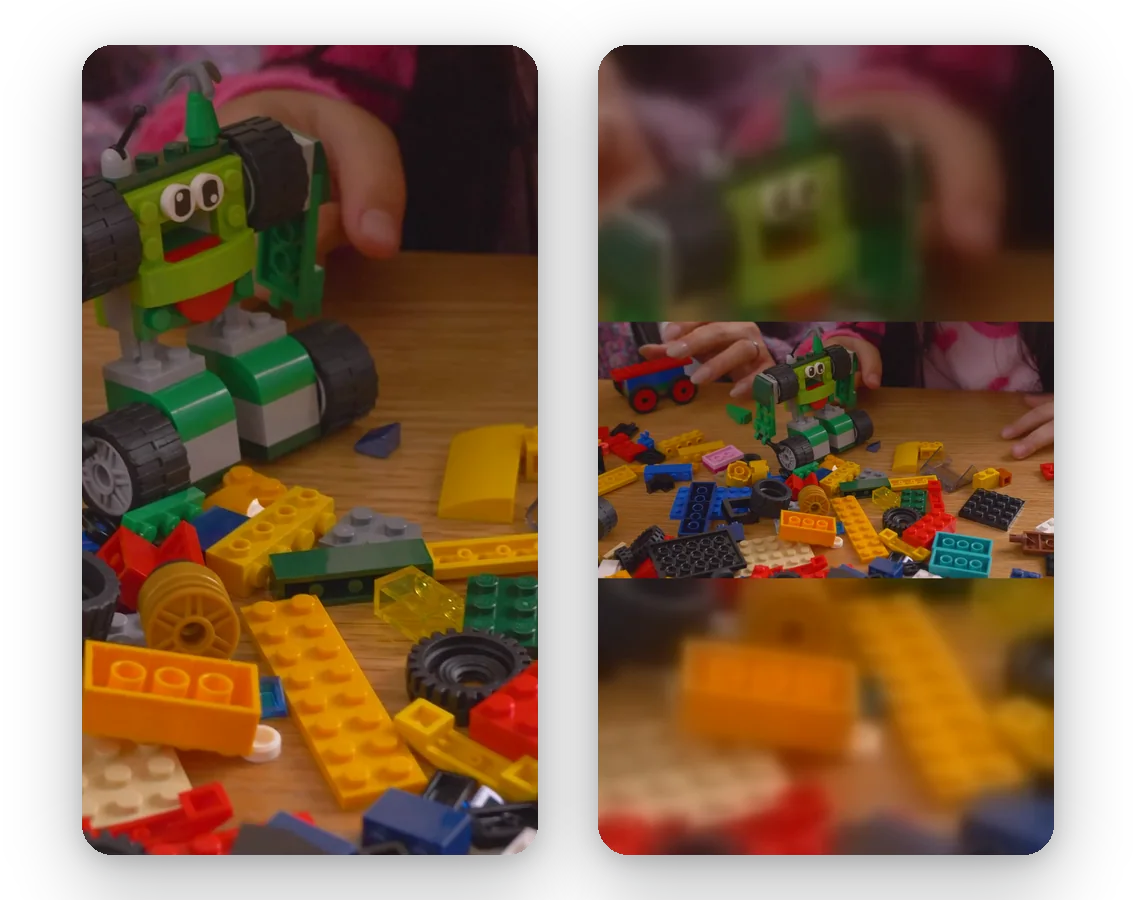
La main sur ce que le cadre coupe
Un tutoriel avec du texte dans les coins ne se recadre pas à la légère. Adapter garde chaque pixel de l'original et comble le reste en douceur. Pour un objet ou un visage, Remplir garde le sujet dans l'image. L'aperçu permet de comparer avant de perdre du temps à exporter.
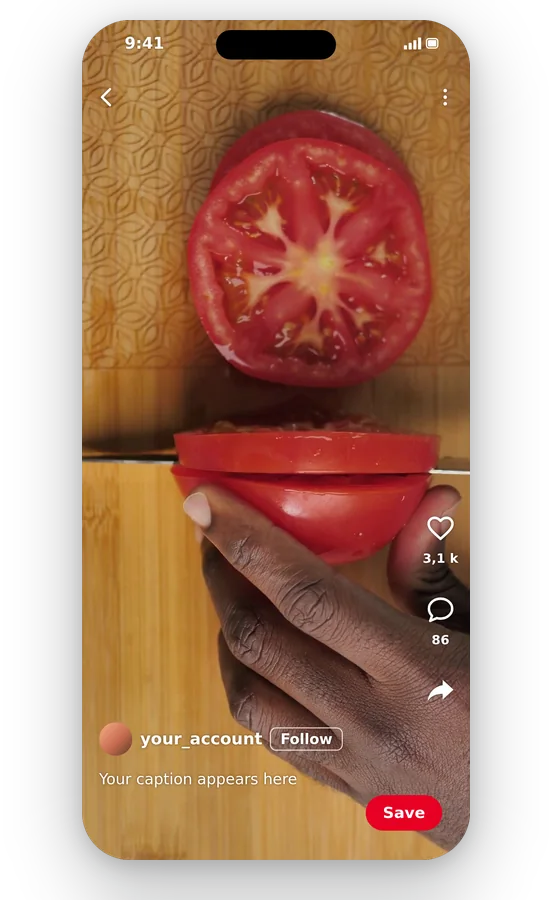
Un MP4 simple, accepté par Pinterest
Quel que soit le fichier envoyé, d'une vidéo de téléphone à un vieux AVI, le résultat est un MP4, l'un des types listés par l'aide de Pinterest. Rien à installer, pas d'étape de conversion, et votre original reste intact pour un autre essai.
Les vidéos qui valent d'être remises en forme pour Pinterest
Une recette filmée du dessus
Les clips de cuisine sont souvent tournés en large. Remis en 2:3 avec Adapter, le plat reste visible en entier sur un décor doux ; avec Remplir, l'assiette occupe tout le cadre. Dans les deux cas, l'épingle reste lisible dans un fil chargé.
Un produit montré en situation
Une boutique qui possède un film produit en 16:9 peut en tirer une version haute pour les acheteurs de Pinterest. Remplir suit l'objet quand il bouge, et les mêmes images servent alors le site et l'épingle.
Un projet de bricolage ou de déco pas à pas
Les idées à faire soi-même sont un classique de la plateforme. Une version haute de la vidéo du projet montre les mains, la matière et le résultat à une taille lisible sur téléphone.
Un clip d'inspiration voyage ou mariage
Des images de vacances en paysage deviennent un clip vertical pour un tableau de voyage. Adapter protège le décor, Remplir offre une séquence plus immersive en plein écran, et vous gardez ce qui rend le mieux.
La vidéo d'un article, réutilisée en épingle
Une vidéo conçue pour votre site en 16:9 peut y ramener des gens depuis Pinterest. Passez-la une fois dans un cadre haut au lieu de tout remonter depuis le début.
Outils complémentaires
Tailles de vidéo Pinterest : vos questions
Gabarit conseillé d'une épingle animée ?
L'aide de Pinterest recommande le 9:16, soit 1080 par 1920 pixels, pour la vidéo plein écran, et cite 1:2, 2:3, 3:4, 4:5 et 1:1 comme autres options (source : help.pinterest.com/en/article/review-pin-specs). Ici, le 9:16 est le format de départ et le 2:3 est un bouton à côté.
Comment obtenir le 2:3, forme standard des épingles ?
Choisissez le bouton 2:3 : la vidéo est amenée à cette proportion, par exemple 1080 par 1620 pixels. Choisissez Adapter ou Remplir, vérifiez l'aperçu, puis téléchargez. Chaque côté est ramené à un nombre pair : la taille finale peut différer d'un pixel.
Pinterest, est-ce du 9:16 ?
En partie. D'après l'aide de Pinterest, le 9:16 est le rapport recommandé pour la vidéo plein écran, et la plateforme cite aussi 1:2, 2:3, 3:4, 4:5 et 1:1. Les formes hautes dominent donc, avec le 9:16 pour remplir l'écran.
Comment redresser un clip couché en épingle debout ?
Importez le clip et gardez le 9:16. Avec Adapter, l'image 16:9 entière se place au milieu d'un cadre vertical flou ; avec Remplir, elle est agrandie sur toute la hauteur, les côtés sont rognés et le sujet est suivi. Regardez l'aperçu et téléchargez le MP4.
Puis-je changer de format sans rien recadrer ?
Oui, choisissez Adapter. La vidéo reste visible en entier et la zone inutilisée au-dessus et en dessous est comblée par une version floue du clip. C'est l'option la plus sûre pour les recettes, les tutoriels et tout contenu avec du texte près des bords.
Types de fichiers et durées admis par Pinterest ?
L'aide de Pinterest liste le MP4 et le M4V sur le web, et aussi le MOV sur ses applications mobiles, avec une durée de 4 secondes à 5 minutes (source : help.pinterest.com/en/article/review-pin-specs). Klipa exporte un MP4, et vous pouvez raccourcir un clip avec l'outil de découpe.
Import refusé pour cause de poids : est-ce le remède ?
Pas forcément. Un autre cadre n'allège le fichier qu'accessoirement, sans viser un poids. Si les dimensions conviennent déjà et que le fichier est juste trop gros, le compresseur vidéo est l'outil adapté, car il réduit le poids à définition égale.
Quel réglage protège la netteté d'une épingle ?
Partez du meilleur original dont vous disposez et choisissez une définition qui ne le dépasse pas. Redimensionner ne peut pas ajouter un détail jamais enregistré, et un cadre plus grand tiré d'une petite source ne fait qu'étaler les pixels. La définition Automatique donne la meilleure qualité de votre offre.
Un filigrane est-il apposé sur l'épingle que je télécharge ?
Les téléchargements gratuits portent le logo Klipa. Pour le fichier sans logo, prenez un Pass pour cette vidéo ou un abonnement Pro. Vous pouvez faire tout le parcours, aperçu compris, et regarder le cadre final avant de décider si le fichier propre vaut la peine.
Conversion verticale automatique ou cadre manuel pour mon épingle ?
Vidéo vers Shorts suit le sujet automatiquement pour fabriquer une vidéo verticale. Cette page vous laisse décider vous-même de la forme cible, du 9:16 plein écran au 2:3 des épingles standard, et de garder l'image entière ou de la recadrer. Choisissez-la quand les proportions exactes comptent, comme sur Pinterest.
Redimensionnez votre vidéo, puis épinglez-la
9:16 plein écran ou 2:3 classique, à essayer gratuitement.
Aucune carte de crédit requise
Une vidéo haute, prête pour votre tableau
Préparer une vidéo pour Pinterest se résume à quelques choix : 9:16 pour le plein écran ou 2:3 pour l'épingle standard, image entière ou recadrée, puis téléchargement. Si le clip dépasse la durée permise par Pinterest, raccourcissez-le avec l'outil de découpe vidéo. Si le fichier est simplement trop gros à importer, le compresseur vidéo réduit son poids sans changer sa forme. Relisez l'aide de Pinterest avant un gros lancement, car les caractéristiques évoluent, et gardez votre original pour refaire une version plus tard.
