

Pinterest premiuje pionowe wideo: dostosuj proporcje przed przypięciem
Pinterest to miejsce pionowe. Ludzie przewijają kolumny wysokich Pinów, a szerokie wideo wrzucone między nie wygląda na wątłe i łatwo je pominąć. Zmiana rozmiaru wideo na Pinterest oznacza nadanie mu wysokiego kształtu przed publikacją, tak by zajmowało w feedzie tyle miejsca co otaczające je obrazy. Ta strona otwiera się na 9:16, pełnoekranowym formacie pionowym, i pozwala przełączyć się na 2:3, 4:5 lub 1:1, gdy potrzebujesz czegoś innego.
Co zaleca pomoc Pinteresta
Strona pomocy Pinteresta o specyfikacji Pinów zaleca proporcje 9:16, czyli 1080 na 1920 pikseli, dla filmów pełnoekranowych i wymienia inne działające proporcje: 1:2, 2:3, 3:4, 4:5 i 1:1. Ta sama strona podaje, że Piny wideo trwają od 4 sekund do 5 minut oraz że wersja internetowa akceptuje MP4 i M4V, a aplikacje mobilne także MOV (źródło: help.pinterest.com/en/article/review-pin-specs). Te dane mogą się zmienić, więc przed dużą kampanią zajrzyj na tę stronę. Wideo z tej strony wychodzi jako MP4, jeden z akceptowanych typów.
Klasyczny Pin 2:3
Przyciski formatów oferują 9:16, 2:3, 4:5 i 1:1. Kształt 2:3, którego używają standardowe Piny, ma własny przycisk: jedno kliknięcie i wideo zostaje dopasowane do tego kadru, na przykład 1080 na 1620. Każdy bok jest zaokrąglany do liczby parzystej, jak wymaga kodowanie wideo, więc drobne różnice są normalne.
Cały obraz albo przycięcie do kadru
Gdy Twój klip ma inny kształt, masz trzy możliwości. Dopasuj zachowuje wszystko i rozszerza obraz o rozmyte tło zbudowane z samego klipu, co sprawdza się przy przepisie lub kroku pracy ręcznej, gdzie nic nie może zginąć. Wypełnij powiększa obraz, aż pokryje kadr, i śledzi główny obiekt, tak że obcinany jest tylko nadmiar, co pasuje do produktu lub wnętrza. Rozciągnij zniekształca proporcje i służy do napraw. Strona poleca jedną z opcji zależnie od treści, a Ty możesz ją zmienić.
Ograniczenia, które warto znać
Zmiana rozmiaru zmienia kształt, a nie długość ani wagę. Minimalny i maksymalny czas trwania wymagany przez Pinterest nadal obowiązuje, więc zbyt długi klip skróć naszym narzędziem do przycinania wideo. A źródło o niskiej rozdzielczości nie staje się ostre po zmianie kadru. Zacznij od najlepszego oryginału.

Co tworzy to narzędzie
Jak zmienić rozmiar wideo dla Pinterest
Prześlij wideo
Wybierz plik na komputerze lub telefonie albo przeciągnij go na stronę. Poziomy klip z przepisu, kwadratowe zdjęcie produktu lub wysokie wideo – wszystko zadziała. Pliki mogą mieć maksymalnie 2 GB.
Wybierz 9:16 lub 2:3
Zostaw 9:16 dla Pina pełnoekranowego albo wybierz 2:3 standardowego Pina, na przykład 1080 na 1620 pikseli. Następnie wybierz Dopasuj, Wypełnij lub Rozciągnij oraz rozdzielczość i obejrzyj podgląd przed eksportem.
Pobierz i dodaj do Pina
Zapisz plik MP4 i wgraj go podczas tworzenia Pinu na Pinterest. Pobieranie jest darmowe z logo Klipa na wideo, a plan Pass lub Pro zapewnia plik bez logo.
Dlaczego warto przygotować wideo przed przypięciem
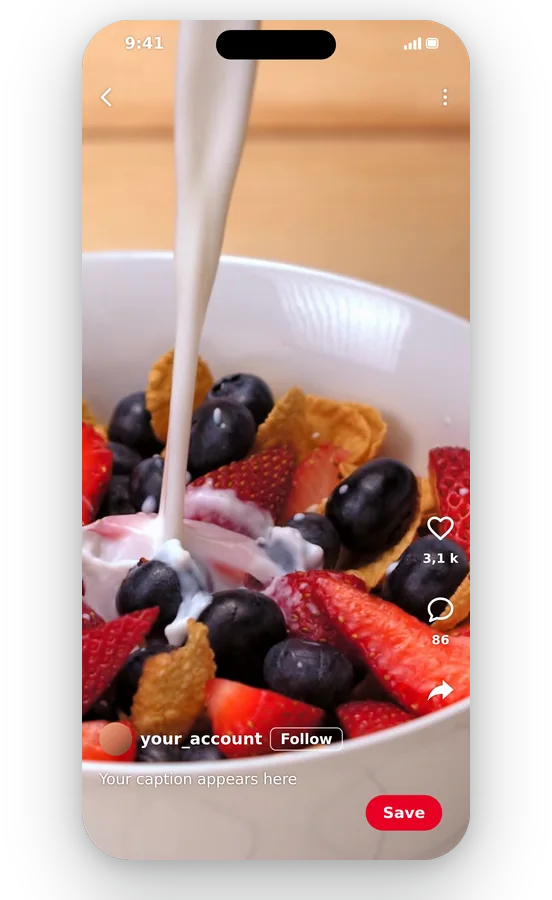
Pin, który przyciąga uwagę w feedzie
Piny są wyświetlane w wysokich kolumnach, a szeroki klip wykorzystuje niewiele tej przestrzeni. Zmiana formatu wideo na 9:16 lub 2:3 daje mu siłę przebicia obok grafik, dzięki czemu przewijający użytkownik zatrzyma się i spojrzy na Twój Pin.
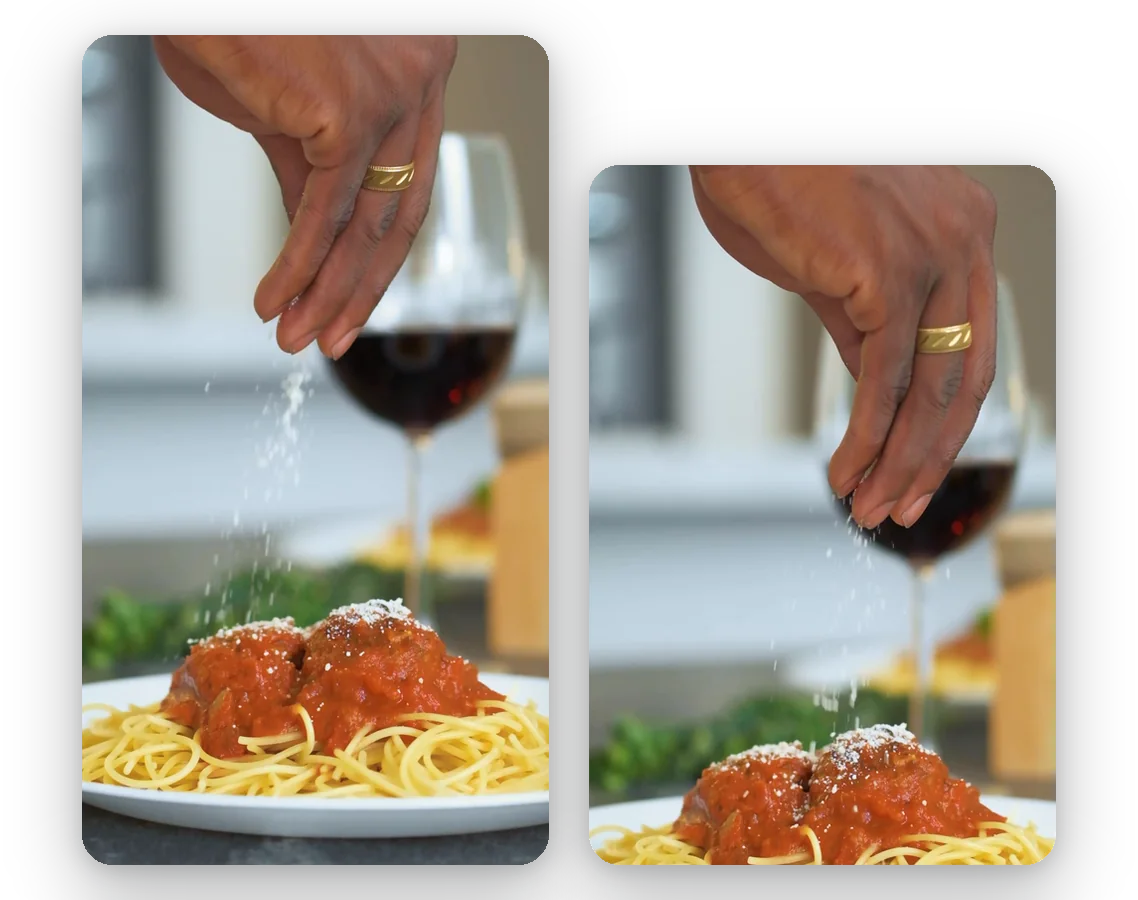
Dwa pionowe formaty w jednym narzędziu
Pełnoekranowy format 9:16 i standardowy 2:3 mają osobne przyciski. Nie potrzebujesz dwóch programów, by przygotować wideo pełnoekranowe i zwykłego Pina. Oba powstają na tej samej stronie, z tego samego oryginału, w kilka minut.
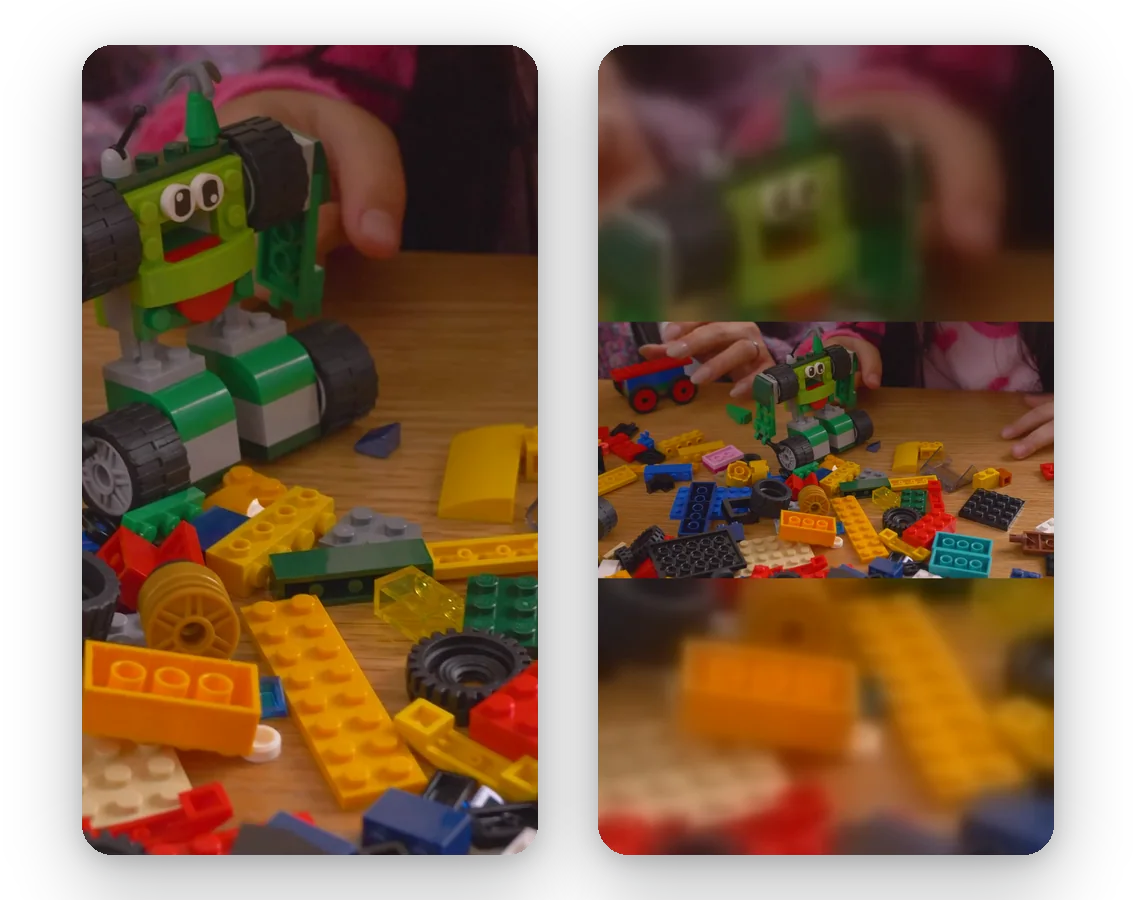
Kontrola nad tym, co tnie kadr
Poradnika z tekstem w rogach nie można przycinać byle jak. Dopasuj zachowuje każdy piksel oryginału i delikatnie wypełnia resztę. W przypadku obiektu lub twarzy Wypełnij utrzymuje ten obiekt w polu widzenia. Podgląd pozwala porównać efekty przed poświęceniem czasu na eksport.
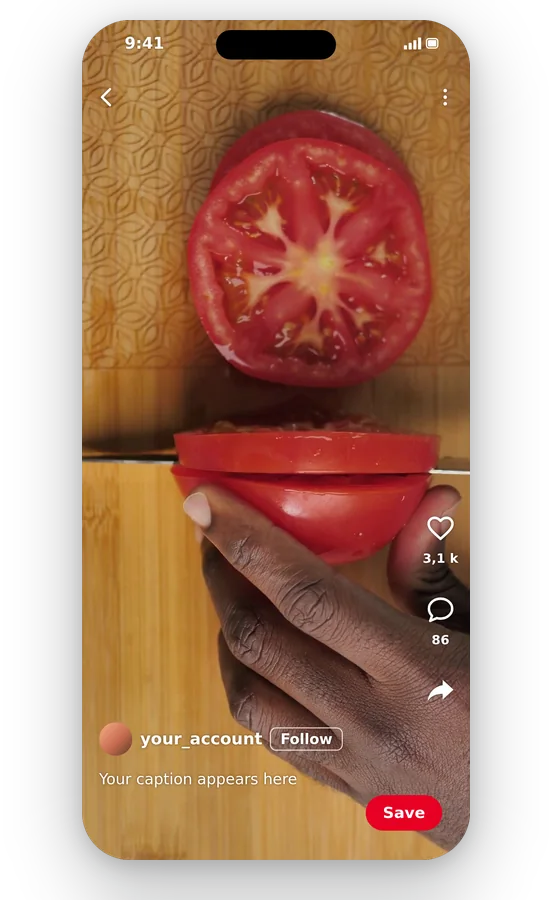
Zwykły plik MP4 akceptowany przez Pinterest
Niezależnie od tego, co wgrasz – od nagrania z telefonu po stary plik AVI – wynikiem jest MP4, jeden z typów plików wymienianych przez pomoc Pinteresta. Nic nie trzeba instalować, nie ma kroku konwersji, a Twój oryginał pozostaje nienaruszony na kolejna próbę.
Filmy, dla których warto zmienić format na Pinterest
Przepis sfilmowany z góry
Klipom kulinarnym często brakuje pionu. Po zmianie kształtu na 2:3 z opcją Dopasuj całe danie pozostaje widoczne na miękkim tle; z opcją Wypełnij talerz wypełnia kadr. Każda opcja daje Pin, który wyróżnia się w zatłoczonych aktualnościach.
Produkt pokazywany w użyciu
Sklep posiadający film o produkcie w formacie 16:9 może stworzyć wysoką wersję dla kupujących na Pinterest. Funkcja Wypełnij podąża za poruszającym się obiektem, dzięki czemu ten sam materiał sprawdzi się na stronie internetowej i jako Pin.
Projekt DIY krok po kroku lub wystrój wnętrz
Pomysły typu „zrób to sam” to klasyk tej platformy. Wysoka wersja wideo projektu pokazuje dłonie, materiał i rezultat w rozmiarze czytelnym na ekranie telefonu.
Klip z podróży lub tablica inspiracji ślubnych
Poziome nagranie z wakacji staje się pionowym klipem na tablicę podróżniczą. Opcja Dopasuj chroni scenerię, Wypełnij zapewnia bardziej wciągającą sekwencję pełnoekranową – wybierz to, co wygląda lepiej.
Wideo z bloga przekształcone w Pin
Wideo przygotowane w formacie 16:9 dla Twojej strony może przyciągać na nią ruch z Pinteresta. Zmień jego rozmiar na wysoki kadr zamiast montować od nowa.
Powiązane narzędzia
Rozmiary wideo na Pinterest: Twoje pytania
Jaki rozmiar powinien mieć wideo Pin na Pinterest?
Pomoc Pinteresta zaleca 9:16, czyli 1080 na 1920 pikseli, dla wideo pełnoekranowego i wymienia 1:2, 2:3, 3:4, 4:5 i 1:1 jako inne opcje (źródło: help.pinterest.com/en/article/review-pin-specs). Tutaj formatem początkowym jest 9:16, a 2:3 to przycisk tuż obok.
Jak uzyskać format 2:3, czyli standardowy kształt Pinu?
Wybierz przycisk 2:3: wideo zostanie dopasowane do tych proporcji, na przykład 1080 na 1620 pikseli. Wybierz Dopasuj lub Wypełnij, sprawdź podgląd i pobierz plik. Każdy bok jest zaokrąglany do liczby parzystej, więc ostateczny rozmiar może różnić się o piksel.
Czy Pinterest ma format 9:16?
Częściowo. Zgodnie z pomocą Pinteresta, 9:16 to zalecane proporcje dla filmów pełnoekranowych, a platforma wymienia również 1:2, 2:3, 3:4, 4:5 i 1:1. Dominują więc wysokie kształty, z czego 9:16 ma wypełniać cały ekran.
Kroki, aby uczynić szeroki klip wystarczająco pionowym dla Pinu?
Wgraj klip i zachowaj 9:16. Przy opcji Dopasuj pełny obraz 16:9 znajduje się na środku rozmytego pionowego kadru; przy opcji Wypełnij jest on powiększony do pełnej wysokości, boki są przycięte, a obiekt jest śledzony. Spójrz na podgląd i pobierz MP4.
Czy użytkownicy Pinów nadal będą widzieć wszystko w moim klipie?
Tak, wybierz Dopasuj. Całe wideo pozostaje widoczne, a nieużywany obszar nad i pod nim jest wypełniany rozmytą wersją klipu. To najbezpieczniejsza opcja do przepisów, poradników i wszystkiego z tekstem blisko krawędzi. Nic nie ginie.
Jakie typy plików i długości są dozwolone na Pintereście?
Pomoc Pinteresta wymienia formaty MP4 i M4V w wersji webowej oraz MOV w aplikacjach mobilnych, o długości od 4 sekund do 5 minut (źródło: help.pinterest.com/en/article/review-pin-specs). Klipa eksportuje plik MP4, a klip możesz skrócić za pomocą narzędzia do przycinania wideo.
Odrzucono przesłanie wielu plików: czy zmiana rozmiaru to naprawi?
Niekoniecznie. Inny kadr odchudza plik tylko niejako przy okazji i nie jest ukierunkowany na określoną wagę. Jeśli wymiary są już właściwe, a plik jest po prostu za duży, odpowiednim narzędziem jest kompresor wideo, ponieważ zmniejsza on wagę przy zachowaniu tej samej rozdzielczości.
Które ustawienie chroni ostrość Pinu?
Zacznij od najlepszego oryginału, jaki masz, i wybierz rozdzielczość, która go nie przekracza. Zmiana rozmiaru nie może dodać detali, które nigdy nie były nagrane, a większy kadr z małego źródła tylko rozciąga piksele. Automatyczna rozdzielczość zapewnia najlepszą jakość, na jaką pozwala Twój plan.
Czy na pobranym Pinie jest umieszczony znak wodny?
Darmowe pobrania zawierają logo Klipa. Aby uzyskać plik bez niego, wykup przepustkę dla tego wideo lub plan Pro. Możesz przeprowadzić cały proces, obejrzeć podgląd i sprawdzić kadr końcowy, zanim zdecydujesz, czy czysty plik jest tego wart.
Automatyczna konwersja pionowa czy ręczny kadr dla mojego Pinu?
Video to Shorts automatycznie śledzi obiekt, by stworzyć wideo pionowe. Ta strona pozwala samemu zdecydować o docelowym formacie, od pełnoekranowego 9:16 po 2:3 standardowych Pinów, i o tym, czy zachować cały obraz, czy go przyciąć. Wybierz ją, gdy dokładne proporcje mają znaczenie, jak na Pinterest.
Zmień rozmiar wideo i przypnij je
Pełnoekranowy 9:16 lub klasyczny 2:3, wypróbuj za darmo.
Bez karty kredytowej
Wysokie wideo gotowe na Twoją tablicę
Przygotowanie wideo na Pinterest sprowadza się do kilku wyborów: 9:16 dla pełnego ekranu lub 2:3 dla standardowego Pina, cały obraz albo przycięty, a potem pobranie. Jeśli klip jest dłuższy, niż pozwala Pinterest, skróć go za pomocą narzędzia do przycinania wideo. Jeśli plik jest po prostu zbyt duży, by go wgrać, kompresor wideo zmniejsza jego wagę bez zmiany kształtu. Przed dużą premierą sprawdź pomoc Pinteresta, bo specyfikacje się zmieniają, i zachowaj oryginał, aby móc później przygotować kolejną wersję.
