

Pinterest liebt hohe Videos: Bring dein Format vor dem Pinnen in Form
Pinterest ist ein Ort im Hochformat. Man scrollt durch Spalten hoher Pins, und ein breites Video wirkt dazwischen schmal und leicht zu überspringen. Ein Video für Pinterest anzupassen bedeutet, es vor dem Veröffentlichen in eine hohe Form zu bringen, damit es im Feed so viel Platz einnimmt wie die Bilder ringsum. Diese Seite startet mit 9:16, dem hohen Vollbildformat, und lässt Sie zu 2:3, 4:5 oder 1:1 wechseln, wenn Sie etwas anderes möchten.
Was die Hilfe von Pinterest empfiehlt
Die Hilfeseite von Pinterest zu den Pin-Spezifikationen empfiehlt für Vollbild-Videos ein Seitenverhältnis von 9:16 bzw. 1080 mal 1920 Pixel und nennt weitere geeignete Verhältnisse: 1:2, 2:3, 3:4, 4:5 und 1:1. Dieselbe Seite besagt, dass Video-Pins zwischen 4 Sekunden und 5 Minuten lang sein können und dass im Web MP4 und M4V akzeptiert werden, während die mobilen Apps zusätzlich MOV annehmen (Quelle: help.pinterest.com/en/article/review-pin-specs). Diese Angaben können sich ändern, lesen Sie die Seite daher vor einer größeren Kampagne. Ein Video von dieser Seite wird als MP4 ausgegeben, einem der akzeptierten Typen.
Den klassischen 2:3-Pin erhalten
Die Format-Schaltflächen bieten 9:16, 2:3, 4:5 und 1:1. Das 2:3 der Standard-Pins hat eine eigene Schaltfläche: ein Klick, und das Video wird in diesen Rahmen gebracht, zum Beispiel 1080 mal 1620. Jede Seite wird auf eine gerade Zahl gerundet, wie es die Videokodierung verlangt, kleine Abweichungen sind daher normal.
Ganzes Bild oder auf den Rahmen zugeschnitten
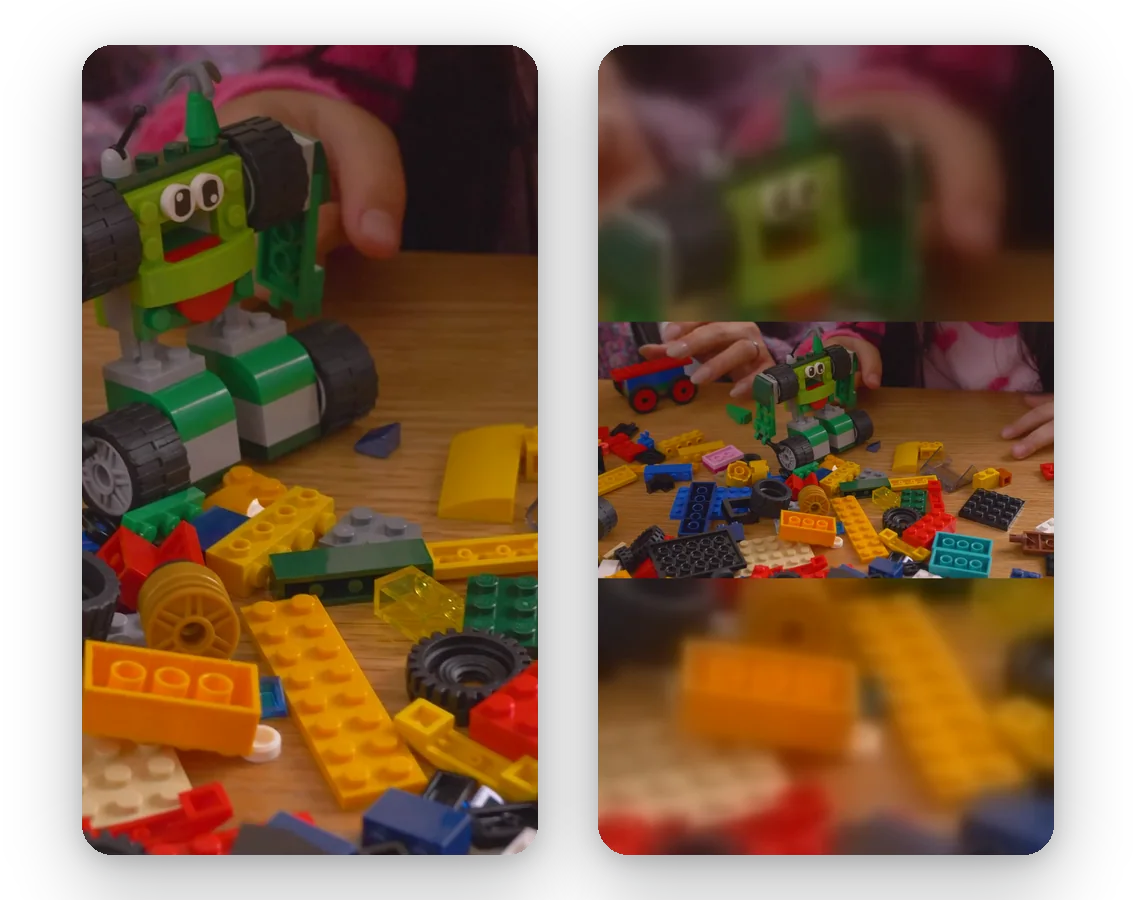
Hat Ihr Clip eine andere Form, gibt es drei Möglichkeiten. Anpassen behält alles und erweitert das Bild um einen unscharfen Hintergrund, der aus dem Clip erzeugt wird, was zu einem Rezept oder einem Bastelschritt passt, bei dem nichts verloren gehen darf. Ausfüllen zoomt, bis der Rahmen bedeckt ist, und folgt dem Hauptmotiv, sodass nur der Überstand abgeschnitten wird, was zu einem Produkt oder einem Raum passt. Strecken verbiegt die Proportionen und ist für Reparaturen gedacht. Die Seite empfiehlt je nach Inhalt eine Option, und Sie können sie ändern.
Die Grenzen, die Sie kennen sollten
Das Anpassen ändert die Form, nicht die Länge oder die Dateigröße. Die Mindest- und Höchstdauer von Pinterest gelten weiterhin, kürzen Sie einen zu langen Clip also mit unserem Video-Schneider. Und eine Quelle mit niedriger Auflösung wird nicht scharf, wenn sich ihr Rahmen ändert. Gehen Sie von Ihrem besten Original aus.

Das liefert das Tool
So passt du ein Video für Pinterest an
Video hochladen
Wähle die Datei auf deinem Computer oder Smartphone aus oder ziehe sie auf die Seite. Ein horizontales Rezeptvideo, ein quadratisches Produktvideo oder ein hochformatiges Video – alles funktioniert. Dateien bis zu 2 GB.
9:16 oder 2:3 wählen
Behalten Sie 9:16 für einen Vollbild-Pin oder wählen Sie das 2:3 des Standard-Pins, etwa 1080 mal 1620 Pixel. Wählen Sie dann Anpassen, Ausfüllen oder Strecken sowie eine Auflösung und prüfen Sie die Vorschau vor dem Export.
Herunterladen und zum Pin hinzufügen
Speichere die MP4 und lade sie beim Erstellen deines Pinterest-Pins hoch. Downloads sind mit dem Klipa-Logo kostenlos; mit einem Pass- oder Pro-Abo erhältst du die Datei ohne Logo.
Warum du ein Video vor dem Pinnen vorbereiten solltest
Ein Pin, der im Feed auffällt
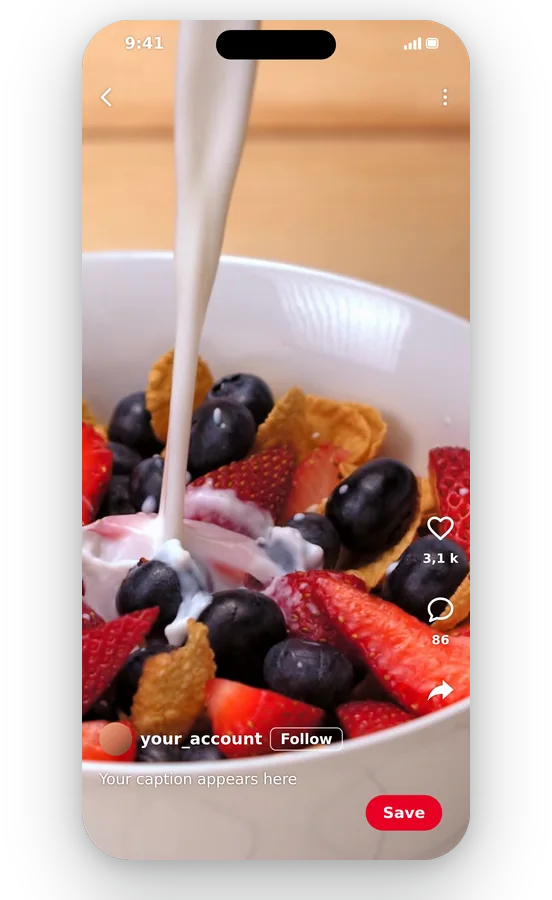
Pins werden in hohen Spalten angezeigt, und ein breites Video nutzt diesen Platz kaum. Wenn du das Video in das Format 9:16 oder 2:3 bringst, sticht es zwischen den Bildern hervor und gibt scrollenden Nutzerinnen und Nutzern einen Grund, anzuhalten und sich deinen Pin anzusehen.
Zwei vertikale Formate, ein Tool
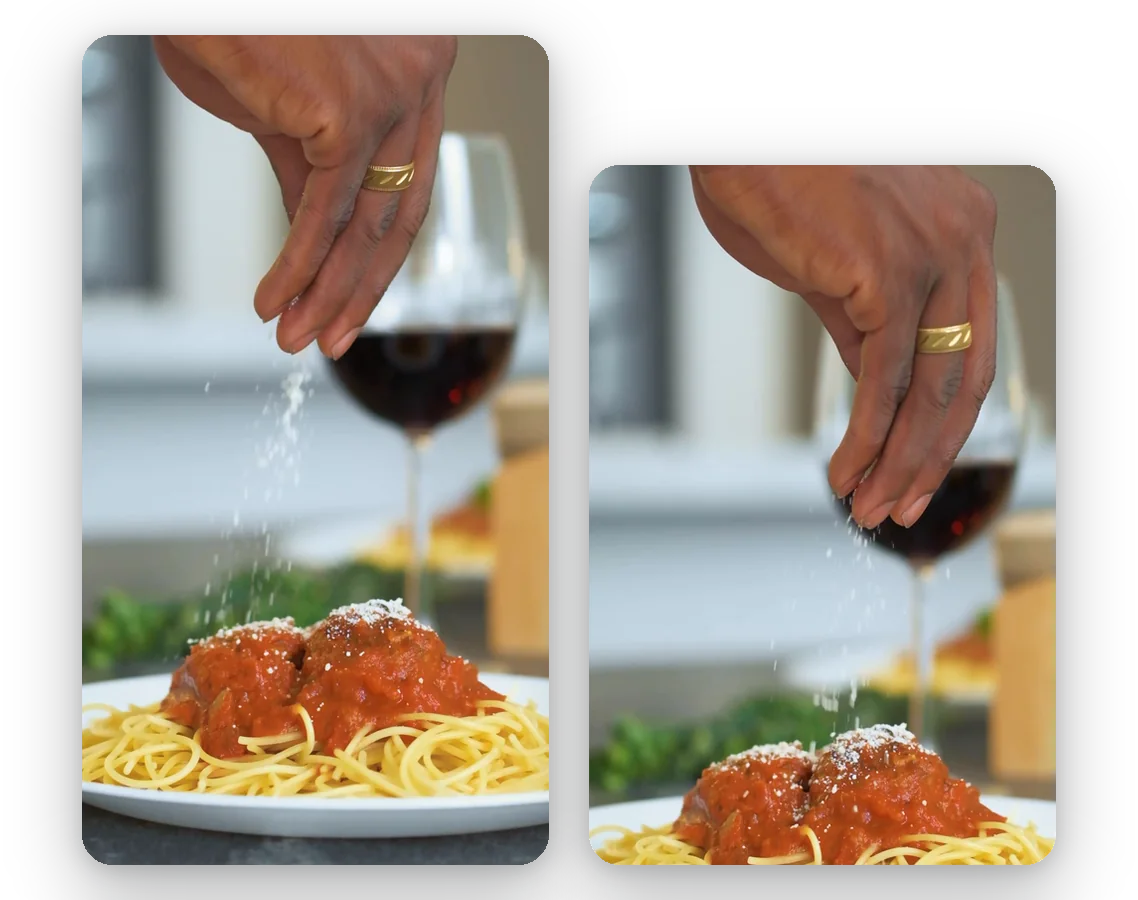
Vollbild-9:16 und Standard-2:3 haben jeweils eine eigene Schaltfläche. Sie brauchen keine zwei Programme, um ein Vollbild-Video und einen Pin im Standardformat vorzubereiten. Beides entsteht auf derselben Seite aus demselben Original, in wenigen Minuten.
Kontrolle über den Bildausschnitt
Ein Tutorial mit Text in den Ecken darf nicht unüberlegt zugeschnitten werden. „Anpassen“ behält jedes Pixel des Originals bei und füllt den Rest deines Videos sanft auf. Bei einem Objekt oder Gesicht behält „Ausfüllen“ das Motiv im Blick. In der Vorschau kannst du das vergleichen, bevor du Zeit in den Export investierst.
Ein einfaches MP4, das Pinterest akzeptiert
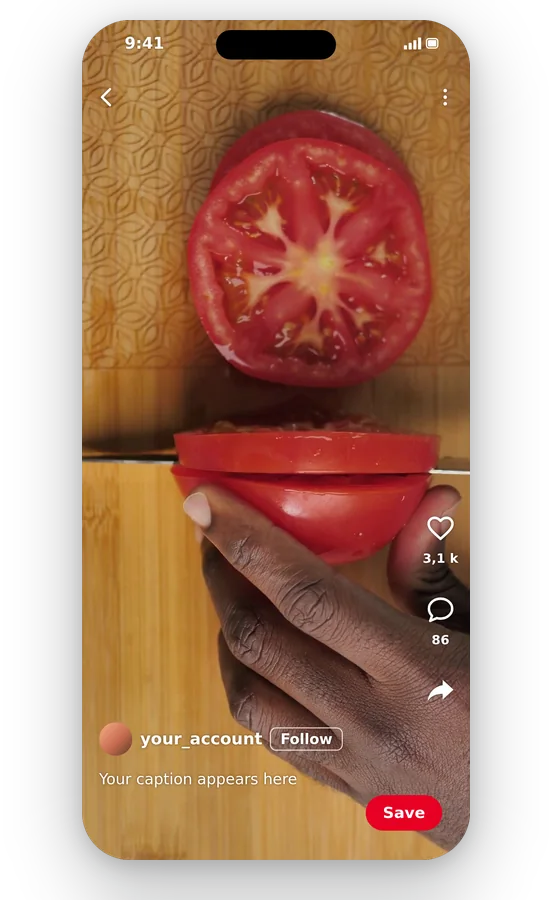
Egal was du hochlädst, vom Smartphone-Video bis zur alten AVI-Datei: Das Ergebnis ist immer ein MP4 – eines der von Pinterest unterstützten Formate. Es muss nichts installiert werden, kein Konvertierungsschritt ist nötig und dein Original bleibt für einen weiteren Versuch unverändert.
Videos, bei denen sich die Anpassung für Pinterest lohnt
Ein von oben gefilmtes Rezept
Food-Clips werden oft im Querformat aufgenommen. Im 2:3-Format mit „Anpassen“ bleibt das ganze Gericht auf weichem Hintergrund sichtbar; mit „Ausfüllen“ füllt der Teller den Rahmen. Beide stechen im geschäftigen Feed hervor.
Ein Produkt in der Anwendung
Ein Shop mit einem 16:9-Produktvideo kann eine hochformatige Version für Pinterest-Käufer erstellen. „Ausfüllen“ folgt dem Produkt bei Bewegungen, sodass dasselbe Material für Website und Pin genutzt werden kann.
Ein Schritt-für-Schritt-Bastel- oder Deko-Projekt
DIY- und Do-it-yourself-Ideen sind ein Klassiker der Plattform. Eine hohe Version des Projektvideos zeigt die Hände, das Material und das Ergebnis in einer Größe, die man auf dem Smartphone gut erkennen kann.
Ein Reise- oder Hochzeits-Moodboard-Clip
Landschafts-Urlaubsmaterial wird zum vertikalen Clip für ein Travel-Board. „Anpassen“ schützt die Szenerie, „Ausfüllen“ sorgt für eine immersivere Vollbildsequenz – du wählst, was besser aussieht.
Das Video eines Blogbeitrags als Pin wiederverwenden
Ein für deine Website in 16:9 erstelltes Video kann Nutzer von Pinterest dorthin zurückleiten. Passe es einmal in ein hohes Format an, statt es komplett neu zu schneiden.
Ähnliche Tools
Pinterest-Videogrößen: Deine Fragen
Welche Größe sollte ein Pinterest-Video-Pin haben?
Die Hilfe von Pinterest empfiehlt für Vollbild-Videos 9:16 bzw. 1080 mal 1920 Pixel und nennt 1:2, 2:3, 3:4, 4:5 und 1:1 als weitere Optionen (Quelle: help.pinterest.com/en/article/review-pin-specs). Hier ist 9:16 das Startformat, und 2:3 ist eine Schaltfläche direkt daneben.
Wie erhalte ich 2:3, das Standard-Pin-Format?
Wählen Sie die Schaltfläche 2:3: Das Video wird auf dieses Verhältnis gebracht, zum Beispiel 1080 mal 1620 Pixel. Wählen Sie Anpassen oder Ausfüllen, prüfen Sie die Vorschau und laden Sie das Video herunter. Jede Seite wird auf eine gerade Zahl gerundet, die endgültige Größe kann daher um einen Pixel abweichen.
Ist Pinterest 9:16?
Teilweise. Laut Pinterest-Hilfe ist 9:16 das empfohlene Format für Vollbildvideos, die Plattform listet aber auch 1:2, 2:3, 3:4, 4:5 und 1:1 auf. Hohe Formate dominieren also, wobei 9:16 dafür gedacht ist, den Bildschirm komplett auszufüllen.
Schritte, um einen breiten Clip hoch genug für einen Pin zu machen
Lade den Clip hoch und behalte 9:16 bei. Bei Einpassen befindet sich das vollständige 16:9-Bild in der Mitte eines weichgezeichneten vertikalen Rahmens; bei Ausfüllen wird es auf volle Höhe vergrößert, die Seiten werden beschnitten und das Motiv wird verfolgt. Sieh dir die Vorschau an und lade das MP4 herunter.
Sehen Nutzer alles in meinem Clip auf den Pins?
Ja, wähle Einpassen. Das gesamte Video bleibt sichtbar und der ungenutzte Bereich oben und unten wird durch eine weichgezeichnete Version des Clips aufgefüllt. Dies ist die sicherste Option für Rezepte, Tutorials und alles mit Text an den Rändern. Es geht nichts verloren.
Welche Dateitypen und Längen sind auf Pinterest erlaubt?
In der Pinterest-Hilfe werden MP4 und M4V für das Web sowie MOV für Mobil-Apps genannt, bei einer Länge von 4 Sekunden bis 5 Minuten (Quelle: help.pinterest.com/en/article/review-pin-specs). Klipa exportiert eine MP4-Datei, und mit dem Video-Cutter kannst du Clips bei Bedarf kürzen.
Upload für mehrere Dateien verweigert: Hilft eine Größenanpassung?
Nicht unbedingt. Ein anderes Format reduziert die Dateigröße nur als Nebeneffekt und zielt nicht auf ein spezifisches Gewicht ab. Wenn die Abmessungen bereits stimmen und die Datei einfach zu groß ist, ist der Videokompressor das passende Werkzeug, da er die Dateigröße bei gleicher Auflösung verringert.
Welche Einstellung schützt die Schärfe eines Pins?
Beginne mit dem besten Original, das du hast, und wähle eine Auflösung, die dieses nicht übersteigt. Eine Formatänderung kann keine Details hinzufügen, die nie aufgezeichnet wurden, und ein größerer Ausschnitt bei einer kleinen Quelle vergrößert nur die Pixel. Die automatische Auflösung liefert die bestmögliche Qualität deines Tarifs.
Wird ein Wasserzeichen auf den heruntergeladenen Pin gedruckt?
Kostenlose Downloads tragen das Klipa-Logo. Für die Datei ohne Logo kannst du einen Pass für dieses Video oder ein Pro-Abo nutzen. Du kannst den gesamten Prozess inklusive Vorschau durchlaufen und dir das fertige Bild ansehen, bevor du entscheidest, ob sich die saubere Datei lohnt.
Automatische vertikale Konvertierung oder manueller Rahmen für meinen Pin?
Video zu Shorts folgt dem Motiv automatisch, um ein Hochformat-Video zu erzeugen. Auf dieser Seite legen Sie das Zielformat selbst fest, vom Vollbild-9:16 bis zum 2:3 der Standard-Pins, und entscheiden, ob das ganze Bild erhalten bleibt oder zugeschnitten wird. Wählen Sie sie, wenn es auf die genauen Proportionen ankommt, wie bei Pinterest.
Video anpassen und pinnen
Vollbild-9:16 oder klassisches 2:3, kostenlos testen.
Keine Kreditkarte erforderlich
Ein hohes Video, bereit für dein Board
Ein Video für Pinterest vorzubereiten, läuft auf wenige Entscheidungen hinaus: 9:16 für Vollbild oder 2:3 für den Standard-Pin, ganzes Bild oder zugeschnitten, dann herunterladen. Wenn der Clip länger ist, als Pinterest erlaubt, kürzen Sie ihn mit dem Video-Schneider. Wenn die Datei einfach zu groß zum Hochladen ist, verringert der Video-Kompressor ihre Größe, ohne die Form zu ändern. Prüfen Sie die Hilfe von Pinterest vor einem großen Launch, denn Spezifikationen ändern sich, und bewahren Sie Ihr Original auf, damit Sie später eine weitere Version erstellen können.
