

Pinterest premia los vídeos verticales: cambia el formato del tuyo antes de publicarlo
Pinterest es un lugar vertical. La gente se desplaza por columnas de Pines altos, y un vídeo ancho colocado entre ellos parece delgado y fácil de ignorar. Cambiar el tamaño de un vídeo para Pinterest es darle una forma alta antes de publicarlo, para que ocupe en el feed tanto espacio como las imágenes que lo rodean. Esta página se abre en 9:16, la forma vertical a pantalla completa, y le permite pasar a 2:3, 4:5 o 1:1 cuando quiera otra cosa.
Lo que recomienda la propia ayuda de Pinterest
La página de ayuda de Pinterest sobre las especificaciones de los Pines recomienda una relación 9:16, es decir, 1080 por 1920 píxeles, para los vídeos a pantalla completa, y enumera otras relaciones válidas: 1:2, 2:3, 3:4, 4:5 y 1:1. La misma página indica que los Pines de vídeo duran de 4 segundos a 5 minutos, y que la versión web acepta MP4 y M4V mientras que las aplicaciones móviles aceptan además MOV (fuente: help.pinterest.com/en/article/review-pin-specs). Estas cifras pueden cambiar, así que lea esa página antes de una campaña importante. Un vídeo de esta página sale como MP4, uno de los tipos aceptados.
Conseguir el Pin clásico en 2:3
Los botones de formato ofrecen 9:16, 2:3, 4:5 y 1:1. El 2:3 que usan los Pines estándar tiene su propio botón: un clic, y el vídeo se lleva a ese encuadre, por ejemplo 1080 por 1620. Cada lado se redondea a un número par, como exige la codificación de vídeo, por lo que son normales diferencias mínimas.
Imagen completa o recortada al encuadre
Cuando su clip tiene otra forma, hay tres opciones. Ajustar lo conserva todo y prolonga la imagen con un fondo borroso creado a partir del propio clip, lo que va bien para una receta o un paso de manualidades en el que no se puede perder nada. Rellenar hace zoom hasta cubrir el encuadre y sigue al sujeto principal para cortar solo lo sobrante, lo que va bien para un producto o una habitación. Estirar deforma las proporciones y está pensado para reparaciones. La página recomienda una según el contenido, y usted puede cambiarla.
Los límites que conviene conocer
Un cambio de tamaño modifica la forma, no la duración ni el peso. Las duraciones mínima y máxima de Pinterest siguen aplicándose, así que corte un clip demasiado largo con nuestro cortador de vídeo. Y una fuente de baja resolución no se vuelve nítida porque cambie su encuadre. Parta de su mejor original.

Lo que produce la herramienta
Cómo cambiar el tamaño de un video para Pinterest
Sube tu vídeo
Elige el archivo en tu ordenador o teléfono, o arrástralo a la página. Un clip de recetas horizontal, un plano de producto cuadrado o un vídeo alto sirven. Los archivos pueden ser de hasta 2 GB.
Elija 9:16 o 2:3
Mantenga el 9:16 para un Pin a pantalla completa o elija el 2:3 del Pin estándar, por ejemplo 1080 por 1620 píxeles. Después elija Ajustar, Rellenar o Estirar y una resolución, y revise la vista previa antes de exportar.
Descárgalo y añádelo a tu Pin
Guarda el MP4 y súbelo al crear el Pin en Pinterest. Las descargas son gratis con el logotipo de Klipa en el vídeo, y un Pass o un plan Pro te proporciona el archivo sin él.
Por qué preparar un video antes de pinearlo
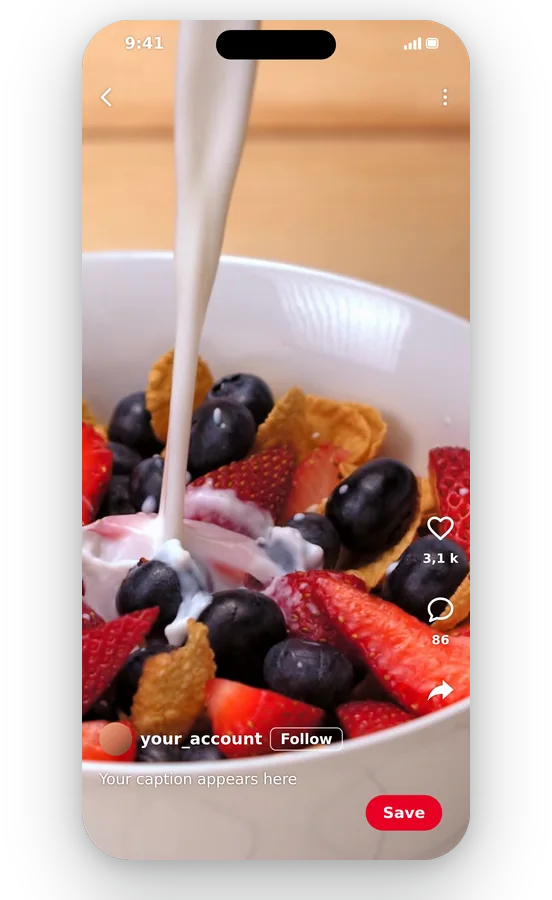
Un Pin que ocupa su lugar en el feed
Los Pines se muestran en columnas altas, y un clip ancho aprovecha poco ese espacio. Cambiar el tamaño del vídeo a 9:16 o 2:3 le da presencia junto a las imágenes, por lo que quien hace scroll tiene un motivo para detenerse y mirar tu Pin.
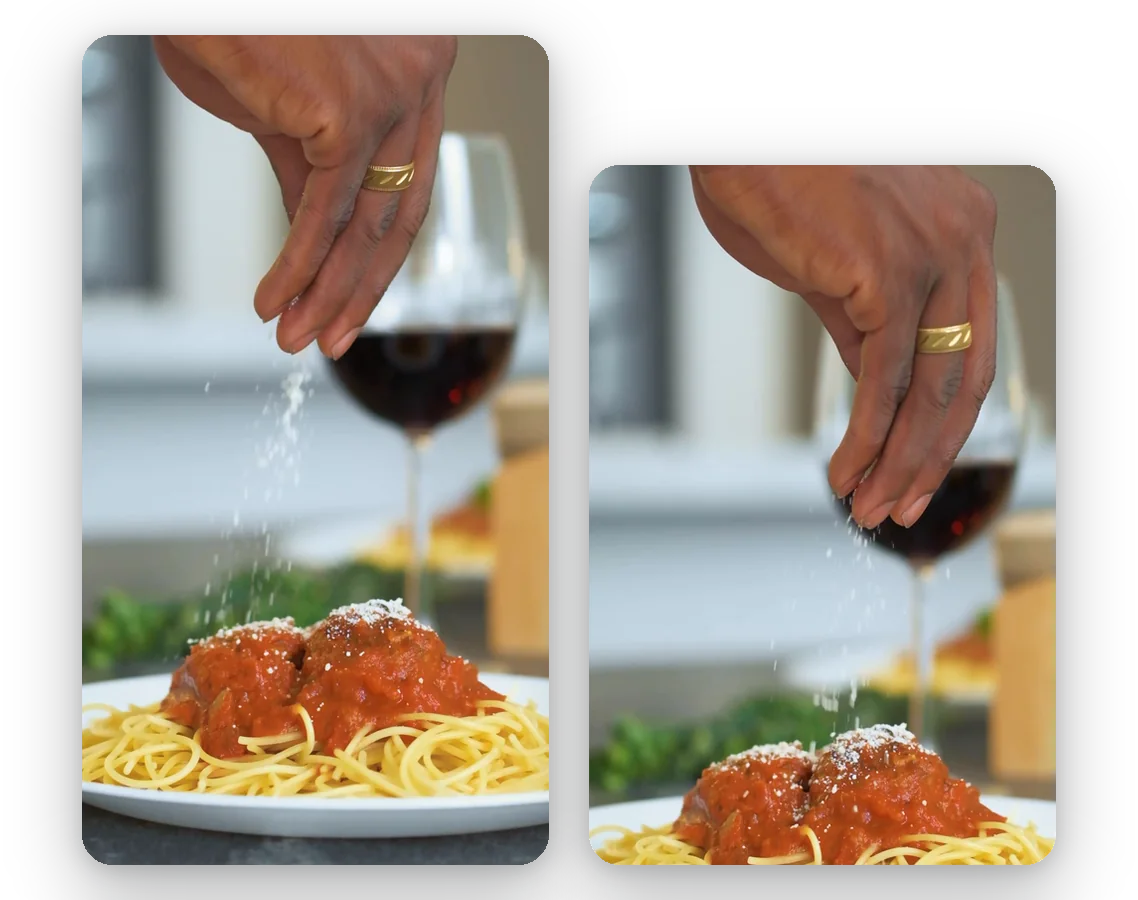
Dos formas verticales, una herramienta
El 9:16 a pantalla completa y el 2:3 estándar tienen cada uno su propio botón. No necesita dos programas para preparar un vídeo a pantalla completa y un Pin de aspecto estándar. Los dos salen de la misma página, del mismo original, en un par de minutos.
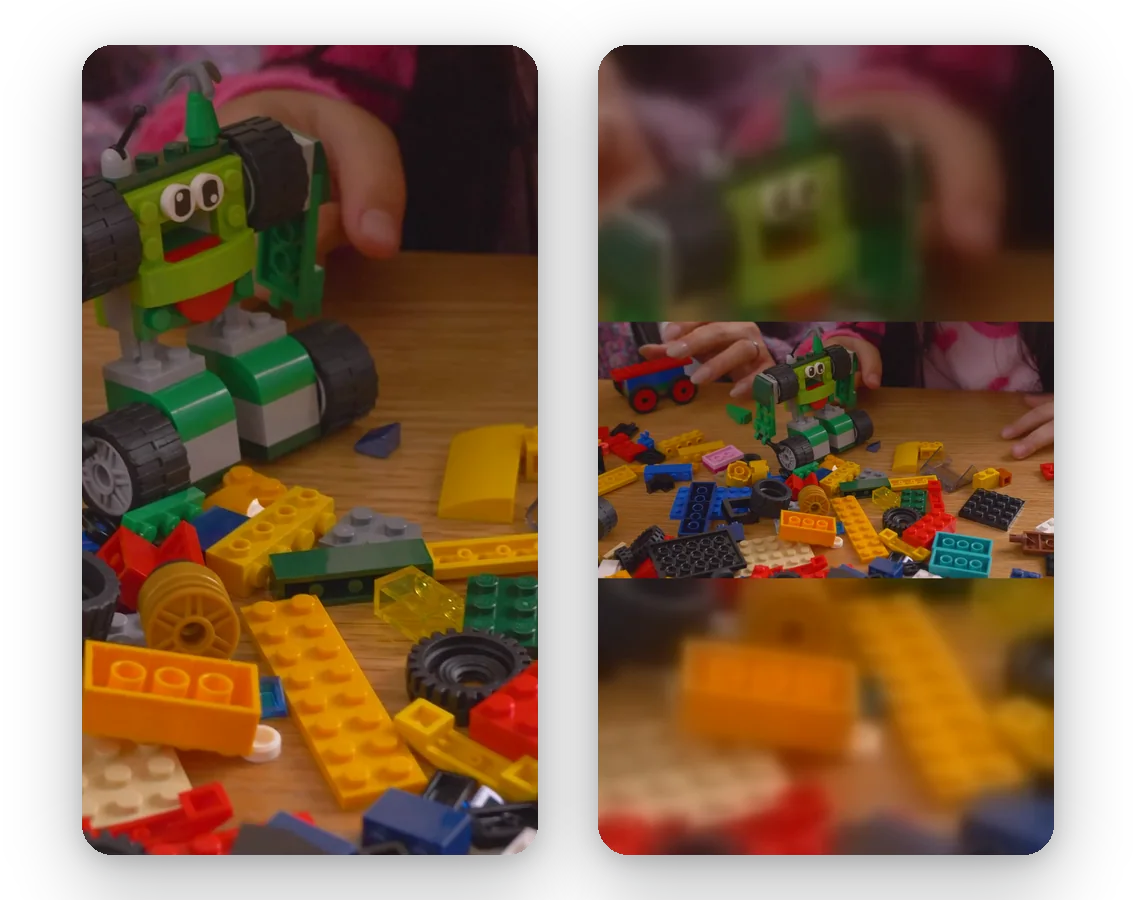
Control sobre lo que corta el encuadre
Un tutorial con texto en las esquinas no se puede recortar a la ligera. Ajustar conserva cada píxel del original y rellena el resto suavemente. Para un objeto o una cara, Rellenar mantiene al sujeto a la vista. La vista previa te permite comparar antes de invertir tiempo en la exportación.
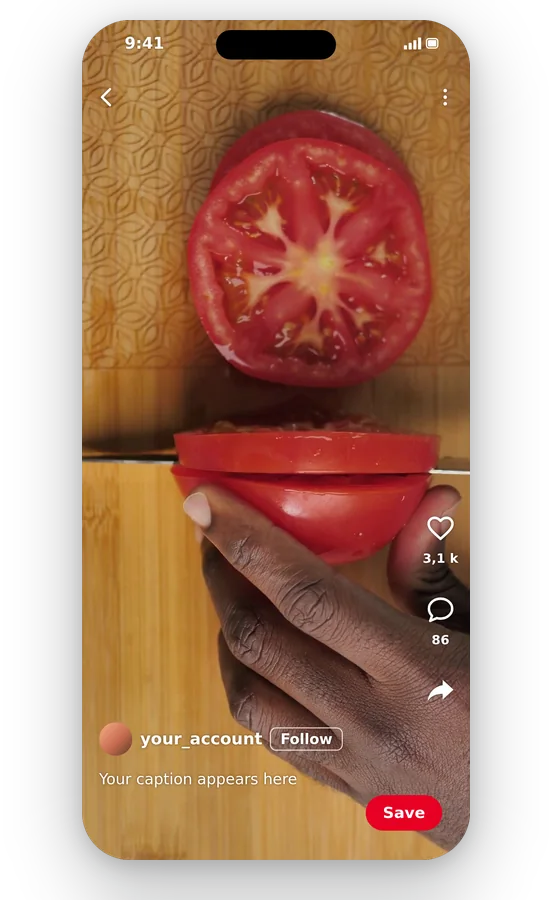
Un MP4 estándar que Pinterest acepta
Subas lo que subas, desde tomas de celular hasta un archivo AVI antiguo, el resultado es un MP4, uno de los formatos que lista la ayuda de Pinterest. No hay nada que instalar, ni pasos de conversión, y tu original se mantiene intacto por si quieres probar de nuevo.
Videos que vale la pena adaptar para Pinterest
Una receta filmada desde arriba
Los vídeos de comida suelen grabarse en horizontal. Al adaptarlos a 2:3 con Ajustar, todo el plato se ve sobre un fondo suave; con Rellenar, el plato llena el encuadre. Cualquiera de las dos opciones crea un Pin claro en un feed saturado.
Un producto mostrado en uso
Una tienda que tenga un vídeo de producto en 16:9 puede hacer una versión alargada para los compradores de Pinterest. Rellenar sigue al objeto a medida que se mueve, y el mismo material sirve entonces para la página web y el Pin.
Un proyecto de manualidades o decoración paso a paso
Las manualidades son un clásico de la plataforma. Una versión vertical del vídeo del proyecto muestra las manos, los materiales y el resultado a un tamaño que se puede ver bien en el móvil.
Un clip de viaje o tablero de inspiración de bodas
Las tomas vacacionales horizontales se convierten en un clip vertical para un tablero de viajes. Ajustar protege el paisaje, Rellenar ofrece una secuencia inmersiva a pantalla completa, y tú eliges la que mejor quede.
El video de un blog, reutilizado como Pin
Un vídeo hecho para tu web en 16:9 puede atraer tráfico desde Pinterest. Redimensiona el formato a vertical de una sola vez en lugar de volver a editarlo desde cero.
Herramientas relacionadas
Tamaños de video para Pinterest: tus preguntas
¿Qué tamaño debe tener un Pin de video en Pinterest?
La ayuda de Pinterest recomienda 9:16, es decir, 1080 por 1920 píxeles, para vídeo a pantalla completa, y enumera 1:2, 2:3, 3:4, 4:5 y 1:1 como otras opciones (fuente: help.pinterest.com/en/article/review-pin-specs). Aquí, el 9:16 es el formato inicial y el 2:3 es un botón justo al lado.
¿Cómo consigo 2:3, el tamaño estándar de un Pin?
Elija el botón 2:3: el vídeo se lleva a esa proporción, por ejemplo 1080 por 1620 píxeles. Elija Ajustar o Rellenar, compruebe la vista previa y descargue. Cada lado se redondea a un número par, por lo que el tamaño final puede diferir en un píxel.
¿Pinterest es en 9:16?
En parte. Según la ayuda de Pinterest, 9:16 es la proporción recomendada para vídeo a pantalla completa, y la plataforma también lista 1:2, 2:3, 3:4, 4:5 y 1:1. Así que dominan los formatos verticales, siendo 9:16 el pensado para llenar la pantalla.
¿Pasos para hacer que un clip ancho sea lo suficientemente alto para un Pin?
Sube el clip y mantén 9:16. Con Ajustar, toda la imagen 16:9 se sitúa en el centro de un marco vertical difuminado; con Rellenar se amplía a toda altura, se recortan los lados y se sigue al sujeto. Mira la vista previa y descarga el MP4.
¿Los usuarios verán todo en mi clip?
Sí, elige Ajustar. Todo el video permanece visible y el área sin usar arriba y abajo se rellena con una versión borrosa del clip. Esta es la opción más segura para recetas, tutoriales y cualquier contenido con texto cerca de los bordes. No se pierde nada.
¿Qué tipos de archivos y duraciones se permiten en Pinterest?
La ayuda de Pinterest menciona MP4 y M4V en la web, y también MOV en sus aplicaciones móviles, con una duración de entre 4 segundos y 5 minutos (fuente: help.pinterest.com/en/article/review-pin-specs). Klipa exporta en MP4, y puedes acortar cualquier clip con el cortador de vídeo.
Subida rechazada por peso: ¿cambiar el tamaño lo soluciona?
No necesariamente. Un formato diferente aligera el archivo solo de forma colateral, y no persigue un peso objetivo. Si las dimensiones ya son las correctas y el archivo simplemente pesa demasiado, el compresor de vídeo es la herramienta adecuada, ya que reduce el peso manteniendo la misma resolución.
¿Qué ajuste protege la nitidez de un Pin?
Empieza con el mejor original que tengas y elige una resolución que no lo supere. Redimensionar no puede añadir detalles que nunca se grabaron, y un fotograma más grande a partir de una fuente pequeña solo estira los píxeles. La resolución automática te ofrece la mejor calidad que permite tu plan.
¿El Pin que descargo incluye una marca de agua?
Las descargas gratuitas llevan el logotipo de Klipa. Para obtener el archivo sin él, hazte con un Pass para ese video o suscríbete al plan Pro. Puedes realizar todo el proceso, vista previa incluida, y revisar el fotograma final antes de decidir si vale la pena el archivo limpio.
¿Conversión vertical automática o marco manual para mi Pin?
Vídeo a Shorts sigue al sujeto automáticamente para crear un vídeo vertical. Esta página le permite decidir usted mismo el formato de destino, desde el 9:16 a pantalla completa hasta el 2:3 de los Pines estándar, y si conservar la imagen completa o recortarla. Elíjala cuando importen las proporciones exactas, como ocurre en Pinterest.
Cambia el tamaño de tu vídeo y fíjalo
9:16 a pantalla completa o 2:3 clásico, prueba gratuita.
No se requiere tarjeta de crédito
Un video vertical, listo para tu tablero
Preparar un vídeo para Pinterest se reduce a unas pocas decisiones: 9:16 para pantalla completa o 2:3 para el Pin estándar, imagen completa o recortada, y luego descargar. Si el clip es más largo de lo que permite Pinterest, acórtelo con el cortador de vídeo. Si el archivo es simplemente demasiado grande para subirlo, el compresor de vídeo reduce su peso sin cambiar su forma. Consulte la ayuda de Pinterest antes de un gran lanzamiento, porque las especificaciones cambian, y conserve su original para poder hacer otra versión más adelante.
