

Pinterest rất chuộng video dọc: điều chỉnh video của bạn trước khi ghim
Pinterest là một nơi theo chiều dọc. Mọi người cuộn qua các cột Pin cao, và một video ngang thả vào giữa trông mỏng và dễ bị bỏ qua. Đổi kích thước video cho Pinterest nghĩa là biến nó thành khung cao trước khi đăng, để nó chiếm chỗ trong bảng tin ngang với những hình ảnh xung quanh. Trang này mở với 9:16, khung dọc toàn màn hình, và cho phép bạn chuyển sang 2:3, 4:5 hoặc 1:1 khi muốn khung khác.
Trợ giúp của chính Pinterest khuyến nghị gì
Trang trợ giúp của Pinterest về thông số Pin khuyến nghị tỷ lệ 9:16, hay 1080 x 1920 điểm ảnh, cho video toàn màn hình, và liệt kê các tỷ lệ khác dùng được: 1:2, 2:3, 3:4, 4:5 và 1:1. Cũng trang đó cho biết Pin video dài từ 4 giây đến 5 phút, và bản web chấp nhận MP4 và M4V trong khi ứng dụng di động còn chấp nhận cả MOV (nguồn: help.pinterest.com/en/article/review-pin-specs). Những con số này có thể thay đổi, nên hãy đọc trang đó trước một chiến dịch lớn. Video từ trang này được xuất ra dưới dạng MP4, một trong các loại được chấp nhận.
Cách có được Pin 2:3 kinh điển
Các nút khung cung cấp 9:16, 2:3, 4:5 và 1:1. Khung 2:3 mà Pin tiêu chuẩn sử dụng có nút riêng: một cú nhấp và video được đưa về khung đó, ví dụ 1080 x 1620. Mỗi cạnh được làm tròn thành số chẵn, theo yêu cầu của mã hóa video, nên chênh lệch rất nhỏ là bình thường.
Giữ nguyên hình, hoặc cắt cho vừa khung
Khi clip của bạn có khung khác, có ba lựa chọn. Chế độ Vừa vặn giữ tất cả và mở rộng hình bằng nền mờ được tạo từ chính clip, phù hợp với một công thức nấu ăn hay một bước thủ công mà không được mất phần nào. Chế độ Lấp đầy phóng to đến khi phủ kín khung và theo dõi chủ thể chính để chỉ phần thừa bị cắt, phù hợp với một sản phẩm hay một căn phòng. Chế độ Kéo giãn bóp méo tỷ lệ và dành cho việc sửa chữa. Trang đề xuất một lựa chọn theo nội dung, và bạn có thể thay đổi.
Những giới hạn đáng biết
Đổi kích thước thay đổi khung, không thay đổi độ dài hay dung lượng. Thời lượng tối thiểu và tối đa của Pinterest vẫn áp dụng, nên hãy cắt một clip quá dài bằng công cụ cắt video của chúng tôi. Và một nguồn có độ phân giải thấp không trở nên sắc nét khi đổi khung. Hãy bắt đầu từ bản gốc tốt nhất của bạn.

Công cụ này tạo ra những gì
Cách đổi kích thước video cho Pinterest
Tải video lên
Chọn tệp trên máy tính hoặc điện thoại, hoặc kéo vào trang này. Video công thức nấu ăn quay ngang, ảnh sản phẩm hình vuông hay video dọc đều được. Tệp có dung lượng tối đa 2 GB.
Chọn 9:16 hoặc 2:3
Giữ 9:16 cho Pin toàn màn hình, hoặc chọn 2:3 của Pin tiêu chuẩn, chẳng hạn 1080 x 1620 điểm ảnh. Sau đó chọn Vừa vặn, Lấp đầy hoặc Kéo giãn cùng một độ phân giải, và xem bản xem trước trước khi xuất.
Tải về và thêm vào Pin của bạn
Lưu file MP4 và tải lên khi tạo Pin trên Pinterest. Bạn được tải miễn phí với logo Klipa trên video, hoặc dùng gói Pass/Pro để lấy file không có logo.
Tại sao nên chuẩn bị video trước khi ghim
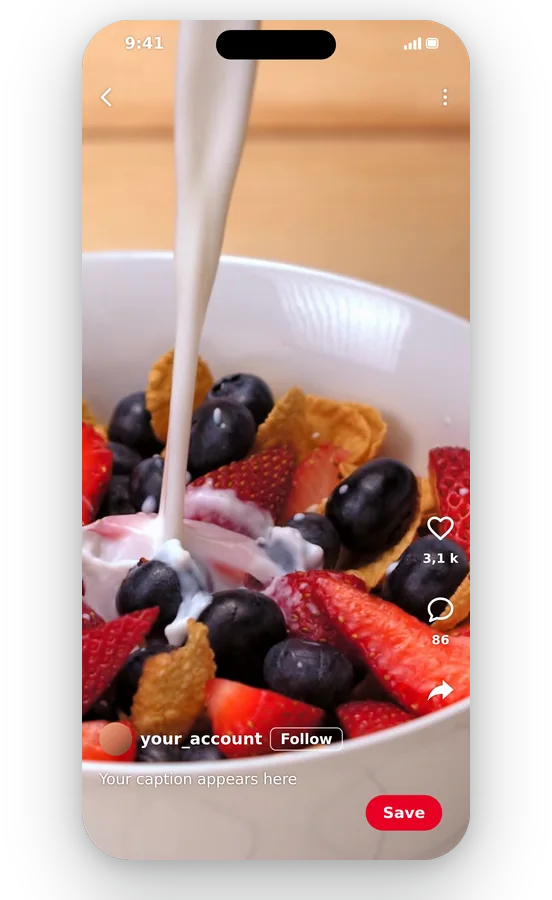
Một Pin chiếm trọn sự chú ý trên bảng tin
Pin được hiển thị thành các cột cao, và clip ngang tốn rất ít không gian đó. Đổi tỷ lệ video thành 9:16 hoặc 2:3 giúp nó có sự hiện diện cạnh các hình ảnh, khiến người đang lướt có lý do để dừng lại và nhìn vào Pin của bạn.
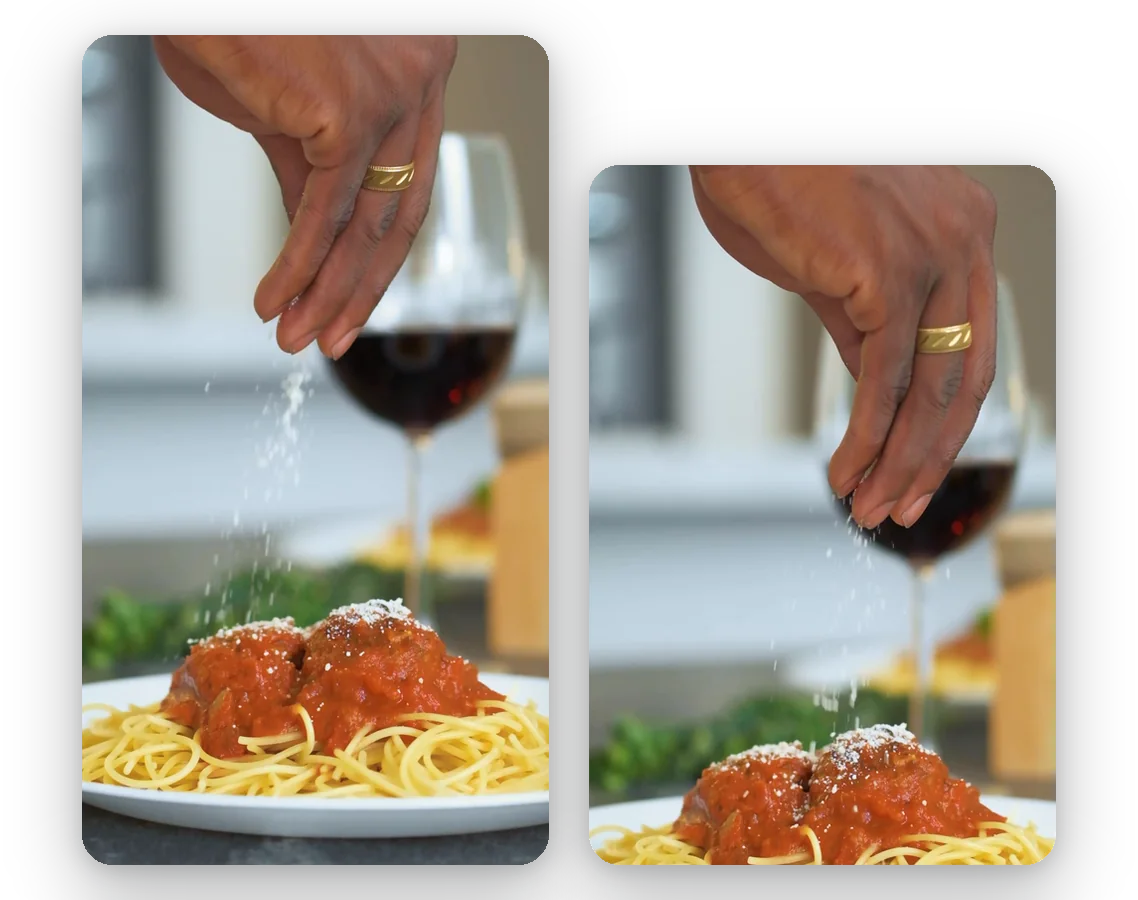
Hai tỉ lệ dọc, một công cụ
9:16 toàn màn hình và 2:3 tiêu chuẩn mỗi khung có nút riêng. Bạn không cần hai chương trình để chuẩn bị video toàn màn hình và một Pin có dạng tiêu chuẩn. Cả hai đều ra từ cùng một trang, từ cùng một bản gốc, trong vài phút.
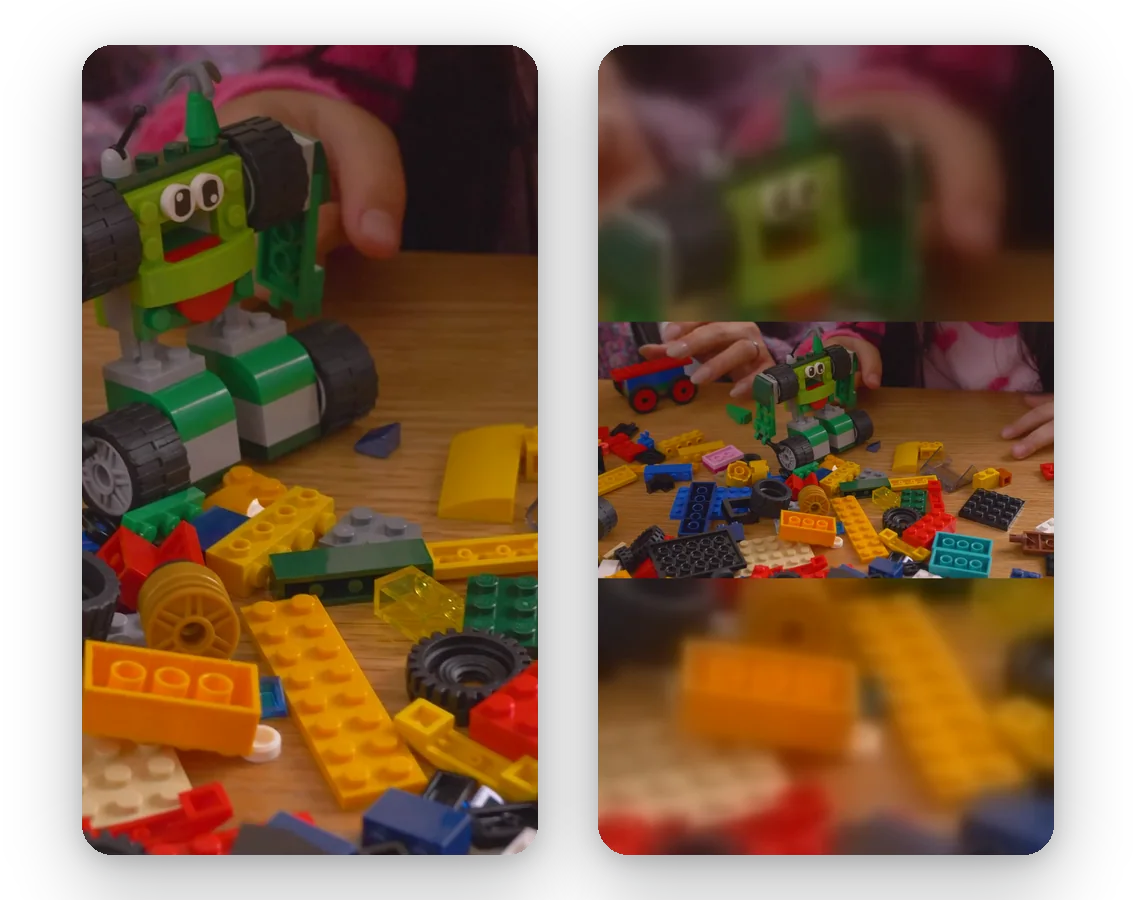
Kiểm soát những gì khung hình cắt
Một video hướng dẫn có chữ ở các góc không thể bị cắt xén bất cẩn. Chế độ Fit giữ lại mọi pixel của bản gốc và làm mờ phần nền còn lại một cách nhẹ nhàng. Đối với vật thể hoặc khuôn mặt, Fill giữ cho chủ thể luôn trong khung hình. Bản xem trước cho phép bạn so sánh trước khi tốn thời gian xuất tệp.
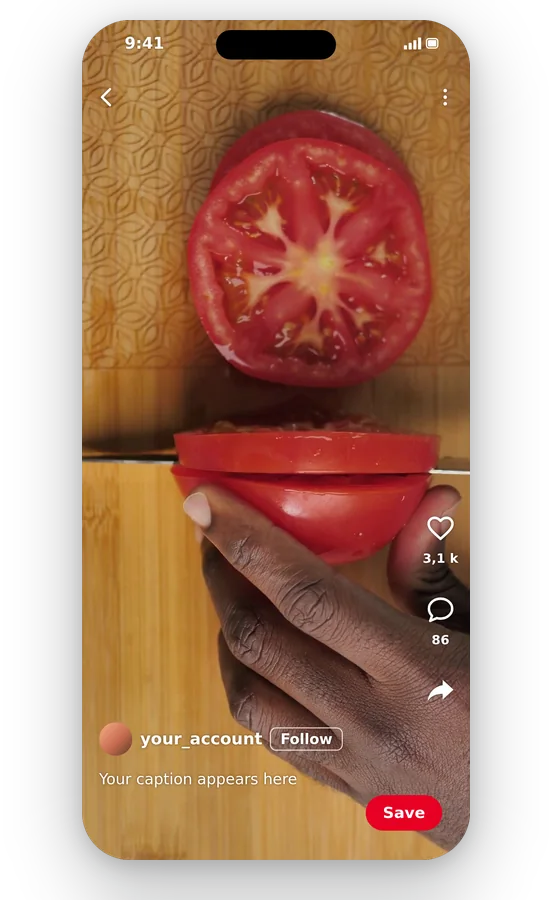
File MP4 thông thường được Pinterest chấp nhận
Bất kể bạn tải lên tệp gì, từ video quay bằng điện thoại đến tệp AVI cũ, kết quả nhận được đều là MP4 — một trong các định dạng được trợ giúp của Pinterest hỗ trợ. Không cần cài đặt gì, không có bước chuyển đổi và tệp gốc của bạn vẫn giữ nguyên để thử lại nếu cần.
Những video đáng chỉnh sửa lại tỷ lệ cho Pinterest
Công thức nấu ăn quay từ trên xuống
Video món ăn thường được quay rộng. Khi đổi sang 2:3 với Fit, toàn bộ món ăn được giữ lại trên nền mờ mềm mại; với Fill, đĩa thức ăn sẽ lấp đầy khung hình. Cả hai đều tạo ra Pin nổi bật trên bảng tin đông đúc.
Sản phẩm đang được sử dụng
Cửa hàng có video sản phẩm 16:9 có thể tạo phiên bản cao hơn cho người dùng Pinterest. Fill sẽ theo sát vật thể khi di chuyển, giúp cùng một cảnh quay phục vụ được cả trang web lẫn Pin.
Dự án thủ công hoặc trang trí từng bước
Các ý tưởng tự làm (DIY) là nét đặc trưng của nền tảng này. Phiên bản video dọc sẽ giúp người xem thấy rõ đôi tay, nguyên liệu và thành phẩm ở kích thước dễ nhìn trên điện thoại.
Clip moodboard du lịch hoặc đám cưới
Cảnh quay kỳ nghỉ ngang sẽ trở thành video dọc cho bảng du lịch. Fit giúp bảo vệ phong cảnh, Fill mang lại chuỗi hình ảnh toàn màn hình sống động hơn, và bạn có thể chọn cái nào trông đẹp hơn.
Video bài viết blog được tái sử dụng làm Pin
Video 16:9 làm cho trang web của bạn có thể thu hút người xem từ Pinterest. Hãy đổi kích thước thành khung dọc một lần thay vì chỉnh sửa lại từ đầu.
Công cụ liên quan
Kích thước video Pinterest: câu hỏi thường gặp
Pin video Pinterest nên có kích thước nào?
Trợ giúp của Pinterest khuyến nghị 9:16, hay 1080 x 1920 điểm ảnh, cho video toàn màn hình, và liệt kê 1:2, 2:3, 3:4, 4:5 và 1:1 là các lựa chọn khác (nguồn: help.pinterest.com/en/article/review-pin-specs). Ở đây, 9:16 là khung khởi đầu và 2:3 là một nút ngay bên cạnh.
Làm sao để có 2:3, kích thước Pin chuẩn?
Hãy chọn nút 2:3: video được đưa về tỷ lệ đó, ví dụ 1080 x 1620 điểm ảnh. Chọn Vừa vặn hoặc Lấp đầy, xem bản xem trước rồi tải xuống. Mỗi cạnh được làm tròn thành số chẵn, nên kích thước cuối cùng có thể lệch một điểm ảnh.
Pinterest có phải là 9:16 không?
Một phần. Theo trợ giúp của Pinterest, 9:16 là tỷ lệ được khuyên dùng cho video toàn màn hình, và nền tảng này cũng liệt kê 1:2, 2:3, 3:4, 4:5 và 1:1. Vì thế các hình dáng cao chiếm ưu thế, với 9:16 là tỷ lệ để lấp đầy màn hình.
Các bước làm cho clip ngang đủ cao để làm một Pin?
Tải đoạn clip lên và giữ nguyên tỷ lệ 9:16. Với Fit, toàn bộ khung hình 16:9 nằm ở giữa khung dọc bị làm mờ; với Fill, hình ảnh được phóng to hết cỡ chiều cao, hai bên bị cắt bớt và chủ thể được tự động theo dõi. Hãy xem bản xem trước rồi tải tệp MP4 xuống.
Người dùng Pin có xem được hết nội dung trong clip của tôi không?
Có, hãy chọn Fit. Toàn bộ video vẫn hiển thị và phần trống phía trên lẫn phía dưới sẽ được lấp đầy bằng phiên bản làm mờ của đoạn clip. Đây là lựa chọn an toàn nhất cho các món ăn, video hướng dẫn và bất kỳ nội dung nào có chữ gần mép khung hình. Không có gì bị mất cả.
Pinterest cho phép những định dạng và độ dài file nào?
Phần trợ giúp của Pinterest liệt kê MP4 và M4V trên web, cùng với MOV trên ứng dụng di động, với thời lượng từ 4 giây đến 5 phút (nguồn: help.pinterest.com/en/article/review-pin-specs). Klipa xuất ra tệp MP4 và bạn có thể cắt ngắn đoạn phim bằng công cụ cắt video.
Từ chối tải lên do file lớn: đổi kích thước có giải quyết được không?
Không hẳn vậy. Khung hình khác chỉ làm tệp nhẹ hơn như một hệ quả phụ, chứ không nhắm đến một dung lượng cụ thể nào. Nếu kích thước đã chuẩn xác nhưng tệp quá lớn, công cụ nén video mới là giải pháp phù hợp, vì nó làm giảm dung lượng ở cùng mức độ phân giải.
Cài đặt nào bảo vệ độ sắc nét trên Pin?
Hãy bắt đầu từ bản gốc tốt nhất bạn có và chọn độ phân giải không vượt quá nó. Việc thay đổi kích thước không thể thêm chi tiết chưa từng được ghi lại, và khung hình lớn từ nguồn nhỏ chỉ làm giãn các pixel. Độ phân giải tự động mang lại chất lượng tốt nhất mà gói của bạn cho phép.
Pin tải về có bị đóng dấu logo không?
Các bản tải xuống miễn phí sẽ có logo Klipa. Để có tệp không có logo, hãy mua Pass cho video đó hoặc chọn gói Pro. Bạn có thể chạy toàn bộ quá trình, xem trước và kiểm tra khung hình cuối cùng trước khi quyết định mua tệp sạch.
Nên dùng tự động chuyển dọc hay khung thủ công cho Pin của tôi?
Video to Shorts tự động theo dõi chủ thể để tạo video dọc. Trang này cho phép bạn tự quyết định khung đích, từ 9:16 toàn màn hình đến 2:3 của Pin tiêu chuẩn, và giữ nguyên hình hay cắt. Hãy chọn nó khi tỷ lệ chính xác quan trọng, như trên Pinterest.
Đổi kích thước video rồi pin
9:16 toàn màn hình hoặc 2:3 kinh điển, dùng thử miễn phí.
Không cần thẻ tín dụng
Video dọc, sẵn sàng cho bảng của bạn
Chuẩn bị video cho Pinterest quy về vài lựa chọn: 9:16 cho toàn màn hình hoặc 2:3 cho Pin tiêu chuẩn, giữ nguyên hình hoặc cắt, rồi tải xuống. Nếu clip dài hơn mức Pinterest cho phép, hãy rút ngắn nó bằng công cụ cắt video. Nếu tệp đơn giản là quá lớn để tải lên, công cụ nén video giảm dung lượng mà không đổi khung. Hãy xem trợ giúp của Pinterest trước một đợt ra mắt lớn vì thông số thay đổi, và giữ bản gốc để sau này làm thêm một phiên bản khác.
