

解像度、フレーム、ストレッチの変更 — 黒帯とはもうおさらば
動画をリサイズするには、アップロードして目標の解像度(1080p・720p・480p・360p)か、9:16・1:1・16:9などのフォーマットを選び、書き出すだけです。Klipaは黒帯を入れません。余ったスペースは、ぼかし背景、被写体を追うトリミング、またはストレッチで埋めます。すべてオンラインで、無料でお試し、インストール不要です。
サイズ変更か圧縮か?まずは目的に合ったツールを
動画のアスペクト比は合っているのにファイルサイズが大きすぎてアップロードや送信ができない場合は、サイズ変更ではなく圧縮が必要です。サイズ変更は幅と高さの変更を行うものですが(結果としてファイルが軽くなることもあります)、当サイトの動画圧縮ツールを使えば、解像度を維持したままウォーターマークなしでファイルサイズを直接縮小できます。
異なるアスペクト比に合わせる3つの方法
動画の比率が目標と合わない場合、Klipaは勝手に推測するのではなく、次の3つの明確な選択肢を提供します。「フィット」は全体をぼかし背景上に表示します(切り抜きも歪みもなし)。「フィル」はAIがメインの被写体を追尾して余分な端だけをクロップするため、SNSへの投稿におすすめです。「ストレッチ」はあえてフレームを歪めます。すでに潰れて見える映像の修正や、あえて引き伸ばしたスタイリッシュな編集に便利です。
サイズ変更、リフレーム、拡大:3つの異なる作業
サイズ変更は映像全体の大きさを変え、リフレーム(AIリフレームツール)はフレーム内の見せ方を変えて横長動画を縦長に変身させます。また、元動画より高い解像度を選んでも足りないディテールが作り出されるわけではありません。本当に大きくシャープな動画を作るには、最初からその解像度で撮影または書き出す必要があります。

ツールで作成される成果物
3ステップで動画のサイズを変更する方法
動画をアップロード
ファイルをドロップ(MP4、MOV、AVI、MKV、WebM、最大2 GB)するか、端末から選択してください。
フレーム、解像度、配置方法の選択
目標のフォーマット(9:16、1:1、16:9、4:5、またはピクセル単位の幅×高さ)、解像度(1080p〜360p)、そして余白の埋め方(ぼかし背景、AIが被写体を追うトリミング、ストレッチ)を選びます。
プレビューしてダウンロード
リサイズした動画をMP4でダウンロード。目的のプラットフォームにそのまま投稿できます。PassまたはProプランならロゴなしです。
Klipaで動画のサイズを変更する理由
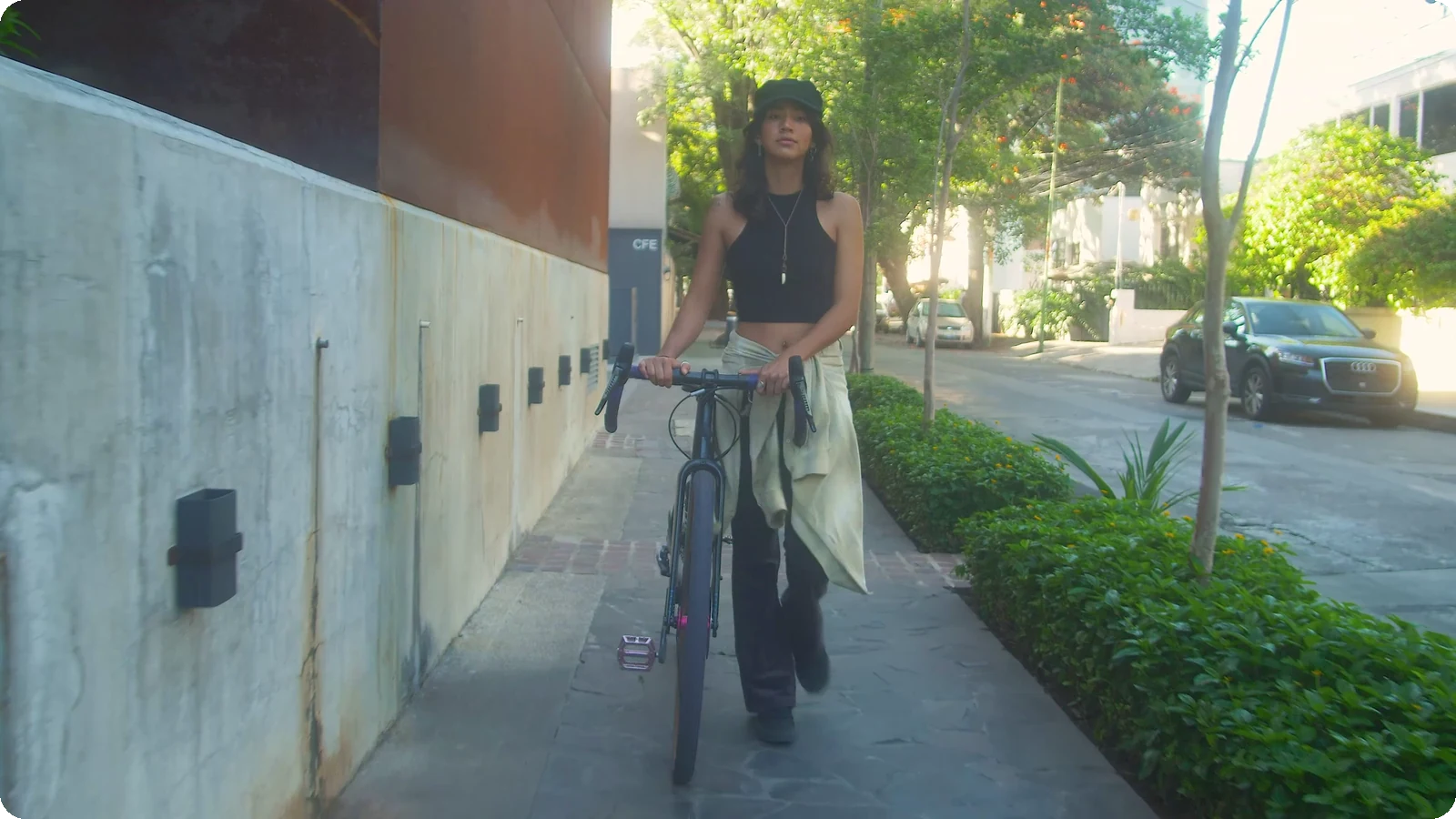
黒帯は一切なし
形の合わないフォーマットには、ぼかし背景、AIが被写体を追うトリミング、またはストレッチを適用。見苦しい黒帯は一切入りません。
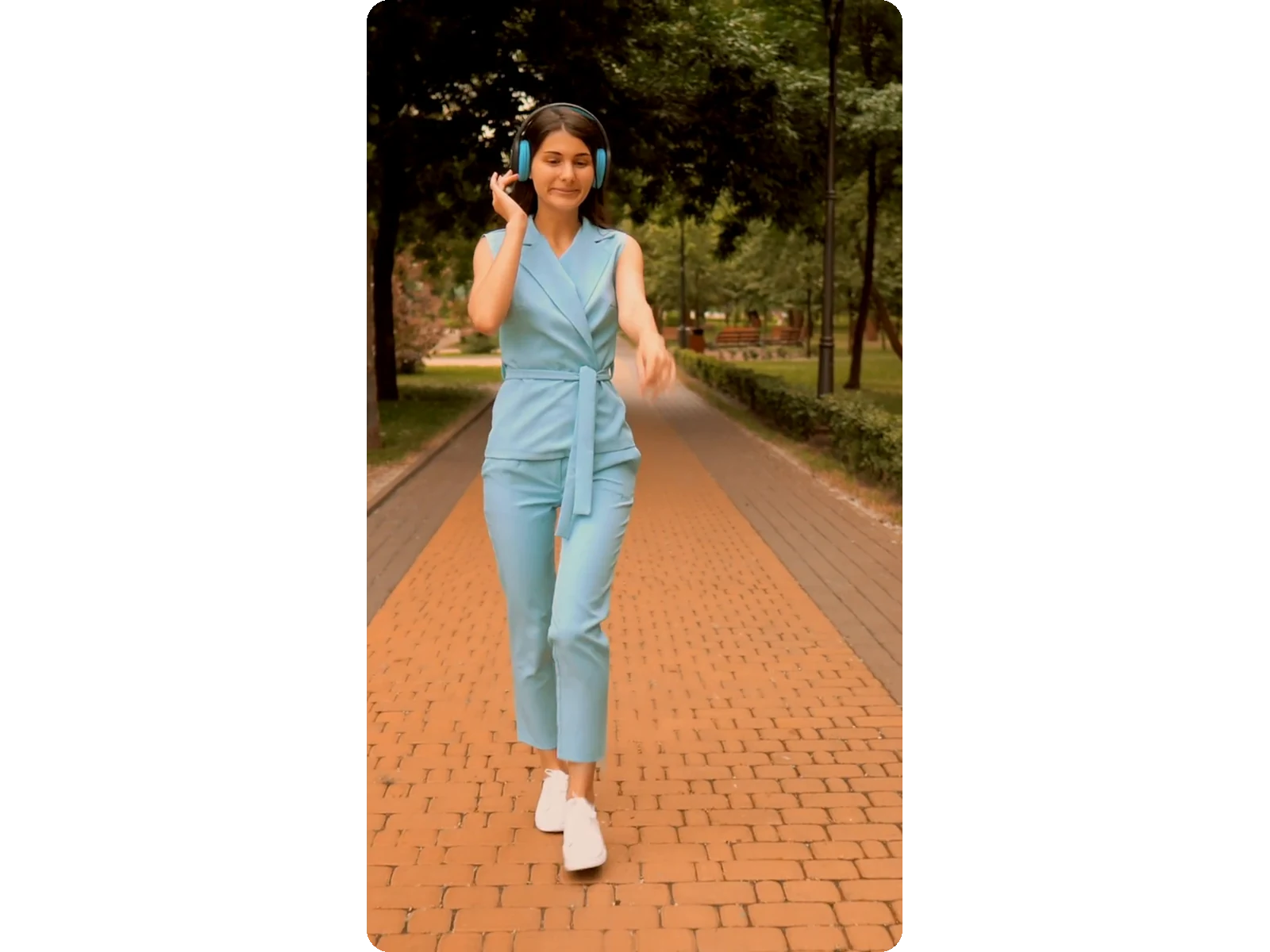
AIが被写体をフレーム内にキープ
新しいサイズに切り抜く際、クリップや動画切り抜きツールと同じAI追尾機能がメインの被写体を自動で中央に維持し、見切れるのを防ぎます。
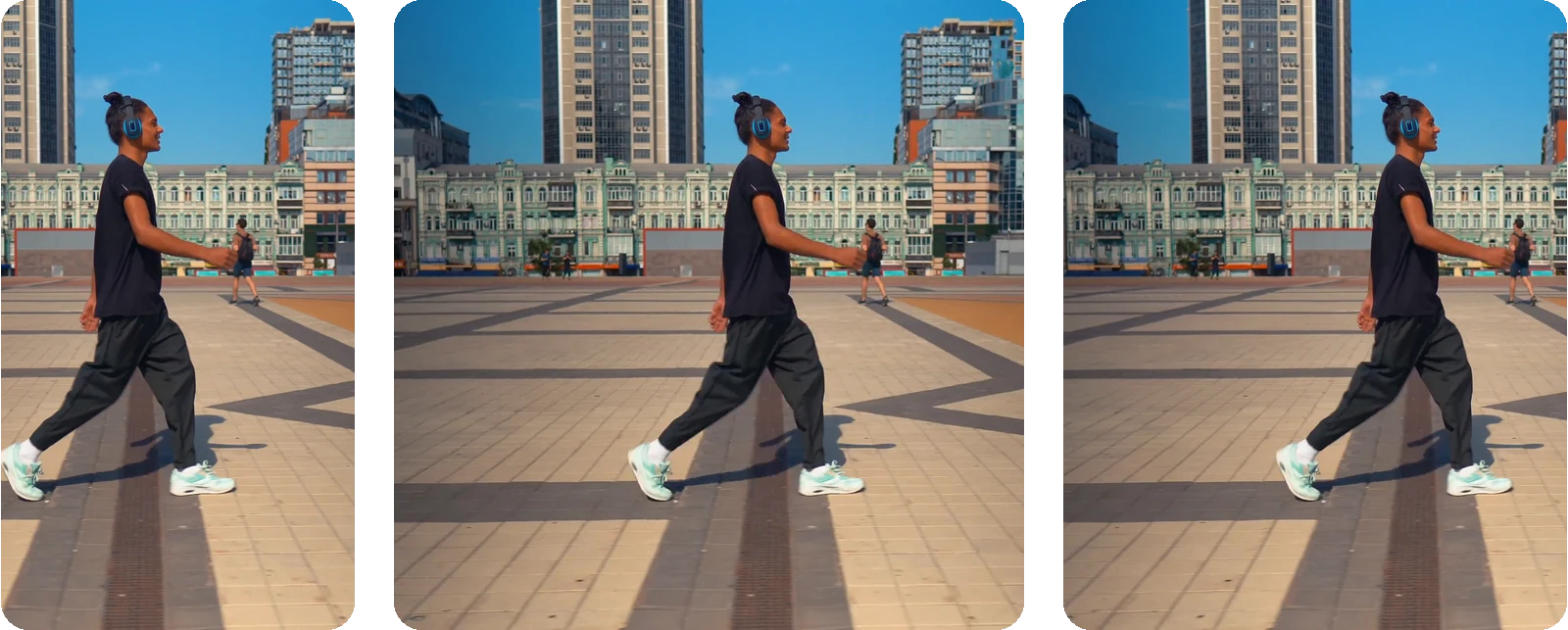
正確な解像度のコントロール
1080p・720p・480p・360pから選ぶか、幅と高さを自由に入力できます。自動解像度では、選択したネットワークの標準フォーマットで、ご利用プランの最高画質で出力されます。
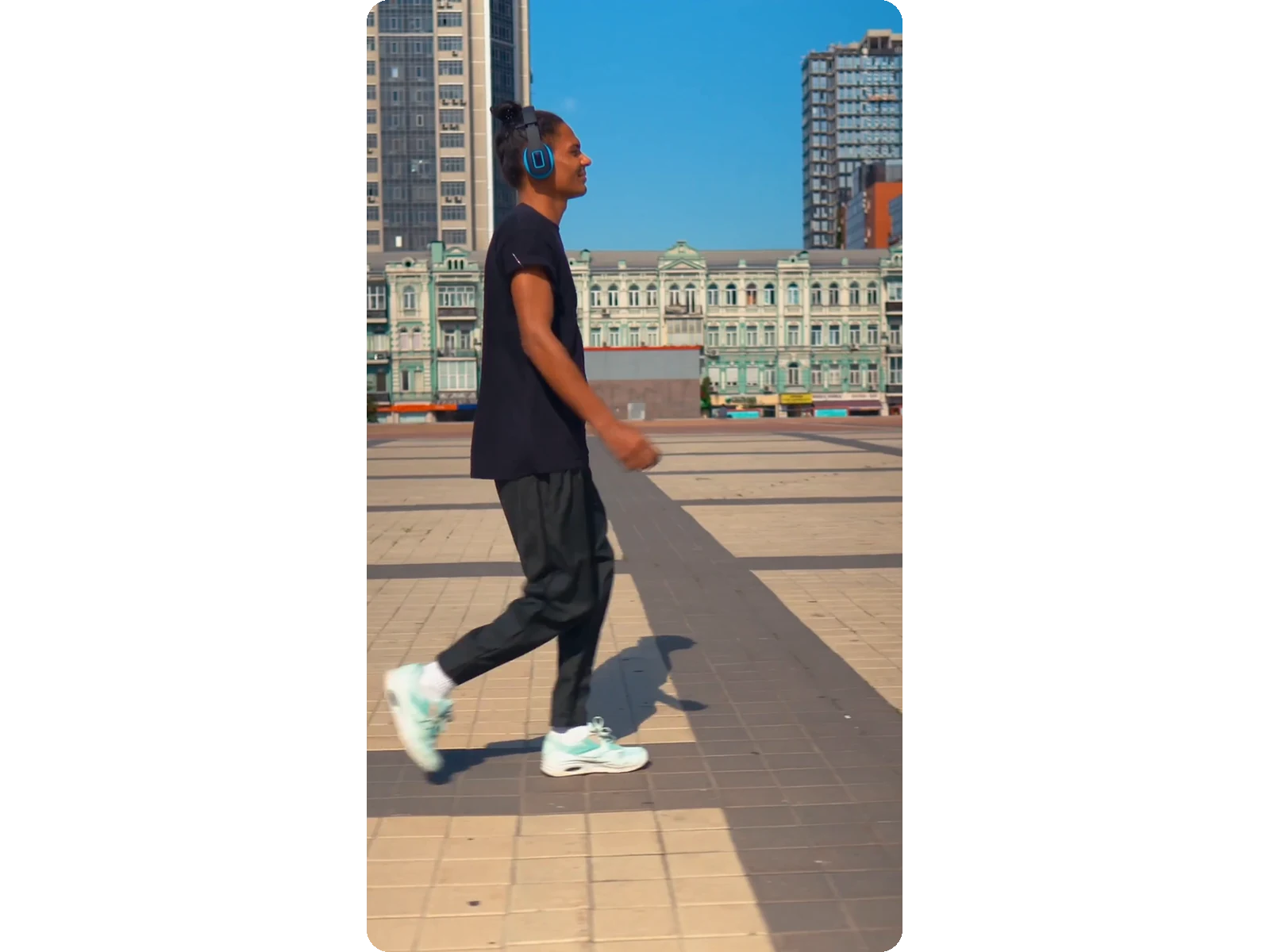
ソフト不要、数秒で完了
すべてブラウザ上で完結:アップロード、調整、ダウンロード。インストール不要です。
動画のサイズ変更が必要な場面
4K動画を1080pにリサイズ
4Kはほとんどのオンライン用途ではオーバースペックです。1080pや720pにリサイズすれば、スマホやPCの画面での見た目を変えずにファイルサイズを軽くできます。
引き伸ばされたり潰れたりした動画の修正
間違った形で書き出すと、映像がつぶれたり縦長になったりします。元のサイズをカスタムサイズとして入力し、「ストレッチ」を選べば、幅と高さの両方がそのサイズに戻ります。元の編集ソフトに戻る必要はありません。
動画をあえて引き延ばす
つなぎのクリップやコメディ編集、美的な演出など、あえて引き伸ばしたり歪ませたりする編集もあります。「ストレッチ」モードは、黒帯もトリミングもなしに、選んだフォーマットをぴったり埋めるよう映像を変形させます。
マルチフォーマットの動画広告
広告キャンペーンでは、9:16(ストーリーズ)、1:1(フィード)、16:9(YouTubeプレロール)など、同じクリエイティブでも複数のサイズが求められます。動画編集ソフトから何度も書き出す必要はありません。プレースメントごとに一発でリサイズしましょう。自動字幕と組み合わせれば、音なしでもメッセージがしっかり伝わります。
モバイル画面への最適化
現在の動画の大半は、デスクトップモニターではなくスマートフォンの画面で視聴されています。動画を720pまたは480pにリサイズすれば、画質をほとんど落とさずにモバイル回線での読み込みを高速化できます。リサイズ後に動画を圧縮すればさらにデータ容量を削り、スムーズな視聴体験を提供できます。
関連ツール
動画のリサイズに関するよくある質問
オンラインで動画のサイズを変更するには?
動画をアップロードし(MP4、MOV、AVI、MKV、WebM、最大 2 GB)、目的の解像度やアスペクト比を選択して書き出します。Klipaは完全オンラインで動作し、ソフトのインストールも不要です。リサイズされたファイルは数秒でダウンロードでき、すぐに公開や送信が可能です。
リサイズすると動画が歪みますか?
選択しない限り歪みません。「フィット」はぼかした背景全体に映像を収め、「Fill(塗りつぶし)」はAIを使って被写体を中心にクロップするため、どちらも比率が維持されます。「ストレッチ」は意図的にフレームを歪める唯一のモードで、すでに潰れた映像の修正や、あえて歪ませたスタイリッシュな表現のために用意されています。
どの解像度やサイズに動画をリサイズできますか?
どのフォーマット(9:16、1:1、16:9、4:5)でも1080p・720p・480p・360pを選べます。幅と高さをピクセルで入力してカスタムサイズにすることもできます。動画エンコードの仕様上、各辺は偶数に揃えられます。ライブプレビューで書き出し前に最終的なフレームを確認できるので、想定外の仕上がりになりません。
動画のリサイズと引き伸ばしの違いは何ですか?
リサイズは、ぼかし背景やAIが被写体を追うトリミングを使い、映像を歪ませずに全体のサイズを変えます。ストレッチは別物で、選んだフォーマットをぴったり埋めるように映像を縮めたり引き伸ばしたりします。間違った形で書き出された動画の修正や、あえて歪ませた演出に使えます。
単にファイルサイズを小さくしたいだけの場合も、動画のリサイズが必要ですか?
必ずしもそうとは限りません。サイズ変更によるファイルサイズの削減は、主に解像度が小さくなる副次的効果によるものです。動画の寸法に問題はなく、単にアップロードや送信には重すぎるという場合は、解像度を維持したまま、ウォーターマークなしでファイルを縮小できる動画圧縮ツールをご利用ください。
サイズ変更によって動画を拡大したり、高解像度にしたりできますか?
フレームを大きくすることは可能ですが、存在しないディテールを作り出すことはできません。元の解像度を超えて拡大すると既存のピクセルを引き延ばすことになります。自動解像度では、選択したネットワークの標準フォーマットで、ご利用プランの最高画質で出力されます。
リサイズツールで対応している動画フォーマットは何ですか?
MP4、MOV、AVI、MKV、WebMに対応しており、ファイルサイズは最大2 GBまで可能です。どのようなファイルをアップロードしても、リサイズ後の動画はあらゆるプラットフォームやプレイヤーに対応しているクリーンなMP4形式で書き出されるため、公開や送信前の追加の変換ステップは不要です。
リサイズした動画にウォーターマークはつきますか?
はい。リサイズされた動画にはKlipaロゴが入ります。ロゴなしでクリーンにダウンロードするには、その動画用のPassまたはProプランをご利用ください。
動画のリサイズとリフレームの違いは何ですか?
リサイズは動画全体の大きさを変更し、内容はそのまま保持します。リフレームはフレーム内の構図を変更するもので、横長の動画をTikTokやReels用の縦長動画に変換したい場合に最適です。代わりに弊社のAIリフレームツールをお試しください。
今すぐ動画のサイズを変更
1080p、720p、480p、またはカスタムサイズ — 画質の劣化なし。
クレジットカード不要
