

動画カッター – オンラインで動画を無料でカット&トリミング
動画をトリミングしてベストな部分だけを残そう — 無料、オンライン、ソフト不要。
ここにファイルをドロップ
MP4, MOV, AVI, MKV, WebM


ツールで作成される成果物
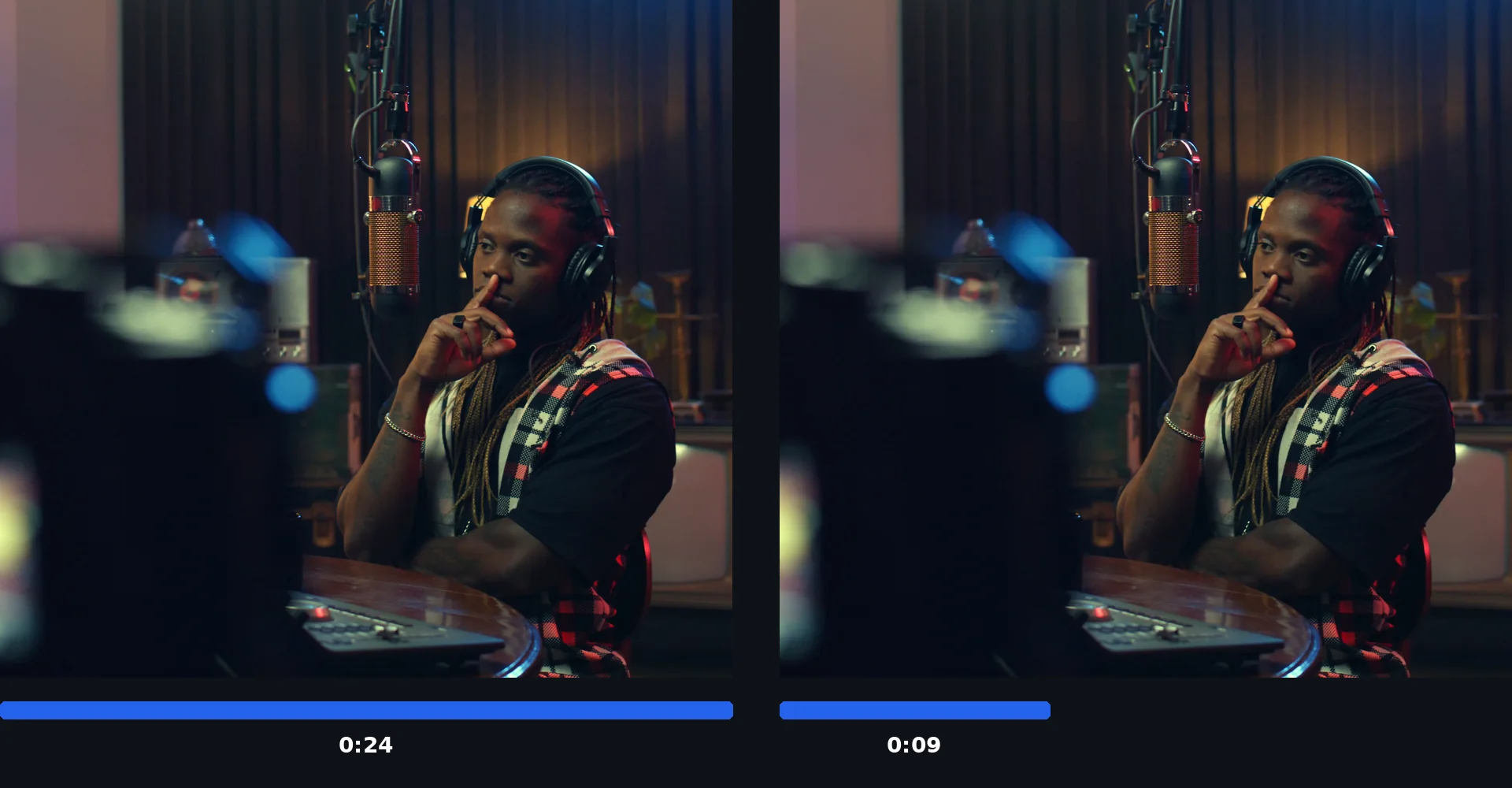
3ステップで動画をオンラインカットする方法
動画をアップロード
MP4、MOV、AVI、MKV、WebMファイルをページにドロップするだけ。内蔵プレーヤーでフレーム単位のシークが可能。無料で試せて、ソフトのインストールも不要です。
開始点と終了点を設定
ハンドルをドラッグするか、正確なタイムスタンプを入力して残したいセグメントを指定します。プレビューがリアルタイムで更新されるため、処理する前に正確な結果を確認できます。ロスレスモードでは再エンコードなしでカットするため、最高速度と最高画質を実現します。
トリミングしたクリップをダウンロード
処理は数秒で完了します。トリミングしたファイルをダウンロードし、必要に応じてSNS向けにリサイズしたり、ポッドキャスト用に音声のみを抽出したりできます。
Klipaの動画カッターを選ぶ理由
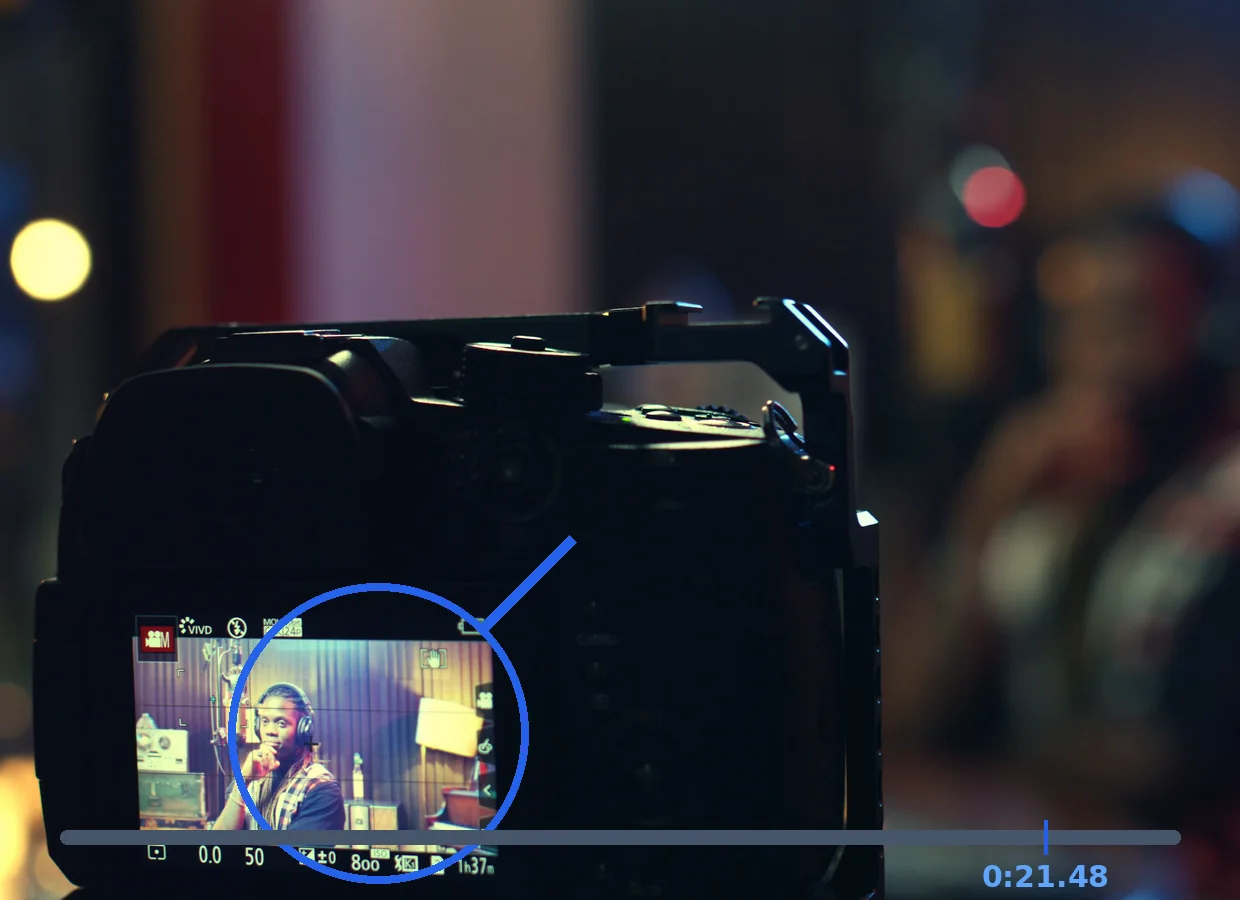
正確なカット
フレーム単位の正確なカットで、トリミングしたい場所をピンポイントで指定できます。
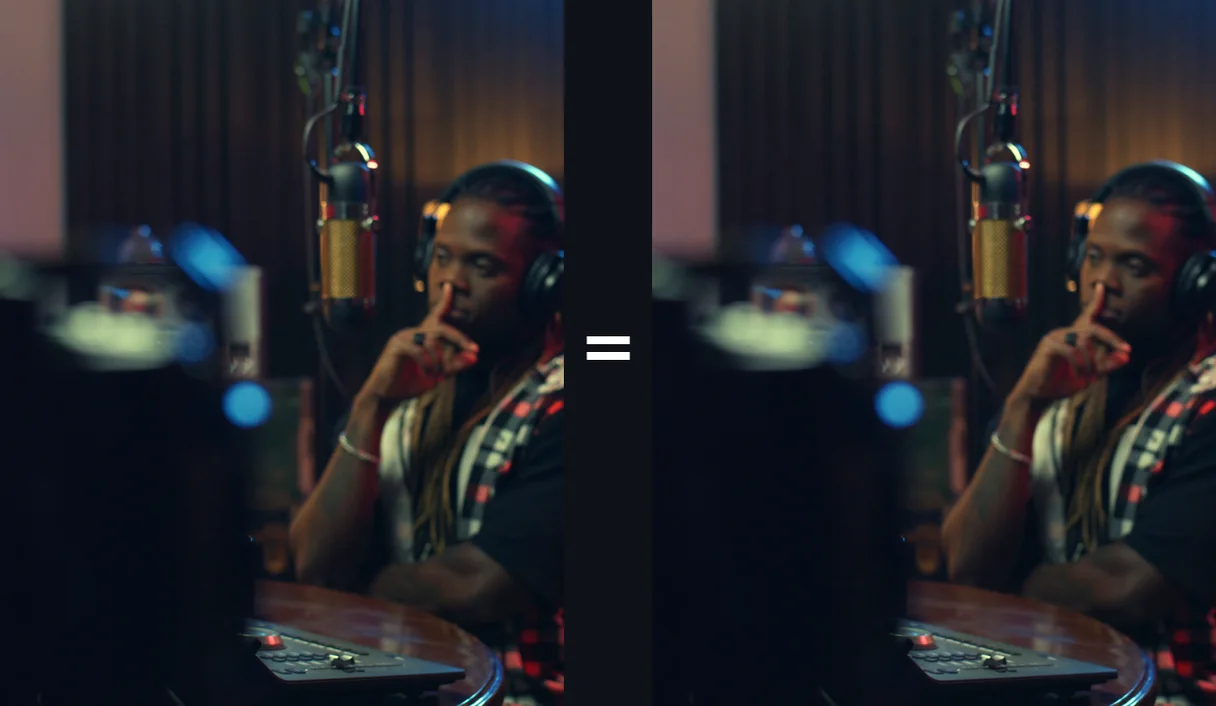
フレーム単位の正確なカット
プランの最大画質を維持したまま、希望の位置で正確にカットできるように動画が再エンコードされます。
ダウンロード前にプレビュー
カット後の動画をダウンロードする前に、実際の仕上がりを確認できます。
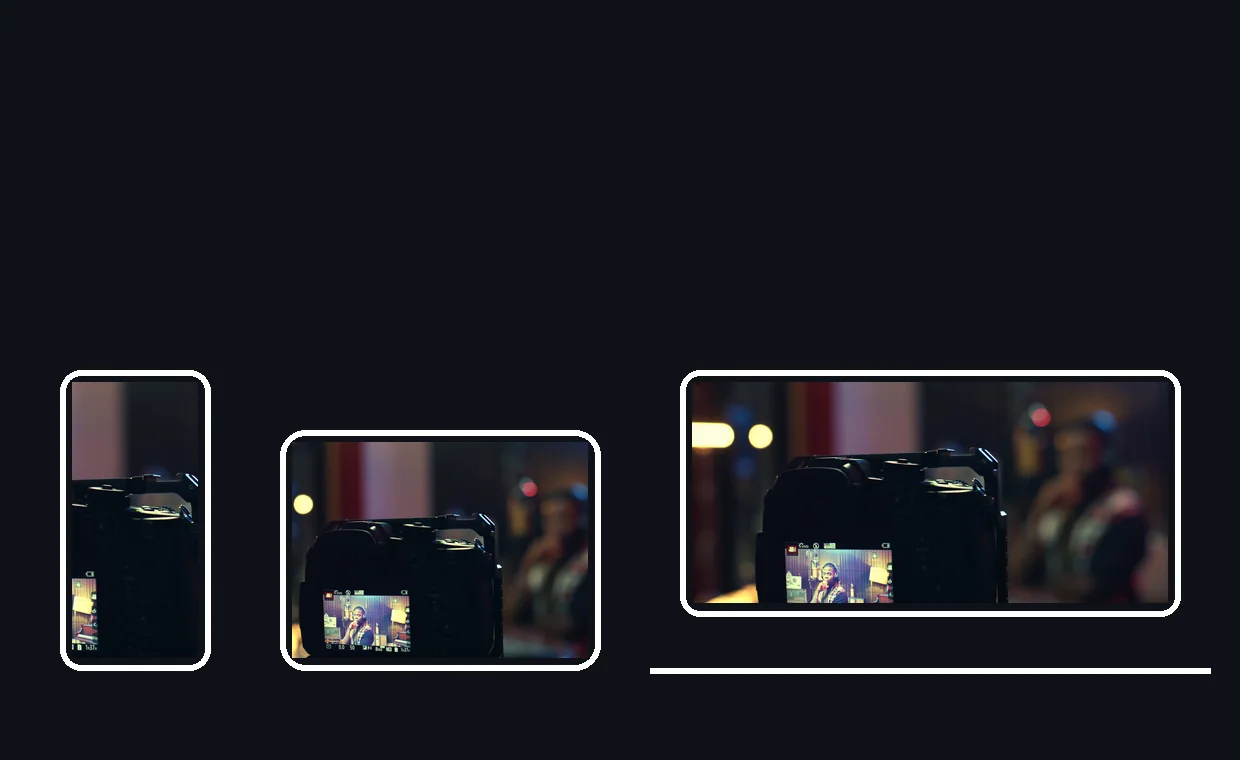
あらゆるデバイスで動作
スマホ、タブレット、PCから動画をカット。アプリのインストールは不要です。
手軽に正確カット
SNS用クリップ
長い動画には隠れた名シーンが眠っています。ベストな30秒や60秒をトリップして、TikTok、Reels、YouTube Shorts向けのスクロールを止めるクリップを作成しましょう。カットした後は、リサイズツールを使ってプラットフォームに最適なアスペクト比に合わせます。
ポッドキャストエピソードの編集
公開前に、気まずいイントロ、スポンサーの宣伝、本筋から外れた話題をカットしましょう。ロスレスモードなら音声の品質が維持され、このカッターと音声抽出ツールを組み合わせることで、RSSフィード用のクリーンなMP3を取得できます。
プレゼンやチュートリアルの整理
画面録画やウェビナーのアーカイブから、価値のある部分だけをトリミングしましょう。冒頭の準備時間や終わりの挨拶をカットしたら、圧縮ツールでファイルサイズを小さくして、生徒や同僚と簡単に共有できます。
トレーラーやティーザーの作成
長尺動画から最も魅力的な瞬間を切り出し、15〜30秒のトレーラーを作成しよう。短いティーザーで好奇心をそそり、本編へのクリックを誘導。トリミング後は、アニメーション字幕を追加して、SNSフィードでのエンゲージメントをさらに高めよう。
ZoomやTeamsの録画の整理
会議の録画は、冒頭の待ち時間や終わりの長々とした挨拶で始まりがちです。そうした不要な部分をトリミングして、価値のあるコンテンツだけを残しましょう。その後、AI文字起こしを使って、整理された会議のテキスト要約を作成し、チームの記録として保存できます。
関連ツール
よくある質問
カットしても画質は落ちませんか?
カット機能は動画を再エンコードして正確なフレームで切り取ります。ProではFull HD (1080p)まで、Studioでは4K Ultra HD (2160p)までの画質を維持します。
複数の箇所をカットできますか?
現在は一度に1つのセクションをカットできます。複数のクリップを扱う場合は、AIクリップジェネレーターツールをお試しください。
動画の最大長さはどれくらいですか?
Pro および Studio プランでは、1 動画あたり最長 2 時間までご利用いただけます。
音声ファイルもカットできますか?
このツールは動画用に最適化されています。音声抽出には音声抽出ツールをご利用ください。
カットの精度はどれくらいですか?
ロスレスモードでは±1秒の精度でカットできます。フレーム単位の正確なカットが必要な場合は、自動的に再エンコードが行われます。
対応しているフォーマットは?
MP4、MOV、AVI、MKV、WebMなど、主要な動画フォーマットに対応しています。
動画をカットした後に字幕を追加できますか?
もちろん可能です。まずカットしてから、トリミングしたファイルをAI字幕生成ツールにアップロードしてください。この2ステップのやり方なら、AIが実際に必要なコンテンツだけを文字起こしするため、処理時間を節約できます。
動画をトリミングする準備はOK?
正確で高速。無料で試す。
クレジットカード不要
