

1回のアップロードで5つのフォーマットに — 縦から横への変換も可能
横向きの動画を縦向きにリフレームするには、ファイルをアップロードして9:16などの縦長フォーマットを選ぶだけです。KlipaのAIが、両端をランダムにカットするのではなく、話している人物に合わせてフレームを切り抜きます。黒帯が入ったり、動いた瞬間に被写体がフレームアウトしたりすることのない、TikTok、Reels、Shortsにぴったりのフルフレーム縦長動画が完成します。
固定の中央トリミングよりリフレームが優れている理由
16:9で撮影された動画は、単に中央の3分の1を残すだけでは縦長になりません。話者が向きを変えたり、ジェスチャーをしたり、2人目が画面に入ってきた瞬間、固定トリミングでは頭が切れたり、誰かが画面から半分外れてしまいます。KlipaのAIはすべてのショットで顔や被写体を検出し、常に視界に収まるようにトリミング位置を移動させます。動きがなめらかに調整されるため、画面がジャンプするのではなくスムーズにパンします。
再アップロードなしで、各プラットフォームが求めるアスペクト比に
プラットフォームごとに求められる形は異なります。Klipaなら、1本の横長動画から、TikTok、Reels、Shorts用の9:16、Instagramフィード用の4:5、正方形投稿用の1:1、Pinterest用の2:3へとリフレームできます。フォーマットを選ぶだけで、AIがその比率に合わせてトリミングとトラッキングを再計算するため、手作業で5回も別々に書き出す必要はありません。
逆方向の変換:縦長から横長へ
逆の変換も同じように機能します。スマホで縦向きに撮影した動画を、YouTubeやスライド、パソコン画面用の横長16:9にリフレームできます。被写体トラッキングが逆向きに適用されるため、スマホ用に撮影した素材をワイドな画面で使いたいときに便利です。
編集フローにおけるリフレームのタイミング
多くのクリエイターは、字幕を追加する前に縦長へのリフレームを行っています。最初に9:16にトリミングしてから新しいフレームサイズに合わせた字幕を焼き付けるか、リフレーム後の動画を短いクリップにカットします。この順序で行うことで、16:9用に配置された字幕が縦長になった途端に端に寄ってしまうのを防ぎ、新しいフレームの中央に字幕を配置できます。
実際の素材で実際のトリミングを確認する
リフレームした動画はすぐにダウンロードできるため、一般的なプレビューではなく、ご自身の素材で実際のトリミングやトラッキングを確認できます。PassまたはProプランならKlipaロゴなしで動画をダウンロードできます。

ツールで作成される成果物
横長動画を縦長にリフレームする方法
横長の動画をアップロード
リフレームしたい16:9の動画をドロップしてください(MP4、MOV、AVI、MKV、WebMに対応、最大 2 GB)。
出力フォーマットを選択
TikTok、Reels、Shorts用の9:16、Instagramフィード用の4:5、正方形やPinterest用の1:1または2:3、あるいは縦動画を横動画にするための16:9を選べます。
リフレームした動画をダウンロード
AIが動画全体を通して被写体を追い、選んだフォーマットのフルフレームのファイルを書き出します。PassまたはProプランならKlipaロゴなしで動画をダウンロードできます。
固定クロップではなくKlipaでリフレームすべき理由
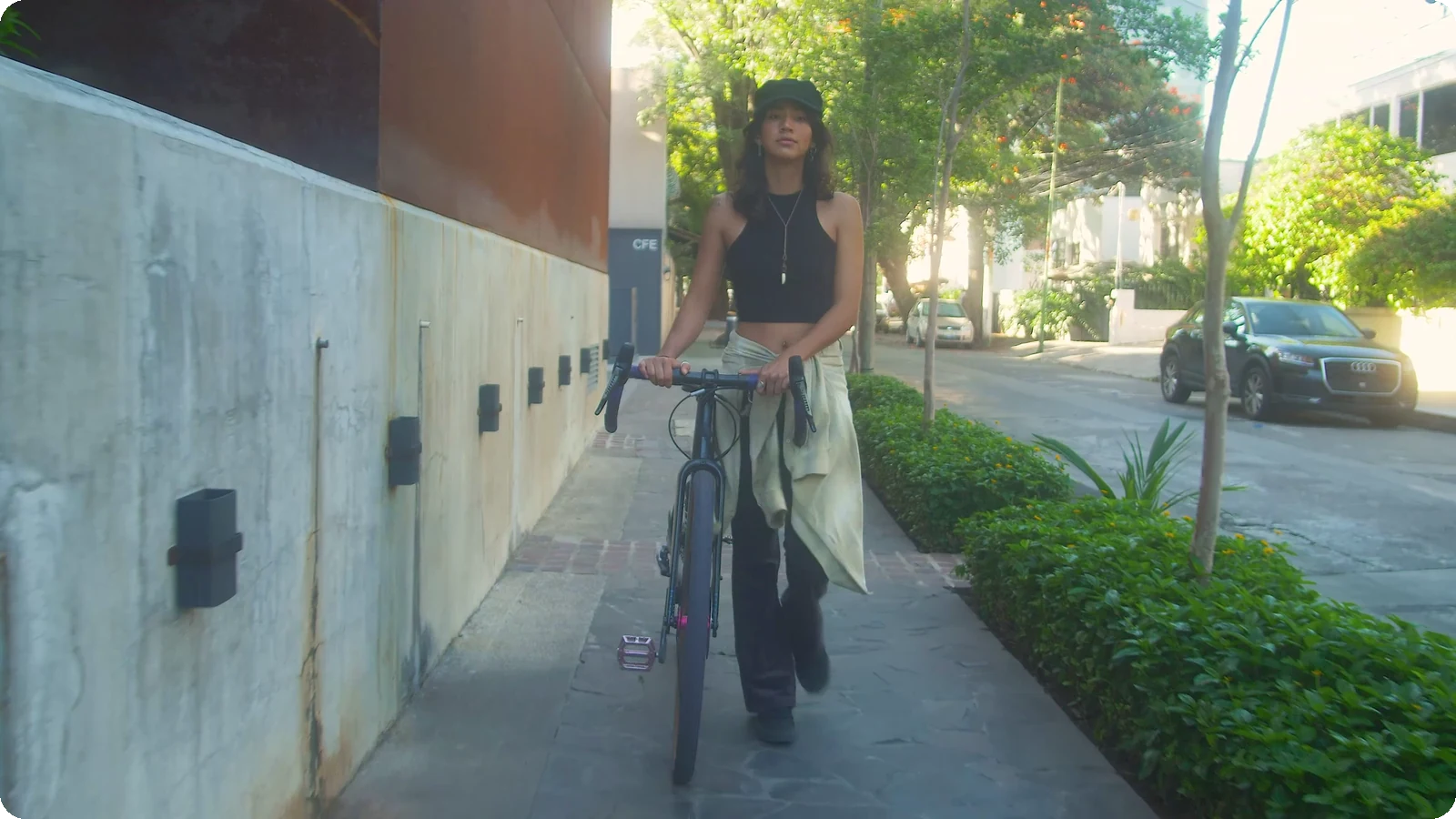
固定のクロップではなく、顔追跡によるリフレーム
AIがシーンごとに話者を追跡し、被写体が画面外に移動してもフレームを動かして追いかけます。
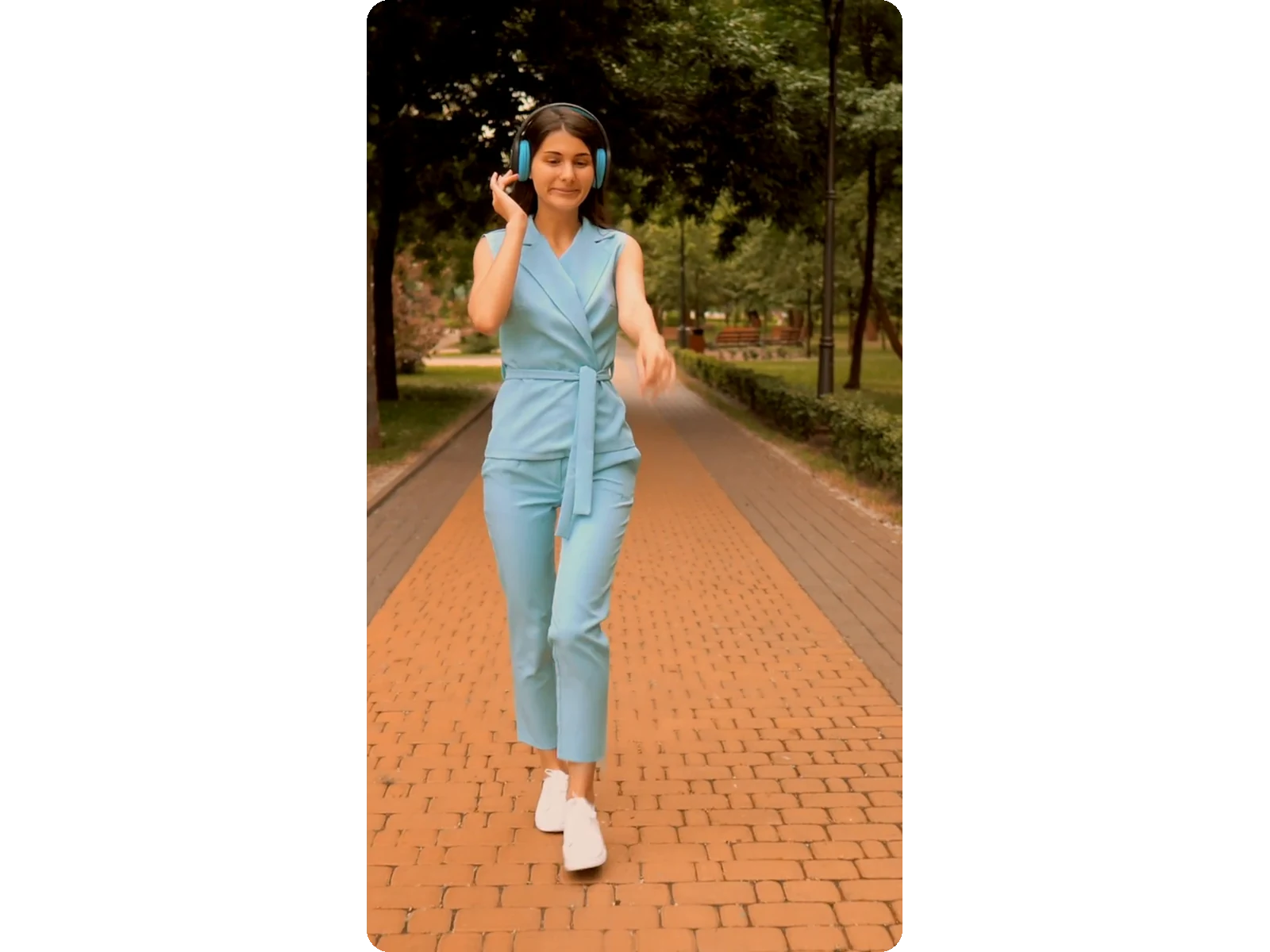
黒帯なし
元動画を縮小して黒帯やぼかし背景に貼り付けるのではなく、指定したアスペクト比でフルフレームの適切なクロップを行います。
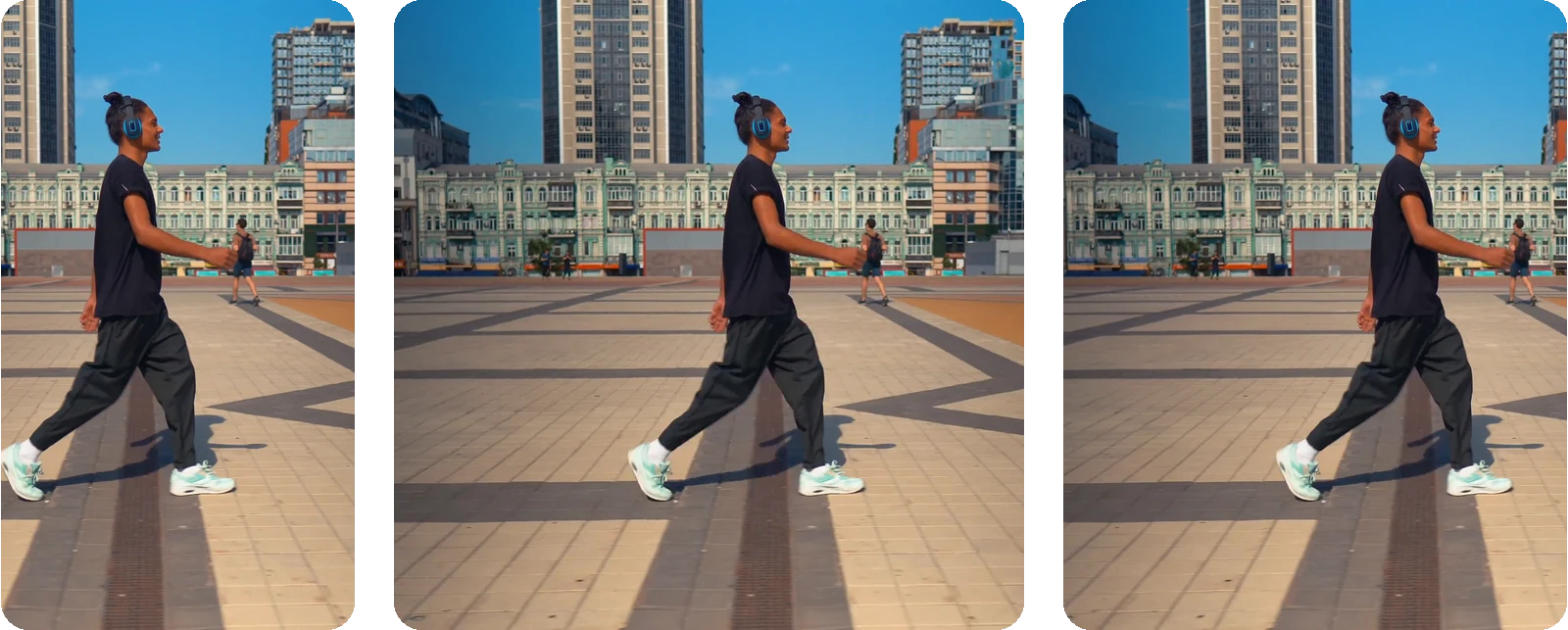
1本の動画を、あらゆるプラットフォーム向けにリフレーム
9:16、4:5、1:1、2:3、16:9 — TikTok、Instagram、Pinterest、YouTubeに最適な比率を選択し、動画を再アップロードすることなく別のプラットフォーム用にリフレームできます。
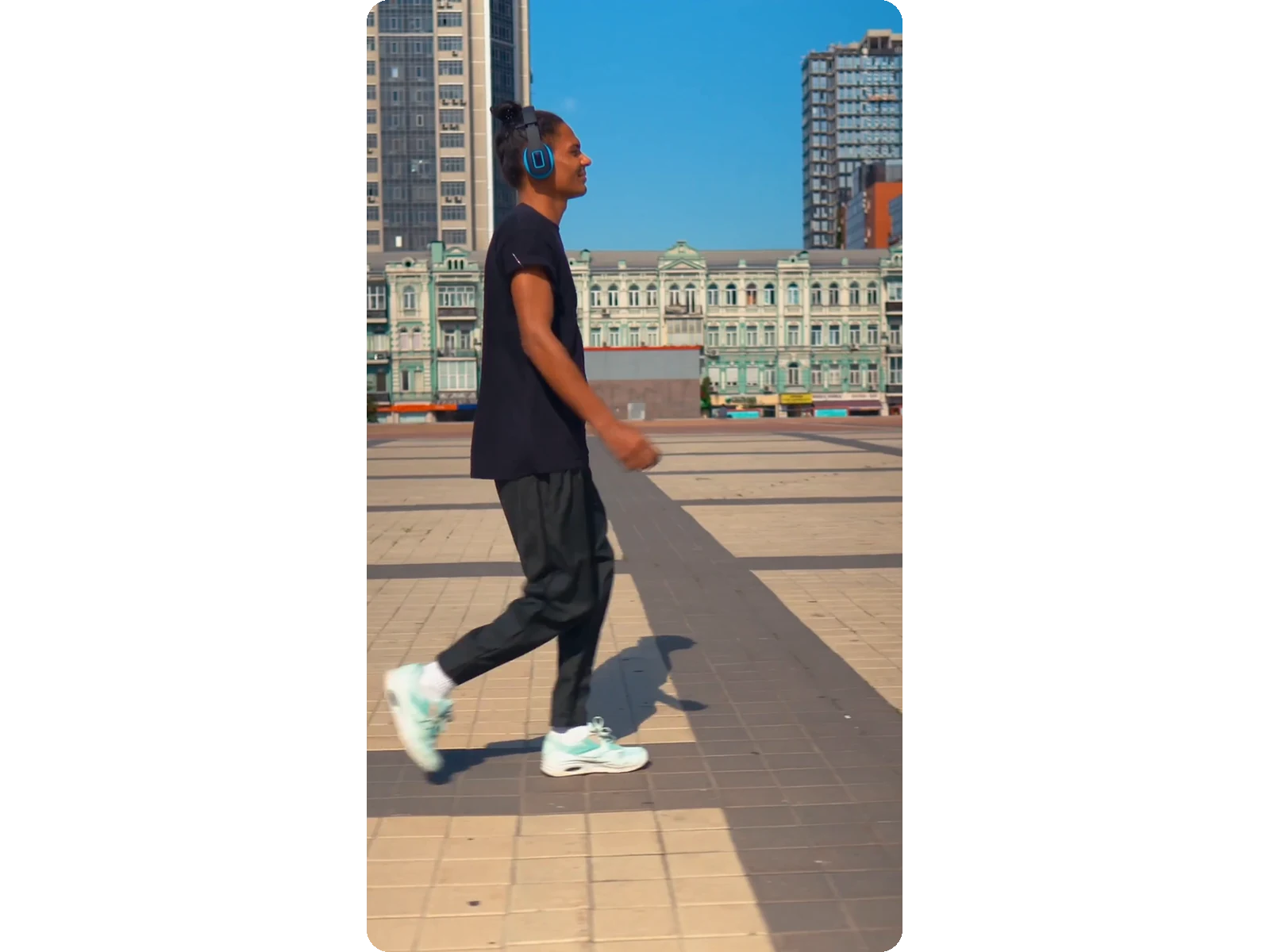
適用する前に結果を確認
リフレームされた動画は、プレビューではなく実際の切り抜きを確認してからロゴを削除するかどうかを判断でき、ロゴ付きですぐに視聴できます。
動画を縦長にリフレームすべきタイミング
YouTube動画を縦長のShortsに再利用
長尺動画は通常16:9で撮影されています。再撮影することなく、9:16にリフレームして同じ素材をShorts、Reels、TikTokに再投稿できます。
収録したポッドキャストを縦長クリップに
横長のポッドキャストやインタビュー映像が、誰が話していても常に中心を捉えて切り替わる縦型クリップに生まれ変わります。
ゲーム実況やライブ配信の解説をShorts向けにリフレーム
Webカメラの顔映像付きのゲームプレイ録画やライブ配信のハイライトなら、配信者の顔を中心に9:16に自動リフレームされるため、反応が切り取られずしっかり表示されます。
縦長のスマホ動画を横長に変換
スマホで縦向きに撮影した動画をYouTubeやプレゼン、デスクトップ画面向けの16:9にリフレームできます。被写体追尾は逆方向でも機能します。
利用するプラットフォームに合わせて、1本の動画をあらゆるフォーマットで公開
元の動画1本から、ストーリーズ用の9:16、Instagramフィード用の4:5、正方形やPinterest用の1:1や2:3へと、何度もアップロードし直すことなく個別にリフレームできます。
横長動画を縦長に変換 — よくある質問
横長動画を縦長にリフレームする方法は?
横向きの動画をアップロードして9:16を選ぶと、AIが両端を切り取るのではなく、話者の顔を中心にクロッピングします。付与される 20 クレジットでツールをお試しいただけます。PassまたはProプランをご利用いただくと、ロゴなしで仕上がります。
縦型にリフレームすると黒帯が追加されますか?
いいえ。横長から縦長への変更は、画面を縮小して余白を埋めるのではなく、フルフレームでの本格的なクロップを行います。一部の変換ツールで見られるような、黒帯や、小さい動画の背景にぼかしを入れた映像ではなく、ターゲット比率の画面いっぱいに映像が表示されます。
AIは話者をずっとフレーム内にキープしてくれますか?
はい。すべてのショットで顔や人物を検出し、歩いたり振り返ったりする動きに合わせてクロップ範囲が追従します。動きが滑らかに調整されるため、被写体が動いた瞬間に画面から外れてしまう固定中央クロップとは異なり、画面がガタつくこともありません。
逆に、縦長動画を横長動画に変換することはできますか?
はい。16:9フォーマットを選択すれば、同じ被写体追跡が逆方向にも機能します。スマホで縦向きに撮影した動画を、単に両端を引き伸ばすことなく、YouTubeやスライドプレゼンテーション、デスクトップ画面用の横向き動画にリフレームできます。
どのような出力形式に対応していますか?
TikTok・リール・ショート向けの9:16、Instagramフィード向けの4:5、正方形投稿向けの1:1、Pinterest向けの2:3、そして縦から横に戻す16:9。アップロード済みの同じ動画は、再アップロードせずにいつでも別のフォーマットにリフレームできます。
リフレームすると画質が下がりますか?
いいえ。残した範囲は元の動画と同じ鮮明さを保ち、各プラットフォームが求める形式で書き出されます。元の動画が対応していれば、ProではFull HD (1080p)、Studioでは4K Ultra HD (2160p)までの画質になります。横長の動画を縦型に切り出しても、残した範囲以上の精細さは生まれません。どの設定でも作り出せません。
編集ソフトのインストールは必要ですか?
いいえ。すべてブラウザ上でオンラインで完結します。横向きの動画をアップロードし、出力フォーマットを選択して、リフレームされた縦型動画をダウンロードするだけです。複雑なタイムラインの操作や手動でのクロップキーフレーム設定は不要で、パソコンへのインストールも必要ありません。
複数の人物が映っている場合や、ゲームやスポーツのように動きが速い場合はどうなりますか?
AIは、ゲーム実況におけるウェブカメラの顔や、カメラに向かって話す1人のプレゼンターなど、フレーム内で最も明確な顔や被写体を追跡します。複数の人物が画面に映っている場合や動きの激しいアクションの場合は、公開前に結果を確認してください。意図とは別の被写体がクロップされていることがあります。
リフレームされた動画のダウンロード期限はいつまでですか?
クロップしたファイルは自動削除されるまで数日間利用できます。Studioでは最大 90 日間保存されます。それより長く必要な場合はコピーを保存してください。
横長動画を縦長に変換
顔追跡付きのAI縦型リフレーム — 9:16、4:5、1:1、16:9に対応。
クレジットカード不要
画角を失うことなく、横型から縦型へ
