

Wat je moet weten voordat je de achtergrond van een video of foto verwijdert
Klipa knipt automatisch het onderwerp uit een video of foto en plaatst het op een effen kleur, een waas, een eigen achtergrond of volledige transparantie — rechtstreeks in je browser, zonder fysiek greenscreen of te installeren bewerkingssoftware.
Het AI-model leest elk frame en verzacht vervolgens de randen om de flikkering te verminderen die fijn haar en bewegende randen meestal veroorzaken. Video en foto's gaan door dezelfde engine: upload een MP4-, MOV- of WebM-bestand, of een PNG-, JPEG- of WebP-foto, en kies de achtergrond.
Het resultaat hangt voornamelijk af van het originele materiaal: een scherp onderwerp dat contrasteert met de omgeving en van voren wordt belicht, snijdt in één keer schoon uit. Bewegingsonscherpte, sterke tegenbelichting of een shirt met een kleur die dichtbij de achterliggende muur ligt, maken de klus moeilijker voor elk AI-model, niet alleen voor dit. Zorgen voor voldoende stabiel licht en geen zware digitale zoom die details verzacht, is het eenvoudigste wat je kunt doen voordat de verwerking überhaupt begint.

Wat de tool oplevert
Hoe verander je de achtergrond van een video of foto in 3 stappen
Upload je video of foto
Sleep een MP4-, MOV- of WebM-bestand of een PNG/JPEG/WebP-foto hierheen. Video's worden verwerkt tot 4K, en tot 180 seconden met een Pro- of Studio-abonnement. Foto's hebben geen tijdslimiet.
Kies de nieuwe achtergrond
Kies voor een effen kleur, een waas, een virtueel #00B140 groen scherm, je eigen afbeelding of video als nieuwe achtergrond, of hou het volledig transparant voor een echte alphakanaal-export.
Resultaat downloaden
Ondoorzichtige achtergronden worden geëxporteerd als direct deelbare MP4; de transparante modus exporteert een ProRes 4444-bestand met een echtes alphakanaal voor je montagesoftware.
Waarom je achtergrond verwijderen met Klipa
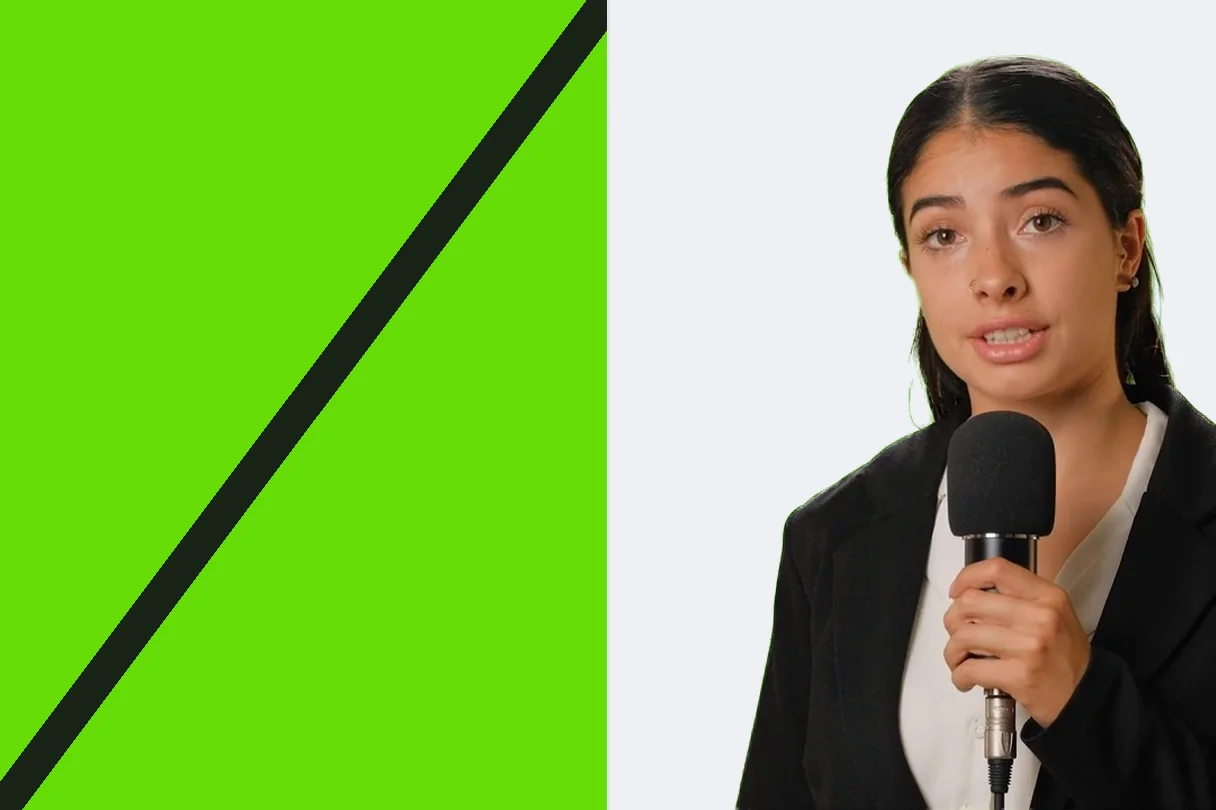
Geen fysiek greenscreen
Het onderwerp wordt automatisch herkend door een AI-model en daarna van beeld tot beeld gevolgd, dus je hebt geen green screen, achtergronddoek of studioverlichting nodig voor een bruikbare uitsnede.
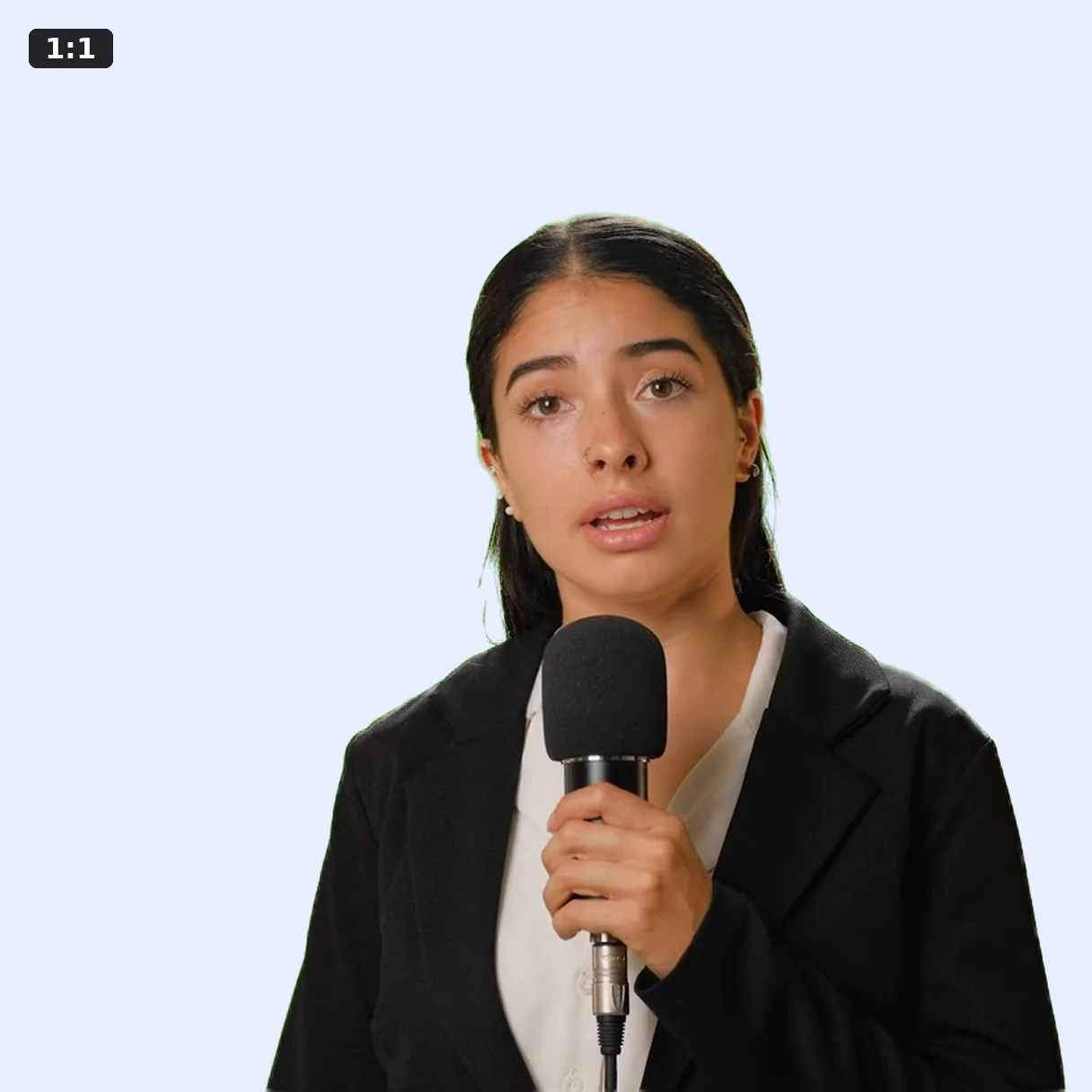
Snel productfoto's klaar voor advertenties
Plaats een product op een schone witte, egale of merkgebonden achtergrond voor webshopvermeldingen en TikTok- of Meta-advertenties die consistent blijven van de ene variant tot de volgende, zodat een enkele gefilmde opname kan veranderen in meerdere advertentie-creatives met verschillende achtergronden in plaats van een aparte shoot per platform.
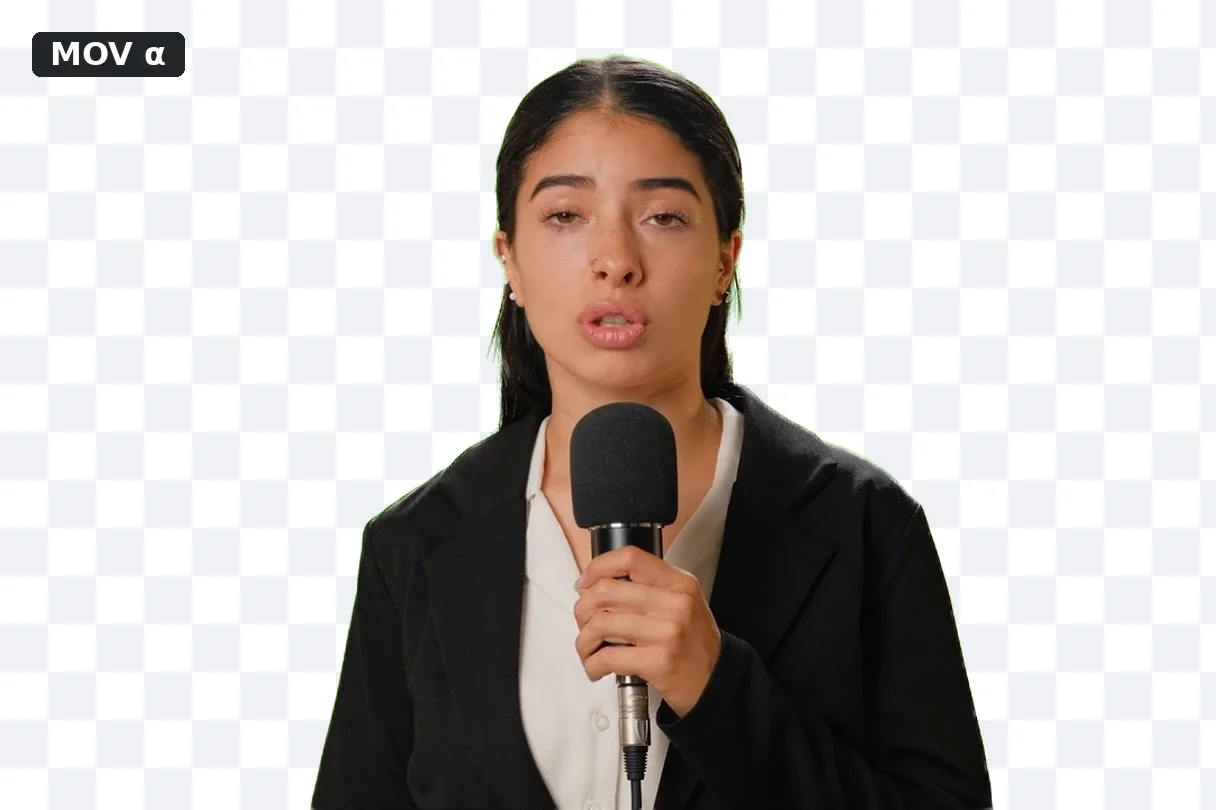
Een echtem alfakanaal om mee te bewerken
Transparante export levert een ProRes 4444-bestand op met een echt alfacanaal, klaar om te openen in Premiere Pro, After Effects, DaVinci Resolve of Final Cut Pro en over willekeurige andere beelden te leggen.
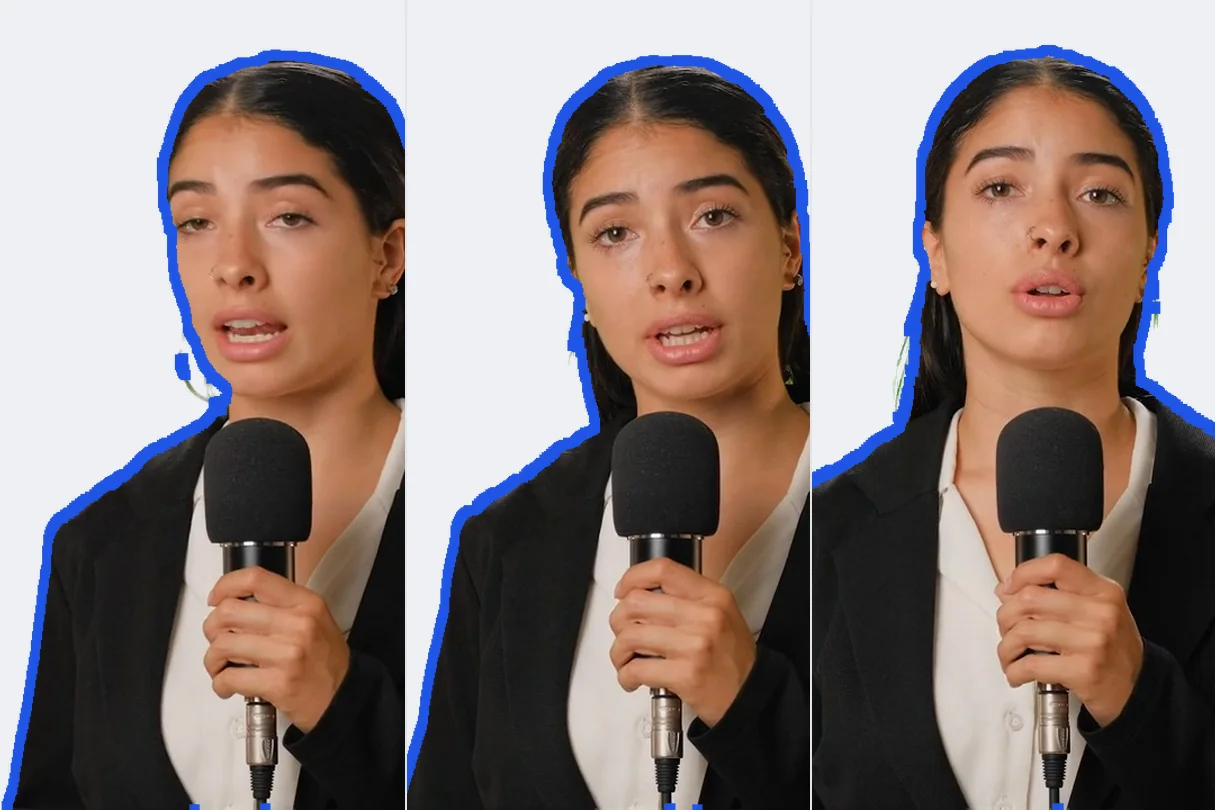
Strakkere randen bij beweging
Temporale vloeiendheid trekt de rand door over frames in plaats van voor elk afzonderlijk frame een nieuw masker te berekenen, wat de schittering rond haar sterk vermindert.
Wie gebruikt het verwijderen van achtergronden
Productpagina's en e-commerce advertenties
Isoleer een handgemaakte productvideo en plaats deze op een effen witte of merkgebonden achtergrond die voldoet aan de regels voor webwinkels — velen, zoals Amazon, vereisen een puur witte achtergrond voor de hoofdfoto van een product. Dezelfde tool verwerkt zowel een productdemonstratie als een packshot-foto, zonder dat je van software hoeft te wisselen of opnieuw hoeft te filmen voor elke variant.
TikTok-, Instagram- en Meta-advertenties
Hergebruik dezelfde productfoto op verschillende achtergrondkleuren om in enkele minuten creatieve varianten te testen op TikTok, Instagram of Meta, in plaats van voor elke foto een nieuwe shoot te plannen, zodat je kunt vergelijken welke kleur daadwerkelijk het beste presteert voordat je advertentiebudget inzet.
Talking-head- en cursusvideo's
Vervang een rommelig bureau of een onafgewerkte muur achter een presentator in een cursus of webinar door een vervaging of een effen kleur, zonder studio of fysieke greenscreen thuis. Een enkele bureaulamp gericht op de presentator is meestal genoeg voor een strakke rand, omdat het model een goed verlicht gezicht en schouders veel betrouwbaarder scheidt dan een donkere kamer met tegenlicht.
Motion graphics en professionele montage
Exporteer de uitsnede als ProRes 4444 met alfa om deze te compositen over een andere opname, een intro met merkelementen of een motion-graphics-animatie. Het bestand importeert net als elke andere clip in Premiere Pro, After Effects of DaVinci Resolve: zet hem op een spoor boven de nieuwe achtergrond en de transparantie is al ingebakken, zonder dat je opnieuw hoeft te keyen.
Stream- en gameplay-hoogtepunten
Schoon een opgenomen webcamclip op om de streamer te isoleren, en plaats deze vervolgens over de gamebeelden bij het snijden van een highlight-reel, zonder ooit voor een fysieke greenscreen te hoeven filmen. Klipa verwerkt een geüploade opname in plaats van een livefeed, dus dit is geschikt voor het bewerken van een samenvatting na de stream, niet voor het live wisselen van achtergronden.
Gerelateerde tools
Veelgestelde vragen
Heb ik een green screen nodig om een video-achtergrond te verwijderen?
Nee. Klipa's AI-model detecteert het onderwerp op elk frame zonder groen scherm, speciale belichting of een gekalibreerde achtergrond, zodat je de achtergrond kunt verwijderen of vervangen van een video die is opgenomen voor een gewone kamer, straat of winkelbalie.
Hoe krijg ik een video met een transparante achtergrond?
Kies de transparante modus: Klipa exporteert een ProRes 4444 (.mov)-bestand met een echt alphakanaal, voor zowel video als foto's, klaar om in Premiere Pro, After Effects, DaVinci Resolve of Final Cut Pro over ander beeldmateriaal te plaatsen.
Waarom ProRes .mov in plaats van een transparante WebM?
ProRes 4444 opent standaard in professionele bewerkingssoftware met echte transparantie voor zowel video als foto's. Een WebM-bestand met een alphakanaal wordt niet consistent weergegeven in alle browsers — met name Safari negeert dit en toont een zwarte achtergrond in plaats van transparantie.
Kan ik de achtergrond van een video wijzigen in plaats van deze alleen te verwijderen?
Ja. Zodra het onderwerp is vrijstaand gemaakt, vervang je de achtergrond door een effen kleur, een waas, een virtueel #00B140 groen scherm of je eigen afbeelding of videoclip — allemaal in dezelfde tool, zonder dat je iets hoeft te exporteren en ergens anders weer hoeft te importeren.
Wat zijn de limieten voor duur en resolutie?
Video's worden verwerkt tot 4K. Een Pro- of Studio-abonnement maakt het mogelijk clips tot 180 seconden te verwerken. Foto's hebben helemaal geen tijdslimiet.
Werkt het verwijderen van de achtergrond ook op foto's?
Ja. Dezelfde engine verwerkt stilstaande beelden (PNG, JPEG, WebP) zonder enige duurbeperking, omdat er maar één frame geanalyseerd hoeft te worden — handig voor een losse productfoto of een profielfoto, zonder over te schakelen naar een aparte tool. Een transparante foto wordt geëxporteerd als een PNG met een echt alfakanaal in plaats van een ProRes-bestand, aangezien er geen videocodec bij komt kijken.
Zien de randen rond haar er netjes uit?
Klipa verzacht het masker geleidelijk om het flikkeren te verminderen dat fijne, bewegende haren meestal veroorzaken. De resultaten zijn het sterkst bij een scherp en goed belicht onderwerp; heel fijn haar of een achtergrond met een kleur die dicht bij het onderwerp ligt, blijft lastiger om perfect uit te snijden.
Bevat het gedownloade bestand een watermerk?
Ondoorzichtige achtergronden (kleur, vervaging, greenscreen, aangepast) worden schoon en zonder watermerk opgeleverd. Transparante (ProRes) export blijft voorbehouden aan de Pass of een Pro-abonnement.
Vervangt AI-uitknippen een fysiek greenscreen volledig?
Niet altijd. Bij een scherp, goed belicht onderwerp dat zich duidelijk onderscheidt van de achtergrond, doet het resultaat niet onder voor een klassieke chroma key. Bij heel fijn haar, bewegingsonscherpte of een achtergrond met een kleur die sterk lijkt op het onderwerp, werkt een fysieke greenscreen nog steeds betrouwbaarder dan automatische detectie.
Verwijder je videobachground
Kleur, vervaging, green screen, je eigen afbeelding of echte transparantie — geen green screen nodig.
Geen creditcard vereist
Strak uitgesneden, zonder groen scherm
