

Één upload, vijf formaten — ook van verticaal naar horizontaal
Om een horizontale video om te zetten naar verticaal, upload je het bestand, kies je een verticaal formaat zoals 9:16 en snijdt de AI van Klipa het beeld automatisch bij rond de spreker in plaats van zomaar de zijkanten weg te knippen. Het resultaat is een verticale video in vol scherm, klaar voor TikTok, Reels of Shorts, zonder zwarte balken of een vaste uitsnede die het onderwerp kwijtraakt zodra het beweegt.
Waarom automatische bijsnijding beter is dan een vast midden
Een video die in 16:9 is opgenomen, wordt niet ineens verticaal door simpelweg het middelste deel te behouden: zodra de spreker beweegt, gebaart of er een tweede persoon in beeld komt, snijdt een vaste uitsnede een hoofd af of valt iemand buiten het kader. De AI van Klipa detecteert het gezicht of onderwerp in elk shot en verschuift het kader om ze in beeld te houden, waarbij de beweging wordt verzacht zodat het beeld soepel meebeweegt in plaats van verspringt.
Het formaat dat elk platform verwacht, zonder opnieuw te uploaden
Niet elk platform vraagt om dezelfde verhouding. Vanuit één horizontale video past Klipa het formaat aan naar 9:16 voor TikTok, Reels en Shorts, naar 4:5 voor je Instagram-feed, naar 1:1 voor een vierkante post of naar 2:3 voor Pinterest. Kies het formaat en de AI berekent het kader en de volgfunctie direct opnieuw voor die exacte verhouding — geen gedoe met vijf keer handmatig exporteren.
De omgekeerde weg: van verticaal naar horizontaal
De omgekeerde conversie werkt precies hetzelfde. Een video die verticaal met een telefoon is gefilmd, kan worden omgezet naar een horizontaal 16:9-formaat voor YouTube, een presentatie of een desktopscherm, waarbij dezelfde onderwerpvolging omgekeerd wordt toegepast — handig wanneer camerabeelden van een telefoon op een breder scherm terecht moeten komen.
Waar het bijsnijden past in je montageproces
De meeste creators snijden hun video eerst bij naar verticaal voordat ze ondertiteling toevoegen: snijd eerst bij naar 9:16, brand daarna de bijbehorende ondertiteling in of knip de bijgesneden video naderhand in kortere clips. Op die manier blijven de ondertiteling netjes gecentreerd op het nieuwe frame, in plaats van dat teksten die voor 16:9 zijn geplaatst ineens aan de zijkant belanden zodra de video verticaal wordt.
Test het resultaat met je eigen beelden
De omgekaderde video is direct te downloaden, zodat je de echte uitsnede en tracking op je eigen beelden beoordeelt — geen algemeen voorbeeld. Een Pass of een Pro-abonnement levert de video zonder Klipa-logo.

Wat de tool oplevert
Zo pas je een horizontale video aan naar verticaal
Upload je horizontale video
Sleep de 16:9-video die je wilt bijstellen hierheen: MP4, MOV, AVI, MKV of WebM, tot 2 GB.
Kies het uitvoerformaat
9:16 voor TikTok, Reels en Shorts, 4:5 voor de Instagram-feed, 1:1 of 2:3 voor vierkant en Pinterest, of 16:9 om van verticaal naar horizontaal te gaan.
Download de bijgesneden video
De AI volgt het onderwerp door de hele video en levert een beeldvullend bestand in het gekozen formaat — een Pass of een Pro-abonnement levert de video zonder Klipa-logo.
Waarom kaderen met Klipa in plaats van een vaste uitsnede
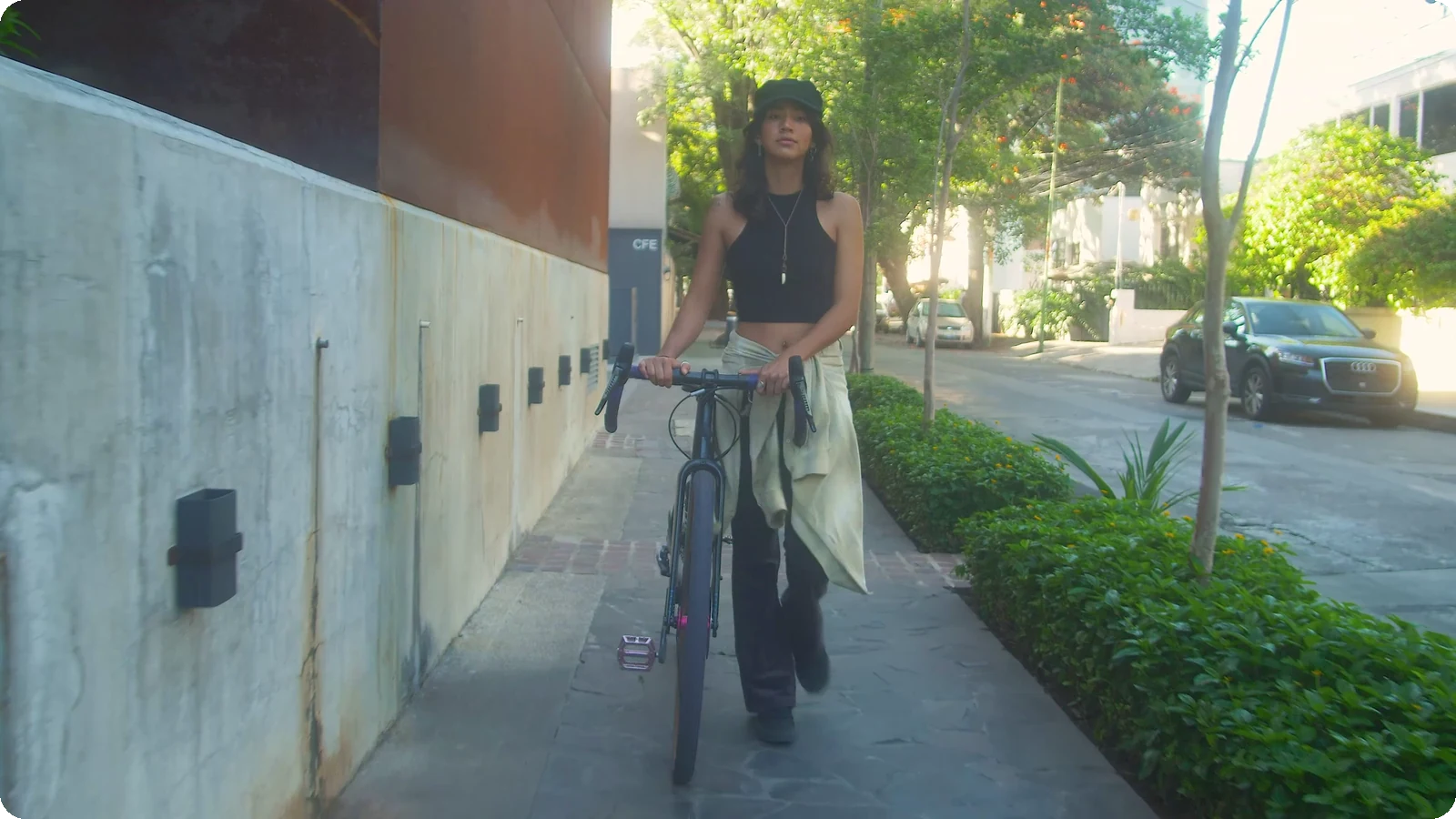
Gezichtsvolgende uitsnede, geen vaste crop
De AI volgt wie er ook aan het praten is, shot na shot. Het kader verschuift in plaats van dat er wordt bijgesneden en de spreker buiten beeld raakt zodra die opzij stapt.
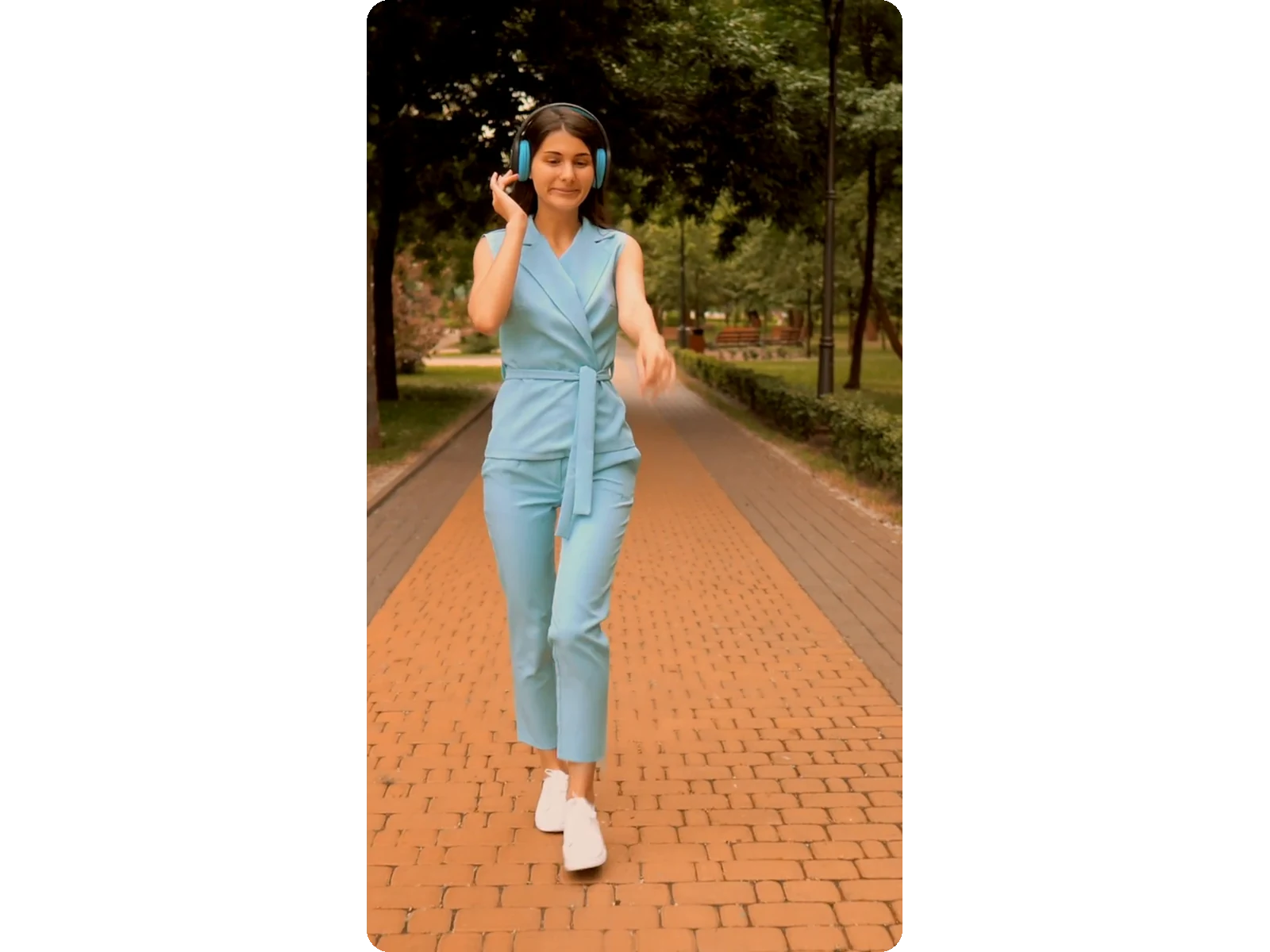
Geen zwarte balken
Het resultaat is een echte full-frame crop in de gewenste verhouding, en geen ingekrompen originele video op een zwarte of vervaagde achtergrond.
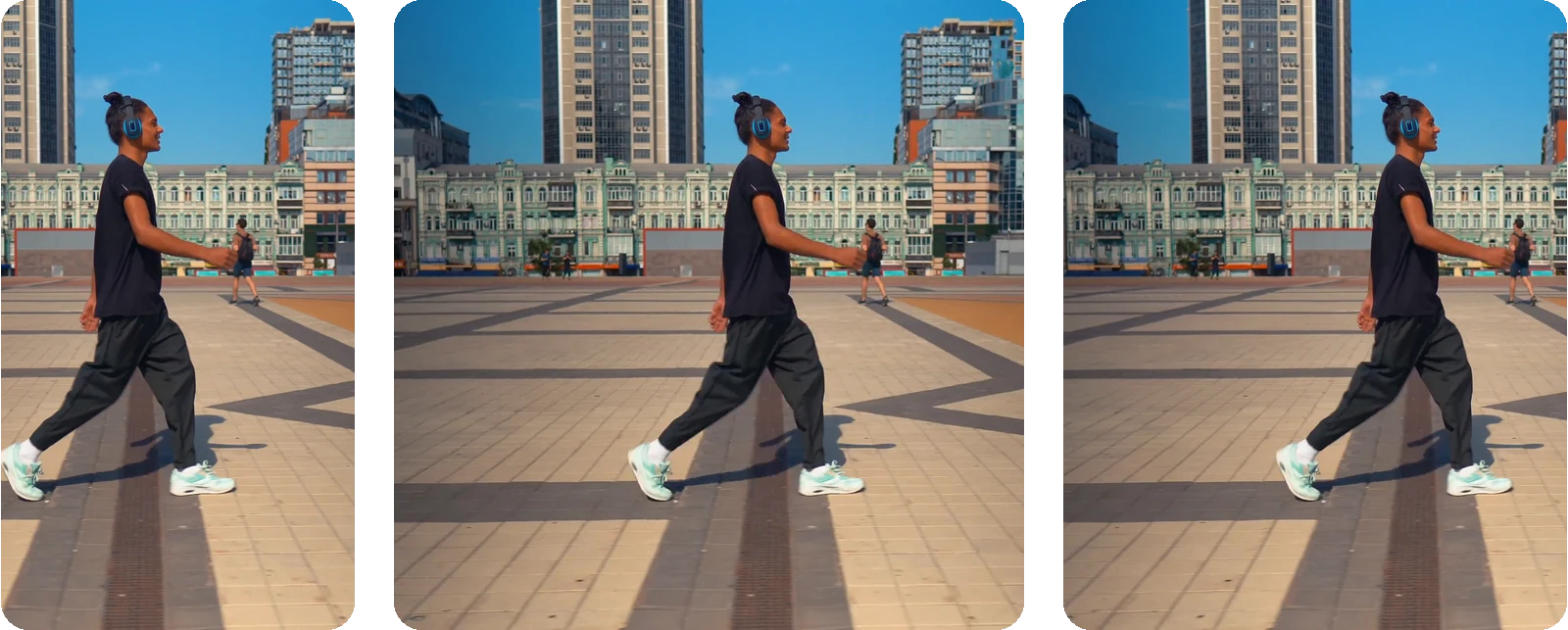
Eén video, automatisch aangepast voor elk platform
9:16, 4:5, 1:1, 2:3 en 16:9 — kies het formaat dat TikTok, Instagram, Pinterest of YouTube verwacht, en kader dezelfde video opnieuw in voor een ander platform zonder opnieuw te uploaden.
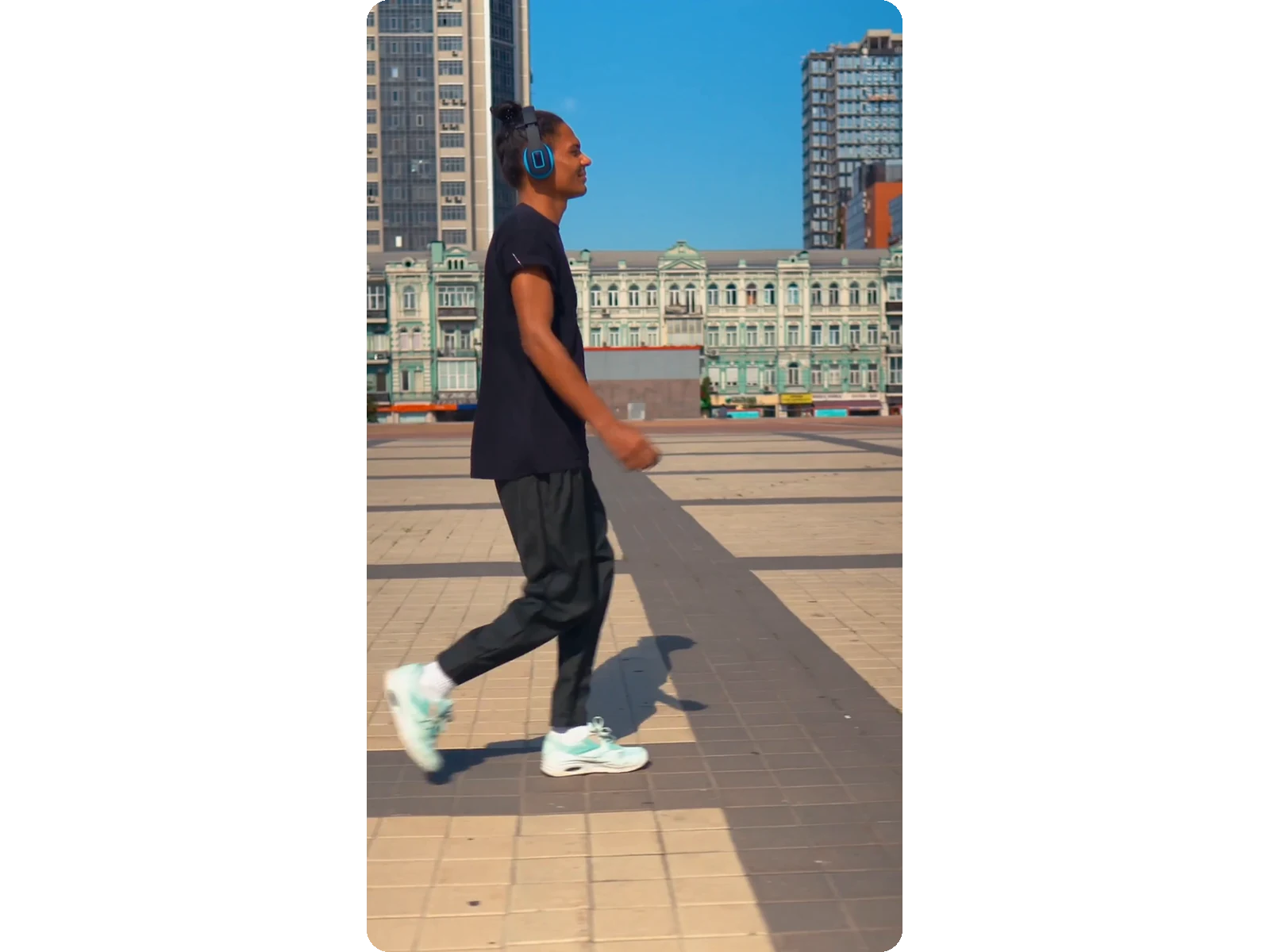
Bekijk het resultaat voordat je het vastlegt
De bijgesneden video is direct klaar om te bekijken, inclusief logo; je beslist pas of je dit verwijdert nadat je de echte crop hebt beoordeeld, niet op basis van een voorbeeld.
Wanneer een video verticaal bijsnijden
Zet een YouTube-video om in verticale Shorts
Lange video's zijn meestal in 16:9 opgenomen. Snijd ze bij naar 9:16 om dezelfde beelden opnieuw te posten als Shorts, Reels of TikToks, zonder iets opnieuw te filmen.
Verander een gefilmde podcast in verticale clips
Een podcast of interview in liggend formaat wordt een verticale clip waarin de spreker netjes in het midden blijft, van de ene snede naar de andere.
Pas gameplay of livestreamcommentaar aan voor Shorts
Een gameplay-opname met een webcam-facecam of een livestream-highlight wordt omgezet naar 9:16 rond het gezicht van de streamer, zodat diens reacties zichtbaar blijven in plaats van weg te vallen.
Zet een verticale telefoonvideo om naar horizontaal
Een verticaal gefilmd telefoongesprek wordt omgezet naar 16:9 voor YouTube, een presentatie of een computerscherm, waarbij dezelfde onderwerpvolging omgekeerd werkt.
Publiceer één video in elk formaat dat je platformen nodig hebben
Dezelfde bronvideo wordt afzonderlijk aangepast naar 9:16 voor Stories, 4:5 voor de Instagram-feed, en 1:1 of 2:3 voor een vierkante post of Pinterest, zonder dat je elke keer opnieuw hoeft te uploaden.
Gerelateerde tools
Horizontale video omzetten naar verticaal — FAQ
Hoe zet ik een horizontale video om naar verticaal?
Upload de horizontale video, kies 9:16 en de AI cropt rond het gezicht van de spreker in plaats van de zijkanten af te snijden. Met de 20 gratis credits kun je de tool uitproberen. Een Pass of een Pro-abonnement levert het resultaat zonder logo.
Voegt bijsnijden naar verticaal zwarte balken toe?
Nee. Van horizontaal naar verticaal gaan is een echte full-frame uitsnede, geen verkleining met opvulranden: het beeld vult het hele scherm in de doelverhouding, zonder zwarte balken en zonder vervaagde achtergrond achter een kleinere video zoals sommige converters doen.
Houdt de AI de spreker de hele tijd netjes in het kader?
Ja. De tool detecteert het gezicht of de persoon in elk shot en verplaatst de uitsnede zodat deze meebeweegt wanneer iemand loopt of zich omdraait. De beweging wordt soepel gehouden zodat het beeld niet van links naar verspringt, in plaats van een vast centraal kader dat het onderwerp direct kwijtraakt zodra het beweegt.
Kan ik in plaats daarvan een verticale video naar horizontaal converteren?
Ja. Kies het 16:9-formaat en dezelfde onderwerpvolging werkt omgekeerd: een verticaal gefilmde telefoonvideo wordt omgezet naar liggend voor YouTube, een presentatie of je bureaublad, zonder dat de zijkanten simpelheidshalve worden uitgerekt om het scherm te vullen.
Welke uitvoerformaten zijn beschikbaar?
9:16 voor TikTok, Reels en Shorts, 4:5 voor de Instagram-feed, 1:1 voor een vierkante post, 2:3 voor Pinterest en 16:9 om van staand terug naar liggend te gaan. Je kunt dezelfde geüploade video op elk moment naar een ander formaat herkaderen, zonder hem opnieuw te uploaden.
Verlaagt bijsnijden de videokwaliteit?
Nee. Het behouden deel blijft zo scherp als in de originele video: het wordt gerenderd in het formaat dat elk platform verwacht. De kwaliteit gaat tot Full HD (1080p) met Pro en 4K Ultra HD (2160p) met Studio, als de originele video dat toelaat. Een horizontale video die verticaal wordt bijgesneden bevat niet meer detail dan het behouden deel — geen instelling verzint het.
Moet ik bewerkingssoftware installeren?
Nee. Alles gebeurt online in de browser: upload de horizontale video, kies het gewenste formaat en download direct de aangepaste verticale video. Je hoeft geen tijdlijn te leren, geen handmatige keyframes in te stellen en niets te installeren op je computer.
Wat als de video meerdere personen of snelle actie bevat, zoals gaming of sport?
De AI volgt het duidelijkste gezicht of onderwerp in het kader, zoals een webcam-facecam tijdens gameplay of een spreker voor de camera. Bij meerdere personen in beeld of snelle actie is het slim om het resultaat te controleren voor je publiceert: de crop volgt mogelijk een ander onderwerp dan je had verwacht.
Hoe lang blijft de bijgesneden video beschikbaar om te downloaden?
Het bijgesneden bestand blijft een paar dagen beschikbaar voordat het automatisch wordt verwijderd; Studio bewaart het tot 90 dagen. Bewaar een kopie als je het langer nodig hebt.
Zet je horizontale video om naar verticaal
AI verticaal bijsnijden met gezichtsherkenning — 9:16, 4:5, 1:1 of 16:9.
Geen creditcard vereist
Van horizontaal naar verticaal, zonder verlies van het shot
