

Co warto wiedzieć przed usunięciem tła z wideo lub zdjęcia
Klipa automatycznie wycina postać lub obiekt z wideo lub zdjęcia i umieszcza je na jednolitym kolorze, rozmyciu, własnym tle lub pełnej przezroczystości — bezpośrednio w przeglądarce, bez fizycznego zielonego tła i bez konieczności instalowania oprogramowania do edycji.
Model AI analizuje każdą klatkę, a następnie wygładza krawędzie w czasie, aby ograniczyć migotanie, które przy drobnych włosach i poruszających się krawędziach jest częstym problemem. Wideo i zdjęcia przechodzą przez ten sam silnik: wgraj plik MP4, MOV lub WebM albo zdjęcie PNG/JPEG/WebP, a następnie wybierz tło.
Efekt w dużej mierze zależy od materiału wyjściowego: ostry obiekt, który kontrastuje z otoczeniem i jest oświetlony od przodu, wycina się idealnie za pierwszym razem. Rozmycie w ruchu, mocne tylne światło lub koszula w kolorze zbliżonym do ściany utrudniają pracę każdemu modelowi AI, nie tylko temu. Zapewnienie wystarczającej ilości stabilnego światła oraz unikanie silnego zoomu cyfrowego, który osłabia detale, to najprostsze co możesz zrobić jeszcze przed rozpoczęciem przetwarzania.

Co tworzy to narzędzie
Jak zmienić tło wideo lub zdjęcia w 3 krokach
Wgraj wideo lub zdjęcie
Przeciągnij plik MP4, MOV lub WebM albo zdjęcie PNG/JPEG/WebP. Filmy są przetwarzane do 4K, a z planem Pro lub Studio do 180 sekund. Zdjęcia nie mają limitu czasu.
Wybierz nowe tło
Wybierz jednolity kolor, rozmycie, wirtualny zielony ekran #00B140, własny obraz lub film jako nowe tło albo zachowaj pełną przezroczystość, by wyeksportować wideo z prawdziwym kanałem alfa.
Pobierz wynik
Nieprzezroczyste tła eksportują się jako gotowy do udostępnienia plik MP4; tryb przezroczysty eksportuje plik ProRes 4444 z prawdziwym kanałem alfa, gotowy do Twojego ulubionego programu montażowego.
Dlaczego warto usunąć tło za pomocą Klipa
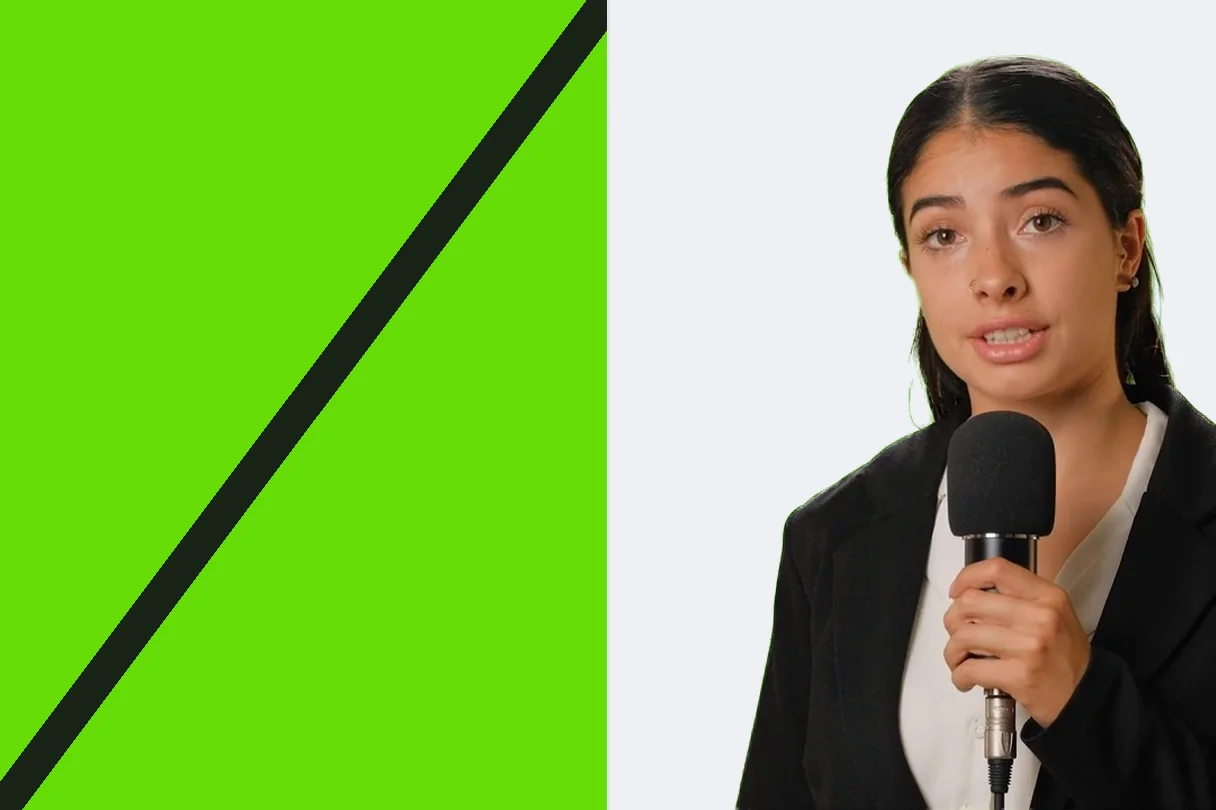
Bez fizycznego green screena
Model AI automatycznie wykrywa obiekt, a następnie śledzi go z klatki na klatkę, więc nie potrzebujesz green screena, tła ani studyjnego oświetlenia, aby uzyskać użyteczne wycięcie.
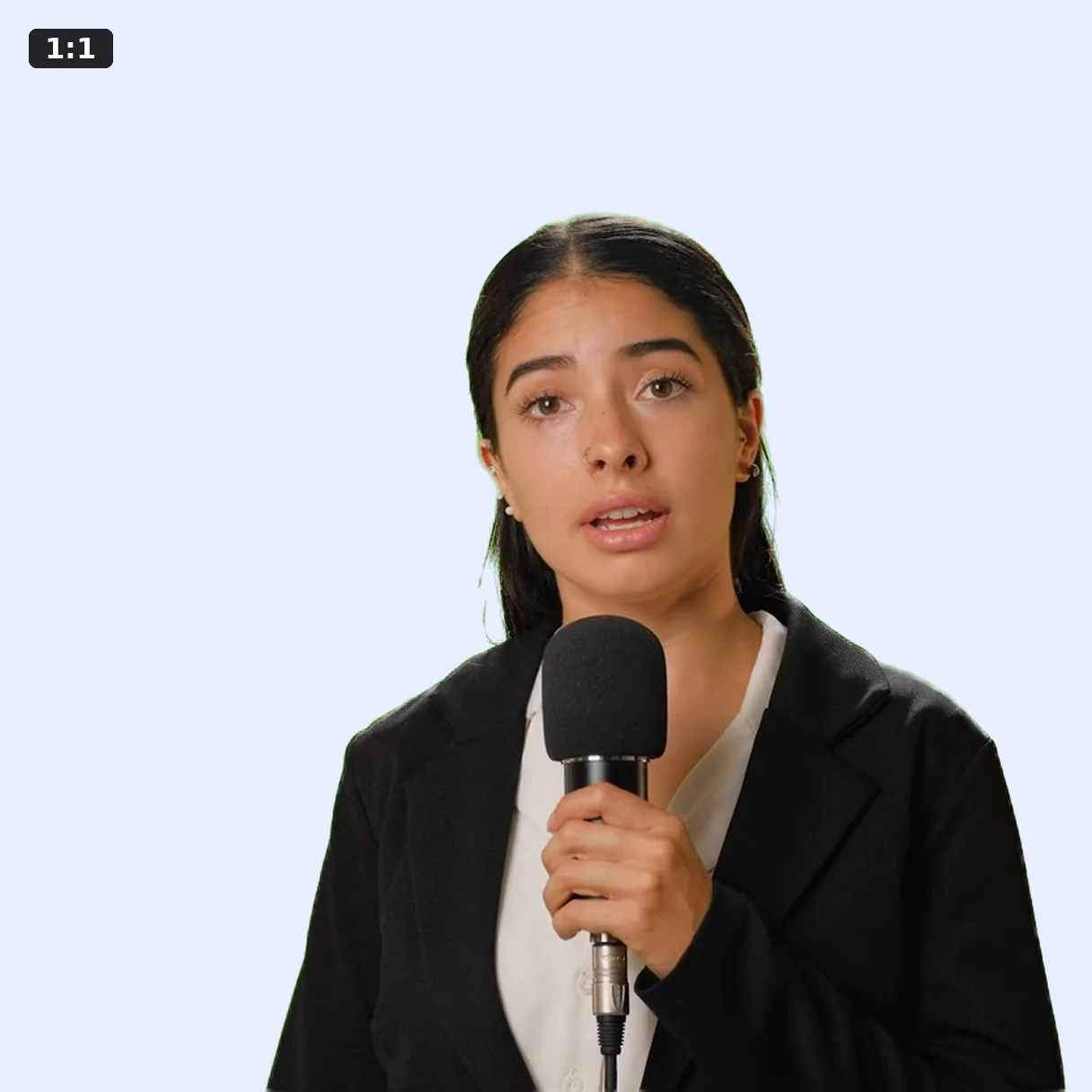
Zdjęcia produktów gotowe do reklam, szybko
Umieść produkt na czystym białym, jednolitym lub markowym tle do ofert w sklepach internetowych oraz reklam na TikToku czy Facebooku, które zachowują spójność między wariantami. Dzięki temu z jednego nagranego ujęcia możesz stworzyć kilka kreacji reklamowych z różnymi tłami zamiast organizować osobną sesję dla każdej platformy.
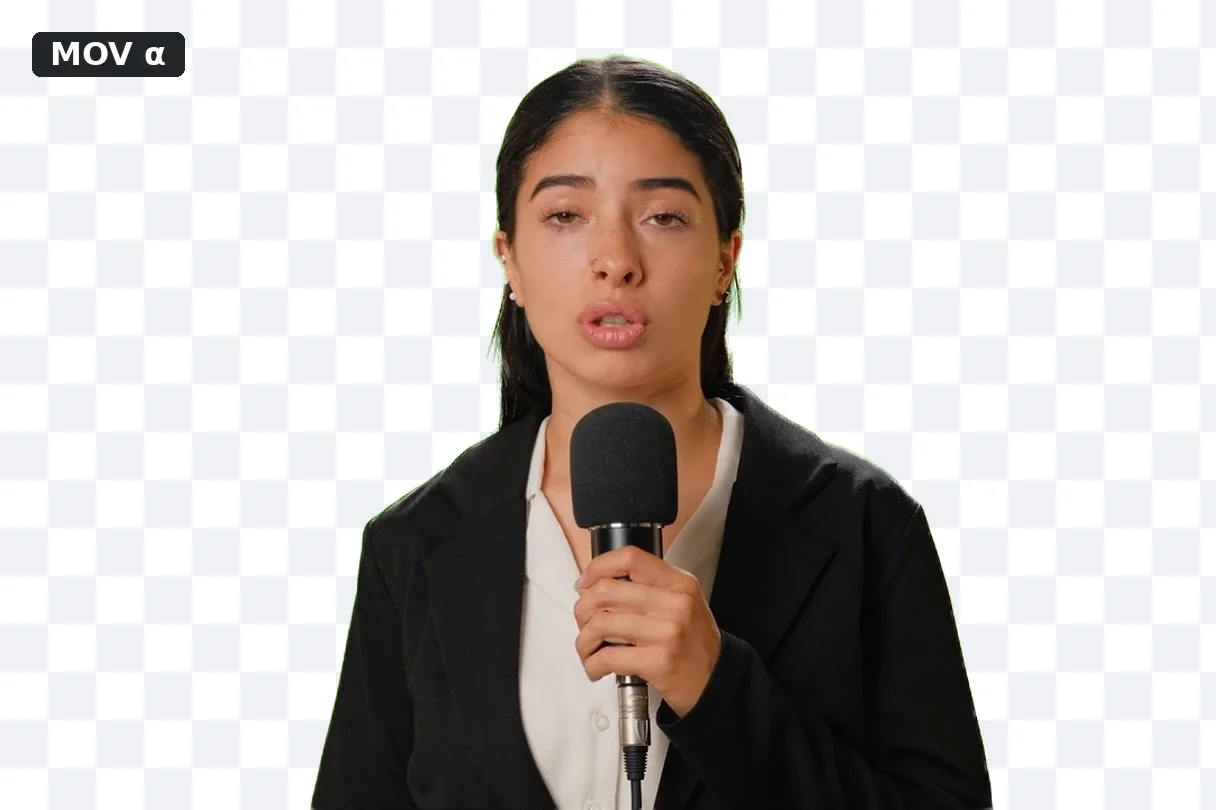
Prawdziwy kanał alfa do edycji
Eksport z przezroczystością tworzy plik ProRes 4444 z prawdziwym kanałem alfa, gotowy do otwarcia w programach Premiere Pro, After Effects, DaVinci Resolve lub Final Cut Pro i nałożenia na dowolne inne nagranie.
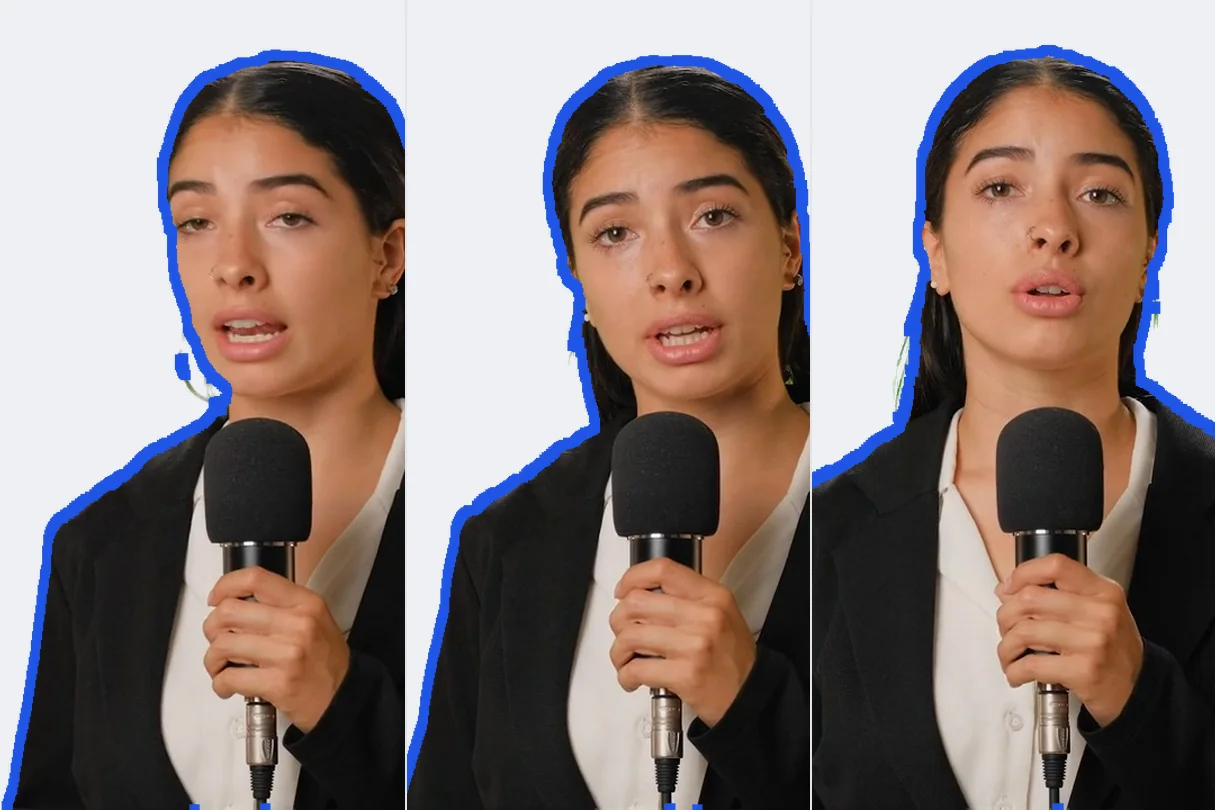
Stabilniejsze krawędzie w ruchu
Wygładzanie czasowe przenosi krawędź między klatkami zamiast obliczać osobną maskę dla każdej z nich, co eliminuje migotanie, które zazwyczaj pojawia się wokół włosów.
Kto używausuwania tła wideo
Oferty produktów i reklamy e-commerce
Wytnij sfilmowany ręcznie produkt i umieść go na gładkim białym lub markowym tle, które spełnia zasady platform handlowych — wiele z nich, np. Amazon, wymaga czystego białego tła dla głównego zdjęcia oferty. To samo narzędzie obsługuje zarówno klipy demonstracyjne produktów, jak i zwykłe packshoty, bez potrzeby zmieniania oprogramowania czy ponownego kręcenia materiału dla każdego wariantu ogłoszenia lub płatnej reklamy.
Reklamy na TikTok, Instagram i Meta
Wykorzystaj to samo zdjęcie produktu na różnych kolorach tła, aby w kilka minut przetestować warianty kreacji na TikToku, Instagramie lub Meta zamiast planować nową sesję dla każdego z nich. Dzięki temu sprawdzisz, który kolor radzi sobie najlepiej, zanim przeznaczysz budżet na reklamy.
Filmy typu talking-head i kursy
Zastąp zagracone biurko lub niedokończoną ścianę za osobą prowadzącą kurs lub webinar rozmytym tłem lub jednolitym kolorem, bez konieczności posiadania studia czy fizycznego zielonego tła (green screena) w domu. Zazwyczaj jedna lampka biurkowa skierowana na prezenterkę lub prezentera wystarcza do uzyskania czystych krawędzi, ponieważ model radzi sobie z wyodrębnieniem dobrze oświetlonej twarzy i ramion znacznie lepiej niż w ciemnym pokoju z oświetleniem z tyłu.
Motion design i profesjonalny montaż
Wyeksportuj wycięty element jako ProRes 4444 z kanałem alfa, aby nałożyć go na inne ujęcie, markową czołówkę lub animację motion graphics. Plik importuje się jak każdy inny klip w Premiere Pro, After Effects lub DaVinci Resolve: upuść go na ścieżkę nad nowym tłem, a przezroczystość jest już gotowa, bez konieczności ponownego kluczowania.
Skróty ze streamów i momenty z gier
Oczyść nagranie z kamery internetowej, aby odizolować streamera, a następnie wklej go na materiał z gry podczas montażu skrótu, bez konieczności kręcenia przed fizycznym green screenem. Klipa przetwarza przesłane nagranie, a nie transmisję na żywo, więc idealnie nadaje się do montażu podsumowania po streamie, a nie do podmieniania tła w czasie rzeczywistym.
Powiązane narzędzia
Często zadawane pytania
Czy do usunięcia tła z wideo potrzebuję zielonego ekranu?
Nie. Model AI w Klipa wykrywa obiekt w każdej klatce bez zielonego ekranu, specjalnego oświetlenia czy skalibrowanego tła, dzięki czemu możesz usunąć lub zastąpić tło wideo nagranego w zwykłym pokoju, na ulicy lub w sklepie.
Jak uzyskać wideo z przezroczystym tłem?
Wybierz tryb przezroczysty: Klipa eksportuje plik ProRes 4444 (.mov) z prawdziwym kanałem alfa, zarówno dla wideo, jak i zdjęć, gotowy do wrzucenia do Premiere Pro, After Effects, DaVinci Resolve lub Final Cut Pro, aby nałożyć go na dowolny inny materiał.
Dlaczego ProRes .mov zamiast przezroczystego WebM?
ProRes 4444 otwiera się natywnie w profesjonalnym oprogramowaniu do montażu z prawdziwą przezroczystością zarówno dla wideo, jak i zdjęć. Plik WebM z kanałem alpha nie renderuje się jednakowo we wszystkich przeglądarkach — Safari w szczególności go ignoruje i zamiast przezroczystości wyświetla czarne tło.
Czy mogę zmienić tło wideo zamiast je tylko usuwać?
Tak. Po wycięciu obiektu możesz zastąpić tło jednolitym kolorem, rozmyciem, wirtualnym zielonym ekranem #00B140 albo własnym zdjęciem lub klipem wideo — wszystko w tym samym narzędziu, bez konieczności eksportowania i ponownego importowania.
Jakie są limity czasu trwania i rozdzielczości?
Filmy są przetwarzane do 4K. Plan Pro lub Studio pozwala przetwarzać klipy do 180 sekund. Zdjęcia nie mają żadnego limitu czasu.
Czy usuwanie tła działa również na zdjęciach?
Tak. Ten sam silnik obsługuje statyczne obrazy (PNG, JPEG, WebP) bez żadnego limitu czasu, ponieważ do przeanalizowania jest tylko jedna klatka. To przydatne przy zdjęciach produktów lub zdjęciach profilowych — bez konieczności przełączania się na osobne narzędzie. Przezroczyste zdjęcie eksportuje się jako plik PNG z prawdziwym kanałem alfa zamiast pliku ProRes, ponieważ nie jest tu używany żaden kodek wideo.
Czy krawędzie wokół włosów będą wyglądać czysto?
Klipa wygładza maskę w czasie, aby zmniejszyć migotanie, które zazwyczaj powodują drobne, poruszające się włosy. Najlepsze rezultaty osiąga się przy ostrym, dobrze oświetlonym obiekcie; bardzo cienkie, odstające włosy lub tło zbliżone kolorystycznie do obiektu są trudniejsze do idealnego wycięcia.
Czy pobrany plik zawiera znak wodny?
Nieprzezroczyste tła (kolor, rozmycie, green screen, własne) są dostarczane w czystej wersji, bez znaku wodnego. Przezroczysty eksport (ProRes) pozostaje zarezerwowany dla przepustki Pass lub planu Pro.
Czy wycinanie przez AI w pełni zastępuje fizyczny zielony ekran?
Nie zawsze. W przypadku wyraźnego, dobrze oświetlonego obiektu odseparowanego od tła wynik dorównuje klasycznemu kluczowaniu chroma. Przy bardzo cienkich włosach, rozmyciu w ruchu lub tle zbliżonym kolorystycznie do obiektu fizyczny zielony ekran nadal zapewnia bardziej niezawodne rezultaty niż automatyczne wykrywanie.
Usuń tło ze swojego wideo
Kolor, rozmycie, zielone tło, własny obraz lub prawdziwa przezroczystość — zielony ekran nie jest potrzebny.
Bez karty kredytowej
Czyste wycięcie bez zielonego ekranu i studia
