

Videoknipper – Online video's knippen en bijsnijden, gratis
Snijd je video bij en behoud alleen de beste stukken — gratis, online, zonder software.
Zet je bestand hier neer
MP4, MOV, AVI, MKV, WebM

Precisie-videobewerking, direct in je browser
Of je nu een schokkende intro verwijdert, een hoogtepunt voor social media eruit pikt, of dode momenten uit een podcastopname knipt, met de online videocutter van Klipa heb je frame-accuraat beheer zonder het gewicht van desktop-bewerkingssoftware. Stel je begin- en eindpunten in en download de bijgesneden clip direct.
De tool gebruikt waar mogelijk de lossless stream-copy-modus, wat betekent dat er geen hercodering en geen kwaliteitsverlies optreedt. Moet je na het knippen nog meer doen? Voeg AI-ondertitels toe aan de clip of comprimeer deze om eenvoudig te delen.

Wat de tool oplevert
Hoe knip je een video online in 3 stappen
Upload je video
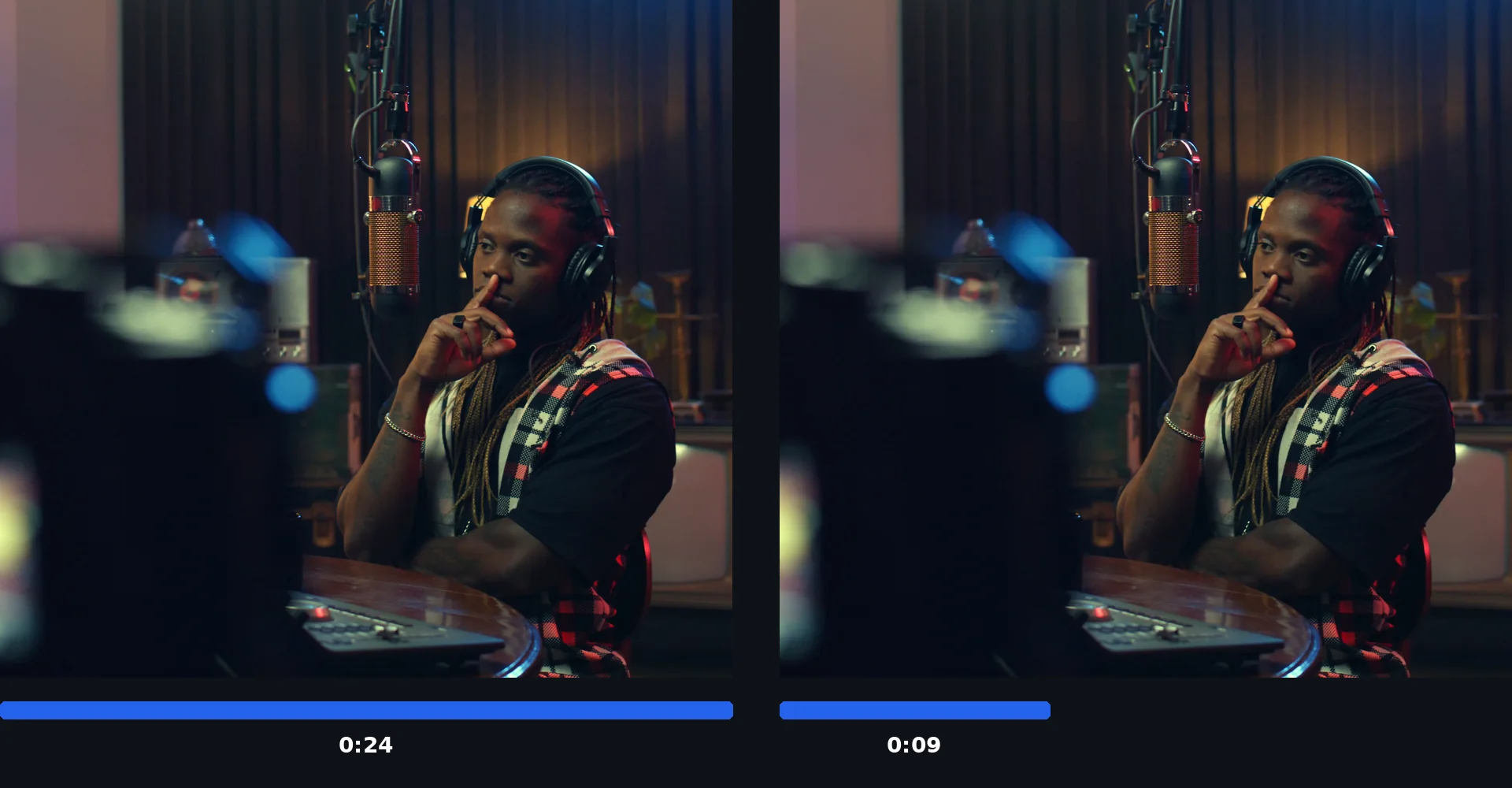
Sleep een MP4-, MOV-, AVI-, MKV- of WebM-bestand naar de pagina. Met de ingebouwde speler kun je frame voor frame door je beelden bladeren — gratis te proberen, geen software nodig.
Stel begin- en eindpunten in
Sleep de hendels of typ precieze tijdstempels in om het fragment te bepalen dat je wilt behouden. Het voorbeeld wordt direct bijgewerkt zodat je het exacte resultaat ziet voordat de verwerking start. De verliesvrije modus snijdt zonder hercodering voor maximale snelheid en kwaliteit.
Download je bijgesneden clip
Het verwerken duurt slechts enkele seconden. Download het bijgesneden bestand en pas eventueel het formaat aan voor social media of haal alleen de audio eruit voor een podcastaflevering.
Waarom onze videocutter gebruiken?
Precisieknippen
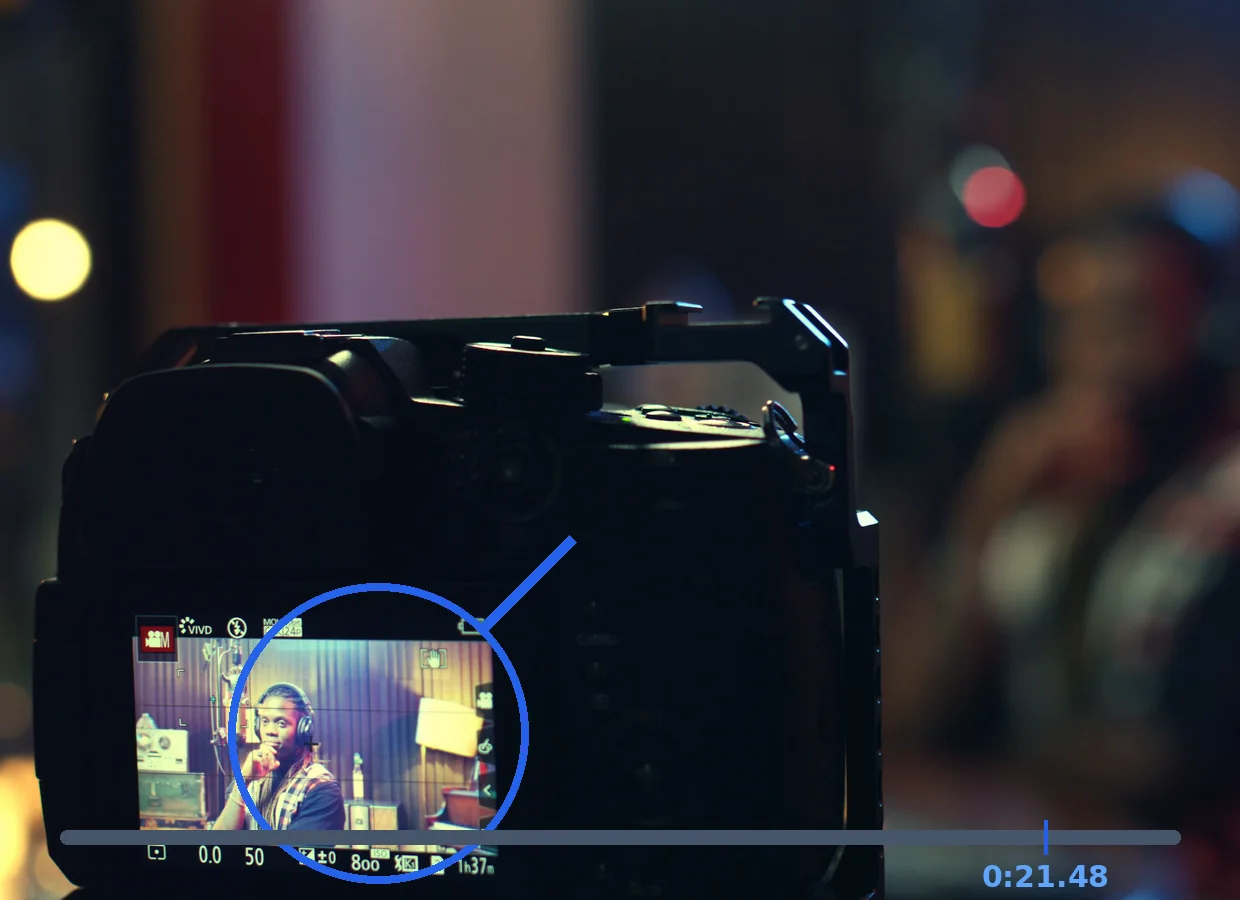
Dankzij nauwkeurig knippen op the frame trim je precies waar je wilt.
Nauwkeurig tot op de frame
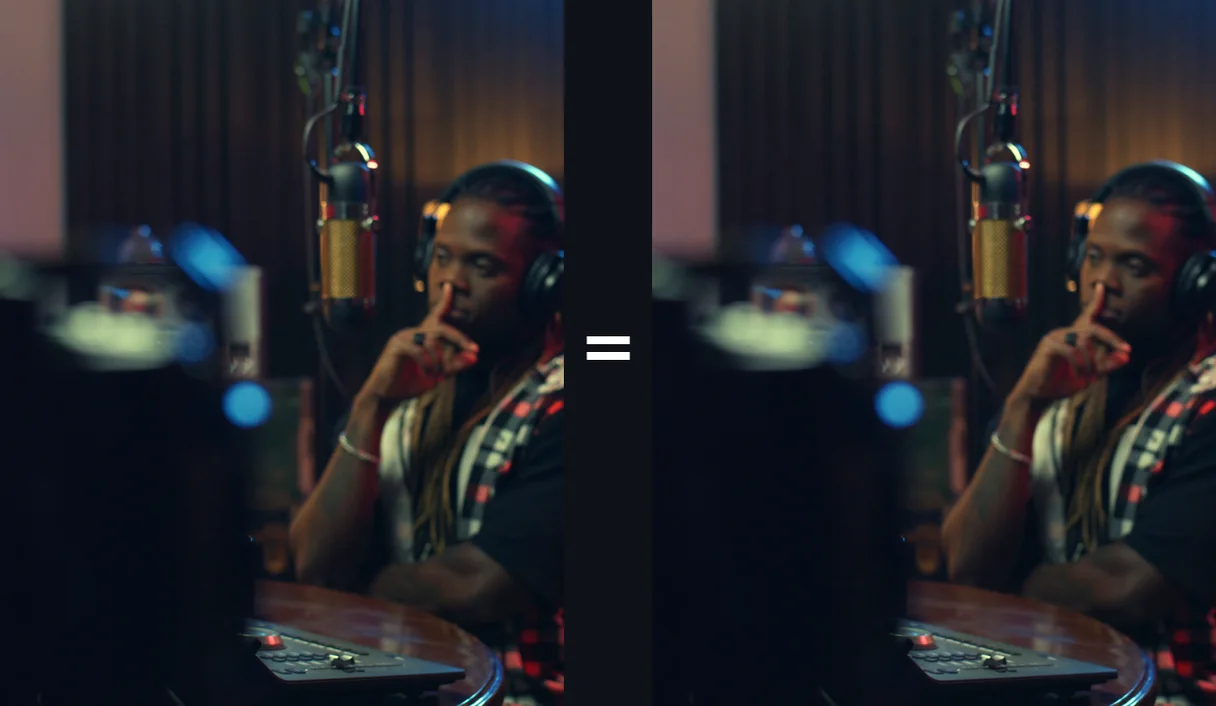
De video wordt opnieuw gecodeerd om precies te knippen waar jij wilt, met behoud van de resolutie tot de maximale kwaliteit van je abonnement.
Voorvertoning vóór download
Bekijk het exacte resultaat voordat je je bijgesneden video downloadt.
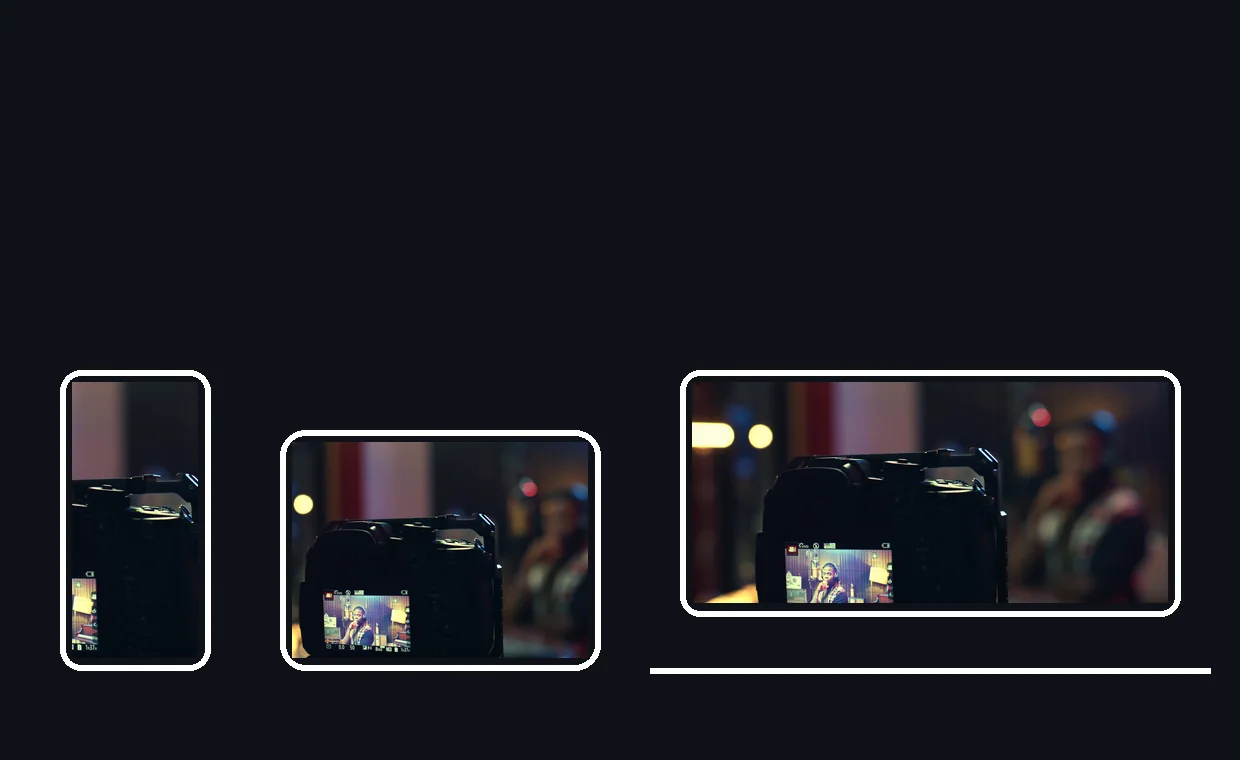
Werkt op elk apparaat
Knip video's vanaf je telefoon, tablet of computer. Geen app nodig.
KNIP MET ZEKERHEID
Socialmedia-clips
Lange opnames bevatten verborgen pareltjes. Knip de beste 30 of 60 seconden bij elkaar om scrol-stoppende clips te maken voor TikTok, Reels of YouTube Shorts. Gebruik na het knippen onze video-resizer om de ideale verhouding voor het platform te krijgen.
Podcastafleveringen bewerken
Verwijder ongemakkelijke intro's, sponsorgedeeltes of afdwalende onderwerpen voordat je publiceert. De verliesvrije modus behoud je audiokwaliteit, en je kunt de kniptool combineren met onze audio-extractor voor een schone MP3 voor je RSS-feed.
Presentaties en tutorials opschonen
Snijd schermopnames en webinar-opnames bij om alleen de waardevolle content te behouden. Knip de opstarttijd aan het begin en het afscheid aan het einde weg, en comprimeer het resultaat om het makkelijk te delen met studenten of collega's.
Trailers en teasers maken
Haal de boeiendste momenten uit je lange video's om trailers van 15 tot 30 seconden te maken. Korte teasers wekken nieuwsgierigheid op en genereren klikken naar de volledige video. Voeg na het bijsnijden geanimeerde ondertiteling toe om je teaser nog boeiender te maken voor socialmedia-feeds.
Zoom- en Teams-opnames opschonen
Vergaderopnames beginnen vaak met minutenlang wachten en eindigen met langdraadige gedagzeggingen. Knip die dode momenten eruit zodat alleen de waardevolle content overblijft. Gebruik vervolgens AI-transcriptie om een samenvatting in tekstvorm te genereren van de opgeschoonde vergadering voor het archief van je team.
Gerelateerde tools
Veelgestelde vragen
Blijft de kwaliteit behouden bij het knippen?
Bij bijknippen wordt de video opnieuw gecodeerd om te snijden op het exacte frame. Met Pro behoudt de video een kwaliteit tot Full HD (1080p), en tot 4K Ultra HD (2160p) met Studio.
Kan ik meerdere stukken knippen?
Momenteel kun je één stuk per keer knippen. Probeer voor meerdere clips onze AI Clip Generator.
Wat is de maximale videoduur?
Tot 2 uur per video met een Pro- of Studio-abonnement.
Kan ik ook audiobestanden knippen?
Deze tool is geoptimaliseerd voor video. Gebruik onze Audio Extractor voor het extraheren van audio.
Hoe nauwkeurig is het bijsnijden?
Knippen is tot op ±1 seconde nauwkeurig in verliesvrije modus. Voor frame-exact knippen wordt automatisch hercodering gebruikt.
Welke formaten worden ondersteund?
Alle grote videoformaten: MP4, MOV, AVI, MKV, WebM.
Kan ik de video knippen en er daarna ondertiteling aan toevoegen?
Zeker weten. Knip eerst en upload het bijgesneden bestand vervolgens naar onze AI-ondertitelingsgenerator. Deze aanpak in twee stappen bespaart verwerkingstijd omdat de AI alleen de content transcribeert die je daadwerkelijk nodig hebt.
Klaar om je video bij te snijden?
Precies en snel. Probeer gratis.
Geen creditcard vereist
Snijd het overbodige weg, behoud het beste
Goede content draait net zo goed om wat je weghaalt als om wat je behoudt. Met de videocutter van Klipa trim je nauwkeurig en zonder kwaliteitsverlies in een tool die direct laadt in elke browser. Snijd je beelden bij en verbeter ze vervolgens met AI-ondertitels, compressie of een snelle formaatwijziging voor de perfecte socialmedia-post.
