

เครื่องมือสร้างคลิป AI ทำงานยังไง และตัวนี้ทำอะไรได้บ้าง
เครื่องมือสร้างคลิป AI จะช่วยดูวิดีโอยยาวๆ แทนคุณและดึงช่วงที่น่าสนใจออกมาโพสต์เดี่ยวๆ ได้ เครื่องมือ AI clips ของ Klipa ทำแบบนั้นได้จากไฟล์หรือลิงก์ โดยมีเป้าหมาย 3 แบบให้เลือก: คลิปไวรัล, ช่วงเวลาที่ดีที่สุด หรือ ประเด็นสำคัญ สามารถใส่บรีฟสั้นๆ และหัวข้อที่สนใจเพิ่มเติมได้ (ไม่บังคับ)
สิ่งที่คุณจะได้รับ
ขอคลิปจำนวน 1, 3, 5 หรือ 10 คลิป, กำหนดความยาวสูงสุดตั้งแต่ 15 วินาทีถึง 3 นาที และเลือก 1 ฟอร์แมตต่อการรัน: 9:16, 4:5, 1:1 หรือ 16:9 คลิปแต่ละคลิปมาพร้อมกับชื่อเรื่อง คำอธิบาย และแฮชแท็กในภาษาของวิดีโอคุณ พร้อมคะแนนเต็ม 10 ที่แบ่งย่อยเป็น 5 เกณฑ์: ฮุก, อารมณ์, คุณค่า, ความไหลลื่น และความชัดเจน ถ้าวิดีโอมีช่วงที่ดีน้อยกว่าจำนวนที่คุณขอ ระบบจะแจ้งตามจริงโดยไม่ยัดเยียดคลิปเพิ่มให้ครบ
สิ่งที่เราไม่ทำ
เราตัดต่อและจัดเฟรมฟุตเทจของคุณใหม่ เราไม่ได้สร้างวิดีโอด้วย AI, ไม่สร้างภาพขึ้นมาเอง, ไม่ใส่เสียงพากย์หรือ B-roll และไม่โพสต์ให้ ดาวน์โหลดพร้อมโลโก้ Klipa; Pass หรือสมัครสมาชิก Pro จะดาวน์โหลดวิดีโอโดยไม่มีโลโก้
อยากรู้เรื่องวิธีเปลี่ยนวิดีโอยยาวให้เป็น Shorts หลายๆ คลิปไหม? ไปดูที่หน้า แปลงวิดีโอยาวเป็นวิดีโอสั้น ของเราได้เลย

สิ่งที่เครื่องมือสร้างสรรค์ออกมา
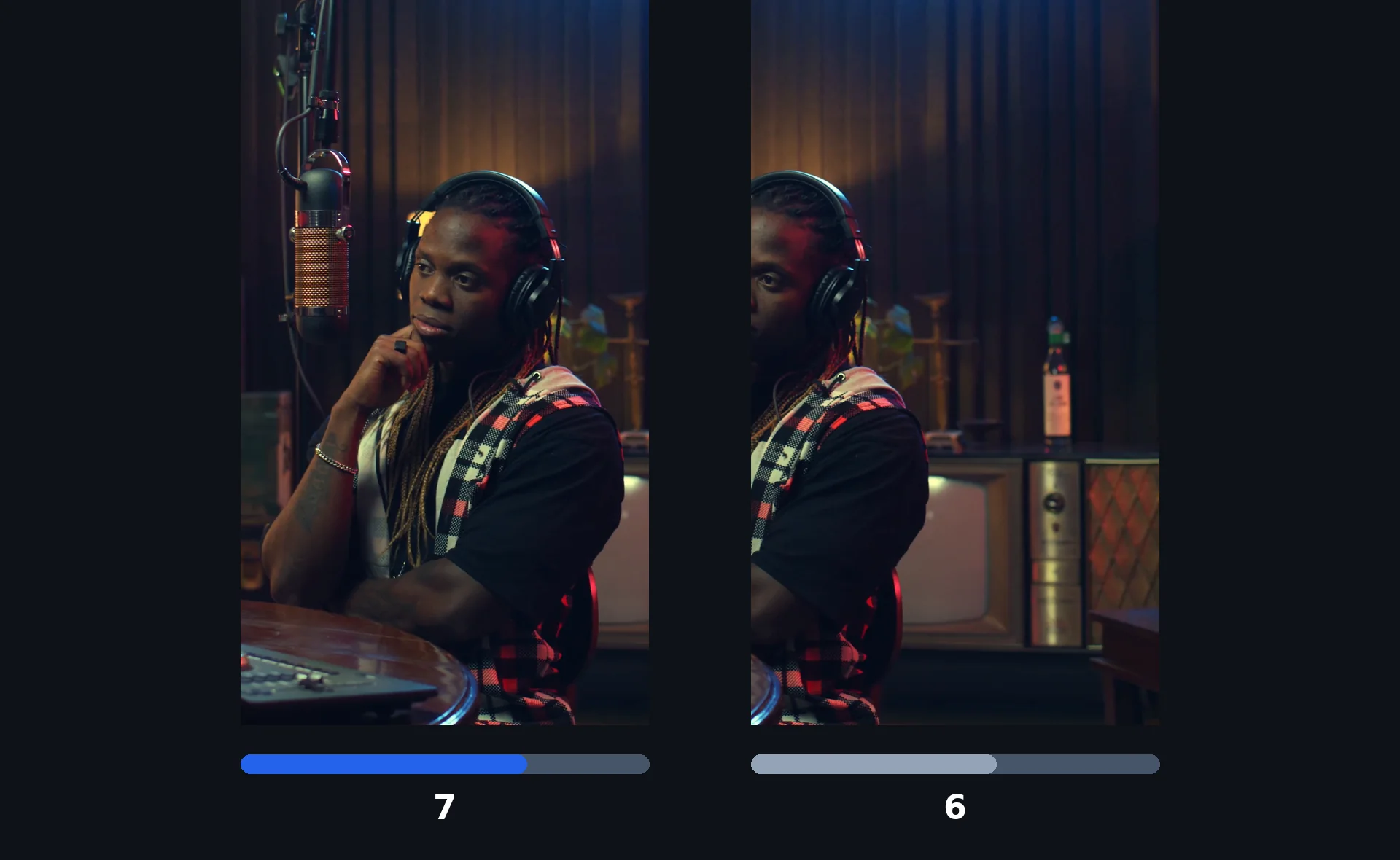
วิธีทำคลิป AI จากวิดีโอยาว
เพิ่มวิดีโอของคุณ
อัปโหลดไฟล์ (สูงสุด 2 GB) หรือวางลิงก์จาก TikTok, Vimeo, Dailymotion, Twitter/X, Facebook, Instagram, Twitch, Streamable, Reddit, Pinterest, Snapchat, Kick, Bluesky, 9GAG, Odysee, Coub, Tumblr, Rumble หรือลิงก์ YouTube ของวิดีโอคุณเอง ต้นฉบับต้องมีความยาวอย่างน้อย 60 วินาที
เลือกเป้าหมาย จำนวน และรูปแบบ
เลือก Viral clips, Best moments หรือ Key ideas ใส่บรีฟหรือหัวข้อโปรดถ้าต้องการ จากนั้นตั้งค่า 1, 3, 5 หรือ 10 คลิป ความยาวสูงสุด และรูปแบบหนึ่งแบบ ซับไตเติัลเปิดใช้งานเป็นค่าเริ่มต้น พร้อมดูตัวอย่างสดก่อนเริ่ม
ดู ตรวจสอบคะแนน แล้วดาวน์โหลด
แต่ละคลิปจะมีชื่อเรื่อง คำอธิบาย แฮชแท็ก และคะแนน ดูคลิป เลือกอันที่ชอบแล้วดาวน์โหลดได้เลย
ทำไมต้องใช้ Klipa เป็นเครื่องมือสร้างคลิป AI ของคุณ
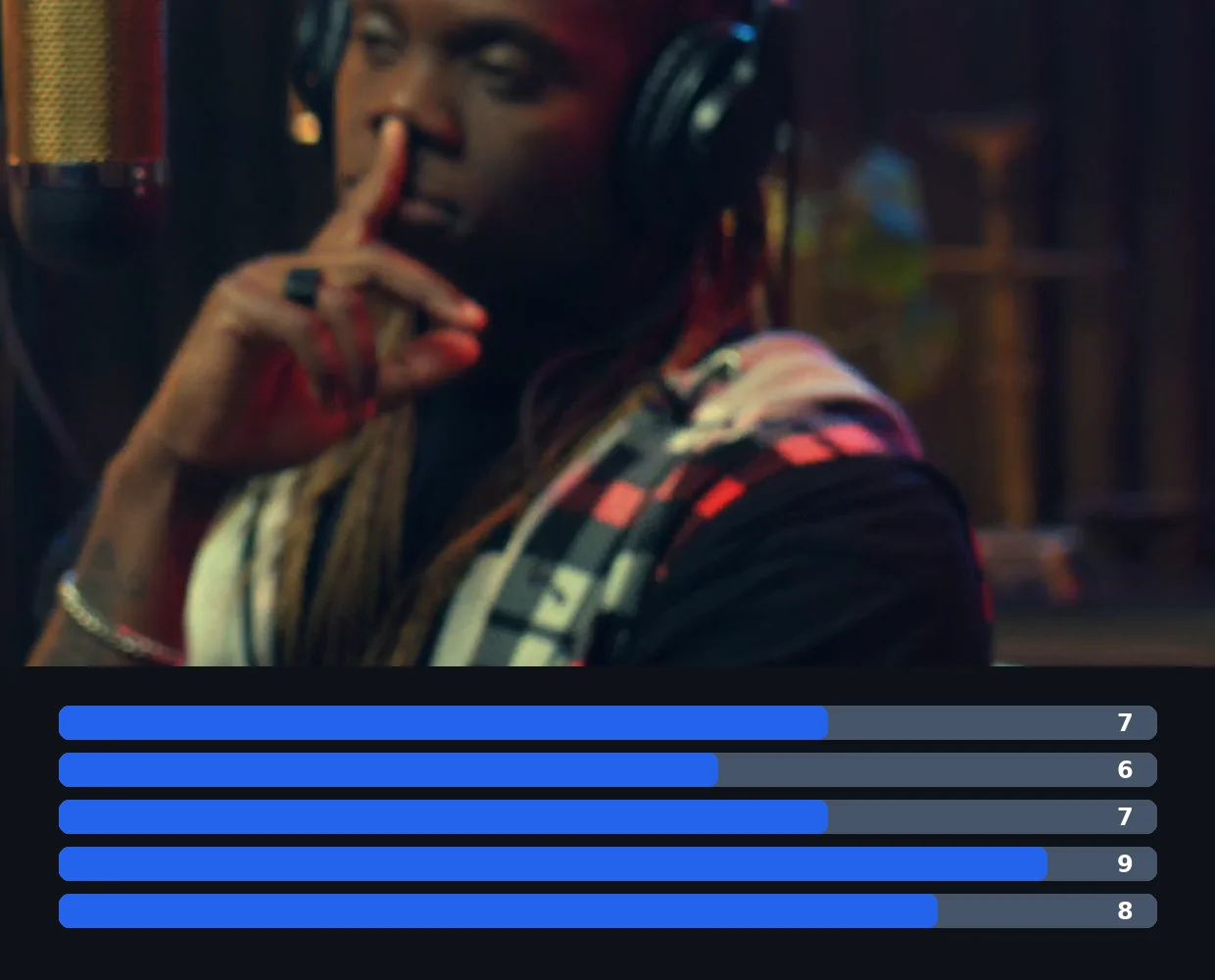
คุณควบคุมการเลือกคลิปได้เอง
ฮุก อารมณ์ คุณค่า จังหวะ และความชัดเจนจะถูกให้น้ำหนักต่างกันไปตามเป้าหมายที่คุณเลือก ใส่บรีฟหรือหัวข้อได้ แล้ว AI จะหาจุดที่สำคัญกับคุณแทนที่จะใช้แค่ตัวเลขความไวรัลแบบกลางๆ
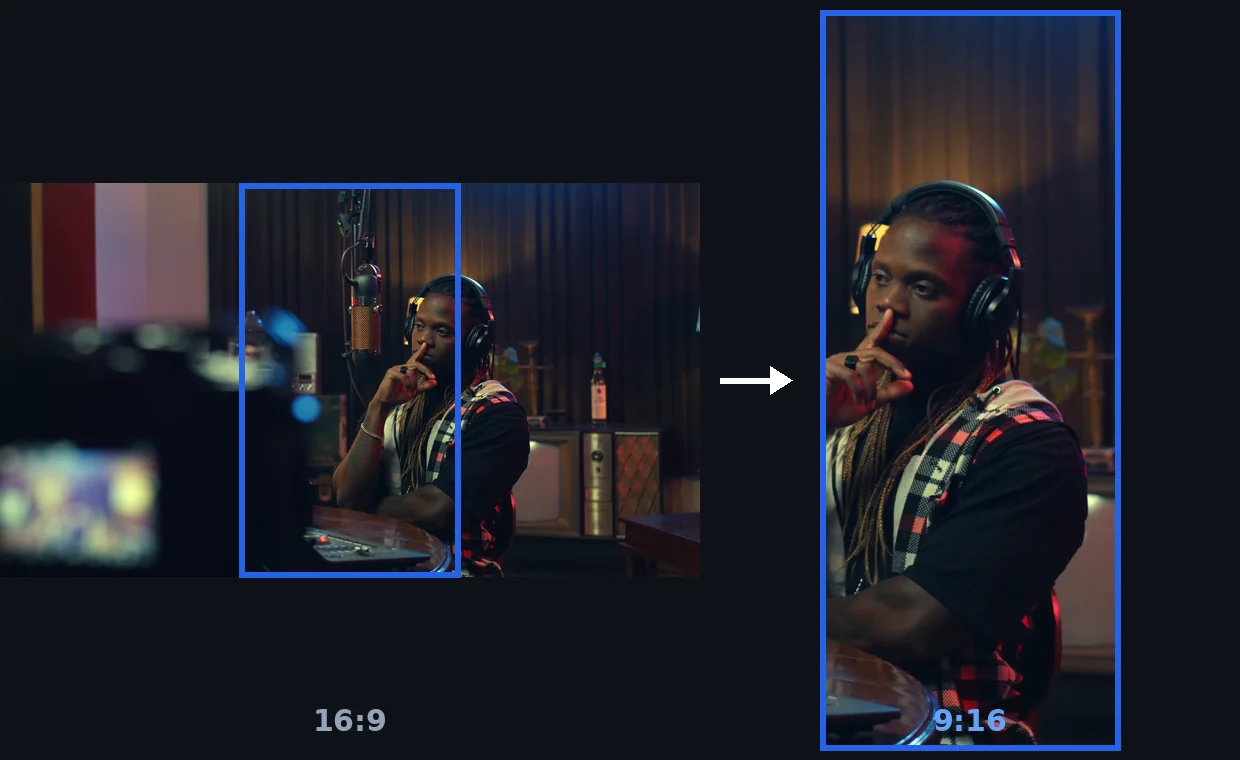
จัดเฟรมโฟกัสที่ตัวผู้พูด
การครอปแนวตั้งจะเคลื่อนตามตัวละคร คลิปจึงพร้อมโพสต์ลง Shorts, Reels หรือ TikTok ทันที อยากได้ 4:5, 1:1 หรือ 16:9? เลือกได้ก่อนเริ่มเลย
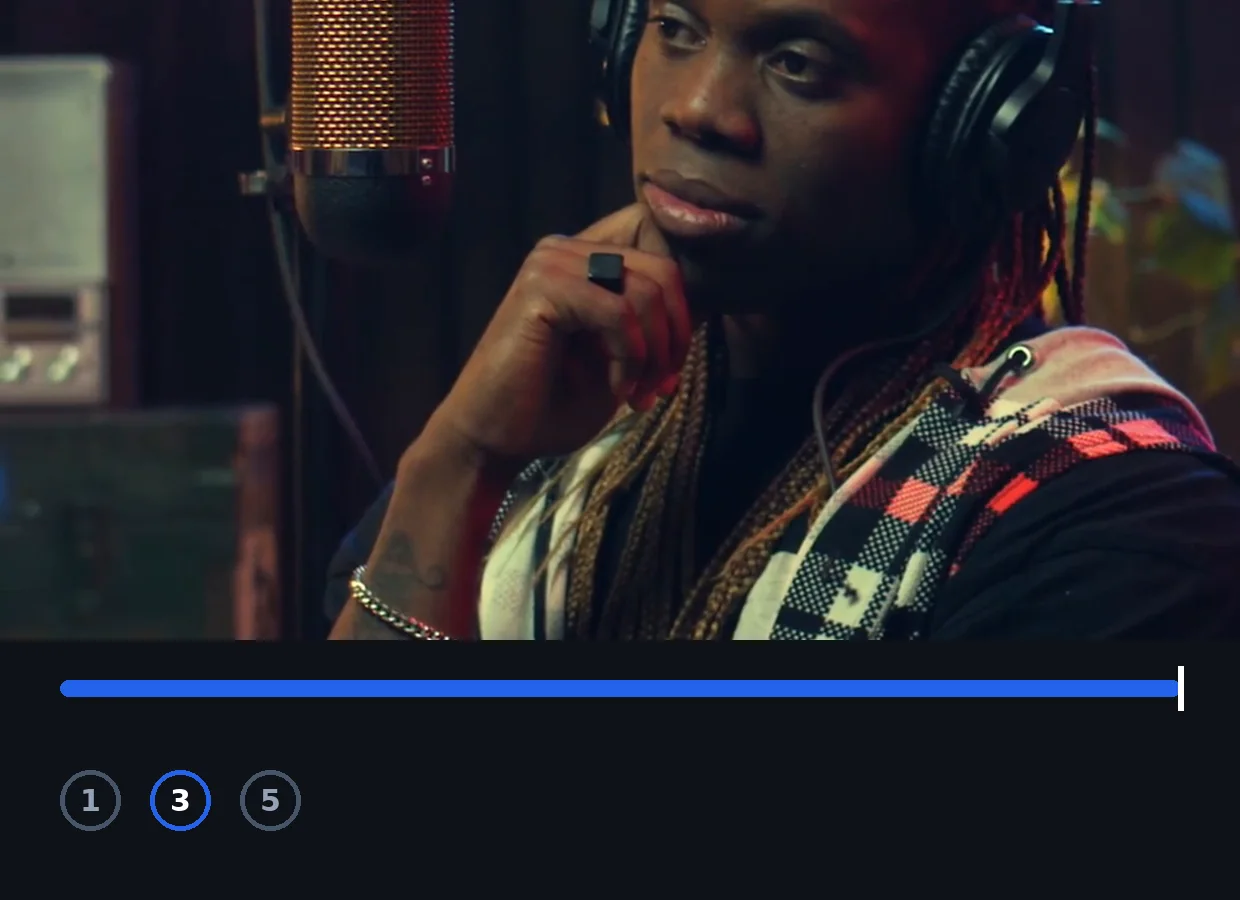
จำกัดความยาวสูงสุด ไม่ใช่ตัดแบบตายตัว
ปล่อยความยาวไว้ที่แบบอัตโนมัติ (15 ถึง 30วินาที) หรือตั้งค่าจำกัดความยาวตั้งแต่ 15 วินาทีจนถึง 3 นาที คลิปอาจสั้นกว่าความยาวสูงสุดที่ตั้งไว้ได้
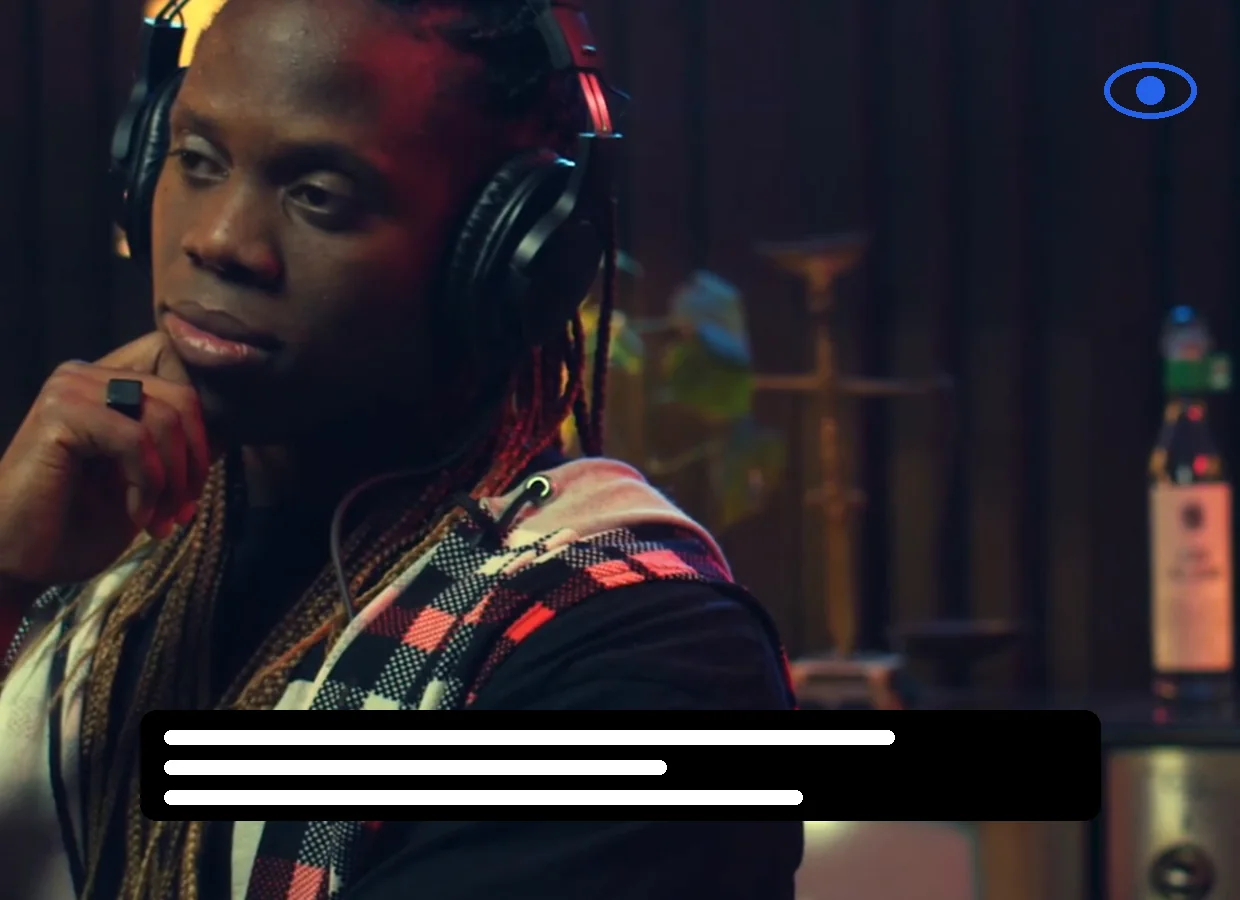
แถมซับไตเติลใส่แอนิเมชันให้พร้อม
ซับไตเติลแบบคำต่อคำใน 3 สไตล์ (คลีน, ไฮไลต์, อิมแพค) พร้อมตัวเลือกสี พรีวิวดูได้ทันทีบนวิดีโอของคุณ ปิดใช้งานได้ถ้าไม่ต้องการ
จุดที่เครื่องมือทำคลิป AI เปล่งประกาย
พอดแคสต์
บทสนทนาหนึ่งชั่วโมงจะกล to เป็นคลิปสั้นหลายคลิป โดยแต่ละคลิปเน้นที่ไอเดียเดียว พร้อมจัดกรอบภาพเป็นแนวตั้ง
ไลฟ์สตรีมและวิดีโอเกม VOD
เลือกช่วงเวลาที่ดีที่สุดเพื่อให้ช่วงที่โดดเด่นในวิดีโอแสดงขึ้นมา หากวิดีโอไม่มีเสียงพูด ระบบจะเลือกช่วงเด่นจากภาพแทน
บทสัมภาษณ์และวิดีโอ YouTube ขนาดยาว
วางลิงก์วิดีโอของคุณแล้วรับคลิปที่โฟกัสตรงบทสนทนาต่างๆ ได้เนื้อหาพอสำหรับโพสต์หลายๆ โพสต์
สัมมนาออนไลน์ บทสนทนา และคอร์ส
ในโหมดประเด็นสำคัญ AI จะเลือกช่วงที่อธิบายหรือสาธิตอะไรบางอย่าง มากกว่าช่วงที่หวือหวา
คำสอนและสุนทรพจน์ยาวๆ
น้อยคนนักที่จะดูสุนทรพจน์เต็มเรื่องออนไลน์ คลิปสั้นๆ ในตัวช่วยให้สารไปถึงคนดูได้มากกว่า
เครื่องมือที่เกี่ยวข้อง
เครื่องมือสร้างคลิป AI: คำถามที่พบบ่อย
สร้างคลิปด้วย AI ยังไง?
อัปโหลดวิดีโอหรือวางลิงก์ เลือกเป้าหมาย (คลิปไวรัล ช่วงเวลาที่ดีที่สุด หรือไอเดียหลัก) จำนวนคลิป ความยาวสูงสุด และรูปแบบ จากนั้นเริ่มการวิเคราะห์ แต่ละคลิปจะมีชื่อเรื่อง คำอธิบาย แฮชแท็ก และคะแนนมาให้ด้วย แล้วคุณก็ดาวน์โหลดอันที่ต้องการ
มีตัวทำคลิป AI ฟรีไหม?
ลองใช้ Klipa ได้ฟรี: มีเครดิต 20 เครดิตให้ลองใช้เครื่องมือ การดูและดาวน์โหลดคลิปไม่มีค่าใช้จ่ายเพิ่มเติม; Pass หรือสมัครสมาชิก Pro จะดาวน์โหลดวิดีโอโดยไม่มีโลโก้
AI เลือกช่วงเวลาที่จะนำมาทำคลิปยังไง?
ระบบจะให้คะแนนแต่ละช่วงตามความน่าสนใจ อารมณ์ คุณความดี ความไหลลื่น และความชัดเจน โดยน้ำหนักจะปรับตามเป้าหมายที่คุณเลือก หัวข้อสั้นๆ และหัวข้อโปรดจะช่วยให้เจาะจงเนื้อหาเฉพาะได้ หากวิดีโอไม่มีเสียงพูดที่ใช้งานได้ ระบบจะเลือกจากภาพแทนเท่าที่จะทำได้
ทุกคลิปจะเป๊ะเลยไหม แล้วถ้ามีช่วงเจ๋งๆ น้อยล่ะ?
ไม่มีเครื่องมือตัดต่อ AI ไหนที่รับประกันเรื่องนั้นได้ ดังนั้นควรตรวจสอบแต่ละคลิปก่อนโพสต์ หากวิดีโอของคุณมีช่วงเด่นน้อยกว่าที่ขอ คุณจะได้คลิปน้อยลงพร้อมคำอธิบาย และคะแนนที่ไม่สามารถวัดผลได้จะถูกละไว้แทนที่จะกุขึ้นมาเอง
จะได้คลิปกี่คลิปจากวิดีโอหนึ่งเรื่อง และแต่ละคลิปยาวแค่ไหน?
เลือก 1, 3, 5 หรือ 10 คลิป สูงสุด 10 คลิปต่อวิดีโอในทุกแพ็กเกจ วิดีโอต้นทางที่สั้นอาจจำกัดจำนวนคลิป ความยาวปรับอัตโนมัติ (15 ถึง 30 วินาที) หรือจำกัดไว้ที่ 15 วินาที, 30 วินาที, 45 วินาที, 1 นาที, 1 นาที 30, 2 นาที หรือ 3 นาที
คลิปพร้อมโพสต์ลง TikTok, Reels และ YouTube Shorts หรือยัง?
คลิปจะถูกรีเฟรมตามรูปแบบที่คุณเลือก: 9:16, 4:5, 1:1 หรือ 16:9 (หนึ่งรูปแบบต่อหนึ่งรอบ) การครอปแนวตั้งจะติดตามตัวบุคคล Klipa ไม่ได้โพสต์ให้: คุณดาวน์โหลดไฟล์ไปโพสต์เอง
ใส่แคปชันให้อัตโนมัติไหม?
ใช่ ซับไตเติัลแอนิเมชันแบบทีละคำเปิดใช้งานอยู่แล้ว โดยมี 3 สไตล์พร้อมตัวเลือกสี และคุณสามารถดูตัวอย่างบนวิดีโอก่อนเริ่มได้ แถมปิดการใช้งานได้ด้วย
ใช้วิดีโออะไรได้บ้าง และวางลิงก์ YouTube ได้ไหม?
อัปโหลดไฟล์ขนาดสูงสุด 2 GB หรือวางลิงก์จาก TikTok, Vimeo, Dailymotion, Twitter/X, Facebook, Instagram, Twitch, Streamable, Reddit, Pinterest, Snapchat, Kick, Bluesky, 9GAG, Odysee, Coub, Tumblr, Rumble ใช้ลิงก์ YouTube สำหรับวิดีโอของคุณเองได้ ต้นฉบับต้องมีความยาวอย่างน้อย 60 วินาที เนื่องจากวิดีโอที่สั้นกว่านั้นไม่มีอะไรให้ดึงออกมาอีกแล้ว
คลิปติดลายน้ำหรือเปล่า?
ดาวน์โหลดพร้อมโลโก้ Klipa; หากใช้ Pass หรือสมัครสมาชิก Pro จะไม่มีโลโก้
สร้างวิดีโอจากข้อความพรอมต์หรือโพสต์ลงโซเชียลมีเดียเลยได้ไหม?
ไม่จ้า นี่คือเครื่องมือตัดคลิป AI ไม่ใช่โปรแกรมสร้างวิดีโอ โดยจะเลือกและรีเฟรมช่วงเวลาจากฟุตเทจของคุณเอง ไม่มีภาพ ภาพพากย์ อวตาร หรือ B-roll ที่สร้างขึ้นมาใหม่ และยังไม่ได้โพสต์ให้คุณด้วย
สร้างคลิป AI ตัวแรกของคุณ
อัปโหลดวิดีโอหรือวางลิงก์ได้เลย
ไม่ต้องใช้บัตรเครดิต
ให้ AI หาคลิปให้ แล้วคุณค่อยตัดสินใจว่าจะโพสต์อันไหน
การเลื่อนไทม์ไลน์เพื่อหานาทีที่ดีต้องใช้เวลาหลายชั่วโมง ตัวทำคลิป AI ของ Klipa จะวิเคราะห์วิดีโอ ให้คะแนนแต่ละช่วงตามเป้าหมายของคุณ ปรับเฟรมช่วงที่ดีที่สุด และใส่ซับไตเติลให้ สิ่งที่เหลือคือส่วนที่คุณตัดสินใจเอง: คลิปไหนควรปล่อยออกไป
ต้องการแต่งเพิ่มอีกไหม? ลองใช้ animated subtitles กับวิดีโอใดก็ได้ หรือใช้ video to Shorts เพื่อปรับเฟรมวิดีโอทั้งตัวเป็นแนวตั้งโดยไม่ต้องเลือกช่วงเวลา
