

เปลี่ยนความละเอียด เฟรม หรือปรับสัดส่วน — ไม่มีแถบดำกวนใจแน่นอน
หากต้องการปรับขนาดวิดีโอ ให้อัปโหลดไฟล์ เลือกความละเอียดเป้าหมาย (1080p, 720p, 480p หรือ 360p) หรือสัดส่วนอย่าง 9:16, 1:1 หรือ 16:9 แล้วส่งออก — Klipa ไม่ใส่แถบดำเลย: พื้นที่ที่เหลือจะถูกเติมด้วยพื้นหลังเบลอ การครอปที่ติดตามตัวแบบ หรือการยืดภาพ ทั้งหมดทำออนไลน์ ทดลองฟรี และไม่ต้องติดตั้งอะไร
ปรับขนาดหรือบีบอัด? เลือกเครื่องมือให้ถูกก่อน
หากวิดีโอของคุณมีสัดส่วนที่ถูกต้องแล้วแต่ไฟล์ใหญ่เกินไปที่จะอัปโหลดหรือส่ง คุณไม่ต้องปรับขนาดหรอก แต่ต้องบีบอัดต่างหาก การปรับขนาดจะเปลี่ยนความกว้างและความสูง (และอาจทำให้ไฟล์เบาลงได้โดยไม่ได้ตั้งใจ) ส่วน เครื่องมือบีบอัดวิดีโอ ของเราจะลดขนาดไฟล์โดยตรง ที่ความละเอียดเดิม และไม่มีลายน้ำ
สามวิธีในการเติมเต็มสัดส่วนภาพที่ต่างออกไป
เมื่อสัดส่วนของวิดีโอไม่ตรงกับเป้าหมาย Klipa มี 3 ตัวเลือกที่ตรงไปตรงมาให้คุณ ไม่ต้องมานั่งเดา: พอดี (Fit) จะแสดงภาพทั้งหมดบนพื้นหลังเบลอ (ไม่มีการครอบตัด ไม่มีความผิดเพี้ยน); เติมเต็ม (Fill) ให้ AI ช่วยติดตามวัตถุหลักและครอบตัดเฉพาะส่วนเกิน แนะนำสำหรับฟีดโซเชียล; ยืด (Stretch) จะบิดเบือนเฟรมตั้งใจ — มีประโยชน์ในการแก้ฟุตเทจที่ดูบีบอยู่แล้ว หรือเพื่อให้ได้ลุคที่ดูยืดและมีสไตล์ตามที่ตัดต่อต้องการ
การปรับขนาด จัดเฟรมใหม่ และขยายใหญ่: สามหน้าที่ที่ต่างกัน
การปรับขนาดจะเปลี่ยนขนาดของภาพทั้งหมด การจัดเฟรมใหม่ (เครื่องมือจัดเฟรม AI ของเรา) จะเปลี่ยนสิ่งที่อยู่ข้างในเฟรม ซึ่งเป็นตัวเปลี่ยนวิดีโอนอนให้เป็นวิดีโอตั้ง และการเลือกความละเอียดที่สูงกว่าต้นฉบับไม่ได้ช่วยเพิ่มรายละเอียดที่ขาดหายไป: วิดีโอที่ใหญ่และคมชัดขึ้นจริงๆ จะต้องถ่ายหรือส่งออกด้วยความละเอียดนั้นตั้งแต่แรก

สิ่งที่เครื่องมือสร้างสรรค์ออกมา
วิธีปรับขนาดวิดีโอใน 3 ขั้นตอน
อัปโหลดวิดีโอของคุณ
วางไฟล์ของคุณ (MP4, MOV, AVI, MKV หรือ WebM สูงสุด 2 GB) หรือเลือกจากเครื่อง
เลือกเฟรม ความละเอียด และวิธีจัดวาง
เลือกสัดส่วนเป้าหมาย (9:16, 1:1, 16:9, 4:5 หรือกว้าง × สูงเป็นพิกเซลตามต้องการ) ความละเอียด (ตั้งแต่ 1080p ถึง 360p) และวิธีเติมพื้นที่ที่เหลือ: พื้นหลังเบลอ การครอปที่ AI ติดตามตัวแบบ หรือการยืดภาพ
ดูตัวอย่างแล้วดาวน์โหลด
ดาวน์โหลดวิดีโอที่ปรับขนาดแล้วเป็น MP4 พร้อมโพสต์บนแพลตฟอร์มที่ต้องการ — ไม่มีโลโก้เมื่อใช้ Pass หรือแพ็กเกจ Pro
ทำไมต้องปรับขนาดวิดีโอกับ Klipa?
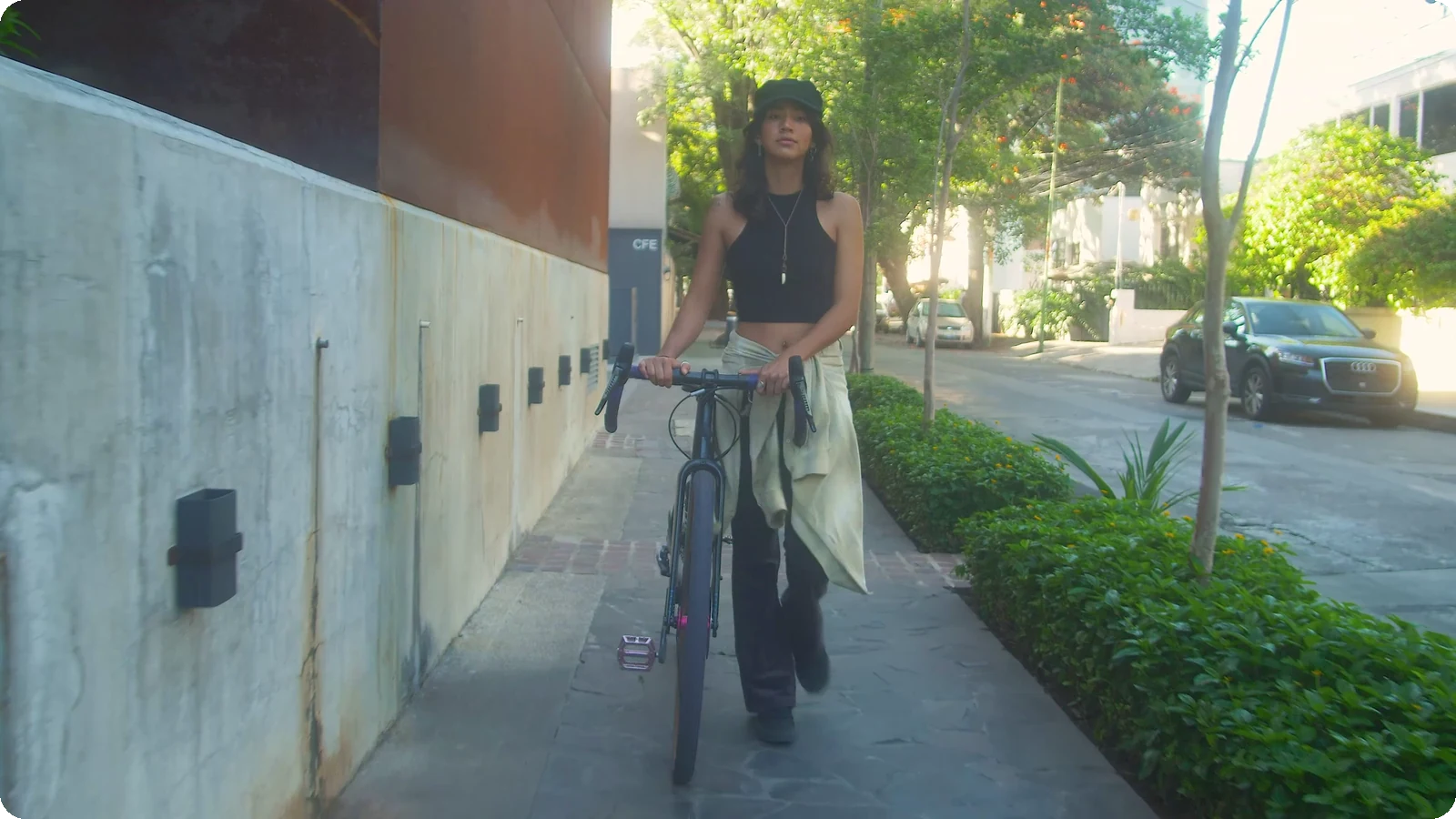
ไม่มีแถบดำกวนใจ
ทุกสัดส่วนที่ไม่ตรงกันจะได้พื้นหลังเบลอ การครอปที่ AI ติดตามตัวแบบ หรือการยืดภาพ — ไม่มีแถบดำน่าเกลียดเด็ดขาด
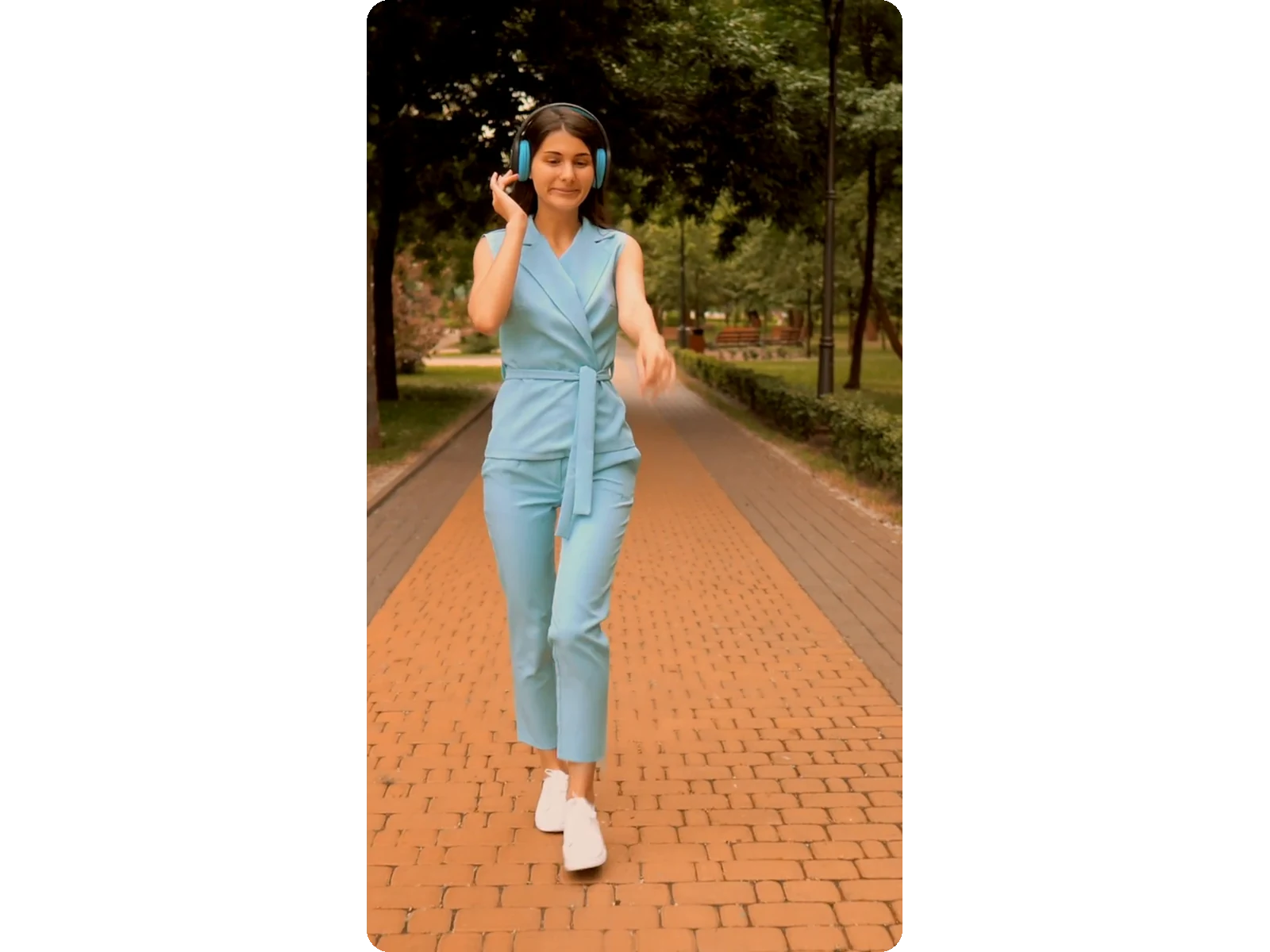
AI ช่วยจัดให้อยู่กลางเฟรมเสมอ
เมื่อคุณครอปวิดีโอเป็นสัดส่วนใหม่ ระบบ AI tracking ตัวเดียวกับที่ใช้ในเครื่องมือ Clips และ Video-to-Shorts จะช่วยจัดให้ตัวละครหลักอยู่ตรงกลางโดยอัตโนมัติ ไม่มีทางตกเฟรม
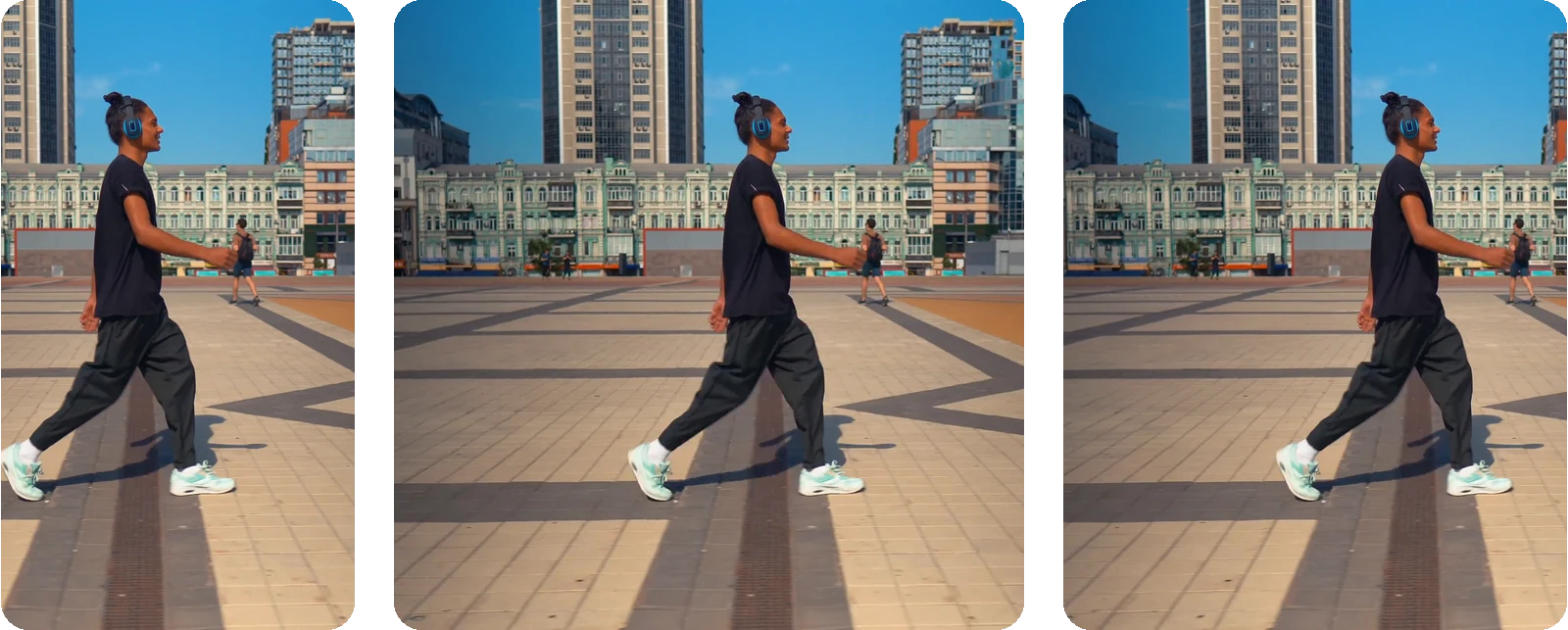
ควบคุมความละเอียดได้จริง
เลือก 1080p, 720p, 480p หรือ 360p หรือกรอกความกว้างและความสูงเอง ในความละเอียดอัตโนมัติ Klipa จะส่งมอบคุณภาพที่ดีที่สุดตามแพ็กเกจของคุณ ในรูปแบบมาตรฐานของเครือข่ายที่เลือก
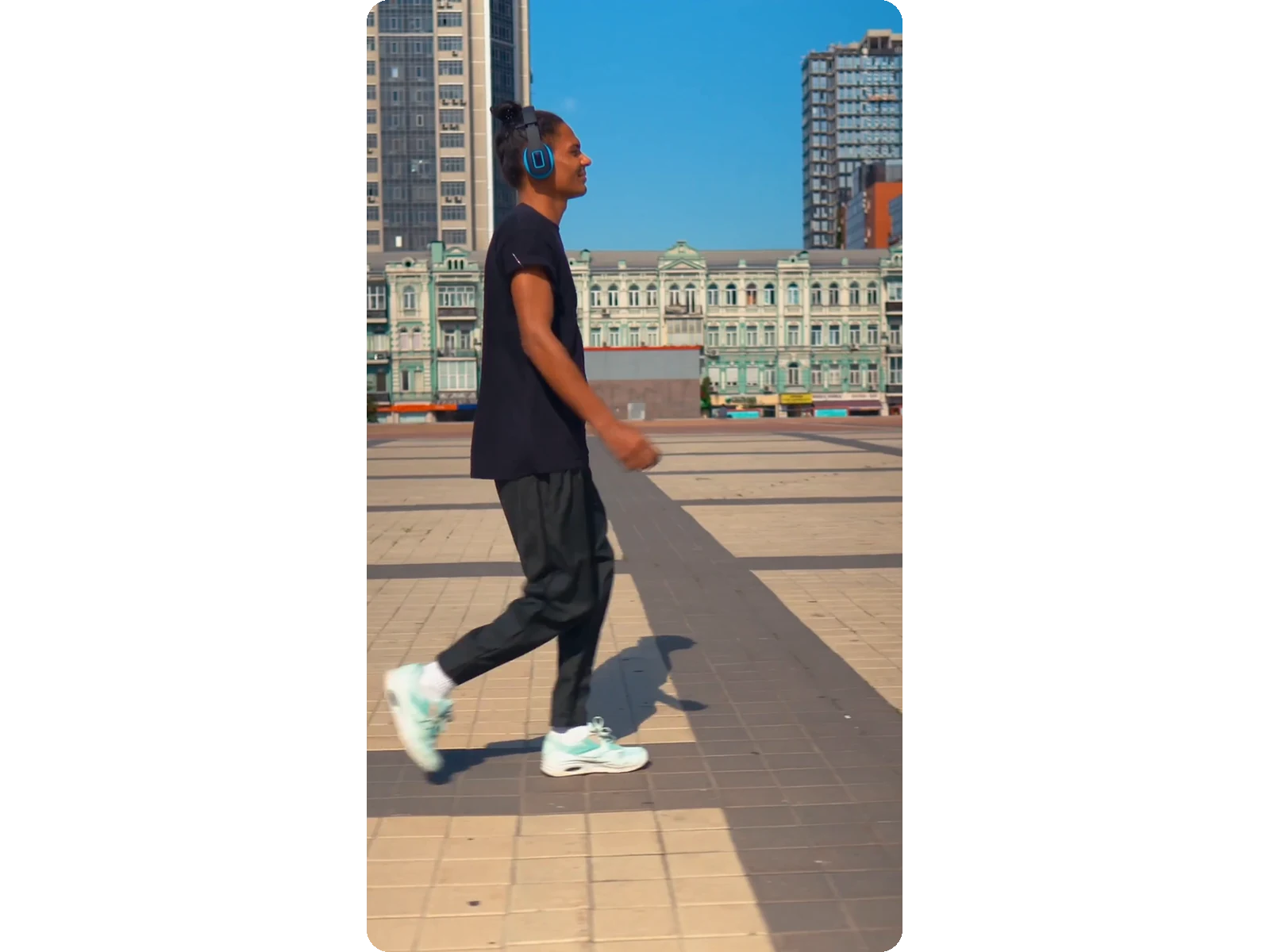
ไม่ต้องลงโปรแกรม เสร็จในไม่กี่วินาที
ทุกอย่างทำงานออนไลน์ในเบราว์เซอร์ของคุณ ทั้งอัปโหลด ปรับแต่ง และดาวน์โหลด ไม่ต้องติดตั้งอะไรเลย
ควรปรับขนาดวิดีโอตอนไหน
เปลี่ยนวิดีโอ 4K เป็น 1080p
ความละเอียด 4K เกินความจำเป็นสำหรับการใช้งานออนไลน์ส่วนใหญ่: ย่อเหลือ 1080p หรือ 720p ช่วยให้ไฟล์เบาลงโดยที่มองไม่เห็นความต่างบนหน้าจอโทรศัพท์หรือแล็ปท็อป
แก้ปัญหาวิดีโอืดหรือยืดผิดสัดส่วน
การส่งออกผิดสัดส่วนอาจทำให้ภาพถูกบีบหรือยืดยาว กรอกขนาดเดิมในช่องกำหนดขนาดเอง แล้วเลือก «ยืด»: ภาพจะกลับไปเป็นขนาดนั้นทั้งความกว้างและความสูงพร้อมกัน โดยไม่ต้องกลับไปใช้โปรแกรมตัดต่อเดิม
ยืดสัดส่วนวิดีโอตามต้องการ
งานตัดต่อบางแบบตั้งใจเล่นกับภาพที่ยืดหรือบิดเบี้ยว — คลิปคั่น งานตัดต่อตลก หรือการเลือกเชิงสุนทรียะ โหมด «ยืด» จะบิดภาพให้เต็มสัดส่วนที่เลือกพอดี โดยไม่มีแถบและไม่ครอป
โฆษณาวิดีโอหลายฟอร์แมต
แคมเปญโฆษณามักต้องการครีเอทีฟตัวเดียวกันในหลายสัดส่วน: 9:16 สำหรับ Stories, 1:1 สำหรับฟีด, 16:9 สำหรับ YouTube pre-roll ปรับขนาดโฆษณาของคุณครั้งเดียวสำหรับแต่ละตำแหน่งโดยไม่ต้องส่งออกใหม่จากโปรแกรมตัดต่อของคุณ ใช้ร่วมกับ ซับไตเติลอัตโนมัติ เพื่อให้ข้อความของคุณชัดเจนแม้จะปิดเสียงก็ตาม
ปรับให้เหมาะกับหน้าจอมือถือ
ทุกวันนี้วิดีโอส่วนใหญ่ถูกรับชมบนหน้าจอมือถือ ไม่ใช่จอมอนิเตอร์คอมพิวเตอร์ ปรับขนาดวิดีโอของคุณเป็น 720p หรือ 480p เพื่อให้โหลดเร็วขึ้นบนเน็ตมือถือโดยที่คุณภาพไม่ตกอย่างเห็นได้ชัด หลังจากปรับขนาดแล้ว สามารถ บีบอัดไฟล์ เพิ่มเพื่อลดขนาดลงไปอีกและมอบประสบการณ์การรับชมที่ลื่นไหล
เครื่องมือที่เกี่ยวข้อง
การปรับขนาดวิดีโอ — คำถามที่พบบ่อย
จะปรับขนาดวิดีโอออนไลน์ได้อย่างไร?
อัปโหลดวิดีโอของคุณ (MP4, MOV, AVI, MKV หรือ WebM ขนาดสูงสุด 2 GB) เลือกความละเอียดหรือสัดส่วนภาพที่ต้องการ แล้วกดส่งออก Klipa ทำงานทางออนไลน์ทั้งหมด และไม่ต้องติดตั้งโปรแกรม — ไฟล์ที่ปรับขนาดจะดาวน์โหลดเสร็จในไม่กี่วินาที พร้อมโพสต์หรือส่งต่อทันที
การปรับขนาดวิดีโอทำให้ภาพเพี้ยนไหม?
ไม่ เว้นแต่คุณจะเลือกเอง ฟังก์ชัน Fit จะเก็บบรรยากาศภาพทั้งหมดไว้บนพื้นหลังเบลอ ส่วน Fill ใช้ AI ในการครอบตัดรอบตัวแบบของคุณ ซึ่งทั้งสองแบบจะคงสัดส่วนเดิมไว้ Stretch เป็นโหมดเดียวที่บิดเบือนเฟรมอย่างจงใจ และมีไว้เพื่อจุดประสงค์นี้โดยเฉพาะ: เพื่อแก้ไขฟุตเทจที่บิดเบี้ยวอยู่แล้วหรือเพื่อให้ได้เอฟเฟกต์แบบยืดที่มีสไตล์
ฉันสามารถปรับขนาดวิดีโอเป็นความละเอียดและขนาดใดได้บ้าง?
เลือก 1080p, 720p, 480p หรือ 360p ได้กับทุกสัดส่วน (9:16, 1:1, 16:9 หรือ 4:5) หรือกรอกความกว้างและความสูงเป็นพิกเซลเพื่อกำหนดขนาดเอง — แต่ละด้านจะถูกปรับเป็นเลขคู่ตามที่การเข้ารหัสวิดีโอกำหนด พรีวิวแบบสดจะแสดงเฟรมสุดท้ายก่อนส่งออก ไม่มีเรื่องให้ตกใจ
ความแตกต่างระหว่างการปรับขนาดและการยืดวิดีโอคืออะไร?
การปรับขนาดจะเปลี่ยนมิติโดยรวมโดยไม่ทำให้ภาพผิดสัดส่วน ด้วยพื้นหลังเบลอหรือการครอปที่ AI ติดตามตัวแบบ ส่วนการยืดภาพนั้นต่างออกไป: ภาพจะถูกบีบหรือยืดให้เต็มสัดส่วนที่เลือกพอดี ไม่ว่าจะเพื่อแก้วิดีโอที่ส่งออกผิดสัดส่วน หรือเพื่อลุคที่จงใจบิดเบี้ยวอย่างมีสไตล์
แค่อยากได้ไฟล์ที่เล็กลง — จำเป็นต้องปรับขนาดวิดีโอไหม?
ไม่จำเป็นเสมอไป การปรับขนาดช่วยลดขนาดไฟล์ได้ส่วนใหญ่เป็นผลพลอยได้จากการลดความละเอียด ถ้าสัดส่วนวิดีโอของคุณดีอยู่แล้ว แต่แค่ไฟล์ใหญ่เกินกว่าจะอัปโหลดหรือส่ง ให้ใช้ เครื่องมือบีบอัดวิดีโอ ของเราแทน เพราะจะช่วยย่อไฟล์โดยใช้ความละเอียดเดิมและไม่มีลายน้ำ
การปรับขนาดทำให้วิดีโอมีขนาดใหญ่ขึ้นหรือความละเอียดสูงขึ้นได้ไหม?
การปรับขนาดอาจทำให้เฟรมใหญ่ขึ้นได้ แต่ไม่สามารถสร้างรายละเอียดที่ไม่มีอยู่จริงขึ้นมาใหม่ได้ การขยายใหญ่เกินความละเอียดต้นฉบับจะทำให้พิกเซลยืดออก ในความละเอียดอัตโนมัติ Klipa จะส่งมอบรูปแบบมาตรฐานของเครือข่ายที่เลือก ด้วยคุณภาพที่ดีที่สุดตามแพ็กเกจของคุณ
เครื่องมือปรับขนาดรองรับวิดีโอรูปแบบไหนบ้าง?
รองรับทั้ง MP4, MOV, AVI, MKV และ WebM ด้วยขนาดไฟล์สูงสุด 2 GB ไม่ว่าคุณจะอัปโหลดอะไร วิดีโอที่ปรับขนาดแล้วจะส่งออกเป็น MP4 สะอาดๆ ซึ่งเป็นรูปแบบที่ทุกแพลตฟอร์มและเครื่องเล่นรองรับ ทำให้ไม่ต้องเสียเวลาแปลงไฟล์เพิ่มก่อนโพสต์หรือส่งต่อ
วิดีโอที่ปรับขนาดแล้วจะมีลายน้ำไหม?
ได้ วิดีโอที่ปรับขนาดแล้วจะมีโลโก้ Klipa ติดอยู่ หากต้องการดาวน์โหลดแบบไม่มีโลโก้และสะอาดตา ให้ซื้อ Pass สำหรับวิดีโอนั้นหรือสมัครแพ็กเกจ Pro
การปรับขนาด (Resizing) กับการปรับกรอบวิดีโอ (Reframing) ต่างกันอย่างไร?
การปรับขนาดคือการเปลี่ยนขนาดภาพทั้งหมดโดยไม่แตะต้องเนื้อหา ส่วนการจัดกรอบใหม่คือการเปลี่ยนสิ่งที่อยู่ข้างในเฟรม ซึ่งเป็นสิ่งที่คุณต้องใช้เวลาเปลี่ยนวิดีโอนอนเป็นวิดีโอตั้งสำหรับ TikTok หรือ Reels ลองใช้เครื่องมือจัดกรอบ AI ของเราแทนได้เลย
ปรับขนาดวิดีโอของคุณเลย
1080p, 720p, 480p หรือขนาดกำหนดเอง — ภาพไม่เพี้ยน
ไม่ต้องใช้บัตรเครดิต
ขนาดพอดีเป๊ะ ภาพไม่เพี้ยน
