

อัปโหลดครั้งเดียว ได้ครบ 5 รูปแบบ — จะเปลี่ยนแนวตั้งเป็นแนวนอนก็ได้
หากต้องการเปลี่ยนวิดีโอนอนเป็นวิดีโอตั้ง ให้ อัปโหลดไฟล์ เลือกรูปแบบแนวตั้ง เช่น 9:16 แล้ว AI ของ Klipa จะทำการครอบเฟรมตามคนที่กำลังพูดอยู่แทนที่จะตัดขอบข้างทิ้งแบบสุ่ม ผลลัพธ์ที่ได้คือวิดีโอแนวตั้งเต็มจอ พร้อมลง TikTok, Reels หรือ Shorts ได้ทันที ไม่มีแถบดำกั้น และไม่มีการครอบภาพตายตัวที่ทำให้ตัวละครหลุดเฟรมเมื่อขยับตัว
ทำไมการปรับกรอบอัจฉริยะถึงดีกว่าการครอบตรงกลางแบบเดิม
วิดีโอที่ถ่ายมาแบบ 16:9 จะกลายเป็นแนวตั้งไม่ได้ด้วยการตัดเอาแค่ส่วนตรงกลางมาใช้ เพราะทันทีที่ผู้พูดหันหน้า ขยับมือ หรือมีคนที่สองเดินเข้ามาในฉาก การครอบภาพแบบเดิมจะตัดหัวขาดหรือไม่ก็ทำให้คนหลุดไปอยู่ครึ่งเฟรม AI ของ Klipa จะตรวจจับใบหน้าหรือตัววัตถุในทุกช็อต และเลื่อนกรอบตามเพื่อให้อยู่ในสายตาเสมอ พร้อมเกลี่ยการเคลื่อนไหวให้ละมุนเพื่อให้เฟรมแพนตาม ไม่กระตุกกระเทือน
ขนาดที่แต่ละแพลตฟอร์มต้องการ โดยไม่ต้องอัปโหลดซ้ำ
แต่ละแพลตฟอร์มชอบขนาดไม่เหมือนกัน จากวิดีโอนอนตัวเดียว Klipa สามารถปรับเป็น 9:16 สำหรับ TikTok, Reels และ Shorts, เป็น 4:5 สำหรับฟีด Instagram, เป็น 1:1 สำหรับโพสต์สี่เหลี่ยมจัตุรัส หรือเป็น 2:3 สำหรับ Pinterest ได้ แค่เลือกรูปแบบแล้ว AI จะคำนวณการครอบและการติดตามใหม่ให้ตรงกับสัดส่วนนั้นเป๊ะๆ โดยไม่ต้องมานั่งส่งออกทีละห้าไฟล์เอง
กลับกัน: จากแนวตั้งเป็นแนวนอน
การแปลงกลับกันก็ทำได้เหมือนกัน วิดีโอที่ถ่ายแนวตั้งจากมือถือสามารถปรับเป็นแนวนอน 16:9 สำหรับ YouTube งานนำเสนอ หรือหน้าจอคอมพิวเตอร์ได้ โดยใช้ระบบติดตามตัวแบบเดียวกันแต่สลับทิศทาง ซึ่งจะมีประโยชน์มากเวลาฟุตเทจที่ถ่ายจากมือถือต้องเอาไปใส่จอที่กว้างขึ้น
ควรจัดลำดับการปรับกรอบขั้นไหนในการตัดต่อ
ครีเอเตอร์ส่วนใหญ่จะปรับวิดีโอเป็นแนวตั้งก่อนใส่ซับไตเติล: ครอบเป็น 9:16 ก่อน แล้วค่อยฝังซับที่ขนาดพอดีกับเฟรมใหม่ หรือตัดวิดีโอที่ปรับกรอบแล้วเป็นคลิปสั้นทีหลัง การทำตามลำดับนี้จะช่วยให้ซับไตเติลอยู่ตรงกลางเฟรมใหม่พอดี แทนที่จะวางซับสำหรับวิดีโอ 16:9 แล้วหลุดไปอยู่ด้านข้างตอนกลายเป็นแนวตั้ง
ลองดูผลลัพธ์การครอบจริงกับฟุตเทจของคุณเอง
ดาวน์โหลดวิดีโอที่ปรับกรอบแล้วได้ทันที เพื่อให้คุณเช็กการครอปและการติดตามจริงบนฟุตเทจของคุณเอง ไม่ใช่พรีวิวทั่วไป Pass หรือแพ็กเกจ Pro จะให้วิดีโอที่ไม่มีโลโก้ Klipa

สิ่งที่เครื่องมือสร้างสรรค์ออกมา
วิธีปรับกรอบวิดีโอนอนให้เป็นแนวตั้ง
อัปโหลดวิดีโอแนวนอนของคุณ
วางวิดีโอ 16:9 ที่ต้องการปรับเฟรมลงที่นี่: MP4, MOV, AVI, MKV หรือ WebM สูงสุด 2 GB
เลือกฟอร์แมตไฟล์ขาออก
9:16 สำหรับ TikTok, Reels และ Shorts, 4:5 สำหรับฟีด Instagram, 1:1 หรือ 2:3 สำหรับสี่เหลี่ยมและ Pinterest หรือ 16:9 สำหรับเปลี่ยนแนวตั้งเป็นแนวนอน
ดาวน์โหลดวิดีโอที่ปรับสัดส่วนแล้ว
AI จะติดตามตัวแบบตลอดทั้งวิดีโอ แล้วส่งไฟล์เต็มเฟรมในรูปแบบที่เลือกให้คุณ — Pass หรือแพ็กเกจ Pro จะให้วิดีโอที่ไม่มีโลโก้ Klipa
ทำไมต้องปรับเฟรมด้วย Klipa แทนการครอปแบบเดิมๆ
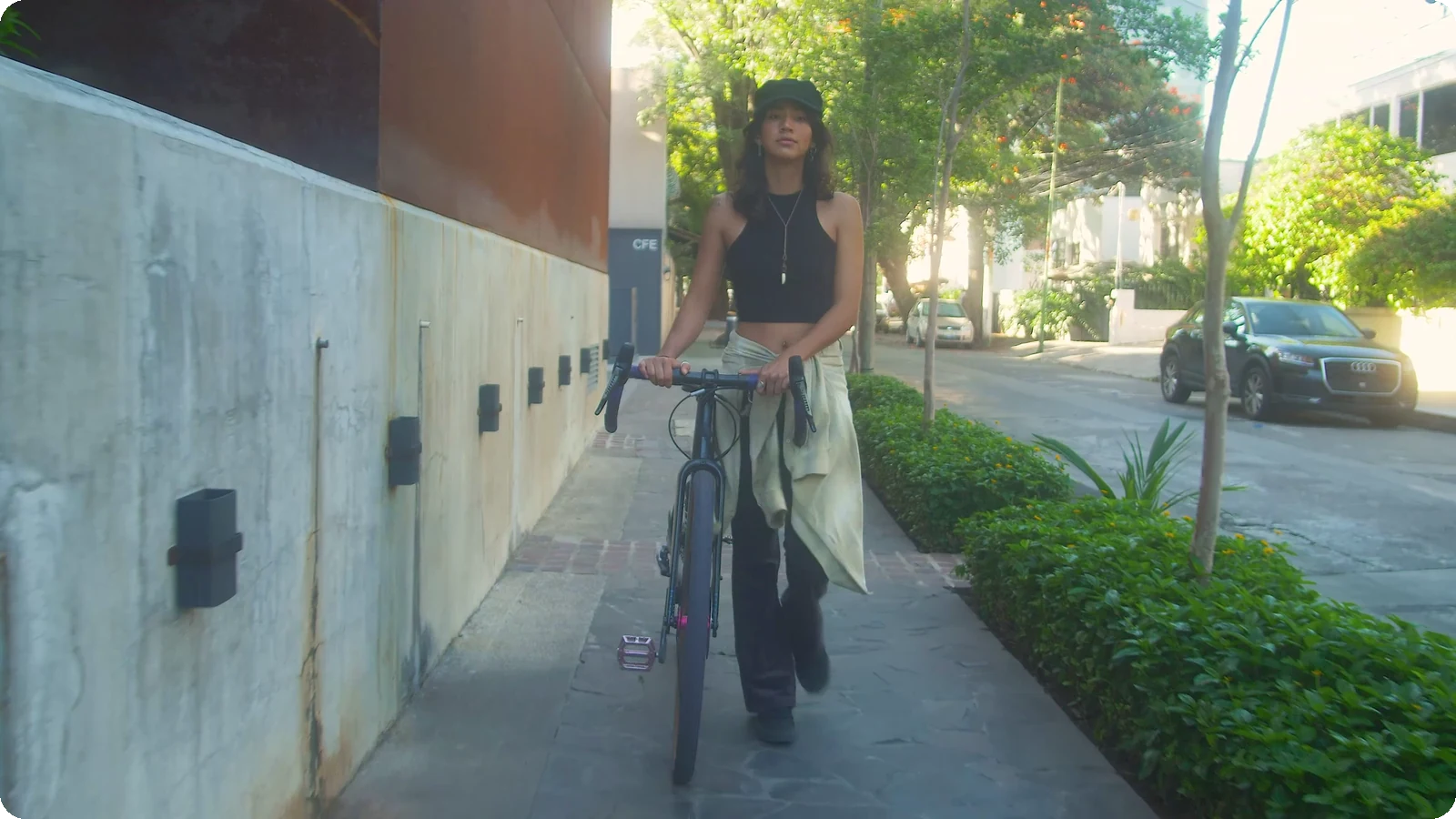
รีเฟรมตามใบหน้า ไม่ใช่การครอปแบบตายตัว
AI จะติดตามคนที่กำลังพูดอยู่ช็อตต่อช็อต โดยขยับเฟรมแทนที่จะเป็นการครอบตัดที่หลุดจากตัวsubject ทันทีที่พวกเขาขยับตัวออกไป
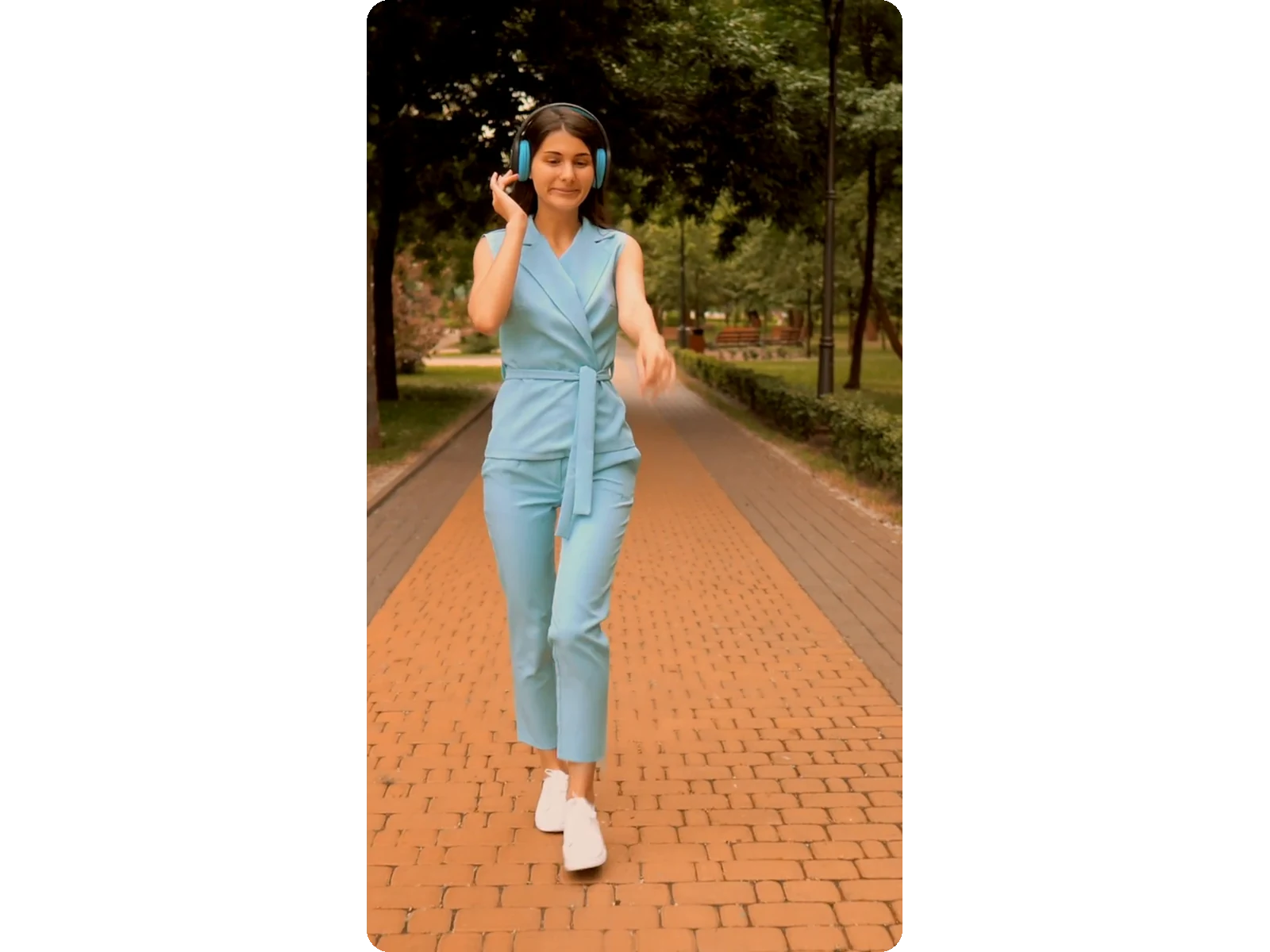
ไม่มีแถบดำกวนใจ
ผลลัพธ์คือการครอปเต็มเฟรมตามสัดส่วนที่ต้องการจริงๆ ไม่ใช่แค่มือถือหรือวิดีโอเดิมที่ถูกย่อแล้วแปะทับบนพื้นหลังสีดำหรือเบลอ
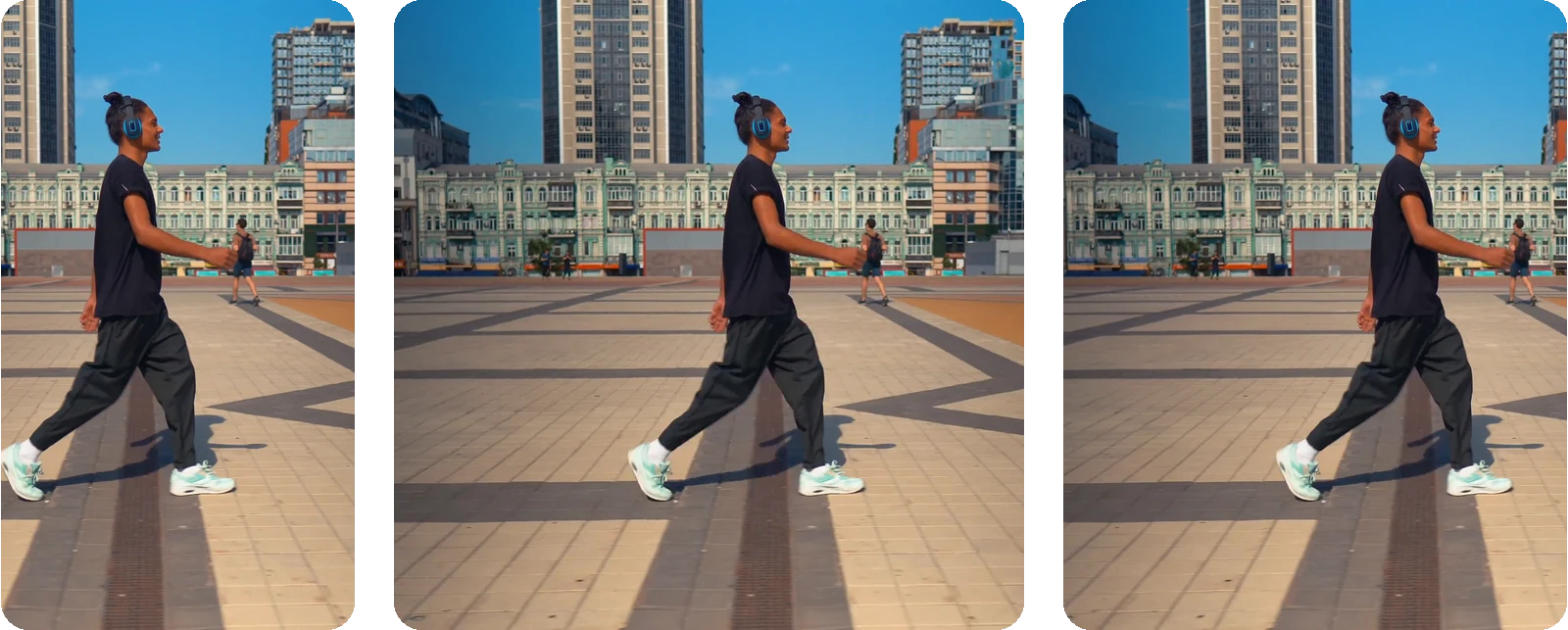
วิดีโอเดียว ปรับสัดส่วนได้ทุกแพลตฟอร์ม
9:16, 4:5, 1:1, 2:3 และ 16:9 — เลือกสัดส่วนที่ TikTok, Instagram, Pinterest หรือ YouTube ต้องการ แล้วปรับเฟรมวิดีโอตัวเดิมสำหรับแพลตฟอร์มอื่นได้ทันทีโดยไม่ต้องอัปโหลดใหม่
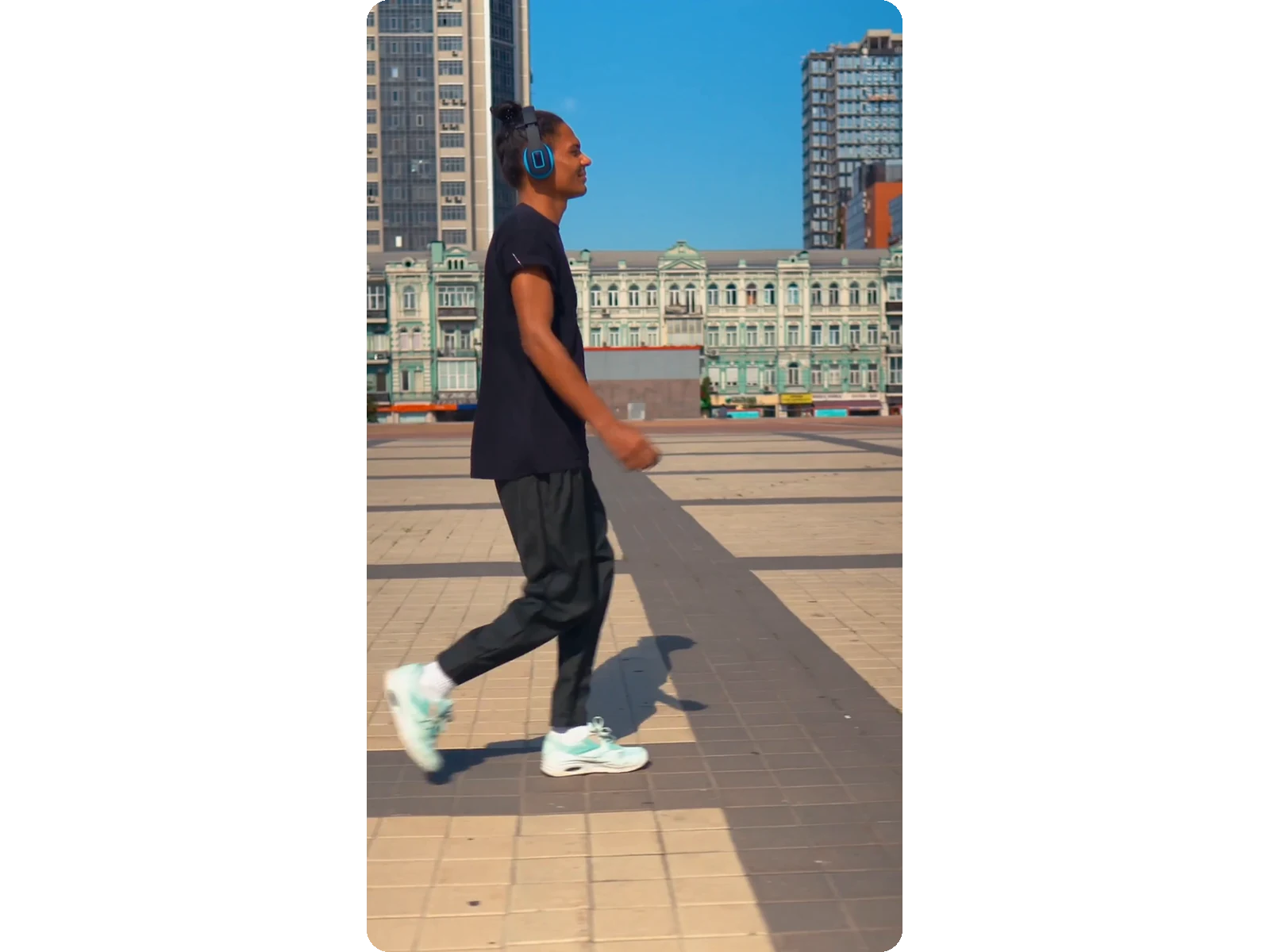
ดูผลลัพธ์ก่อนกดตกลง
วิดีโอที่ปรับเฟรมแล้วพร้อมรับชมทันที รวมถึงโลโก้ คุณสามารถตัดสินใจได้ว่าจะลบออกหรือไม่หลังจากดูผลลัพธ์การตัดครอปจริง ไม่ใช่แค่ภาพตัวอย่าง
ควรปรับวิดีโอเป็นแนวตั้งตอนไหน
รีพับลิชวิดีโอ YouTube เป็น Shorts แนวตั้ง
วิดีโอยาวมักจะถ่ายมาในสัดส่วน 16:9 ปรับเป็น 9:16 เพื่อโพสต์ฟุตเทจเดิมซ้ำในรูปแบบ Shorts, Reels หรือ TikTok ได้ทันทีโดยไม่ต้องถ่ายใหม่
แปลงพอดแคสต์ที่ถ่ายไว้ให้เป็นคลิปแนวตั้ง
พอดแคสต์หรือวิดีโอสัมภาษณ์แนวนอนจะกลายเป็นคลิปแนวตั้งที่จัดให้คนที่กำลังพูดอยู่ตรงกลางเสมอ ไม่ว่าจะมีการตัดต่อสลับมุมกล้องกี่ครั้งก็ตาม
ปรับเฟรมวิดีโอเกมเพลย์หรือสตรีมสดสำหรับ Shorts
บันทึกการเล่นเกมที่มีกล้องเว็บแคปหน้าตัวเอง หรือไฮไลต์สตรีมสด จะถูกรีเฟรมเป็น 9:16 โฟกัสรอบใบหน้าสตรีมเมอร์ เพื่อให้เห็นปฏิกิริยาของพวกเขาชัดเจนโดยไม่ถูกตัดตกขอบ
แปลงวิดีโอแนวตั้งจากมือถือให้เป็นแนวนอน
วิดีโอที่ถ่ายแนวตั้งจากมือถือจะถูกปรับกรอบเป็น 16:9 สำหรับ YouTube งานพรีเซนเทชัน หรือหน้าจอคอมพิวเตอร์ โดยมีระบบติดตามวัตถุแบบเดียวกันทำงานสลับกัน
โพสต์วิดีโอเดียวในทุกรูปแบบที่แพลตฟอร์มของคุณต้องการ
วิดีโอต้นฉบับตัวเดียวกันสามารถปรับเฟรมแยกเป็น 9:16 สำหรับ Stories, 4:5 สำหรับฟีด Instagram และ 1:1 หรือ 2:3 สำหรับโพสต์สี่เหลี่ยมหรือ Pinterest ได้โดยไม่ต้องอัปโหลดซ้ำ
เครื่องมือที่เกี่ยวข้อง
แปลงวิดีโอนอนเป็นวิดีโอตั้ง — FAQ
จะปรับสัดส่วนวิดีโอนอนเป็นแนวตั้งได้อย่างไร?
อัปโหลดวิดีโอนอน เลือก 9:16 แล้ว AI จะทำการครอบตัดรอบใบหน้าของผู้พูดแทนการตัดขอบออก เครดิต 20 ที่ให้มาช่วยให้ทดลองใช้เครื่องมือได้ Pass หรือแพ็กเกจ Pro จะให้ผลลัพธ์ที่ไม่มีโลโก้
การปรับเป็นแนวตั้งจะมีแถบดำขึ้นมาไหม?
ไม่เลย การเปลี่ยนจากแนวนอนเป็นแนวตั้งเป็นการครอปเต็มเฟรมจริงๆ ไม่ใช่การย่อแล้วใส่กรอบ: ภาพจะเต็มจอตามสัดส่วนที่ต้องการพอดี ไม่มีแถบดำ และไม่มีพื้นหลังเบลอๆ แปะไว้ข้างหลังวิดีโอเล็กๆ เหมือนที่ตัวแปลงบางตัวทำ
AI จะช่วยให้คนพูดอยู่กลางเฟรมตลอดเวลาเลยไหม?
ได้ ระบบจะตรวจจับใบหน้าหรือบุคคลในทุกช็อตและเลื่อนกรอบตามไปเมื่อพวกเขาเดินหรือหันหน้า พร้อมปรับการเคลื่อนไหวให้ราบรื่นไม่กระตุกไปมา ดีกว่าการใช้กรอบตัดตรงกลางแบบคงที่ซึ่งจะทำให้หลุดเฟรมทันทีที่ตัวละครเคลื่อนไหว
ฉันสามารถแปลงวิดีโอแนวตั้งให้เป็นแนวนอนแทนได้ไหม?
ได้ เลือกรูปแบบ 16:9 และระบบติดตามตัวแบบเดียวกันจะทำงานในทางกลับกัน: วิดีโอแนวตั้งจากมือถือจะถูกปรับเป็นแนวนอนสำหรับ YouTube, งานพรีเซนเทชัน หรือหน้าจอคอมพิวเตอร์ โดยไม่ต้องใช้วิธีดึงยืดด้านข้างให้เต็มจอ
ส่งออกเป็นรูปแบบใดได้บ้าง?
9:16 สำหรับ TikTok, Reels และ Shorts, 4:5 สำหรับฟีด Instagram, 1:1 สำหรับโพสต์สี่เหลี่ยมจัตุรัส, 2:3 สำหรับ Pinterest และ 16:9 เพื่อกลับจากแนวตั้งเป็นแนวนอน คุณสามารถจัดเฟรมวิดีโอเดิมที่อัปโหลดไว้ใหม่เป็นฟอร์แมตอื่นได้ทุกเมื่อ โดยไม่ต้องอัปโหลดซ้ำ
การจัดกรอบใหม่ทำให้คุณภาพวิดีโอลดลงไหม?
ไม่ บริเวณที่เก็บไว้ยังคมชัดเท่ากับในวิดีโอต้นฉบับ: จะเรนเดอร์ในรูปแบบที่แต่ละแพลตฟอร์มต้องการ คุณภาพสูงสุดคือ Full HD (1080p) สำหรับ Pro และ 4K Ultra HD (2160p) สำหรับ Studio หากวิดีโอต้นฉบับรองรับ วิดีโอแนวนอนที่ครอปเป็นแนวตั้งจะไม่มีรายละเอียดมากกว่าบริเวณที่เก็บไว้ ไม่มีการตั้งค่าใดสร้างขึ้นมาได้
ต้องติดตั้งโปรแกรมตัดต่อไหม?
ไม่ต้อง ทุกอย่างเกิดขึ้นออนไลน์ในเบราว์เซอร์: อัปโหลดวิดีโอนอน เลือกรูปแบบเอาต์พุต แล้วดาวน์โหลดวิดีโอตั้งที่จัดกรอบใหม่แล้วได้เลย ไม่ต้องเรียนรู้ไทม์ไลน์ ไม่ต้องตั้งค่าคีย์เฟรมครอบตัดเอง และไม่ต้องติดตั้งอะไรบนคอมพิวเตอร์ของคุณ
ถ้าในวิดีโอมีหลายคนหรือแอ็กชันเร็วๆ เช่น เกมมิ่งหรือกีฬา จะเป็นยังไง?
AI จะติดตามใบหน้าหรือวัตถุที่ชัดเจนที่สุดในเฟรม เช่น เฟซแคมจากเว็บแคมทับเกมเพลย์ หรือพิธีกรคนเดียวที่กำลังพูดคุยหน้ากล้อง หากมีคนหลายคนในจอหรือมีการเคลื่อนไหวรวดเร็ว แนะนำให้ตรวจสอบผลลัพธ์ก่อนเผยแพร่: การครอปอาจติดตามวัตถุอื่นที่ไม่ใช่ที่คุณคาดไว้
วิดีโอที่รีเฟรมแล้วจะเก็บไว้ให้ดาวน์โหลดนานแค่ไหน?
ไฟล์ที่รีเฟรมแล้วจะพร้อมใช้งานเป็นเวลาสองสามวันก่อนถูกลบโดยอัตโนมัติ ส่วน Studio จะเก็บไฟล์ไว้นานสูงสุด 90 วัน โปรดสำรองไฟล์ไว้หากต้องการใช้ไฟล์นานกว่านั้น
เปลี่ยนวิดีโอแนวนอนของคุณเป็นแนวตั้ง
รีเฟรมวิดีโอแนวตั้งด้วย AI พร้อมระบบติดตามใบหน้า — 9:16, 4:5, 1:1 หรือ 16:9
ไม่ต้องใช้บัตรเครดิต
จากแนวนอนสู่แนวตั้ง โดยไม่เสียมุมมองสำคัญ
