

เปลี่ยนฟุตเทจจอกว้างให้เป็นคลิปเต็มหน้าจอ TikTok
หากต้องการปรับขนาดวิดีโอสำหรับ TikTok คุณต้องการสิ่งเดียวเป็นหลัก คือเฟรมแนวตั้งสูง 9:16 หน้านี้เปิดมาที่รูปทรงนี้พอดี เพิ่มคลิปที่ถ่ายแนวนอน การอัดหน้าจอ หรือไฟล์ส่งออกแบบสี่เหลี่ยมจัตุรัส เลือกว่าจะจัดการพื้นที่ส่วนเกินอย่างไร แล้วดาวน์โหลด MP4 แนวตั้ง ไม่มีแถบสีดำ ไม่ต้องใช้โปรแกรมตัดต่อ ไม่ต้องตั้งค่าอะไร
ทำไมคลิป 16:9 จึงดูเล็กในฟีดแนวตั้ง
TikTok ถูกรับชมบนโทรศัพท์ที่ถือตั้งตรง วิดีโอจอกว้างที่วางในพื้นที่สูงนี้กลายเป็นแถบบางตรงกลาง มีพื้นที่ว่างเปล่าด้านบนและด้านล่าง คนส่วนใหญ่ที่ค้นหาวิธีแปลงวิดีโอเป็น 9:16 ออนไลน์โดยไม่ครอปกำลังพยายามหลีกเลี่ยงสิ่งนี้พอดี คือภาพเล็กจิ๋ว หรือภาพที่ถูกหั่นครึ่ง สองคำตอบนี้ต่างกัน และ Klipa ให้ทั้งสองอย่างในหน้าจอเดียว
เก็บภาพทั้งหมด หรือครอปแนวตั้งส่วนที่ดีที่สุด
ด้วยโหมด พอดี คลิปทั้งหมดอยู่ภายในเฟรมแนวตั้ง พื้นที่ด้านบนและล่างถูกเติมด้วยวิดีโอเวอร์ชันขยายที่เบลอของตัวเอง จึงไม่มีอะไรหาย และภาพไม่ถูกยืด เหมาะกับการอัดหน้าจอ แผนภูมิ ทิวทัศน์ และทุกอย่างที่ทุกขอบมีความสำคัญ ด้วยโหมด เติมเต็ม คลิปจะถูกขยายจนคลุมพื้นที่ 9:16 ทั้งหมด ด้านข้างถูกตัดออก ขณะที่ AI ติดตามตัวแบบเพื่อให้ผู้พูดหรือวัตถุที่เคลื่อนไหวอยู่กลางภาพส่วนที่เหลือ Klipa เลือกตัวเลือกที่น่าจะเหมาะกว่าหลังวิเคราะห์ฟุตเทจของคุณ และคุณสลับได้ด้วยการแตะครั้งเดียวพร้อมดูตัวอย่างเปลี่ยนไป โหมด ยืด ก็มีเช่นกัน แต่ทำให้คนและรูปทรงบิดเบี้ยว จึงควรเก็บไว้ใช้แก้คลิปที่ส่งออกมาแล้วภาพแบน
หนึ่งเฟรม ที่เหมาะกับฟีด
หน้านี้ตั้งไว้ที่เฟรมเดียวที่ TikTok ต้องการ คือ 9:16 เหลือเพียงสองทางเลือก คือจะเติมพื้นที่ส่วนเกินอย่างไร และจะส่งออกที่ความละเอียดใด คลิปสี่เหลี่ยมจัตุรัส จอกว้าง หรือแนวตั้งอยู่แล้วก็ไปตามเส้นทางเดียวกัน และตัวอย่างจะแสดงผลลัพธ์ก่อนดาวน์โหลด
สิ่งที่คาดหวังได้ และสิ่งที่ไม่ควรคาดหวัง
การปรับขนาดจัดเฟรมภาพใหม่ แต่ไม่ได้ซ่อมแซมภาพ ต้นฉบับที่เบลอยังคงเบลอเมื่อขยาย เพราะวาดรายละเอียดที่ขาดหายเข้าไปไม่ได้ และไม่รับประกันว่าไฟล์จะเบาลง เพราะขนาดไฟล์เป็นอีกเรื่องที่การบีบอัดจัดการ และหากคุณอยากให้วิดีโอแนวนอนยาวถูกตัดและจัดเฟรมใหม่เป็นแนวตั้งพร้อมติดตามผู้พูดอัตโนมัติ Video to Shorts ทำหน้าที่นั้น ในหน้านี้ คุณเป็นผู้เลือกเฟรมและวิธีเติมเต็ม

สิ่งที่เครื่องมือสร้างสรรค์ออกมา
วิธีปรับขนาดวิดีโอสำหรับ TikTok ใน 3 ขั้นตอน
เพิ่มคลิปของคุณ
เลือกวิดีโอจากมือถือหรือคอมพิวเตอร์ของคุณ รองรับไฟล์ MP4, MOV, AVI, MKV และ WebM สูงสุด 2 GB หน้านี้ออกแบบมาสำหรับคลิปที่ถ่ายแนวนอนเป็นหลัก
คงสัดส่วน 9:16 และเลือกวิธีเติมพื้นหลัง
เลือกเฟรม 9:16 ไว้เรียบร้อยแล้ว เลือกได้เลยระหว่าง Fit แบบมีฉากหลังเบลอ หรือ Fill ที่ซูมตามวัตถุ Klipa จะแนะนำแบบที่เหมาะกับวิดีโอของคุณให้ และสลับเปลี่ยนได้ก่อนกดส่งออก
ดูตัวอย่างแล้วบันทึก
เลื่อนดูตัวอย่างเพื่อเช็กการจัดเฟรม จากนั้นส่งออก MP4 แนวตั้งแล้วอัปโหลดไป TikTok จากมือถือ หรือส่งตรงจากคอมพิวเตอร์ของคุณ
ทำไมต้องเตรียมวิดีโอ TikTok ด้วย Klipa?
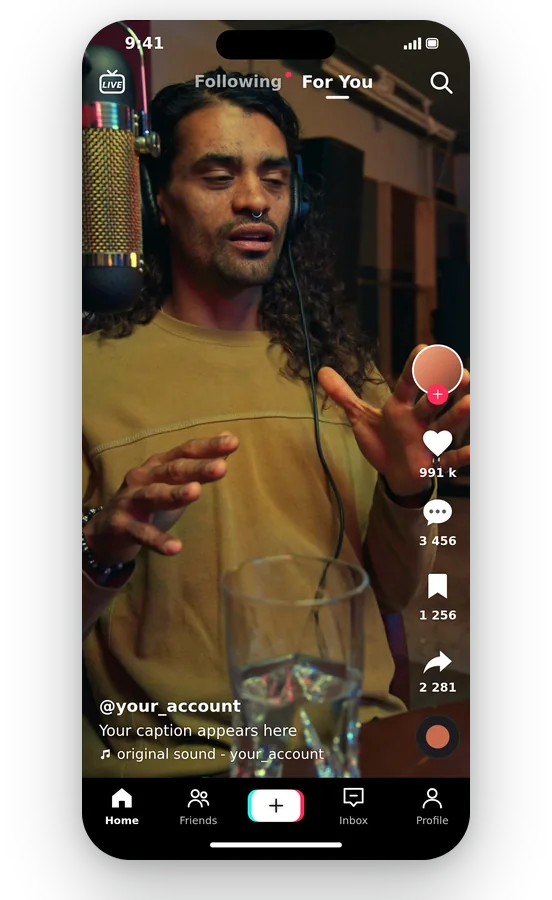
เฟรมแนวตั้งตั้งแต่คลิกแรก
ไม่ต้องมานั่งหาสัดส่วนให้วุ่นวาย เปิดหน้าเว็บมาก็เจอ 9:16 ซึ่งเป็นแนวตั้งเต็มจอทันที แค่เพิ่มคลิปของคุณเข้ามา ก็จะเห็นตัวอย่างทันทีว่าวิดีโอจะอยู่ในเฟรมแบบไหน โดยไม่ต้องแตะการตั้งค่าอะไรเลย
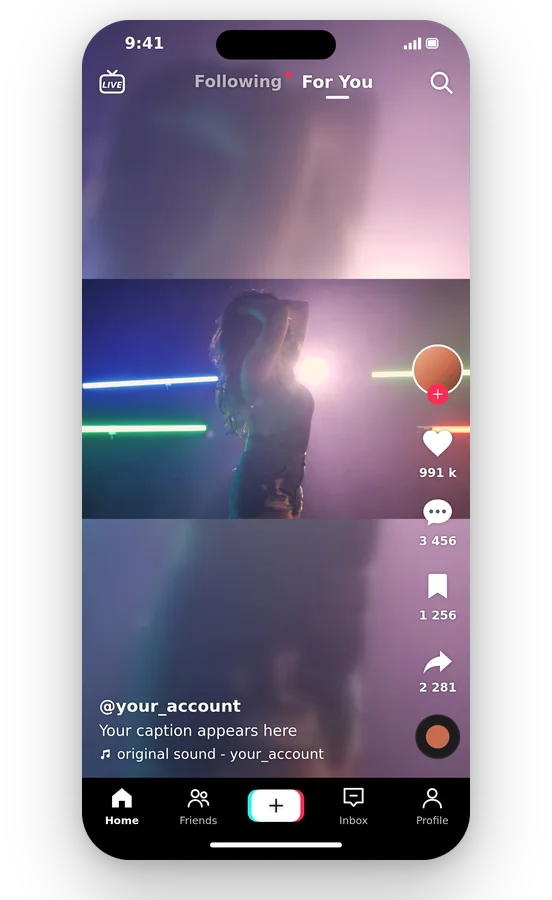
ฉากเต็มๆ ไม่มีแถบแคบๆ มากวนใจ
Fit สร้างแคนวาสแนวตั้งรอบคลิปไวด์สกรีนของคุณ โดยใช้สำเนาวิดีโอเดียวกันที่ขยายใหญ่และเบลอมาทำเป็นฉากหลัง ภาพยังคงสัดส่วนเดิม ไม่มีส่วนไหนถูกตัดออก และแถบว่างด้านบนกับด้านล่างก็จะไม่ใช่สีดำสนิท แต่จะเป็นภาพสะท้อนแบบนุ่มนวลจากวิดีโอของคุณเองแทน
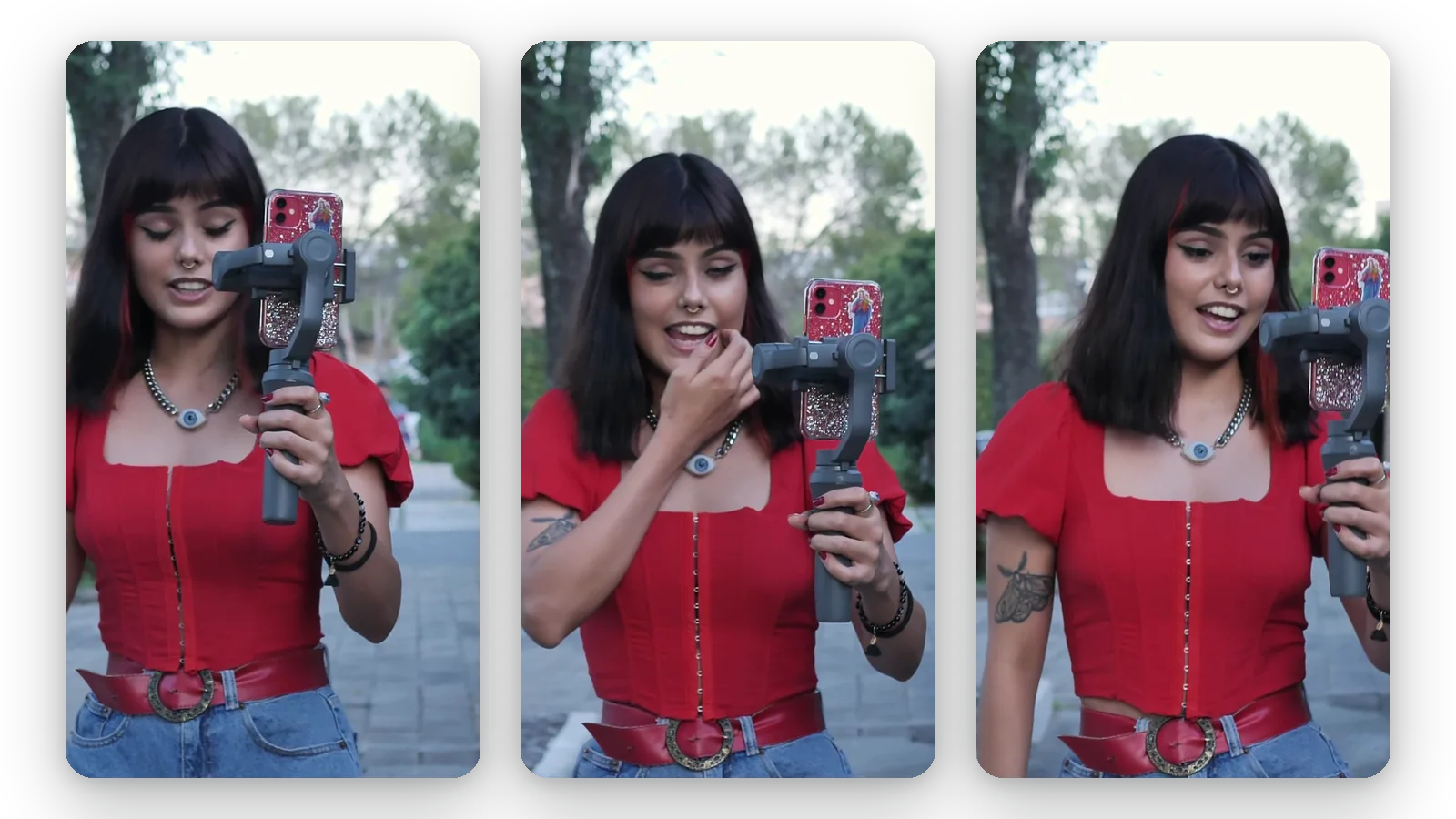
การครอบตัดที่เคลื่อนไหวตามแอ็กชัน
ถ้าคุณชอบภาพที่เต็มหน้าจอ Fill จะช่วยขยายคลิปและจัดตัวละครให้อยู่ตรงกลางโดยการติดตามการเคลื่อนไหว คุณจะเสียขอบรอบนอกไปบ้าง แต่คนที่กำลังพูดหรือวัตถุที่กำลังเคลื่อนไหวจะยังอยู่ในเฟรมเสมอ
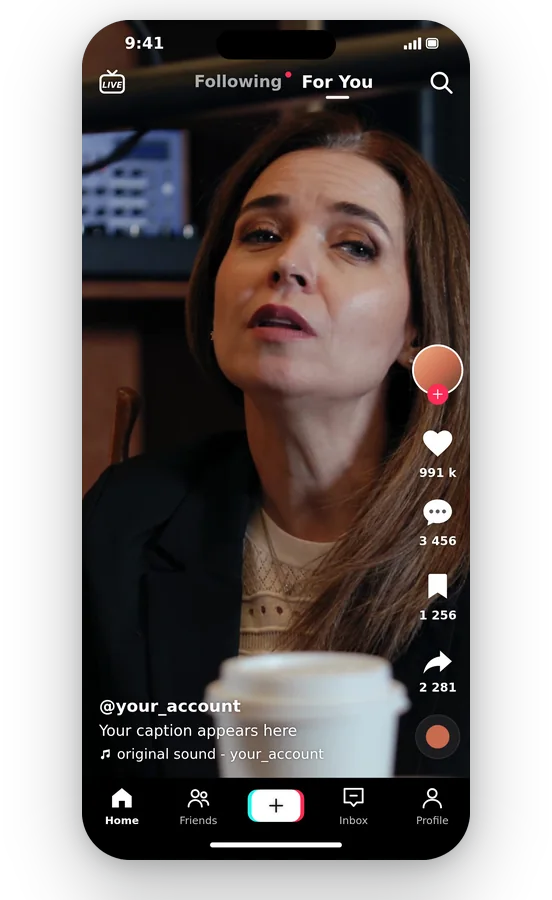
ทดลองใช้ฟรี ไม่ต้องติดตั้งอะไร
ทุกอย่างทำได้ในเบราว์เซอร์ของคุณเอง ทั้งบนมือถือหรือคอมพิวเตอร์ เช็คผลลัพธ์ได้จากหน้าจอตัวอย่าง แล้วส่งออกเป็น MP4 ที่เปิดได้บนทุกมือถือ แอพ และโปรแกรมตัดต่อ โดยไม่ต้องแปลงไฟล์เพิ่ม
ควรปรับขนาดวิดีโอสำหรับ TikTok เมื่อไหร่
นำวิดีโอ YouTube มาใช้ซ้ำเป็น TikTok
วิดีโอนอนยาวๆ ไม่จำเป็นต้องถ่ายใหม่ แปลงเป็น 9:16 เลือก Fit เพื่อเก็บฉากทั้งหมด หรือ Fill เพื่อโฟกัสที่คนพูด เท่านี้คุณก็จะได้เวอร์ชันที่พร้อมสำหรับฟีดแนวตั้งแล้ว
โพสต์วิดีโอพรีเซนต์หน้าจอหรือคลิปสอนใช้งาน
คลิปสอนใช้งานซอฟต์แวร์และรีวิวสินค้ามักจะบันทึกมาในเฟรมกว้าง โหมด Fit จะช่วยให้ปุ่มและข้อความทุกบรรทัดมองเห็นได้ครบ โดยมีพื้นหลังเบลอเติมเต็มพื้นที่ด้านบนและด้านล่าง
กู้คืนฟุตเทจที่ถ่ายเอียงโดยไม่ได้ตั้งใจ
เผลอถือมือถือแนวนอนตอนถ่ายช่วงเวลาสำคัญใช่ไหม แปลงคลิปเป็น 9:16 ดีกว่าทิ้งไปเปล่าๆ ใช้ Fill เมื่อแอ็กชันอยู่ตรงกลาง และใช้ Fit เมื่อเหตุการณ์กระจายอยู่เต็มความกว้าง
เปลี่ยนโพสต์สี่เหลี่ยมหรือฟีดให้เป็น TikTok
วิดีโอที่ทำไว้สำหรับโพสต์ฟีดสี่เหลี่ยมสามารถนำมาใช้ซ้ำที่นี่ได้ เลือก 9:16 ใช้ Fit สำหรับภาพสี่เหลี่ยมบนพื้นหลังเบลอ แล้วโพสต์เวอร์ชันใหม่ได้เลยโดยไม่ต้องแก้โปรเจกต์เดิม
ตรวจสอบการจัดเฟรมก่อนโพสต์
ก่อนส่งคลิปให้ลูกค้าหรือทีม ให้ดูตัวอย่าง 9:16 คุณจะเห็นว่าอะไรอยู่ในเฟรมและอะไรถูกตัด หากใบหน้าหรือบรรทัดข้อความถูกตัด ให้เปลี่ยนการตั้งค่าแล้วเปรียบเทียบอีกครั้งก่อนส่งออก
เครื่องมือที่เกี่ยวข้อง
ปรับขนาดวิดีโอสำหรับ TikTok: คำถามที่พบบ่อย
คลิปที่ถ่ายเอียงจะกลายเป็น TikTok ได้อย่างไร?
เพิ่มคลิป เลือกเฟรม 9:16 ที่หน้าเว็บเปิดมาให้ จากนั้นเลือก Fit เพื่อดูภาพทั้งหมดบนฉากหลังเบลอ หรือเลือก Fill เพื่อครอบตัดให้เต็มหน้าจอ เช็คตัวอย่างแล้วดาวน์โหลด MP4 แนวตั้งได้เลย
TikTok เป็น 9:16 หรือ 3:4?
หน้านี้เตรียม 9:16 ซึ่งเป็นรูปทรงแนวตั้งเต็มหน้าจอของฟีด และเป็นรูปทรงเดียวที่หน้านี้มีให้ TikTok อาจเปลี่ยนสิ่งที่รองรับ โปรดอ่านศูนย์ช่วยเหลือของ TikTok เองเพื่อดูกฎล่าสุด แล้วเลือกเฟรมที่ตรงกันที่นี่
เปลี่ยนจาก 16:9 เป็น 9:16 โดยไม่ให้ขอบถูกตัดได้ไหม?
เลือก Fit ได้เลย ฉาก 16:9 จะอยู่ตรงกลางแคนวาสแนวตั้งแบบเต็ม ๆ โดยแถบด้านบนและด้านล่างจะถูกเติมด้วยวิดีโอเดียวกันที่ซูมเข้าและเบลอ ไม่มีพิกเซลไหนโดนตัดออก สิ่งที่แลกมาคือขนาด: ภาพที่มองเห็นจะเล็กกว่าการครอบตัดแบบเต็มจอ
ทำอย่างไรไม่ให้ TikTok ตัดคลิปของฉัน?
เตรียมสัดส่วนให้เรียบร้อยก่อนโพสต์ วิดีโอที่เป็นแนวตั้งอยู่แล้วไม่มีเหตุผลต้องโดนตัด ดังนั้นให้แปลงเป็น 9:16 บนหน้านี้แล้วเช็คดูตัวอย่าง เท่านี้คุณก็เป็นคนตัดสินใจเองได้เลยว่าจะเก็บส่วนไหนไว้บ้าง ดีกว่ามาเจอภาพโดน crop หลังจากคลิปถูกเผยแพร่ไปแล้ว
ส่วนไหนที่จะหายไปทางซ้ายและขวาเมื่อเลือกโหมดเติมเต็ม?
Fill จะขยายคลิปของคุณจนเต็มกรอบแนวตั้ง ซึ่งหมายความว่าขอบด้านซ้ายและขวาจะถูกตัดออก AI จะคอยติดตามตัวหลักเพื่อให้มันอยู่ตรงกลางของส่วนที่เหลือ ถ้าคุณไม่ต้องการให้ขอบข้างๆ หายไปเลย ให้เปลี่ยนไปใช้ Fit
ไฟล์ TikTok ใหญ่เกินไป: ควรปรับขนาดหรือบีบอัดด้วยวิธีอื่น?
บ่อยครั้งที่สัดส่วนไม่ใช่ปัญหาหลัก การปรับเฟรมใหม่อาจช่วยลดขนาดไฟล์ลงได้บ้าง แต่ไม่ใช่เป้าหมายหลักของหน้านี้ หากขนาดไฟล์บนดิสก์คือปัญหาใหญ่ ให้ใช้เครื่องมือบีบอัดวิดีโอ ซึ่งจะช่วยลดขนาดลงโดยไม่แตะต้องความละเอียด แก้ไขสัดส่วนผิดที่หน้านี้ แล้วแก้ไฟล์ใหญ่ที่เครื่องมือนั้น
การทำเป็นแนวตั้งจะช่วยให้ฟุตเทจดูคมชัดขึ้นไหม?
น่าเสียดายที่ไม่ได้ พิกเซลที่กล้องไม่เคยบันทึกไว้ไม่สามารถสร้างขึ้นใหม่ได้ด้วยแคนวาสที่ใหญ่ขึ้น พิกเซลที่มีอยู่จะถูกขยายให้บางลงเท่านั้น หากความคมชัดเป็นสิ่งสำคัญ ให้เริ่มต้นด้วยต้นฉบับที่คมชัดที่สุดในคลังของคุณ แล้วค่อยปรับขนาดอันนั้น เพื่อให้ผลลัพธ์ออกมาดูดีที่สุดบนหน้าจอมือถือ
อัปโหลดไฟล์ MOV หรือ MKV จากกล้องตรงๆ ได้เลยไหม?
คุณเพิ่มไฟล์ MP4, MOV, AVI, MKV หรือ WebM ได้สูงสุด 2 GB ไม่ว่าจะเลือกไฟล์ไหน ผลลัพธ์ที่ได้จะส่งออกเป็น MP4 เสมอ เปิดดูได้ทั้งในแอป TikTok และโปรแกรมตัดต่อแทบทุกตัวโดยไม่ต้องแปลงไฟล์คั่นกลาง
วิดีโอเวอร์ชัน TikTok จะมีโลโก้ Klipa ติดอยู่ด้วยไหม?
ใช่: วิดีโอที่ปรับขนาดแล้วจะมีโลโก้ Klipa ติดอยู่ หากต้องการดาวน์โหลดแบบสะอาดไม่มีโลโก้ ให้ซื้อบัตรผ่าน (Pass) สำหรับวิดีโอนั้นหรือสมัครแพ็กเกจ Pro การทดลองใช้งานหน้าเว็บ ดูตัวอย่างเฟรม และเปรียบเทียบระหว่าง พอดี กับ เติมเต็ม นั้นฟรี คุณจึงตรวจสอบผลลัพธ์ได้ก่อนตัดสินใจว่าจะดาวน์โหลดอย่างไร
มีคลิปแนวนอนยาวๆ อยากลง TikTok: ควรใช้เครื่องมือไหน?
ไม่เชิง Video to Shorts วิเคราะห์วิดีโอแนวนอนและตัดสินใจเองว่าจะติดตามตัวแบบตรงไหน ทำให้ได้การตัดแนวตั้งโดยใช้แรงน้อย ที่นี่การควบคุมเป็นของคุณ ทั้งเฟรม 9:16 โหมดการเติมเต็ม และความละเอียด เลือกหน้านี้เมื่อคุณต้องการกำหนดการจัดเฟรมเอง
ปรับขนาดวิดีโอสำหรับ TikTok ได้เลยตอนนี้
แนวนอนเข้ามา แนวตั้งออกไป: จะเอาเต็มภาพหรือครอบตัดแนวตั้ง เลือกได้เลย
ไม่ต้องใช้บัตรเครดิต
คลิปแนวตั้ง พร้อมโพสต์แล้ว
การปรับคลิปให้เข้ากับ TikTok ใช้การตัดสินใจสามอย่าง: ใช้ 9:16 ต่อไป เลือกระหว่างฉากเต็มหรือการครอบตัดโฟกัสที่subject และเช็กตัวอย่าง จากนั้นดาวน์โหลด MP4 แล้วโพสต์ได้เลย ไฟล์ที่ขนาดใหญ่เกินไปสามารถนำไปผ่าน ตัวบีบอัดวิดีโอ ซึ่งจะช่วยลดขนาดไฟล์ลงโดยมิติของภาพยังคงเดิม ส่วนการบันทึกแนวยาวที่ต้องการทำเป็นแนวตั้งโดยมีระบบติดตามผู้พูด เหมาะสำหรับ Video to Shorts เครื่องมือเหล่านี้ทำงานร่วมกันได้อย่างลงตัวในคลิปเดียว
