

Thay đổi độ phân giải, khung hình hoặc tỉ lệ — không bao giờ bị viền đen
Để đổi kích thước video, hãy tải video lên, chọn độ phân giải đích (1080p, 720p, 480p hoặc 360p) hoặc một định dạng như 9:16, 1:1 hay 16:9, rồi xuất — Klipa không bao giờ thêm dải đen: phần không gian thừa được lấp bằng nền mờ, khung cắt bám theo chủ thể hoặc kéo giãn. Tất cả trực tuyến, dùng thử miễn phí, không cần cài đặt gì.
Đổi kích thước hay nén? Chọn đúng công cụ trước
Nếu video của bạn đã đúng tỷ lệ nhưng quá nặng để tải lên hoặc gửi đi, bạn không cần đổi kích thước mà cần nén lại. Đổi kích thước làm thay đổi chiều rộng và chiều cao (có thể làm nhẹ file một cách gián tiếp); công cụ nén video của chúng tôi giúp giảm dung lượng trực tiếp, giữ nguyên độ phân giải và không có watermark.
Ba cách để lấp đầy khung hình khác
Khi tỷ lệ video không khớp với mục tiêu, Klipa cung cấp ba lựa chọn thay vì phỏng đoán hộ bạn: Fit giữ nguyên toàn bộ khung hình trên nền mờ (không cắt xén, không méo hình); Fill dùng AI theo dõi chủ thể chính và chỉ cắt bỏ phần thừa, khuyên dùng cho mạng xã hội; Stretch cố tình làm méo khung hình — hữu ích để sửa các thước phim vốn đã bị bóp méo, hoặc tạo phong cách kéo giãn cá tính cho video.
Đổi kích thước, đóng khung lại và phóng to: ba việc khác nhau
Đổi kích thước thay đổi toàn bộ khung hình; đóng khung lại (công cụ AI reframe của chúng tôi) thay đổi nội dung bên trong khung, đây là cách biến video ngang thành video dọc. Và việc chọn độ phân giải cao hơn video gốc không giúp tạo ra các chi tiết bị thiếu: một video thực sự lớn hơn và sắc nét hơn phải được quay hoặc xuất ở độ phân giải đó từ đầu.

Công cụ này tạo ra những gì
Cách thay đổi kích thước video trong 3 bước
Tải video lên
Thả tệp của bạn vào đây (MP4, MOV, AVI, MKV hoặc WebM, tối đa 2 GB) hoặc chọn từ thiết bị.
Chọn khung hình, độ phân giải và kiểu hiển thị
Chọn định dạng đích (9:16, 1:1, 16:9, 4:5 hoặc chiều rộng × chiều cao tùy chỉnh bằng pixel), độ phân giải (từ 1080p đến 360p) và cách lấp phần không gian còn lại: nền mờ, khung cắt AI bám theo chủ thể hoặc kéo giãn.
Xem trước rồi tải xuống
Tải video đã đổi kích thước dưới dạng MP4, sẵn sàng đăng lên nền tảng bạn nhắm tới — không logo với Pass hoặc gói Pro.
Tại sao nên đổi kích thước video với Klipa?
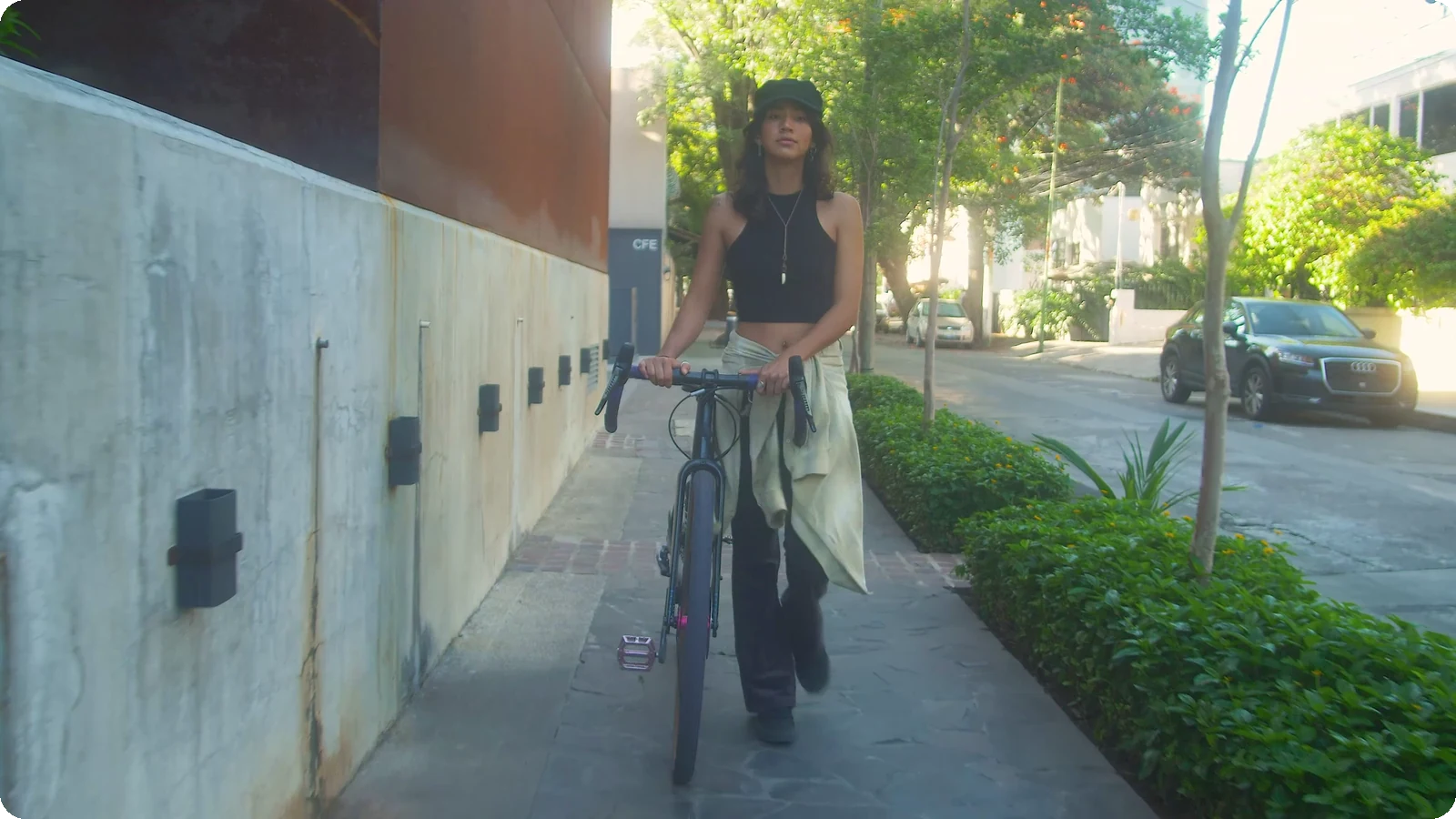
Không bao giờ có viền đen
Mỗi định dạng không khớp đều được lấp bằng nền mờ, khung cắt AI bám theo chủ thể hoặc kéo giãn — không bao giờ có dải đen xấu xí.
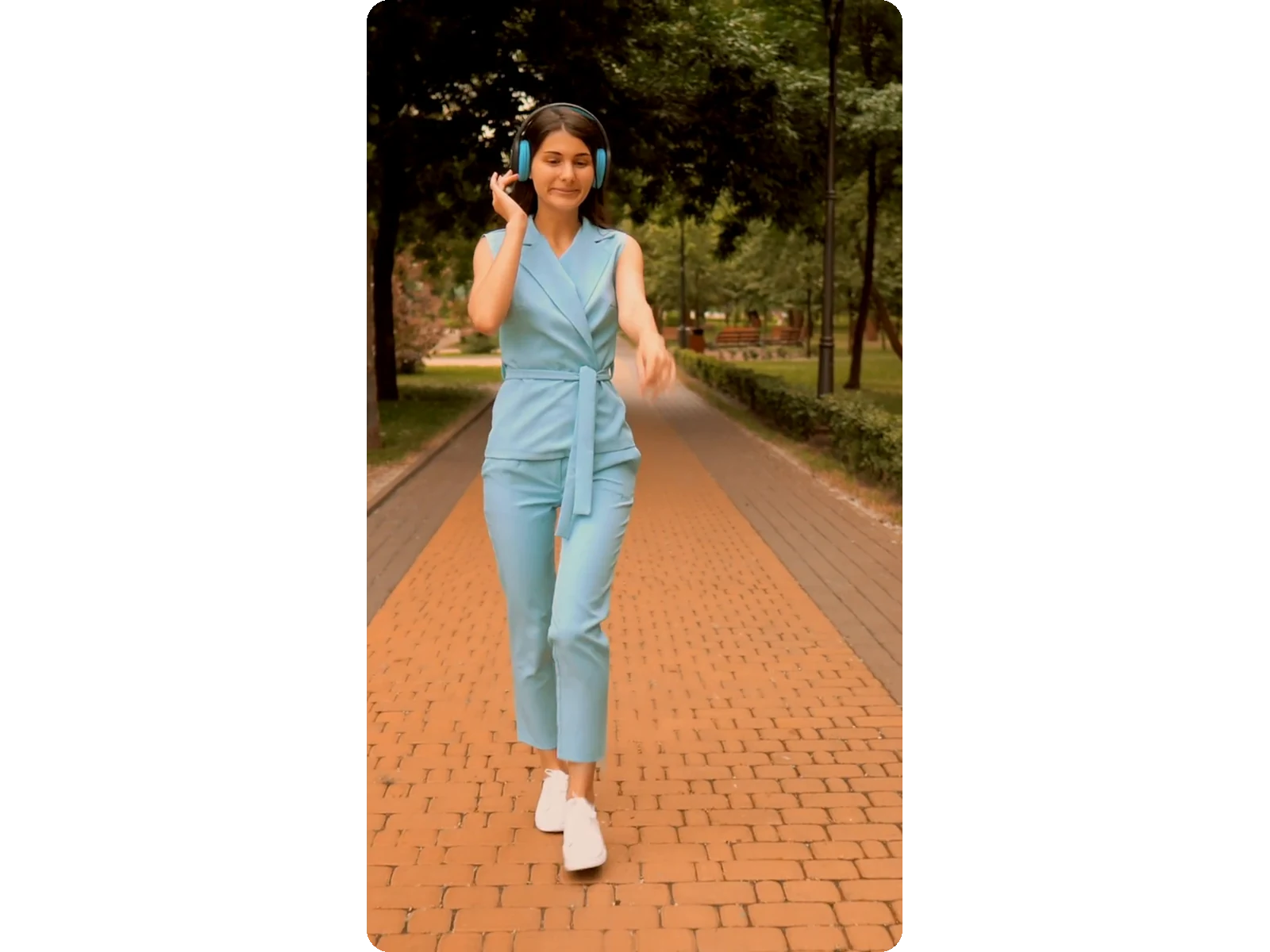
AI giữ chủ thể luôn nằm trong khung hình
Khi cắt hình dạng mới, cùng một công cụ theo dõi AI vốn hỗ trợ các tính năng Clips và Video-to-Shorts sẽ giữ chủ thể chính luôn ở giữa tự động, không bao giờ bị cắt mất.
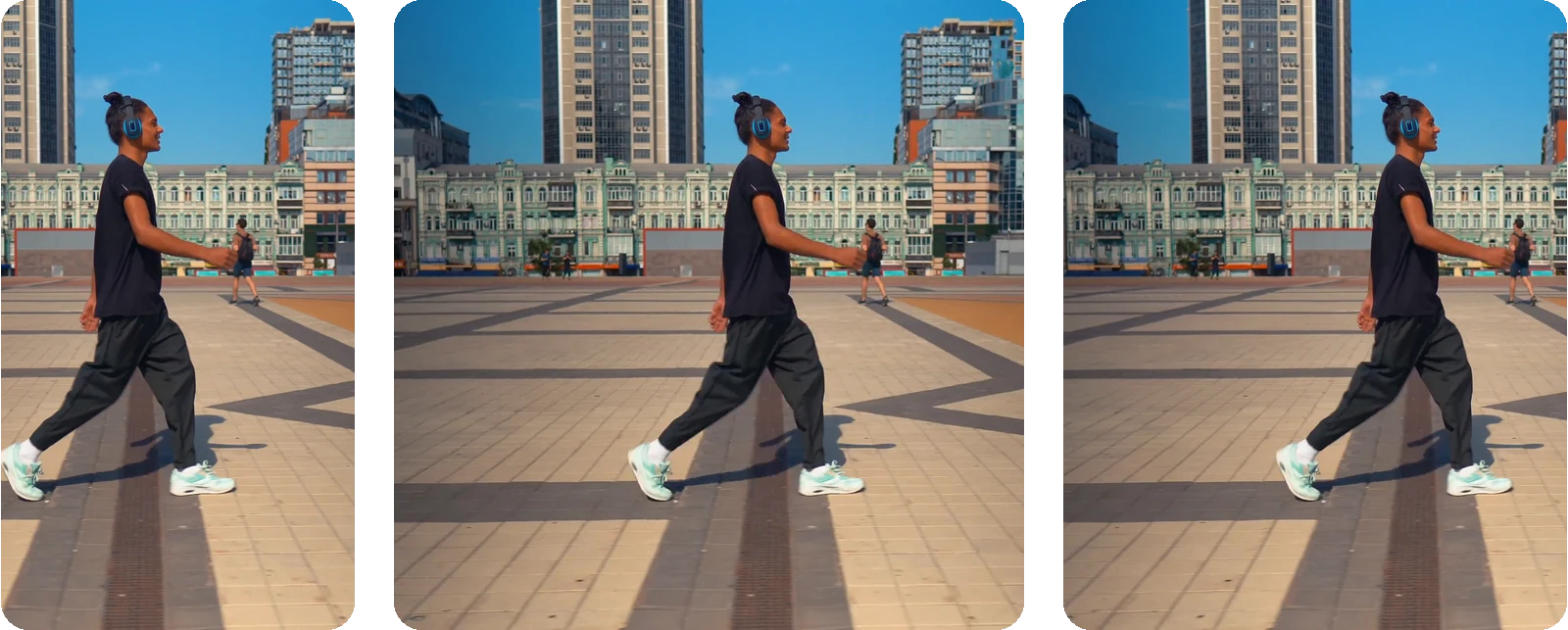
Kiểm soát độ phân giải thực
Chọn 1080p, 720p, 480p hoặc 360p, hoặc nhập chiều rộng và chiều cao tùy ý. Với độ phân giải Tự động, Klipa xuất video ở chất lượng tốt nhất trong gói của bạn, theo định dạng tiêu chuẩn của mạng xã hội đã chọn.
Không cần phần mềm, xong trong chớp mắt
Mọi thứ chạy trực tuyến ngay trên trình duyệt: tải lên, chỉnh sửa, tải xuống. Không cần cài đặt.
Khi nào cần đổi kích thước video
Đổi video 4K thành 1080p
4K là quá mức cần thiết cho hầu hết nhu cầu trực tuyến: đổi kích thước xuống 1080p hoặc 720p giúp giảm nhẹ file mà không giảm chất lượng hiển thị trên điện thoại hoặc laptop.
Sửa video bị giãn hoặc méo
Xuất sai tỉ lệ có thể khiến hình bị ép dẹt hoặc kéo dài. Nhập kích thước gốc ở mục kích thước tùy chỉnh rồi chọn Kéo giãn: hình được đưa về đúng kích thước đó, cả chiều rộng lẫn chiều cao, không cần quay lại phần mềm dựng gốc.
Cố tình kéo giãn video
Một số bản dựng cố tình dùng hiệu ứng kéo giãn hoặc méo hình — clip lấp chỗ, video hài, một lựa chọn thẩm mỹ. Chế độ Kéo giãn làm méo hình để lấp đầy chính xác định dạng đã chọn, không có dải và không cắt xén.
Quảng cáo video đa định dạng
Các chiến dịch quảng cáo thường yêu cầu một nội dung sáng tạo với nhiều kích thước khác nhau: 9:16 cho Stories, 1:1 cho bảng tin, 16:9 cho quảng cáo YouTube. Thay vì xuất lại từ phần mềm dựng phim, hãy thay đổi kích thước cho từng vị trí chỉ trong một lần. Kết hợp với phụ đề tự động để thông điệp của bạn rõ ràng ngay cả khi tắt tiếng.
Tối ưu hóa cho màn hình điện thoại
Hầu hết video ngày nay được xem trên màn hình điện thoại chứ không phải máy tính. Hãy thay đổi kích thước video thành 720p hoặc 480p để tải nhanh hơn trên kết nối di động mà không làm giảm chất lượng đáng kể. Sau khi thay đổi kích thước, hãy nén tệp để tiết kiệm thêm dung lượng và mang lại trải nghiệm xem mượt mà.
Công cụ liên quan
Thay đổi kích thước video — các câu hỏi thường gặp
Làm cách nào để đổi kích thước video trực tuyến?
Tải video lên (MP4, MOV, AVI, MKV hoặc WebM, tối đa 2 GB), chọn độ phân giải hoặc tỷ lệ khung hình mục tiêu, rồi xuất. Klipa chạy hoàn toàn trực tuyến và không cần cài đặt phần mềm — tệp đã đổi kích thước sẽ tải xuống trong vài giây, sẵn sàng để đăng hoặc gửi.
Thay đổi kích thước video có làm méo hình không?
Không, trừ khi bạn chọn làm vậy. Fit giữ nguyên toàn bộ khung hình trên nền mờ, và Fill sử dụng AI để cắt xung quanh chủ thể của bạn — cả hai đều giữ nguyên tỷ lệ. Stretch là chế độ duy nhất cố tình làm biến dạng khung hình, và nó có mặt là có lý do: để sửa những cảnh quay bị bóp méo sẵn hoặc tạo hiệu ứng kéo giãn cách điệu.
Tôi có thể đổi kích thước video sang những độ phân giải và kích thước nào?
Chọn 1080p, 720p, 480p hoặc 360p trên mọi định dạng (9:16, 1:1, 16:9 hoặc 4:5), hoặc nhập chiều rộng và chiều cao bằng pixel để có kích thước tùy chỉnh — mỗi cạnh được đưa về số chẵn theo yêu cầu của mã hóa video. Bản xem trước trực tiếp hiển thị khung hình cuối cùng trước khi xuất, không có bất ngờ.
Sự khác biệt giữa thay đổi kích thước và kéo giãn video là gì?
Thay đổi kích thước làm thay đổi kích thước tổng thể mà không làm méo hình, nhờ nền mờ hoặc khung cắt AI bám theo chủ thể. Kéo giãn thì khác: hình ảnh bị ép hoặc kéo dài để lấp đầy chính xác định dạng đã chọn, để sửa một video xuất sai tỉ lệ hoặc để tạo hiệu ứng méo có chủ ý, mang tính phong cách.
Tôi chỉ muốn file nhỏ hơn — có cần đổi kích thước video không?
Không hẳn đâu. Việc thay đổi kích thước chủ yếu làm giảm dung lượng tệp như một hiệu quả phụ khi độ phân giải nhỏ lại. Nếu kích thước video của bạn đã ổn mà chỉ là quá nặng để tải lên hay gửi đi, hãy dùng công cụ nén video của chúng tôi thay thế — nó thu gọn tệp ở cùng độ phân giải mà không bị dính watermark.
Việc đổi kích thước có làm video to hơn hoặc nét hơn không?
Đổi kích thước có thể xuất ra khung hình lớn hơn, nhưng nó không thể tự tạo thêm chi tiết vốn không có — việc phóng to vượt quá độ phân giải gốc chỉ làm kéo giãn các điểm ảnh hiện có. Với độ phân giải Tự động, Klipa xuất video theo định dạng tiêu chuẩn của mạng xã hội đã chọn, ở chất lượng tốt nhất trong gói của bạn.
Công cụ thay đổi kích thước hỗ trợ các định dạng video nào?
Hỗ trợ các định dạng MP4, MOV, AVI, MKV và WebM với dung lượng lên đến 2 GB. Bất kể bạn tải lên định dạng gì, video sau khi đổi kích thước sẽ xuất ra dưới dạng MP4 sạch — định dạng mà mọi nền tảng và trình phát đều hỗ trợ — nên bạn không cần thêm bước chuyển đổi nào nữa trước khi đăng hoặc gửi đi.
Video sau khi đổi kích thước có dính watermark không?
Có: video sau khi đổi kích thước sẽ có logo Klipa. Để tải xuống bản sạch không có logo, hãy mua Global Pass cho video đó hoặc đăng ký gói Pro.
Sự khác biệt giữa đổi kích thước (resizing) và đổi khung hình (reframing) video là gì?
Đổi kích thước sẽ thay đổi khung hình tổng thể mà giữ nguyên nội dung bên trong. Khung hình tự động (reframing) thay đổi những gì có trong khung hình — đó là tính năng bạn cần khi muốn biến video ngang thành video dọc cho TikTok hoặc Reels; hãy dùng thử công cụ tự động căn chỉnh khung hình AI của chúng tôi cho việc đó nhé.
Đổi kích thước video ngay
1080p, 720p, 480p hoặc kích thước tùy chỉnh — không bị méo hình.
Không cần thẻ tín dụng
Kích thước chuẩn xác, không bị méo hình
