

Điểm nào trong âm thanh thay đổi và điểm nào không
Tải video lên, AI của Klipa sẽ tách giọng nói ra khỏi mọi tạp âm xung quanh — tiếng quạt, tiếng xe cộ, gió, tiếng xì xì — rồi xóa bỏ phần còn lại. Kết quả là video y nguyên hình ảnh, nhưng phần âm thanh trong trẻo hơn, hoàn tất ngay trên tab trình duyệt mà không cần phần mềm chỉnh sửa âm thanh nào khác.
Lưu ý nhanh: tính năng này làm sạch tiếng ồn âm thanh. Nếu bạn thực sự muốn xóa phông nền phía sau — phòng bừa bộn, tường trống — thì đó là một công cụ khác: xóa phông nền video.
Tạp âm nào biến mất — và loại nào khó hơn
Các âm thanh đều và liên tục sẽ được loại bỏ sạch sẽ: tiếng quạt, điều hòa, tiếng máy tính, xe cộ, gió, tiếng xì xì của mic, tiếng ù trầm trong phòng. AI tách giọng nói của bạn thành một track riêng và bỏ phần còn lại, do đó tiếng ồn nền lan tỏa sẽ biến mất theo.
Hai trường hợp khó hơn: người thứ hai nói cùng lúc, hoặc nhạc nền có lời hát, vì mô hình AI tách "giọng nói" nói chung chứ không chọn riêng một người nói. Tiếng vang phòng và tiếng vọng từ ứng dụng gọi điện cũng khó hơn vì một lý do khác: âm vang đó đã bám trực tiếp vào sóng âm của giọng nói, chứ không nằm tách biệt bên cạnh, nên việc lọc giọng vẫn sẽ mang theo phần lớn âm vang đó. Giải pháp tốt nhất vẫn là phòng ngừa từ đầu — đặt mic lại gần miệng hơn, tắt quạt, chọn phòng đỡ vang, đóng cửa sổ — trước khi cần cứu vãn một cú quay bị ồn.
Cần kiểm tra gì sau khi hoàn tất
Hãy nghe lại những khoảnh khắc nhỏ nhất trước tiên — một câu thì thầm, đoạn đầu của câu nói — vì đó là nơi tạp âm sót lại hoặc lỗi xử lý dễ lộ ra nhất. Ghi âm bằng điện thoại để làm nguồn âm thanh dự phòng bên cạnh máy quay cũng rất đáng đem ra xử lý tương tự nếu mic máy quay kém hơn điện thoại. Vì giọng nói đã làm sạch được ghép lại vào đúng đoạn thước phim đó chứ không phải cắt dựng lại, bạn cũng nên kiểm tra nhanh xem khẩu hình có khớp với lời thoại không, dù hiện tượng lệch tiếng rất ít khi xảy ra.
Làm sạch âm thanh trước cũng giúp ích cho các bước tiếp theo: tính năng tự động tạo phụ đề, lọc khoảng lặng hay từ đệm đều đọc cùng một track âm thanh đó, và chúng sẽ xử lý chính xác hơn nhiều khi tạp âm đã được loại bỏ.

Công cụ này tạo ra những gì
Cách loại bỏ tạp âm nền khỏi video
Tải lên đoạn clip bị ồn
Thả tệp video hoặc âm thanh vào — không cần phải tự tách âm thanh ra trước.
Để AI tách giọng nói
Mạng lưới thần kinh sẽ tách giọng nói ra khỏi mọi tạp âm phía sau và loại bỏ phần còn lại.
Tải xuống kết quả sạch
Nhận lại video cũ, hình ảnh cũ, nhưng với bản âm thanh giọng nói rõ ràng.
Tại sao nên lọc tạp âm bằng Klipa
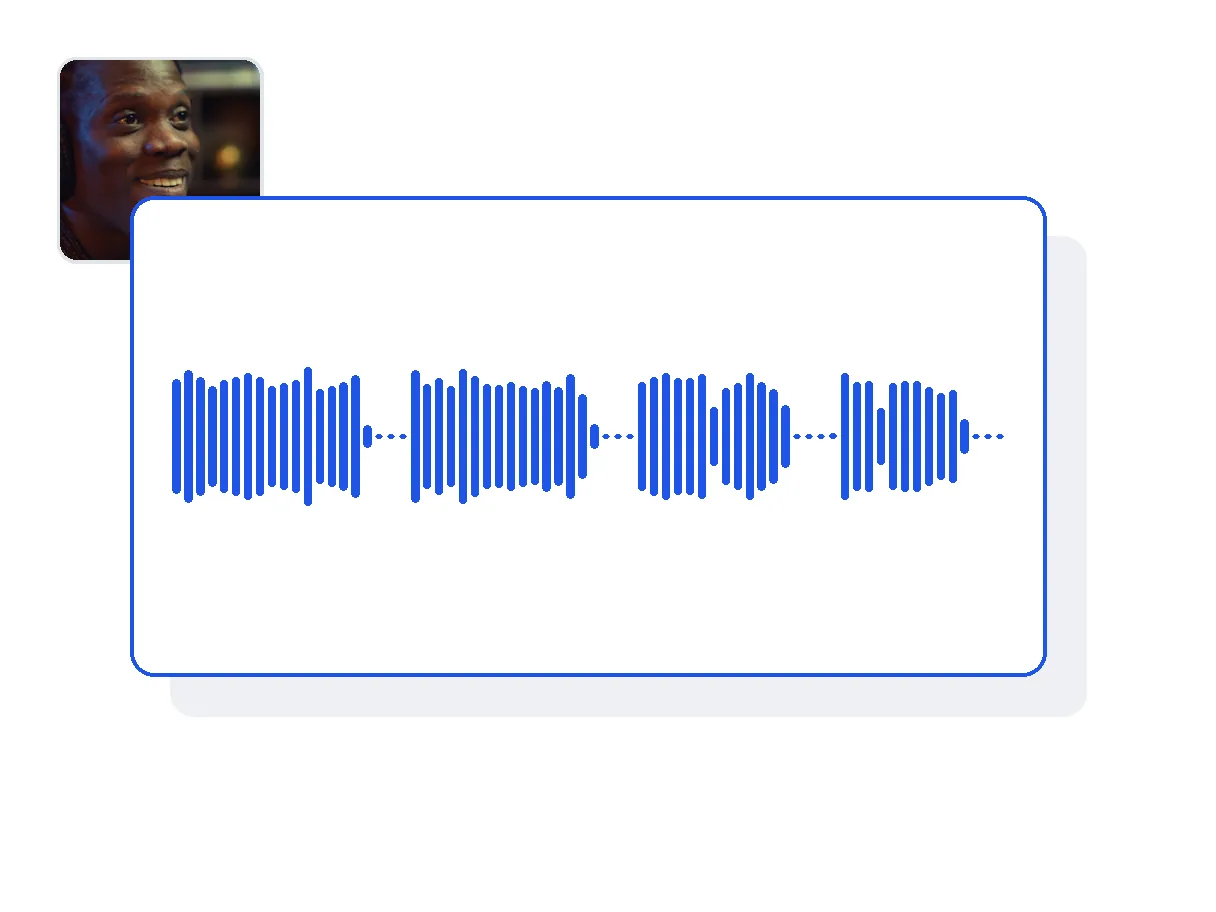
AI cô lập giọng nói
Giọng nói được tách riêng trước rồi giữ lại — phần còn lại được loại bỏ, thay vì áp bộ lọc lên toàn bộ âm thanh.
Không cần phần mềm chỉnh âm thanh riêng
Tải video lên trực tiếp; không cần xuất âm thanh, dọn dẹp ở nơi khác rồi đồng bộ lại.
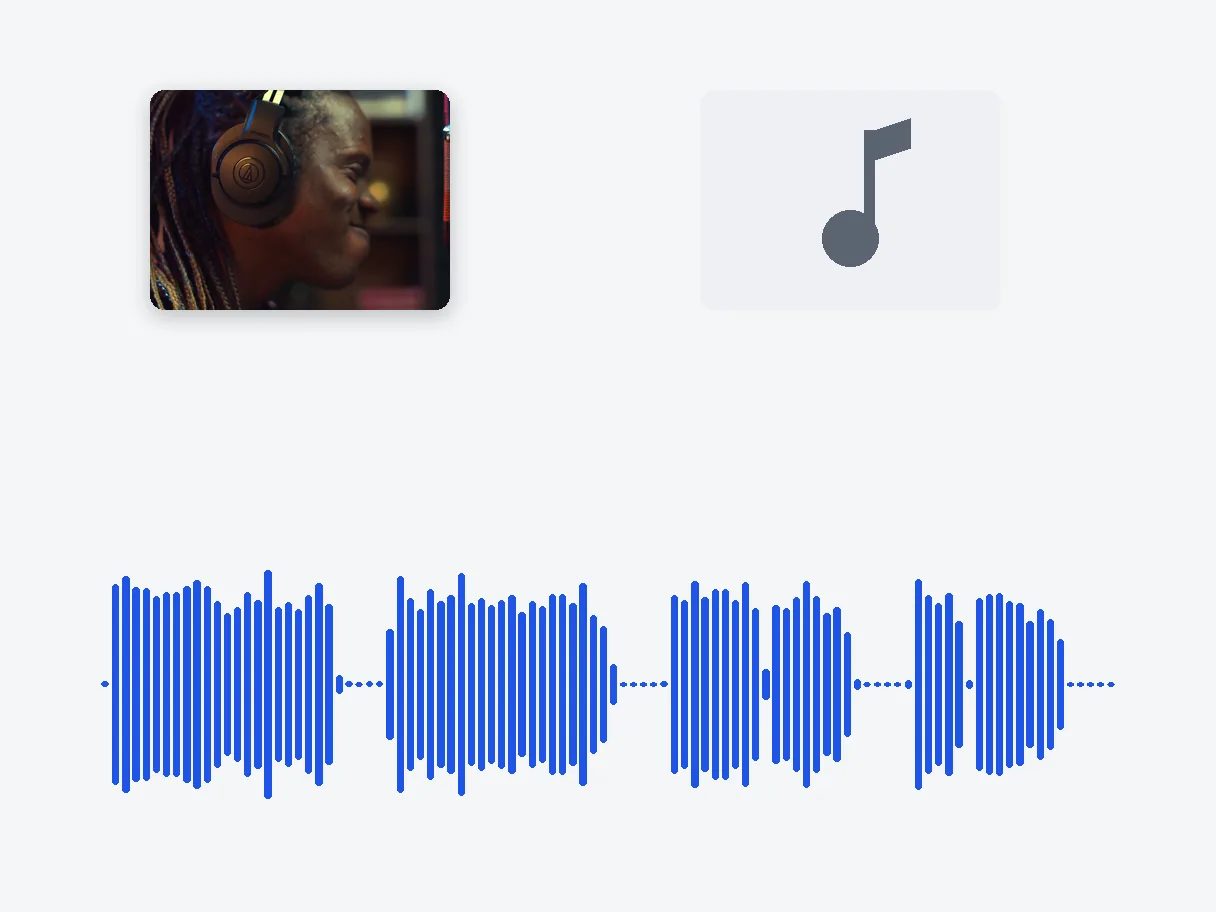
Video hay âm thanh đều được hết
Hoạt động trên toàn bộ tệp video hoặc bản ghi âm đơn thuần — chất lượng lọc sạch như nhau cho cả hai.
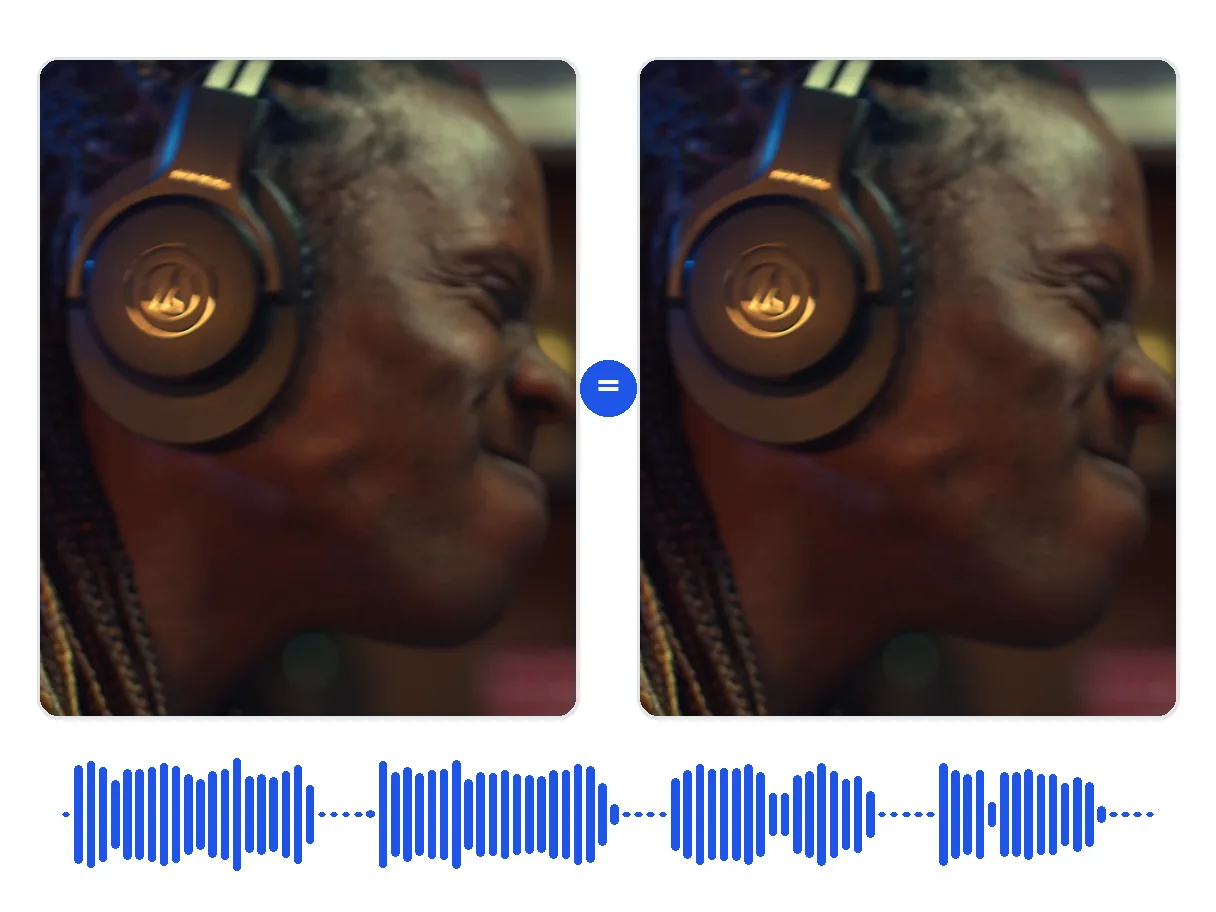
Giữ nguyên hình ảnh
Chỉ có luồng âm thanh được xử lý; chất lượng video bạn quay giữ nguyên vẹn.
Khi nào nên lọc tiếng ồn nền
Một buổi phỏng vấn quay ngoài trời
Tiếng còi xe, gió và người qua đường làm chìm giọng nói, nhất là với clip quay bằng điện thoại. Làm sạch âm thanh sẽ đưa cuộc trò chuyện nổi bật trở lại.
Bản ghi cuộc gọi video hoặc hội thảo trực tuyến
Tiếng quạt laptop hay máy điều hòa kêu vo vo trong cuộc gọi sẽ được lọc sạch khỏi bản ghi. Tiếng vang phòng hoặc tiếng vang từ loa ngoài bám trực tiếp vào giọng nói nên khó mờ đi hơn so với âm thanh đều đặn riêng biệt — nhưng cuộc gọi vẫn dễ nghe hơn rất nhiều khi đã loại bỏ được tiếng ù.
Bài giảng quay trong phòng nhiều tạp âm
Tiếng quạt gió được lọc sạch khỏi bản ghi; tiếng vang tự nhiên của phòng bám vào giọng nói và chỉ giảm đi đôi chút, nhưng nội dung giải thích vẫn nghe rõ hơn rất nhiều so với bản gốc đầy tiếng ồn.
Podcast hoặc giọng đọc lồng tiếng được ghi âm bằng điện thoại
Tiếng xì mic và tiếng cầm nắm sẽ biến mất ngay khi nền bị loại bỏ, mà không cần quay lại từ đầu.
Bản ghi cũ không thể quay lại
Một bài phát biểu đám cưới, một cuộc phỏng vấn chỉ diễn ra một lần: làm sạch âm thanh giúp cứu lấy bản thu duy nhất mà bạn có.
Công cụ liên quan
Khử tạp âm nền — các câu hỏi thường gặp
Làm thế nào để lọc tạp âm khỏi video miễn phí?
Tải lên video hoặc file âm thanh và bắt đầu lọc tạp âm: AI sẽ tách giọng nói khỏi mọi âm thanh nền và loại bỏ phần còn lại. Tải xuống kết quả miễn phí với chất lượng hình ảnh giữ nguyên và giọng nói trong trẻo hơn — hoàn toàn không cần phần mềm chỉnh sửa âm thanh phức tạp nào.
Có thể lọc bỏ những tiếng ồn nền nào?
Âm thanh đều, liên tục: tiếng quạt, điều hòa, tiếng máy tính, giao thông, gió và tiếng xì của mic. AI xem bất cứ thứ gì không phải giọng nói là tạp âm, nên âm thanh nền lan tỏa từ đường phố đông đúc hoặc phòng mở cũng sẽ bị xóa bỏ cùng lúc.
Tính năng lọc tạp âm có làm giọng tôi bị giống robot hoặc nghe nghẹt không?
Quá trình này tách biệt giọng nói trước khi chạm vào bất kỳ thứ gì khác thay vì lọc toàn bộ bản phối, nhờ vậy giọng nói vẫn giữ được âm sắc tự nhiên. Kết quả vẫn phụ thuộc vào bản thu gốc: một giọng nói hầu như không nghe rõ do tiếng ồn lớn sẽ khó khôi phục hơn so với giọng chỉ bị lẫn tiếng ù hoặc tiếng xì.
Tính năng này dùng để lọc âm thanh video hay xóa ảnh nền?
Công cụ này loại bỏ tạp âm nền khỏi bản âm thanh — tiếng ù và tiếng xì nằm phía sau giọng nói của bạn. Nếu bạn muốn cắt bỏ hoặc thay thế phần phía sau mình về mặt hình ảnh, chẳng hạn như phòng hoặc bức tường trơn, hãy sử dụng trình xóa nền video riêng của Klipa.
Tôi có thể làm sạch tệp chỉ có âm thanh mà không cần video không?
Có. Tải lên trực tiếp tệp MP3, WAV hoặc M4A — không cần video, quá trình lọc tạp âm diễn ra hoàn toàn tương tự. Nếu bạn bắt đầu từ một video và chỉ muốn lấy phần âm thanh đã được làm sạch sau đó, hãy chạy kết quả qua công cụ tách âm thanh.
Hình ảnh trong video có bị thay đổi hoặc mã hóa lại không?
Không, hình ảnh được giữ nguyên vẹn như khi quay. Chỉ có phần âm thanh được xử lý; với hầu hết các định dạng, luồng video được sao chép nguyên trạng, và chỉ một số ít định dạng cũ được chuyển đổi để đảm bảo tính tương thích — chứ không liên quan đến quá trình lọc tạp âm.
Công cụ có lọc được tiếng nói chồng chéo hoặc nhạc nền không?
"Việc này khó hơn một chút. AI tách biệt ""một giọng nói"" chứ không phải một người nói cụ thể, vì vậy người thứ hai nói cùng lúc, hoặc tiếng hát trong nhạc nền, có thể bị trộn lẫn với giọng nói được giữ lại. AI hoạt động tốt nhất với tiếng ồn đều, không có giọng nói."
Tôi có cần tự tách âm thanh trước không?
Không cần. Tải lên video nguyên bản; công cụ sẽ tự động tách âm thanh, làm sạch và ghép lại vào đúng thước phim đó. Việc tự cắt tệp, làm sạch bằng phần mềm riêng rồi đồng bộ lại chính là bước rườm rà mà công cụ này sẽ thay thế.
Những định dạng tệp nào được chấp nhận?
MP4, MOV, MKV, WebM và AVI bao gồm hầu hết các tệp video; MP3, WAV, M4A và AAC bao gồm các bản ghi chỉ có âm thanh, kể cả ghi âm giọng nói xuất trực tiếp từ điện thoại. Chấp nhận tải lên tới 2 GB, bất kể loại tệp bạn bắt đầu từ đâu.
Xóa tiếng ồn nền khỏi video của bạn
Đã lọc giọng nói, xóa tạp âm chỉ trong vài phút.
Không cần thẻ tín dụng
Giọng nói sắc nét, không tạp âm
Việc lọc tạp âm khỏi video giờ đây không cần đến kỹ sư âm thanh hay timeline âm thanh riêng biệt nữa. AI sẽ tách giọng nói, loại bỏ phần còn lại, và thước phim sẵn có của bạn sẽ trở thành bản ghi âm sạch sẽ như ý muốn. Khi đã lọc xong tiếng ồn, bước xử lý tiếp theo thường là khoảng lặng hoặc từ thừa — trình xóa khoảng lặng và trình xóa từ thừa của Klipa sẽ tiếp tục công việc đó, và tính năng chuyển giọng nói thành văn bản tự động sẽ biến âm thanh đã lọc thành phụ đề.
