

Cắt video trực tuyến – Cắt và chỉnh sửa video miễn phí
Cắt video của bạn và chỉ giữ lại những phần hay nhất — miễn phí, trực tuyến, không cần phần mềm.
Thả tệp của bạn vào đây
MP4, MOV, AVI, MKV, WebM

Cắt ghép video chuẩn xác, ngay trên trình duyệt của bạn
Cho dù bạn đang xóa phần mở đầu bị rung, trích xuất đoạn nổi bật cho mạng xã hội, hay cắt bỏ khoảng im lặng trong bản ghi podcast, trình cắt video trực tuyến của Klipa mang đến cho bạn khả năng kiểm soát chính xác từng khung hình mà không cần đến phần mềm chỉnh sửa nặng nhọc trên máy tính. Chỉ cần đặt điểm đầu và điểm cuối, rồi tải xuống đoạn video đã cắt ngay lập tức.
Công cụ này sử dụng chế độ sao chép luồng không mất dữ liệu (lossless stream-copy) bất cứ khi nào có thể, đồng nghĩa với việc không cần mã hóa lại và không suy giảm chất lượng. Cần làm thêm gì sau khi cắt? Hãy thêm phụ đề AI vào đoạn clip hoặc nén video để dễ dàng chia sẻ.

Công cụ này tạo ra những gì
Cách Cắt Video Trực Tuyến trong 3 Bước
Tải video lên
Thả bất kỳ tệp MP4, MOV, AVI, MKV hoặc WebM nào vào trang này. Trình phát tích hợp cho phép bạn tua qua từng khung hình — dùng thử miễn phí, không cần cài phần mềm.
Đặt Điểm Đầu Và Điểm Cuối
Kéo các thanh điều chỉnh hoặc nhập chính xác mốc thời gian để chọn đoạn bạn muốn giữ lại. Bản xem trước cập nhật theo thời gian thực để bạn thấy chính xác kết quả trước khi xử lý. Chế độ không mất dữ liệu cắt mà không cần mã hóa lại nhằm đạt tốc độ và chất lượng tối đa.
Tải xuống clip đã cắt của bạn
Quá trình xử lý chỉ mất vài giây. Tải xuống tệp đã cắt, sau đó bạn có thể đổi kích thước cho mạng xã hội hoặc tách riêng âm thanh cho tập podcast.
Tại sao nên dùng Trình cắt video của chúng tôi?
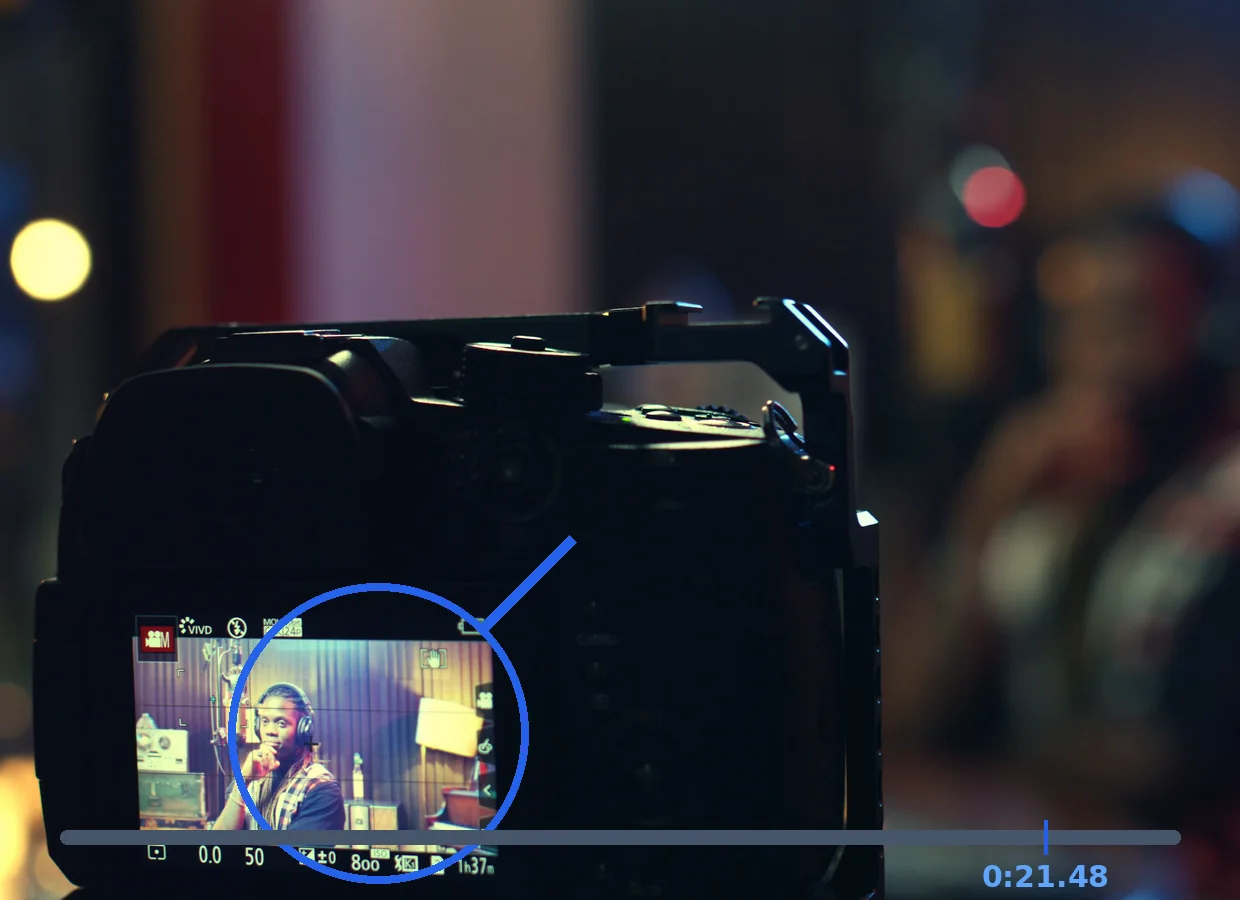
Cắt chính xác
Cắt chuẩn từng frame giúp bạn chọn đúng khoảnh khắc muốn giữ.
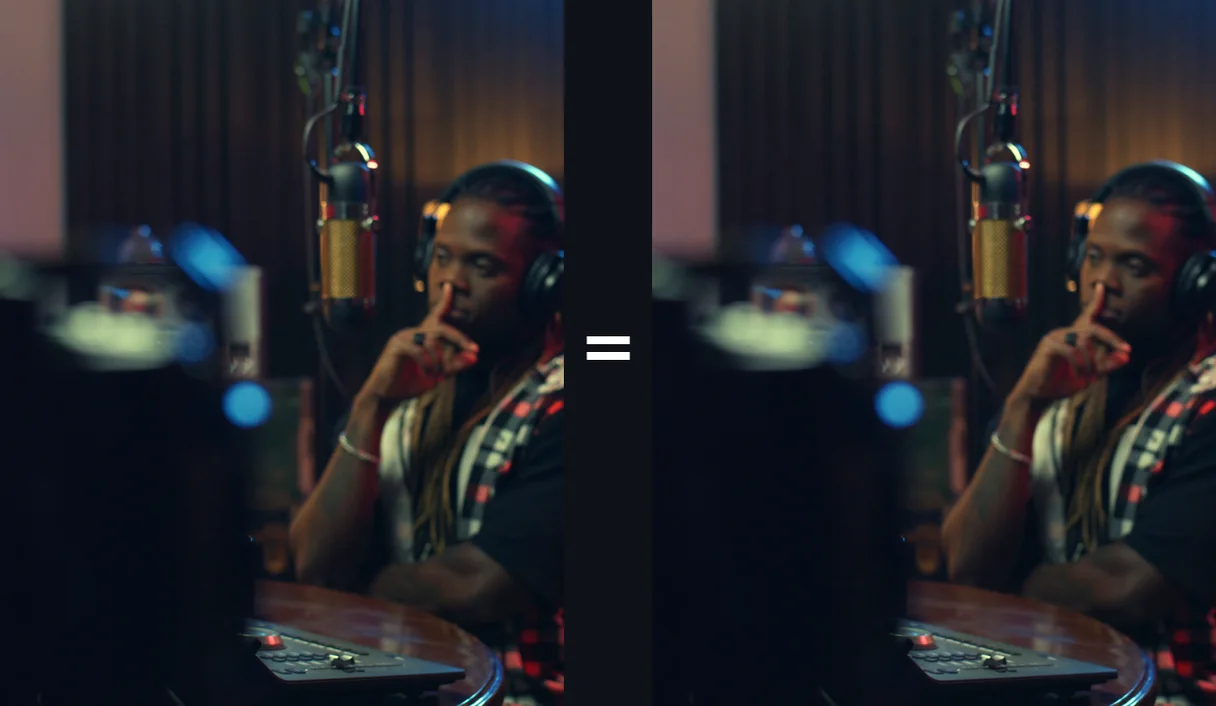
Cắt chuẩn từng khung hình
Video được mã hóa lại để cắt chính xác theo ý muốn, giữ nguyên độ phân giải tối đa theo hạn mức của gói.
Xem trước trước khi tải xuống
Xem trước kết quả chính xác trước khi tải video đã cắt xuống.
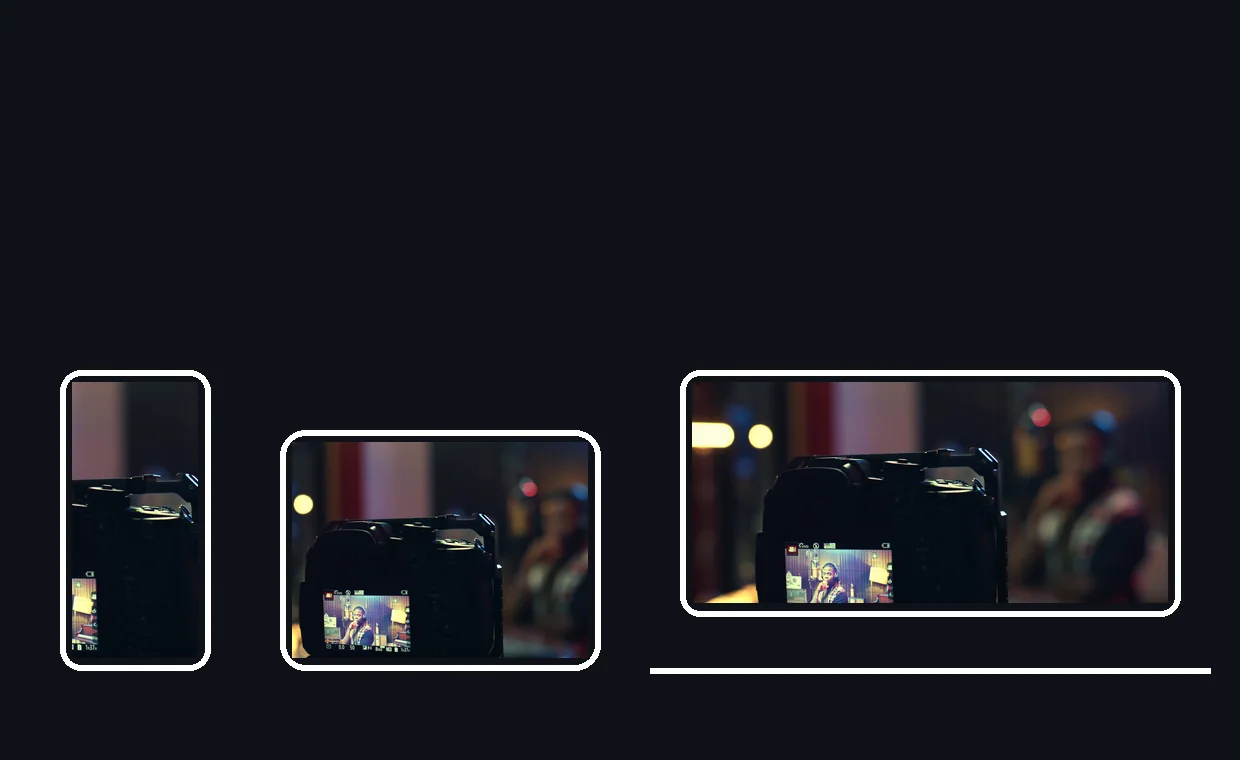
Hoạt động trên mọi thiết bị
Cắt video từ điện thoại, máy tính bảng hoặc máy tính. Không cần ứng dụng.
CẮT TỰ TIN, CHÍNH XÁC
Clip mạng xã hội
Những thước phim dài thường ẩn chứa các khoảnh khắc vàng. Hãy cắt lấy 30 hoặc 60 giây xuất sắc nhất để tạo video thu hút người xem trên TikTok, Reels hoặc YouTube Shorts. Sau khi cắt, hãy dùng công cụ đổi kích thước của chúng tôi để khớp với tỉ lệ khung hình ưa thích của nền tảng.
Cắt sửa tập Podcast
Cắt bỏ phần mở đầu dài dòng, đoạn quảng cáo tài trợ hoặc các nội dung lạc đề trước khi đăng tải. Chế độ không giảm chất lượng giúp giữ nguyên độ chân thực của âm thanh, và bạn có thể kết hợp trình cắt với công cụ tách âm thanh của chúng tôi để lấy file MP3 sạch cho nguồn RSS của mình.
Dọn dẹp video thuyết trình và hướng dẫn
Cắt video quay màn hình và hội thảo trực tuyến để giữ lại phần nội dung hữu ích. Cắt bỏ thời gian chuẩn bị ban đầu và lời chào lúc cuối, sau đó nén video để dễ dàng chia sẻ với học viên hoặc đồng nghiệp.
Tạo trailer và teaser
Trích xuất những khoảnh khắc thu hút nhất từ các video dài của bạn để tạo đoạn trailer từ 15 đến 30 giây. Các video giới thiệu ngắn kích thích sự tò mò và tăng lượt nhấp vào video đầy đủ. Sau khi cắt, hãy thêm phụ đề động để đoạn giới thiệu của bạn trở nên hấp dẫn hơn trên các bảng tin mạng xã hội.
Dọn dẹp bản ghi Zoom và Teams
Video họp thường bắt đầu bằng vài phút chờ đợi và kết thúc bằng những lời chào dài dòng. Cắt bỏ những khoảng chết đó để giữ lại phần nội dung giá trị. Sau đó dùng tính năng chuyển giọng nói thành văn bản bằng AI để tạo bản tóm tắt cho cuộc họp đã được lọc sạch.
Công cụ liên quan
Các câu hỏi thường gặp
Cắt video có giữ nguyên chất lượng không?
Cắt video sẽ mã hóa lại để cắt chính xác từng khung hình. Với Pro, video giữ được chất lượng lên đến Full HD (1080p), và lên đến 4K Ultra HD (2160p) với Studio.
Tôi có thể cắt nhiều đoạn không?
Hiện tại, bạn có thể cắt từng đoạn một. Để cắt nhiều clip, hãy thử công cụ Tạo Clip AI của chúng tôi.
Thời lượng video tối đa là bao nhiêu?
Tối đa 2 giờ cho mỗi video khi dùng gói Pro hoặc Studio.
Tôi có thể cắt tệp âm thanh không?
Công cụ này tối ưu cho video. Để tách âm thanh, hãy sử dụng công cụ Tách Âm Thanh của chúng tôi.
Độ chính xác khi cắt là bao nhiêu?
Cắt chính xác trong khoảng ±1 giây ở chế độ không mất dữ liệu. Để cắt chính xác từng khung hình, tính năng mã hóa lại sẽ được tự động sử dụng.
Hỗ trợ những định dạng nào?
Tất cả các định dạng video chính: MP4, MOV, AVI, MKV, WebM.
Tôi có thể cắt video rồi mới thêm phụ đề sau không?
Chắc chắn rồi. Hãy cắt trước, sau đó tải file đã cắt lên trình tạo phụ đề AI của chúng tôi. Phương pháp hai bước này giúp tiết kiệm thời gian xử lý vì AI chỉ chuyển đổi nội dung bạn thực sự cần.
Sẵn sàng cắt video chưa?
Chính xác và nhanh chóng. Dùng thử miễn phí.
Không cần thẻ tín dụng
Cắt bớt phần thừa, giữ lại phần hay nhất
Nội dung tuyệt vời không chỉ nằm ở những gì bạn giữ lại mà còn ở những gì bạn cắt bỏ. Công cụ cắt video của Klipa mang đến khả năng cắt tỉa chính xác, không suy hao chất lượng ngay trong trình duyệt mà không cần tải gì. Cắt gọn thước phim của bạn, sau đó làm nổi bật nó bằng phụ đề AI, nén video, hoặc nhanh chóng đổi kích thước để có bài đăng mạng xã hội hoàn hảo.
