

Công cụ làm nét video thực sự sửa được gì — và giới hạn của nó
Để làm rõ video, hãy tải video lên và Klipa sẽ tự động cân chỉnh ánh sáng: video quá tối sẽ được làm sáng, video bị cháy sáng hoặc ngược sáng sẽ được làm dịu lại, loại bỏ sương mù và giảm nhiễu hạt. Không cần học cách sử dụng, và âm thanh, thời lượng cùng tốc độ khung hình của tệp giữ nguyên hoàn toàn.
Tại sao không chỉ kéo tăng độ sáng?
Thanh trượt độ sáng nâng mọi điểm ảnh lên một mức bằng nhau: góc tối hiện ra lại, nhưng khung cửa sổ lại chuyển thành màu trắng và các vùng đen chuyển sang màu xám. Thay vào đó, Klipa xử lý theo từng vùng — vùng tối được nâng lên, vùng sáng chói được kìm lại — đó là lý do tại sao khuôn mặt có thể xuất hiện trở lại trước cửa sổ mà không làm cháy khung cảnh bên ngoài.
Công cụ xử lý độ phân giải như thế nào
Việc cân chỉnh khôi phục lại những gì máy quay đã ghi lại nhưng bị che khuất trong bóng tối hoặc ánh chói. Công cụ không thể tạo ra những gì chưa từng được ghi lại: một khung hình hoàn toàn đen hoặc một vùng trắng tinh sẽ vẫn trống. Với Pro, chất lượng có thể đạt Full HD (1080p), và với Studio là 4K Ultra HD (2160p), nếu video gốc cho phép. Cần một tệp nhẹ hơn? Hãy sử dụng công cụ nén video của chúng tôi.

Công cụ này tạo ra những gì
Cách làm sáng video tối chỉ trong 3 bước
Tải video lên
Thả tệp của bạn (MP4, MOV, AVI, MKV hoặc WebM, tối đa 2 GB) hoặc chọn từ thiết bị.
Để Klipa tự động cân chỉnh ánh sáng
Không cần chỉnh gì cả: độ phơi sáng, tương phản, màu sắc và độ hạt được xử lý theo từng phân cảnh, giữ nguyên viền đen.
Tải video đã chỉnh sửa
Tải xuống file MP4: giữ nguyên âm thanh gốc, thời lượng, tốc độ khung hình và độ phân giải tối đa theo gói của bạn — có logo Klipa ở gói miễn phí, không có logo khi dùng Global Pass hoặc gói Pro. Bản dùng thử độ sắc nét được tính toán ở độ phân giải gốc của video: bạn thấy thế nào thì nhận được đúng như vậy.
Tại sao nên làm nét video với Klipa?
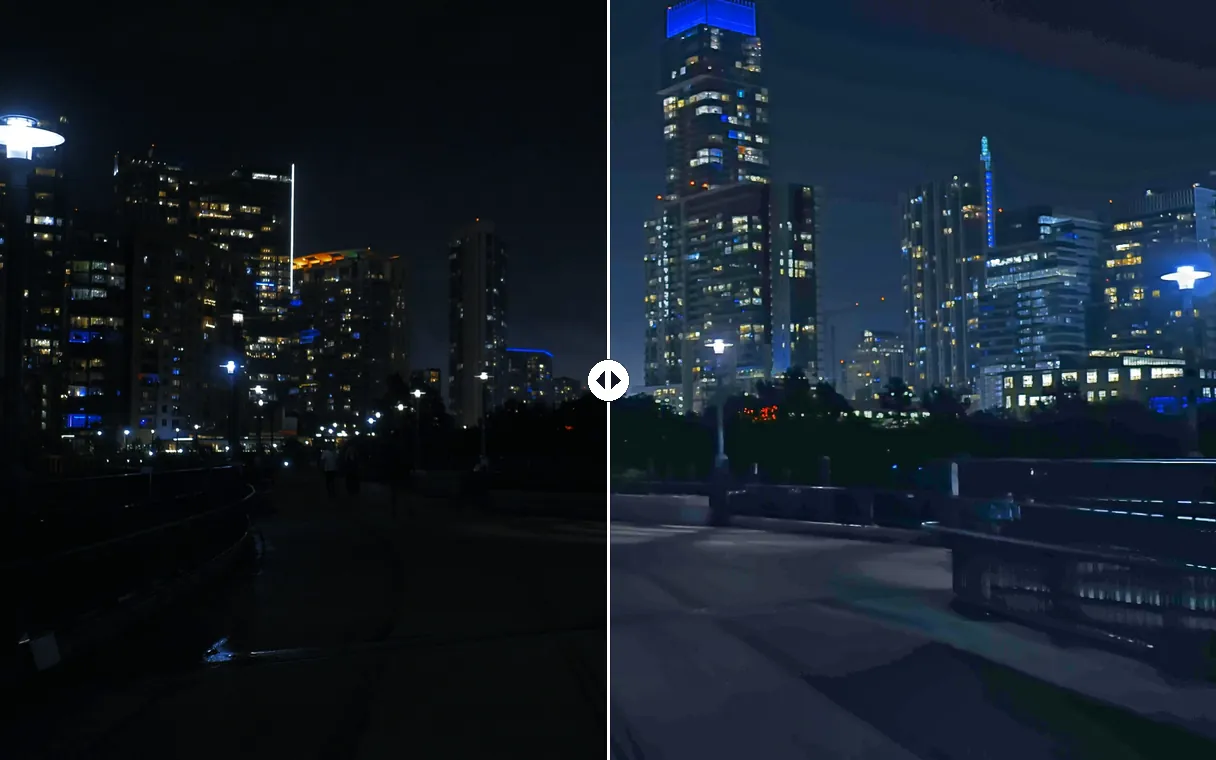
Cứu lại các video tối tăm
Quay vào ban đêm, trong nhà hoặc phòng tối? Vùng tối được nâng lên theo từng khu vực, giúp khuôn mặt và chi tiết hiện rõ mà không làm toàn bộ bức hình bị xám xịt.
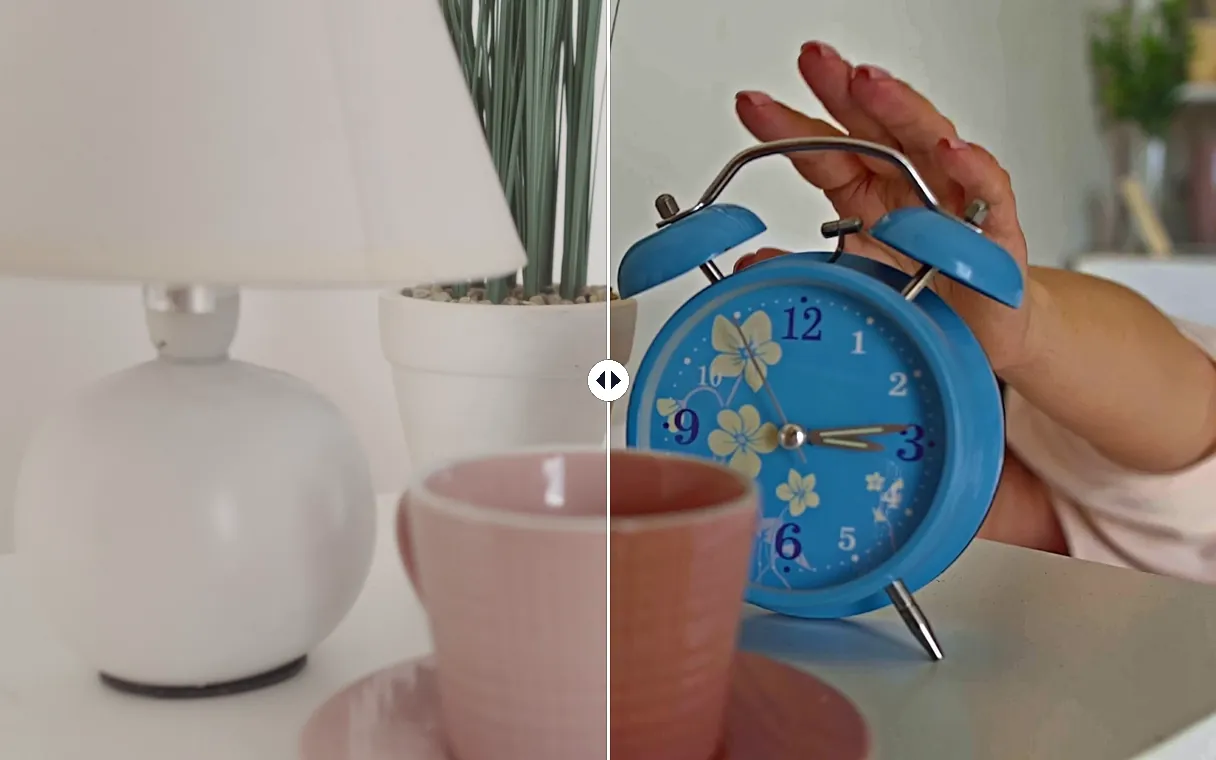
Cứu lại các cảnh ngược sáng và bạc màu
Khuôn mặt ngược sáng trước cửa sổ, phong cảnh bị mờ hoặc quá sáng: các vùng sáng được hạ xuống, màu sắc và độ tương phản bị mất được khôi phục.
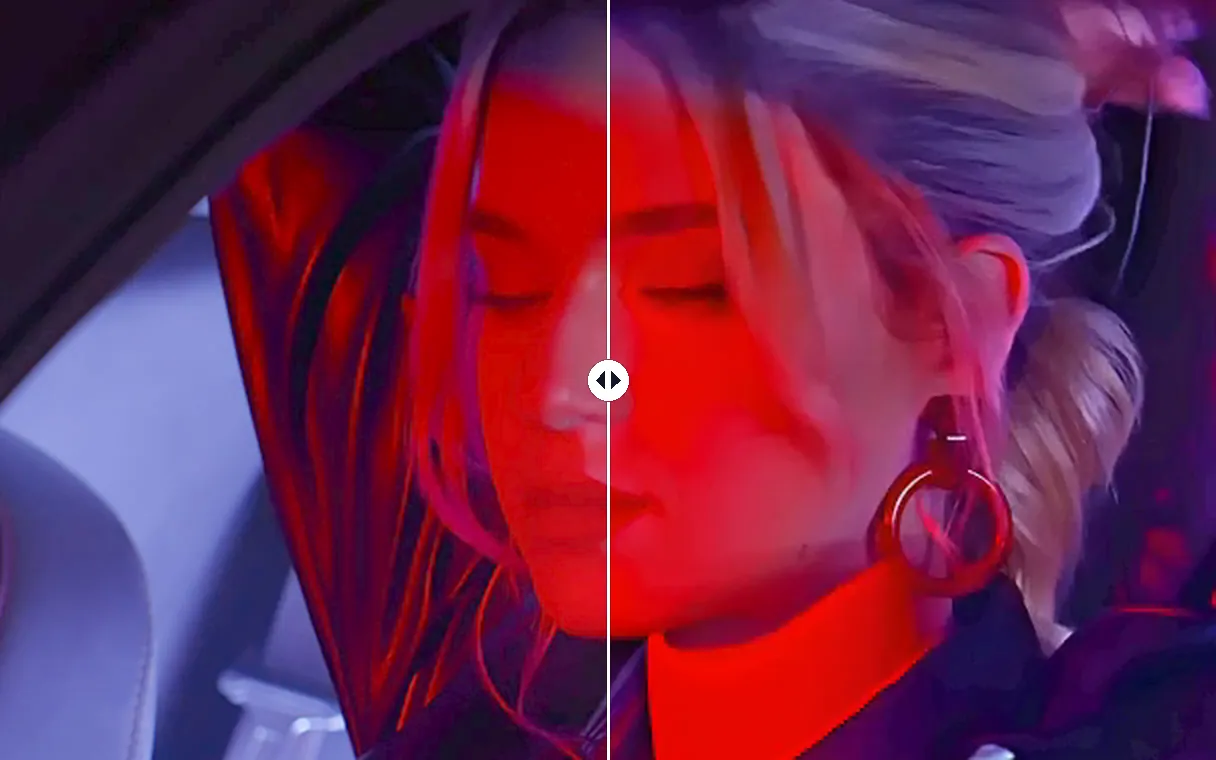
Xịn hơn thanh kéo độ sáng thông thường
Thanh kéo độ sáng làm ảnh bị bợt và lộ hạt. Ở đây, vùng tối được kéo sáng mà không bị lớp màn xám, đồng thời khử nhiễu hạt trước khi tăng sáng, giúp da và chất liệu hiển thị tự nhiên nhất.
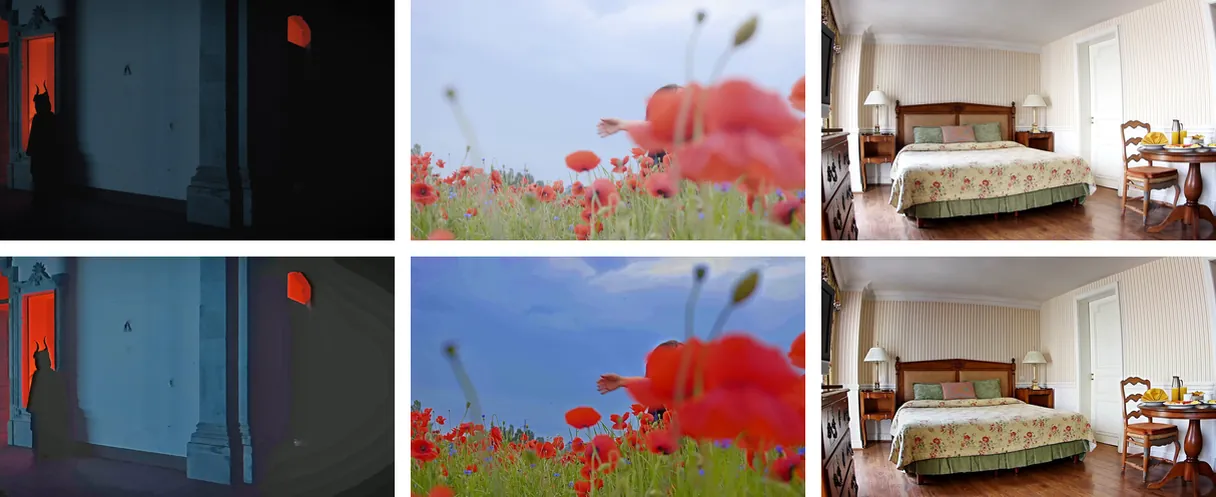
Tối ưu theo từng phân cảnh
Mỗi cảnh được điều chỉnh riêng biệt và mượt mà theo thời gian: không nhấp nháy, không giật hình, và những đoạn vốn đã đủ sáng vẫn giữ được sự tự nhiên.
Ai nên dùng công cụ làm nét video
Video quay bằng điện thoại ban đêm hoặc trong nhà
Sinh nhật, buổi diễn, nhà hàng, dạo phố tối: các thước phim quay thiếu sáng trở nên rõ nét và dễ dàng chia sẻ hơn.
Quay webcam và vlog
Cuộc họp được ghi lại hoặc vlog quay trong phòng thiếu sáng: khuôn mặt sáng lên mà không cần mua đèn livestream.
Phỏng vấn quay ngược sáng
Chủ thể ngồi trước ánh sáng ban ngày trông như bóng đen. Khuôn mặt được làm sáng trong khi khung cảnh bên ngoài vẫn nhìn rõ.
Clip bị bạc màu hoặc mờ đục
Thước phim phai màu, mờ sương hoặc phẳng lì sẽ lấy lại độ tương phản và màu sắc trước khi đăng.
Công cụ liên quan
Công cụ làm nét video — Câu hỏi thường gặp
Cách làm sáng video tối online?
Tải video lên trang này: ánh sáng sẽ được tự động chỉnh sửa, không cần tinh chỉnh gì thêm, và bạn có thể tải về kết quả dưới dạng MP4. Để nhận video không có logo, hãy mua Pass cho video đó hoặc đăng ký gói Pro.
Video quá tối thì có thực sự cứu được không?
Thông thường là có. Điện thoại ghi lại ở vùng tối nhiều hơn những gì màn hình hiển thị, và công cụ cải thiện sẽ mang những chi tiết đó trở lại. Chỉ những gì chưa từng được ghi lại thì không thể khôi phục — khung hình nào đen tuyền thì vẫn giữ nguyên màu đen.
Làm sao để sửa video bị cháy sáng hoặc ngược sáng?
Tương tự như vậy: hãy tải video lên. Các vùng quá sáng sẽ được kéo lại, chủ thể đứng trước cửa sổ được làm sáng, và lớp sương mờ được khử để màu sắc hiện trở lại. Những vùng bị cháy sáng hoàn toàn sẽ không có chi tiết để khôi phục nên sẽ giữ nguyên độ sáng.
Công cụ có tăng độ phân giải video của tôi không?
Có, khi video gốc cho phép. Việc cân chỉnh khôi phục lại những gì máy quay đã ghi lại nhưng bị che khuất trong bóng tối hoặc ánh chói. Công cụ không thể tạo ra những gì chưa từng được ghi lại: một khung hình hoàn toàn đen hoặc một vùng trắng tinh sẽ vẫn trống. Với Pro, chất lượng có thể đạt Full HD (1080p), và với Studio là 4K Ultra HD (2160p).
Làm sáng có làm video bị hạt hơn không?
Khác biệt rất nhiều so với thanh trượt độ sáng đơn thuần. Các thước phim tối được xử lý giảm nhiễu trước khi làm sáng, mức độ khử nhiễu sẽ mạnh hơn đối với video càng tối, giúp kết cấu hình ảnh tự nhiên thay vì bị sạn hạt.
Âm thanh, độ dài và khung hình có được giữ nguyên không?
Có. Bản âm thanh được sao chép nguyên vẹn mỗi khi định dạng MP4 cho phép, thời lượng và tốc độ khung hình chính xác không đổi — video 29,97 hình mỗi giây trả về vẫn là 29,97 — và các dải đen quanh khung hình vẫn đen thay vì ngả xám.
Video sau khi chỉnh sửa có dính logo không?
Có: nếu không có gói đăng ký, video sau khi cải thiện sẽ có logo Klipa. Để tải xuống không có logo, hãy mua Pass cho video đó hoặc đăng ký gói Pro — kết quả chất lượng hoàn toàn giống nhau, chỉ khác là không có logo.
Hỗ trợ những định dạng và thời lượng nào?
Tệp MP4, MOV, AVI, MKV và WebM tối đa 2 GB.
Làm nét video của bạn ngay
Quá tối, ngược sáng, bạc màu hay bị hạt — sửa tự động hết.
Không cần thẻ tín dụng
Ánh sáng tốt hơn, khỏi cần quay lại
