

Breitbild für normale Videos, vertikal für Shorts
Ein Video für YouTube vorzubereiten beginnt mit der Entscheidung, welche Art von Video es werden soll. Diese Seite startet mit 16:9, dem Breitbildrahmen, denn dort beginnen die meisten: mit einem quadratischen Export, einer alten 4:3-Aufnahme oder einem Smartphone-Clip, der in einen Standard-Player passen muss. Sie möchten einen Short? Wechseln Sie zu 9:16, und dieselben Werkzeuge arbeiten in einem hohen Rahmen.
Was YouTube selbst zu den Formaten sagt
Das Hilfecenter von YouTube erklärt, dass das Standard-Seitenverhältnis auf einem Computer 16:9 beträgt. Es erklärt auch, dass der Player sich automatisch auf die ideale Größe für Ihr Video und das Gerät des Zuschauers einstellt, wenn Ihr Video ein anderes Verhältnis hat, und dass Hochformat-Videos zusätzliche Ränder erhalten können, standardmäßig weiß und im dunklen Design dunkelgrau. Dieselbe Seite rät Creatorn, Ränder oder schwarze Balken nicht direkt ins Video einzufügen, weil das die Selbstanpassung des Players stört. Ein Video, das bereits im Hochformat vorliegt, muss also nicht immer ins Breitbild gezwungen werden: Überlegen Sie, was die Zuschauer sehen sollen.
Das Anpassen hilft, wenn das Bild, das Sie gemacht haben, nicht die Form hat, in der Sie es veröffentlichen möchten: eine 4:3-Aufnahme, die einen Breitbildrahmen füllen soll, ein quadratischer Clip, der als Video weiterverwendet wird, oder ein Querformat-Video, aus dem Sie einen Short machen möchten. Zwei Behandlungen stehen zur Wahl. Anpassen lässt das Bild vollständig und füllt die übrige Breite mit einer unscharfen, vergrößerten Kopie des Materials, sodass die Lücken nie zu flachem Schwarz werden. Ausfüllen vergrößert das Bild bis an die Ränder, verwirft, was außerhalb liegt, und lässt die KI das Motiv im Bild halten. Klipa startet mit dem Modus, der für Ihr Material wahrscheinlicher passt; Sie können ihn wechseln, während die Vorschau aktualisiert wird. Strecken gibt es auch, aber es verzerrt die Proportionen, nutzen Sie es also nur für einen Clip, der gestaucht aus einem Export kam.
Zwei Rahmen, je nachdem, wo das Video zu sehen sein wird
Diese Seite bietet zwei Rahmen: 16:9 für ein normales YouTube-Video, etwa 1920 mal 1080, und 9:16 für einen Short. Muss dasselbe Video in beiden Formen existieren, erstellen Sie von jeder eine Version und vergleichen Sie sie in der Vorschau.
Grenzen, die Sie kennen sollten
Das Anpassen wählt einen neuen Bildausschnitt, es macht nicht schärfer. Eine kleine, weiche Quelle bleibt in einem größeren Rahmen klein und weich. Es ist auch kein Weg, eine Datei gezielt zu verkleinern. Für die Dateigröße komprimieren Sie. Und für ein langes Querformat-Video, das geschnitten und ins Hochformat gebracht werden soll, wobei der Sprecher automatisch verfolgt wird, ist Video zu Shorts der bessere Weg; hier wählen Sie den Rahmen und die Art der Füllung selbst.

Das liefert das Tool
So passt du ein Video in 3 Schritten für YouTube an
Video hinzufügen
Wähle die Datei auf deinem Computer oder Smartphone aus. Akzeptiert werden MP4-, MOV-, AVI-, MKV- und WebM-Dateien bis zu 2 GB. Egal welches Format sie gerade haben, die Seite passt sie an.
16:9 oder 9:16 sowie Füllung wählen
Die Seite öffnet sich im 16:9-Format für Standardvideos. Wähle stattdessen 9:16 für ein Short. Entscheide dich zwischen „Anpassen“ (mit unscharfem Hintergrund) und „Ausfüllen“ (mit Motivverfolgung). Klipa schlägt dir das Passende vor.
Vorschau & herunterladen
Überprüfe den Bildausschnitt in der Vorschau, passe den Modus an, falls etwas Wichtiges abgeschnitten wird, und lade die MP4 herunter, um sie von deinem Computer oder Handy auf YouTube hochzuladen.
Warum deine YouTube-Videos mit Klipa anpassen?
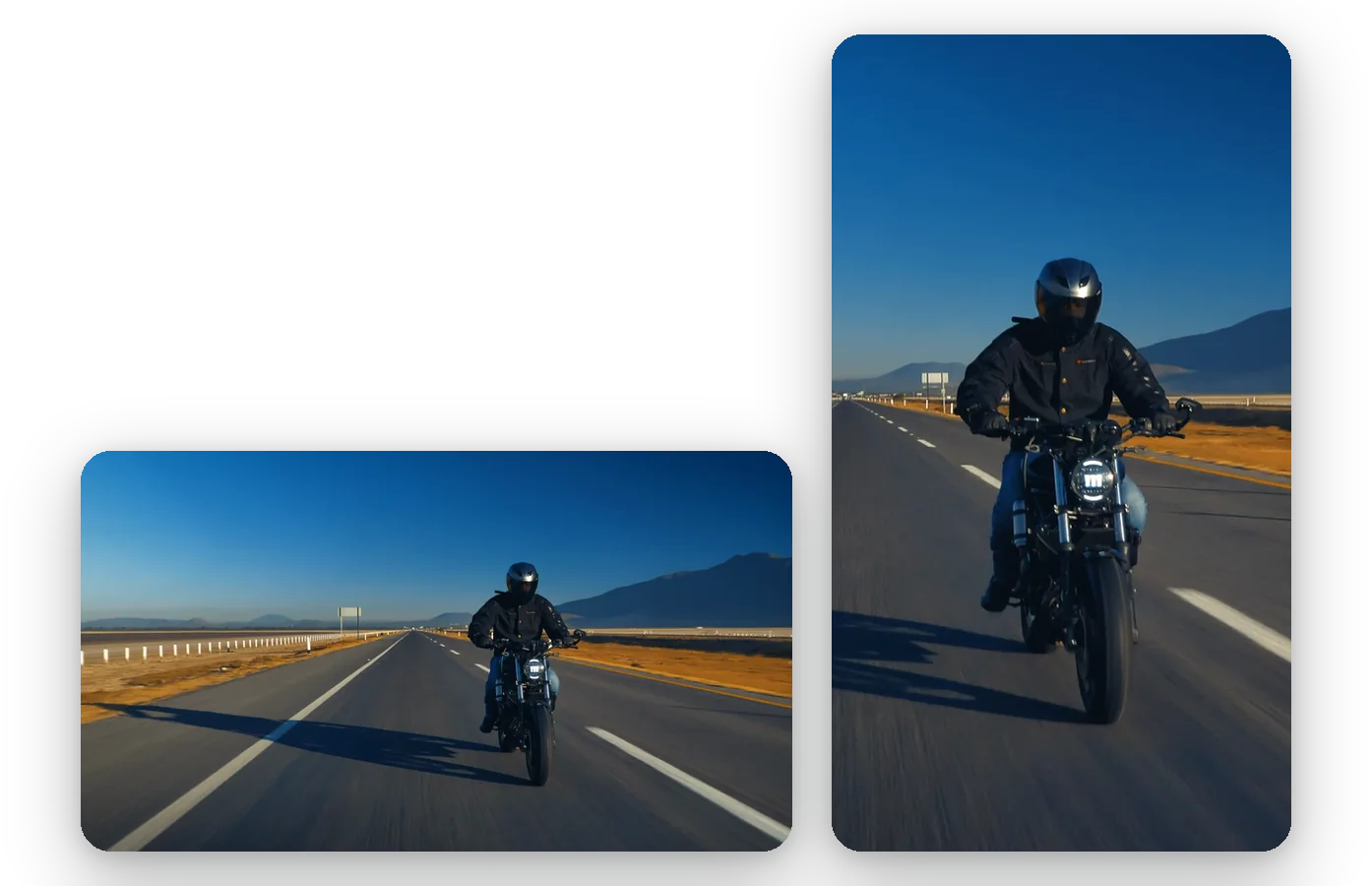
Beide YouTube-Formate, eine Seite
Ein Standard-Video und ein Short haben unterschiedliche Formate. Die Seite öffnet sich in 16:9 und wechselt mit einem Tippen zu 9:16, sodass du aus demselben Upload nacheinander eine Breitbild- und eine Vertikaldatei erhältst.
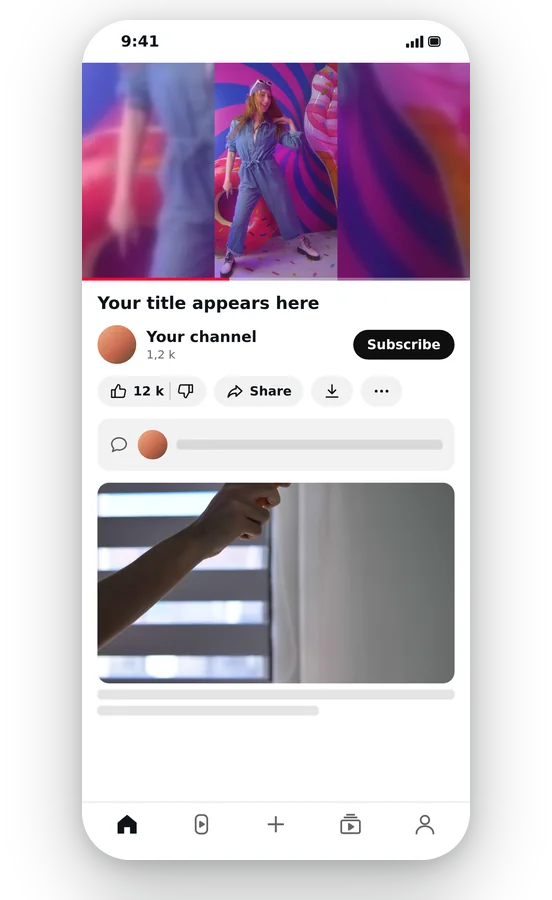
Keine fetten schwarzen Balken
Wenn dein Clip nicht zum Format passt, füllt „Einpassen“ den freien Raum mit einer weichgezeichneten, vergrößerten Kopie des Filmmaterials auf. Nichts wird unnatürlich verzerrt, und die Umgebung wirkt wie ein Teil des Bildes und nicht wie eine Lücke.
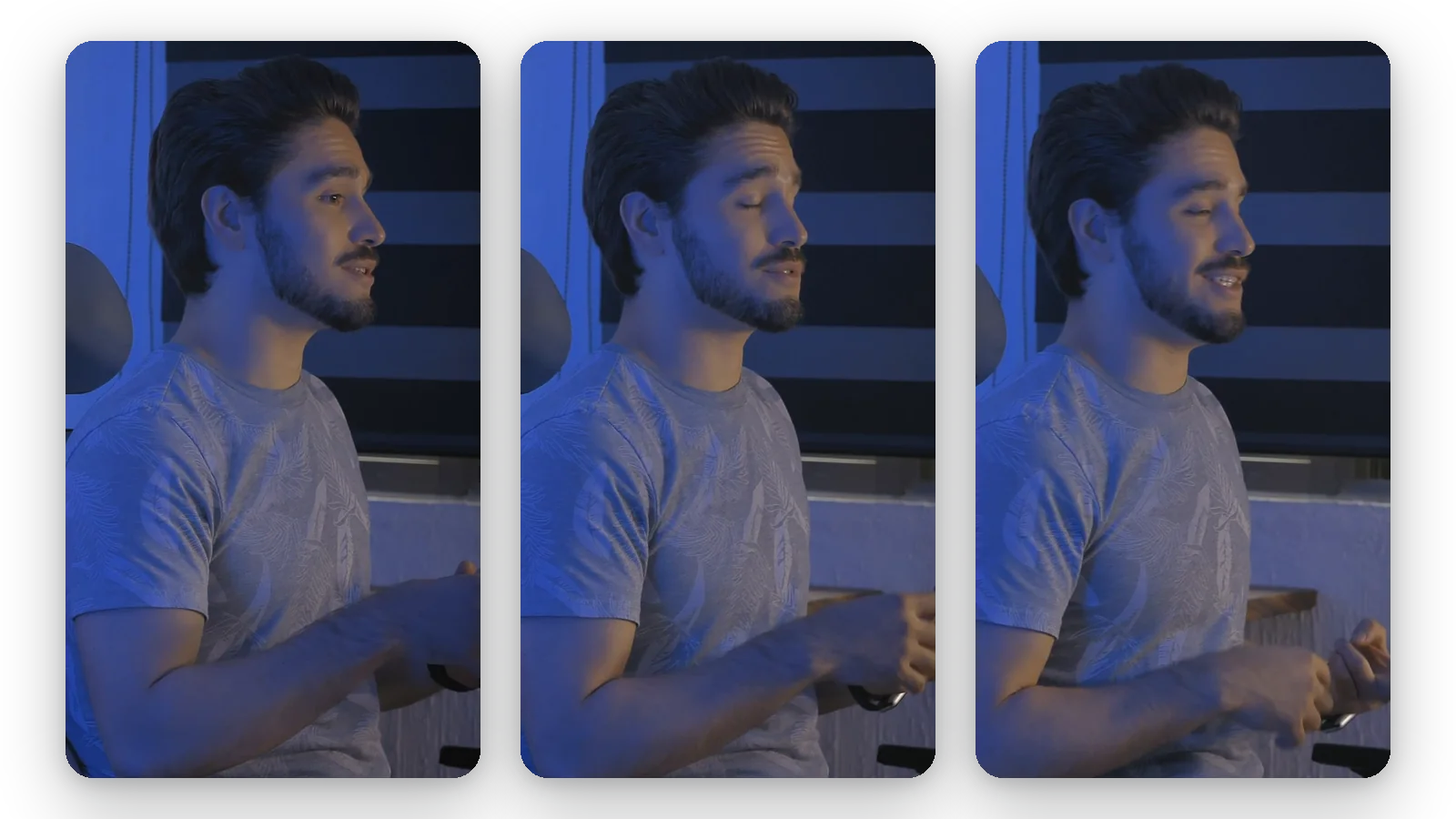
Zuschnitt, der das Motiv behält
Ausfüllen sorgt dafür, dass das Bild den gesamten Rahmen einnimmt. Die KI folgt dem Hauptmotiv, sodass ein Moderator, ein Produkt oder ein sich bewegendes Objekt selbst nach dem Beschneiden der Außenränder im Bild bleibt, was dir das manuelle Setzen von Keyframes für den Zuschnitt erspart.
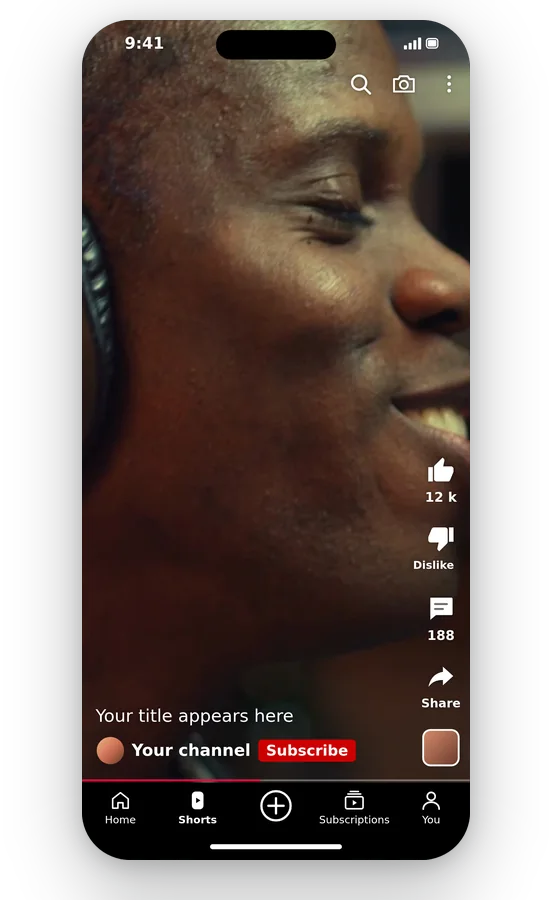
Eine Auflösung nach Wahl
Verlangt ein Projekt oder eine Vorlage eine mehr oder weniger detailreiche Datei? Wählen Sie die Auflösung des Exports. Die Seitenlängen werden auf gerade Zahlen gebracht, wie es die Videokodierung verlangt, und die Vorschau zeigt das Ergebnis, bevor Sie sich festlegen.
Wann du ein Video für YouTube anpassen solltest
Bring eine alte 4:3-Aufnahme ins Widescreen-Format
Archivmaterial oder Webcam-Aufnahmen im Format 4:3 lassen sich auf 16:9 bringen. „Einpassen“ bewahrt jeden Teil des Bildes mit unscharfen Seitenbereichen, während „Ausfüllen“ das Video auf die volle Breite vergrößert, wobei oben und unten etwas abgeschnitten wird.
Verwandle ein Querformat-Video in einen Short
Wechsle zu 9:16 und wähle, ob die Szene auf verschwommenem Hintergrund bleibt oder das Bild um den Sprecher herum ausgefüllt wird. Der schnellste Weg zu einer vertikalen Version deines veröffentlichten Materials.
Verwende einen quadratischen oder vertikalen Clip als Video wieder
Ein Clip für den Feed oder die Smartphone-Ansicht lässt sich problemlos in ein 16:9-Format einfügen. Da YouTube von festen Balken abrät, sind „Einpassen“ (mit verschwommenem Hintergrund) oder „Ausfüllen“ sauberer als schwarze Ränder.
Zwischen ganzem Bild und Vollbild wählen
Eine Aufnahme mit Text nahe den Rändern bleibt mit Anpassen lesbar, während eine Nahaufnahme einer Person mit Ausfüllen besser aussieht. Vergleichen Sie beide in der Vorschau, bevor Sie exportieren, ohne Ihr Schnittprojekt erneut zu öffnen.
Ein Video zur Übergabe an einen Kunden vorbereiten
Ein Intro, eine Animation oder ein Kunden-Briefing kann einen bestimmten Rahmen verlangen, 16:9 oder 9:16. Wählen Sie ihn und prüfen Sie dann den Bildausschnitt in der Vorschau, bevor Sie eine Datei zur Übergabe exportieren.
Ähnliche Tools
Video für YouTube anpassen: Häufig gestellte Fragen
Was muss ich tun, um ein Video für den YouTube-Upload vorzubereiten?
Füge das Video hinzu und wähle dann den Bildausschnitt: Behalte 16:9 für einen regulären Upload bei oder tippe auf 9:16 für einen Short. Lege als Nächstes fest, ob das gesamte Bild auf einem verschwommenen Hintergrund angezeigt werden soll (Anpassen) oder ob das Bild das Format ausfüllt und zugeschnitten wird (Ausfüllen). Sieh dir die Vorschau an und speichere das MP4, um es von jedem Gerät aus hochzuladen.
Sind YouTube-Videos 16:9 oder 4:3?
Laut der Hilfe von YouTube ist das Standard-Seitenverhältnis für YouTube am Computer 16:9. Diese Seite öffnet sich daher standardmäßig in 16:9. Eine 4:3-Aufnahme kann mit „Anpassen“ oder „Ausfüllen“ übernommen werden, und der Player passt sich an andere Verhältnisse automatisch an, wenn du sie unverändert lässt.
Ist 1920x1080 ein YouTube-Format?
1920 mal 1080 ist ein 16:9-Format und entspricht damit dem Standard-Breitbildrahmen. Wählen Sie auf dieser Seite 16:9 und dann die gewünschte Auflösung und prüfen Sie die Vorschau vor dem Export. Welche Auflösungen YouTube aktuell unterstützt, entnehmen Sie dem Hilfecenter, statt sich auf eine möglicherweise veraltete Anleitung zu verlassen.
Kann meine Widescreen-Aufnahme zu einem Short werden?
Wähle 9:16. „Einpassen“ behält dein gesamtes 16:9-Bild im Hochformat über einem verschwommenen Hintergrund bei, sodass nichts verloren geht, das Bild aber kleiner wird. „Ausfüllen“ füllt das ganze Format aus, beschneidet die Seiten und verfolgt das Motiv, damit es im Bild bleibt.
Ist es sinnvoll, ein Hochformat-Video vor dem Upload mit schwarzen Seitenrändern zu versehen?
YouTube rät davon ab, Videos direkt mit Rändern oder schwarzen Balken zu versehen, da dies den Player dabei stört, sich an das Gerät des Zuschauers anzupassen. Wenn ein vertikales Video ein Widescreen-Format füllen soll, schneidet es „Füllen“ passend zu, während „Einpassen“ einen verschwommenen Hintergrund statt schwarzer Balken nutzt. Das Video einfach vertikal zu lassen ist ebenfalls eine Option.
Überlebt jede Kante meines Materials ein neues Format?
„Anpassen“ ist hier die richtige Wahl. Das vollständige Bild wird in den neuen Rahmen eingepasst, und der freie Platz wird mit einer weichen, vergrößerten Kopie deines Filmmaterials aufgefüllt. Es wird kein Rand abgeschnitten und die Proportionen bleiben erhalten. „Ausfüllen“ funktioniert genau umgekehrt: Das Video wird gezielt beschnitten, sodass das Bild jede Ecke ausfüllt.
Verleiht die Wahl von 1920x1080 einer kleinen Quelle mehr Klarheit?
Nein: Eine größere Leinwand kann keine Details zurückbringen, die nie erfasst wurden, und das Überschreiten der Quellauflösung verteilt lediglich die vorhandenen Pixel. Starte für eine bessere Qualität vom besten verfügbaren Original anstatt von einer bereits komprimierten Kopie.
Welche Funktion verkleinert eine große YouTube-Datei?
Das Anpassen verändert das Bildformat, und ein kleineres Format verringert eventuell die Dateigröße, aber darauf ist es nicht ausgelegt. Wenn der Upload selbst das Problem ist, hilft der Videokompressor, der die Auflösung unverändert lässt. Kurz gesagt: Format hier, Dateigröße dort.
Ist die YouTube-fertige Datei mit dem Klipa-Logo versehen?
Ja: Das bearbeitete Video enthält das Klipa-Logo. Um es clean und ohne Logo herunterzuladen, besorge dir einen Pass für das Video oder den Pro-Tarif. Das Aufrufen der Seite, Ändern des Formats, Vergleichen der Modi und Prüfen der Vorschau kosten nichts.
Was eignet sich am besten für eine vertikale Kopie einer langen Aufnahme?
Video zu Shorts entscheidet, wo es dem Motiv folgt, und liefert von selbst ein Hochformat-Video. Auf dieser Seite wählen Sie den Rahmen selbst: Breitbild oder Hochformat, ganzes Bild vor unscharfem Hintergrund oder zugeschnitten. Sie ist die bessere Wahl, wenn Sie auch 16:9 brauchen.
Video jetzt für YouTube anpassen
Breitbild oder Shorts: Passe den Bildausschnitt an und sieh ihn dir vor dem Download in der Vorschau an.
Keine Kreditkarte erforderlich
Das richtige Format vor dem Upload
Ein normales YouTube-Video und ein Short beginnen mit unterschiedlichen Bildformaten, und diese Seite verarbeitet beide: Bleibe bei 16:9 oder wechsle zu 9:16, wähle dann das gesamte Bild oder einen auf das Motiv zugeschnittenen Ausschnitt. Wenn die Vorschau deinen Anforderungen entspricht, exportiere die MP4. Eine zu große Datei kann mit demselben Videokompressor in derselben Auflösung verkleinert werden, und eine lange Querformat-Aufnahme, die geschnitten und vertikal gemacht werden soll, während der Sprecher automatisch verfolgt wird, gehört in Video zu Shorts. Die beiden Tools zusammen decken den üblichen Weg von der Aufnahme bis zum veröffentlichten Video ab.
