

वीडियो ऑनलाइन फ्लिप करें: मिरर करें, ठीक करें, रखें
वीडियो को फ्लिप करने का मतलब है उसकी मिरर इमेज बनाना: जो हिस्सा बाईं ओर था वह दाईं ओर चला जाता है, और दाईं ओर वाला बाईं ओर। कुछ घूमता नहीं, कुछ झुकता नहीं। यह पेज मिरर बटन पहले से चालू करके खुलता है, इसलिए आपकी फ़ाइल लोड होते ही आप फ्लिप किया हुआ संस्करण देखते हैं।
फ्लिप करना और रोटेट करना एक चीज़ नहीं हैं
लोग दोनों शब्दों को एक-दूसरे की जगह बोल देते हैं, लेकिन नतीजे अलग होते हैं। रोटेट करने पर पूरी तस्वीर अपने केंद्र के चारों ओर घूमती है, चौथाई चक्कर या आधे चक्कर में, जैसे मेज़ पर रखी फ़ोटो को घुमाया जाए। फ्लिप करने पर तस्वीर का प्रतिबिंब बनता है, जैसे तस्वीर को आईने के सामने रखा जाए। करवट लिया हुआ क्लिप फिर भी सामान्य तस्वीर ही रहता है; फ्लिप किए गए क्लिप में बाएँ और दाएँ की अदला-बदली हो जाती है। अगर आपका वीडियो बस आड़ा पड़ा है, तो आपको रोटेशन चाहिए, मिरर नहीं। अगर उसमें लिखे अक्षर उलटे दिखते हैं, तो आपको मिरर चाहिए।
मिरर करना कब सही उपाय है
सबसे आम मामला सेल्फ़ी का है। फ्रंट कैमरे से शूट करने पर वीडियो वैसा ही सेव हो सकता है जैसा कैमरा आपको देखता है, इसलिए आपके पीछे लगा बोर्ड, टी-शर्ट का नारा या दुकान का नाम उलटा पढ़ा जाता है। मिरर पर एक क्लिक करते ही लिखावट फिर सामान्य पढ़ी जाती है। डांसर और स्पोर्ट्स कोच इसे दूसरी तरह इस्तेमाल करते हैं: ट्यूटोरियल को मिरर कर दिया जाता है ताकि आपका दायाँ हाथ सिखाने वाले के दाएँ हाथ की नकल करे, और आपको सब कुछ उलटकर समझना न पड़े। यह तब भी काम आता है जब आप चाहते हैं कि कोई दृश्य दूसरी दिशा में देखे, जैसे स्लाइड पर कोई व्यक्ति लिखे हुए टेक्स्ट की ओर देखे।
ऊपर से नीचे फ्लिप करना, और विकल्पों को मिलाना
टूल में चार बटन हैं: बाएँ रोटेट, दाएँ रोटेट, 180° फ्लिप और मिरर। इन्हें मिलाया जा सकता है। क्लिप को चौथाई चक्कर घुमाकर मिरर करें, या 180° फ्लिप के साथ मिरर का उपयोग करें: नतीजा वर्टिकल मिरर होता है, यानी ऊपर और नीचे की अदला-बदली, जबकि बाएँ और दाएँ वैसे ही रहते हैं। डाउनलोड करने से पहले एक प्रीव्यू दिखाता है कि आपको क्या मिलेगा।
यह टूल क्या नहीं करता
कुछ भाषाओं में वीडियो को फ्लिप करने का मतलब उसे उलटा चलाना भी होता है, यानी आखिरी सेकंड से पहले सेकंड तक। यह टूल ऐसा नहीं करता: यह तस्वीर को बदलता है, फ़्रेमों के क्रम को नहीं। यह नए किनारे भी नहीं बनाता और आवाज़ को भी नहीं छूता; तस्वीर का प्रतिबिंब बनता है और बाकी कुछ नहीं बदलता। आपका पहला प्रयास मुफ़्त है, साइन-अप की ज़रूरत नहीं।

टूल क्या तैयार करता है
3 चरणों में वीडियो को फ्लिप कैसे करें
अपना वीडियो अपलोड करें
पेज पर MP4, MOV, AVI, MKV या WebM फ़ाइल डालें, जो 2 GB तक की हो सकती है। सेल्फी, डांस ट्यूटोरियल, स्क्रीन रिकॉर्डिंग: कोई भी क्लिप काम करती है। केवल कुछ हिस्सा चाहिए? पलटने से पहले उसे ट्रिम कर लें।
मिरर सेटिंग जांचें
मिरर पहले से चालू है, जिससे लेफ्ट-राइट फ्लिप मिलता है। अगर आप सिर्फ घुमाना चाहते हैं तो इसे बंद कर दें। मिलाने के लिए 'बाईं ओर घुमाएं', 'दाइयों ओर घुमाएं' या 'Flip 180°' जोड़ें, फिर रिजल्ट लाइन और पूर्वावलोकन (प्रीव्यू) देखें।
फ़्लिप किया हुआ वीडियो डाउनलोड करें
प्रोसेसिंग में कुछ पल लगते हैं। मिरर्ड वीडियो डाउनलोड करें और इसे कहीं भी पोस्ट करें। यह Klipa वॉटरमार्क के साथ मुफ़्त है; Pass या Pro प्लान आपको बिना वॉटरमार्क वाली साफ़ फ़ाइल देता है।
Klipa के साथ अपना वीडियो क्यों फ्लिप करें
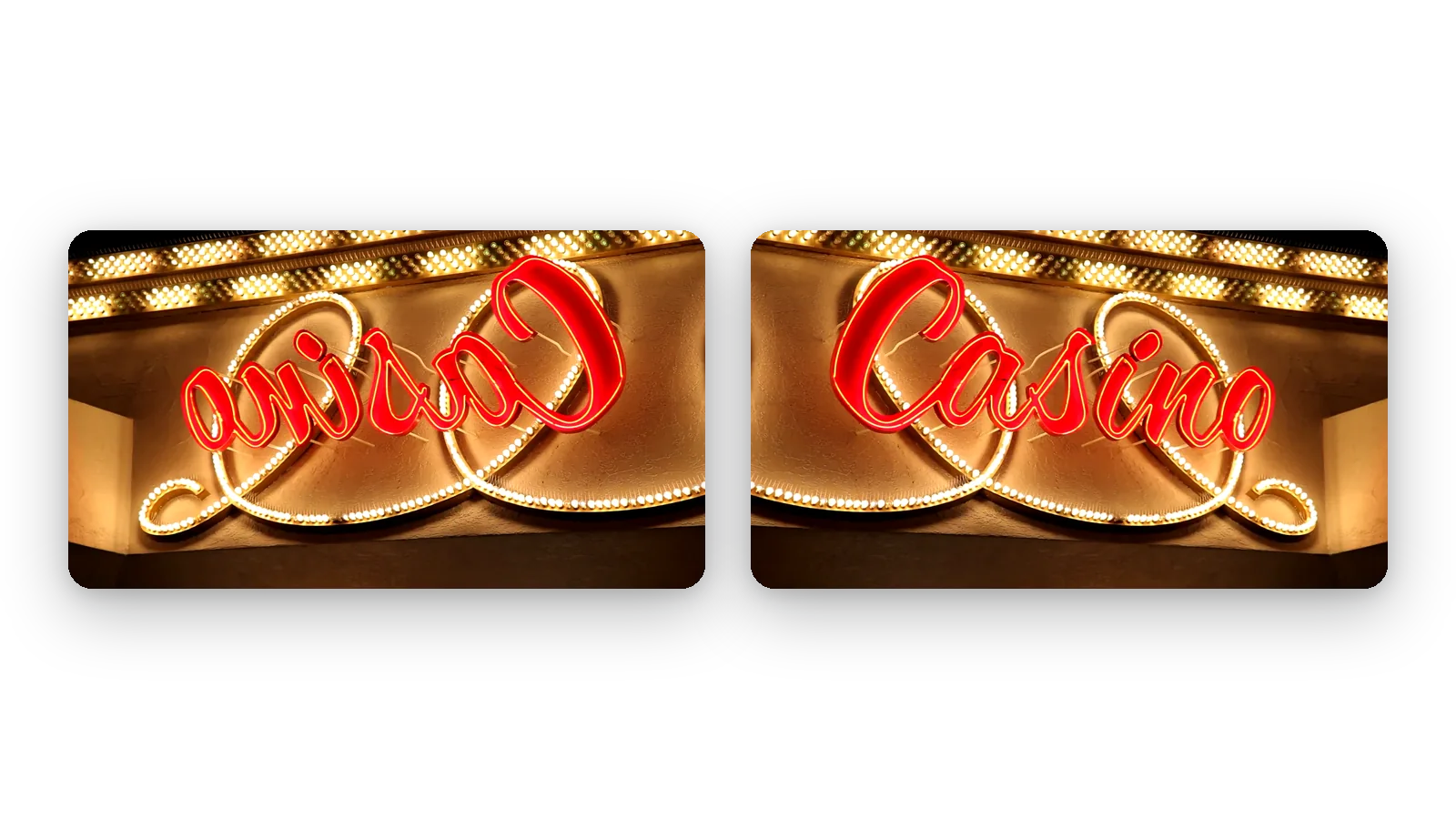
टेक्स्ट दोबारा आसानी से पढ़ें
सेल्फी, साइनबोर्ड या टी-शर्ट पर उल्टे दिखने वाले शब्द एक मिरर के बाद सीधे हो जाते हैं। किसी को भी उल्टे अक्षरों को पढ़ने के लिए जोर नहीं डालना पड़ता, और वीडियो वैसा ही दिखता है जैसा आपने शूट करते समय याद रखा था, इसके लिए किसी एडिटिंग स्किल की जरूरत नहीं है।
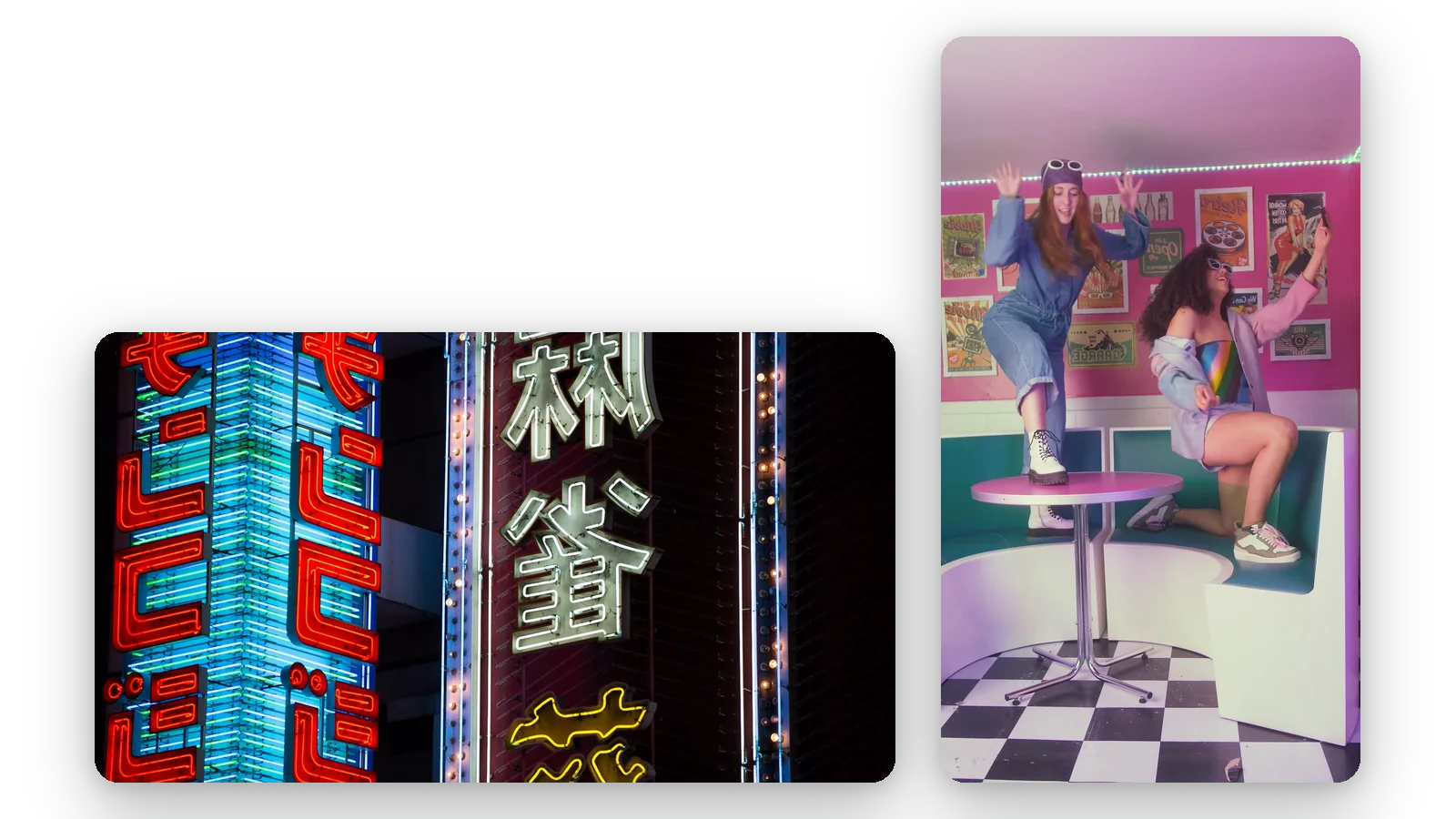
हॉरिजोंटल या वर्टिकल
मिरर करने से अपने आप बाएँ और दाएँ बदल जाते हैं। फ़्लिप 180° जोड़ें और परिणाम ऊपर-से-नीचे का मिरर बन जाता है। आप मेनू में खोजने या दोनों वर्शन आज़माने के लिए क्लिप को दो बार एक्सपोर्ट करने के बजाय, इन्हीं चार बटनों से रिफ़्लेक्शन की दिशा खुद चुनते हैं।
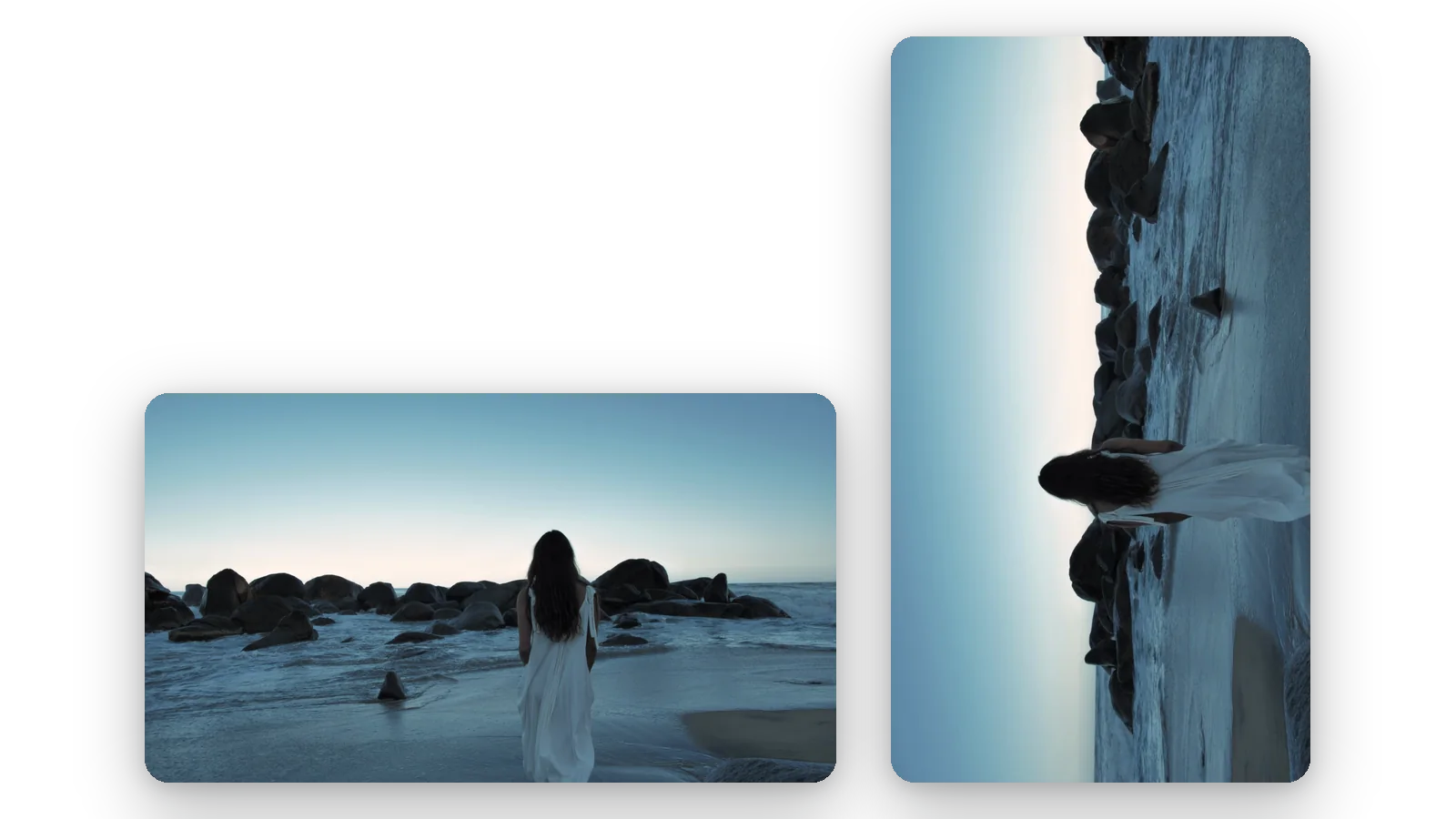
मिरर और रोटेशन दोनों
असली क्लिप अक्सर आड़ी और उल्टी दोनों होती हैं। एक ही बार में चौथाई घुमाने और मिरर करने की क्रिया को मिलाएँ, ताकि आपको एक ही फ़ाइल को दो बार एक्सपोर्ट, री-अपलोड और प्रोसेस न करना पड़े। प्रीव्यू में बदलाव लागू करने से पहले अंतिम ओरिएंटेशन दिखाई देता है, और रिजल्ट लाइन में साफ़ दिखता है कि क्या अप्लाई किया गया है।
आपके ब्राउज़र में
इंस्टॉल करने के लिए कुछ नहीं और सीखने के लिए कुछ नहीं। पेज खोलें, अपनी फाइल ड्रॉप करें, रिजल्ट डाउनलोड करें। किसी भारी-भरकम एडिटिंग प्रोग्राम को सिर्फ एक तस्वीर पलटने के लिए लॉन्च किए बिना, किसी भी ब्राउज़र में पेज खोलें और वीडियो शूट करने के तुरंत बाद उसे ठीक करें।
जब लोग वीडियो को मिरर करते हैं
उल्टी लिखावट वाली सेल्फी
फ्रंट कैमरे से बनी क्लिप में कोई पोस्टर, नाम टैग या दुकान का बोर्ड उल्टा दिखता है। इसे एक बार मिरर करें और अक्षर सीधे हो जाएंगे, ताकि देखने वालों को सोचना न पड़े कि बोर्ड पर क्या लिखा है।
डान्स और स्पोर्ट्स ट्यूटोरियल
जब वीडियो स्टूडियो में शीशे की तरह काम करता है तो सीखने वाले इंस्ट्रक्टर की नकल आसानी से कर पाते हैं। अपने प्रदर्शन को पलटें ताकि आपका दाहिना हिस्सा सीखने वाले के दाहिने हिस्से से मेल खाए, फिर इसे अपनी क्लास के साथ शेयर करें।
दूसरी तरफ़ मुड़े हुए
कभी-कभी कंपोजिशन बस उल्टे होने पर ज़्यादा बेहतर काम करती है: एक वक्ता जिसे कैप्शन की ओर देखना चाहिए, एक प्रोडक्ट जो पेज के अंदर इशारा करना चाहिए। विषय को खाली जगह की ओर मोड़ने के लिए क्लिप को मिरर करें।
उल्टा फुटेज
उल्टा लगा हुआ कैमरा आकाश को नीचे की तरफ रिकॉर्ड कर लेता है। इसे ठीक करने के लिए Flip 180° का उपयोग करें, और यदि तस्वीर बाएं से दाएं उल्टी हो गई है तो Mirror जोड़ें।
कई कैमरों की क्लिप्स का मिलान करना
जब एक ही सीन के दो क्लिप विपरीत दिशाओं में हों, तो अंतिम एडिट में विषयों को एक ही दिशा में ले जाने के लिए एक को मिरर करें। उनके बीच के कट फिर अजीब लगने के बजाय स्वाभाविक महसूस होते हैं।
संबंधित टूल्स
अक्सर पूछे जाने वाले सवाल
बिना कुछ इंस्टॉल किए वीडियो को कहाँ मिरर करें?
अपनी फ़ाइल इस पेज पर अपलोड करें। मिरर बटन पहले से ही चालू है, इसलिए आपको तुरंत बाएँ-दाएँ फ़्लिप मिल जाता है। पूर्वावलोकन की जाँच करें, फिर परिणाम डाउनलोड करें। इंस्टॉल करने के लिए कुछ भी नहीं है, और आपकी पहली कोशिश मुफ़्त है, बिना किसी साइन-अप के।
फ्लिप या रोटेट: मुझे कौन सा चुनना चाहिए?
घुमाने (रोटेट करने) से तस्वीर अपने केंद्र के चारों ओर 90° या 180° घूम जाती है। पलटने (फ्लिप करने) या मिरर करने से एक ऐसा प्रतिबिंब बनता है जो बाएं और दाएं को आपस में बदल देता है। एक तरफ लेटे हुए वीडियो को घुमाने की जरूरत होती है। एक ऐसा वीडियो जिसका टेक्स्ट उल्टा है, उसे मिरर की जरूरत होती है। टूल दोनों प्रदान करता है।
क्या मैं वीडियो को लंबवत (vertically) फ्लिप कर सकता हूँ?
हाँ। फ़्लिप 180° और मिरर दोनों ऑन कर लें। आधा टर्न सब कुछ उलट देता है, और मिरर बाएँ और दाएँ को वापस वहीं ले आता है जहाँ वे थे, इसलिए कुल परिणाम ऊपर और नीचे की अदला-बदली होता है। डाउनलोड करने से पहले प्रीव्यू इसे दिखाता है, और तुलना करने के लिए आप किसी भी बटन को ऑफ़ कर सकते हैं।
मेरी सेल्फ़ी में लिखावट उल्टी दिख रही है: इसे कैसे ठीक करूँ?
अगर आपकी सेल्फ़ी में लिखा हुआ उल्टा आ रहा है, तो इसे यहाँ लोड करें और मिरर चालू रखें। बाएँ-दाएँ का अदला-बदली सामान्य पढ़ने की दिशा को वापस ले आती है। अगर क्लिप पहले से ही सही है और आप इसके विपरीत इफ़ेक्ट चाहते हैं, तो मिरर बंद कर दें और केवल ज़रूरत के रोटेशन बटन इस्तेमाल करें।
क्या मिरर करने से मेरी क्लिप उल्टी चलेगी?
नहीं। मिरर करने से तस्वीर बदलती है, समय का क्रम नहीं। वीडियो अभी भी शुरू से अंत तक चलता है, बस उल्टा दिखाई देता है। यह टूल क्लिप को पीछे की तरफ़ नहीं चलाता है, इसलिए यदि आपको उसकी आवश्यकता है तो किसी समर्पित रिवर्स विकल्प की तलाश करें।
क्या मैं अपने फोन से कोई क्लिप मिरर कर सकता हूँ?
यह एक वेब पेज है, इसलिए आप इसे किसी अन्य साइट की तरह अपने फोन के ब्राउज़र में खोलते हैं, इसमें कोई ऐप इंस्टॉल नहीं करनी होती। क्लिप चुनें, पूर्वावलोकन देखें और परिणाम को एक सामान्य वीडियो फ़ाइल के रूप में डाउनलोड करें। फिर आप इसे अपने फोन से पोस्ट कर सकते हैं, शेयर कर सकते हैं या अपने पास रख सकते हैं।
क्या मैं YouTube वीडियो को मिरर कर सकता हूँ?
यह टूल आपके द्वारा अपलोड की गई फ़ाइल से शुरू होता है। यदि वीडियो आपका है, तो मूल फ़ाइल आयात करें और उसे मिरर करें। किसी और के वीडियो को दोबारा पोस्ट करने का अधिकार आपके पास नहीं है, इसलिए पहले जांच लें कि क्या आपके पास इसका पुनः उपयोग करने का अधिकार है।
क्या मेरे फ्लिप किए गए वीडियो पर वॉटरमार्क आएगा?
आपकी पहली कोशिश फ्री है, बिना किसी साइनअप के। फ्री डाउनलोड में Klipa का वॉटरमार्क होता है। इसके बिना साफ फाइल पाने के लिए, Pass खरीदें या Pro प्लान का इस्तेमाल करें। किसी भी तरह, फाइल डाउनलोड करने का फैसला करने से पहले आप प्रीव्यू में रिजल्ट देख सकते हैं।
क्या मिरर की गई क्लिप बाद में खराब दिखती है?
नुकसान नगण्य है: क्लिप को उच्च-गुणवत्ता वाली सेटिंग के साथ दोबारा एन्कोड किया जाता है। तस्वीर को काटा नहीं जाता बल्कि पलटा जाता है, इसलिए आपकी फ़्रेमिंग वैसी ही रहती है। एक चौथाई घुमाने से चौड़ाई और ऊँचाई आपस में बदल जाती हैं, जबकि केवल मिरर करने से तस्वीर के आयाम वैसे ही रहते हैं जैसे वे थे।
मैं कौन से फॉर्मेट अपलोड कर सकता हूँ?
MP4, MOV, AVI, MKV और WebM, 2 GB तक। परिणाम एक मानक वीडियो फ़ाइल होती है, जो किसी भी प्लेटफ़ॉर्म पर पोस्ट करने, संदेश में भेजने या आपके मूल फ़ुटेज के सुधरे हुए वर्शन के रूप में रखने के लिए तैयार है।
वीडियो फ़्लिप करने के लिए तैयार हैं?
तुरंत, बिना साइनअप के पहले प्रयास में।
क्रेडिट कार्ड की ज़रूरत नहीं
मिरर करें, घुमाएं, फिर भेजें
मिरर करने से उल्टे अक्षर ठीक हो जाते हैं, जबकि एक चौथाई घुमाने से आड़ी पड़ी क्लिप सीधी हो जाती है। जब आपको केवल घुमाने की ज़रूरत हो, तो video rotator का उपयोग करें। एक बार ओरिएंटेशन सही हो जाने पर, video resizer की मदद से उस प्लेटफ़ॉर्म के अनुसार तस्वीर का आकार ढालें जहाँ आप पोस्ट कर रहे हैं, और आपकी क्लिप आपके दर्शकों तक पहुँचने के लिए तैयार है, चाहे वे कहीं भी देख रहे हों।
