

Ribalta un video online: specchialo, correggilo, tienilo
Capovolgere un video significa creare la sua immagine speculare: ciò che era a sinistra passa a destra, e viceversa. Niente ruota, niente si inclina. Questa pagina si apre con il pulsante Specchio già attivo, quindi non appena il file è caricato si vede subito la versione capovolta.
Capovolgere e ruotare non sono la stessa cosa
Le due parole si usano spesso l'una per l'altra, ma i risultati sono diversi. Ruotare fa girare l'intera immagine attorno al suo centro, di un quarto di giro o di mezzo giro, come quando si gira una foto su un tavolo. Capovolgere costruisce il riflesso, come se si tenesse l'immagine davanti a uno specchio. Una clip ruotata di lato resta un'immagine normale; in una clip capovolta, invece, sinistra e destra sono scambiate. Se il video è semplicemente sdraiato su un fianco, serve una rotazione, non uno specchio. Se le scritte al suo interno si leggono al contrario, serve lo specchio.
Quando lo specchio è la soluzione giusta
Il caso classico è il selfie. Ripreso con la fotocamera anteriore, un video può essere salvato come la fotocamera ti vede, così un cartello alle tue spalle, la scritta di una maglietta o l'insegna di un negozio si leggono al contrario. Basta un clic su Specchio e le lettere tornano normali. Ballerini e allenatori sportivi lo usano al contrario: si specchia un tutorial in modo che la propria mano destra imiti la mano destra dell'istruttore, invece di dover ragionare a rovescio. Serve anche quando si vuole che una composizione guardi nella direzione opposta, per esempio perché una persona guardi verso il testo di una diapositiva.
Capovolgere dall'alto verso il basso e combinare
Lo strumento offre quattro pulsanti: Ruota a sinistra, Ruota a destra, Capovolgi 180° e Specchio. Si possono combinare. Ruota una clip di un quarto di giro e applica lo specchio, oppure usa Capovolgi 180° insieme a Specchio: il risultato è uno specchio verticale, con alto e basso scambiati e sinistra e destra invariati. Un'anteprima mostra cosa si otterrà prima di scaricare.
Cosa non fa questo strumento
In alcune lingue, capovolgere un video significa anche riprodurlo al contrario, dall'ultimo secondo al primo. Questo strumento non lo fa: modifica l'immagine, non l'ordine dei fotogrammi. Non inventa nuovi bordi e non tocca nemmeno l'audio; l'immagine viene riflessa e nient'altro cambia. Il primo tentativo è gratuito, senza registrazione.

Cosa produce lo strumento
Come specchiare un video in 3 passaggi
Carica il tuo video
Trascina un file MP4, MOV, AVI, MKV o WebM sulla pagina, fino a 2 GB. Un selfie, un tutorial di ballo, una registrazione dello schermo: va bene qualsiasi clip. Ti serve solo una parte? Tagliala prima di specchiarla.
Controlla le impostazioni specchio
Il mirroring è già attivo e capovolge da sinistra a destra. Disattivalo se vuoi solo ruotare. Aggiungi Ruota a sinistra, Ruota a destra o Capovolgi di 180° per combinare i comandi, poi controlla l'anteprima.
Scarica il video capovolto
L'elaborazione richiede pochi secondi. Scarica il video specchiato e pubblicalo dove preferisci. È gratis con la filigrana di Klipa; un Pass o un abbonamento Pro ti danno il file pulito senza logo.
Perché specchiare il video con Klipa
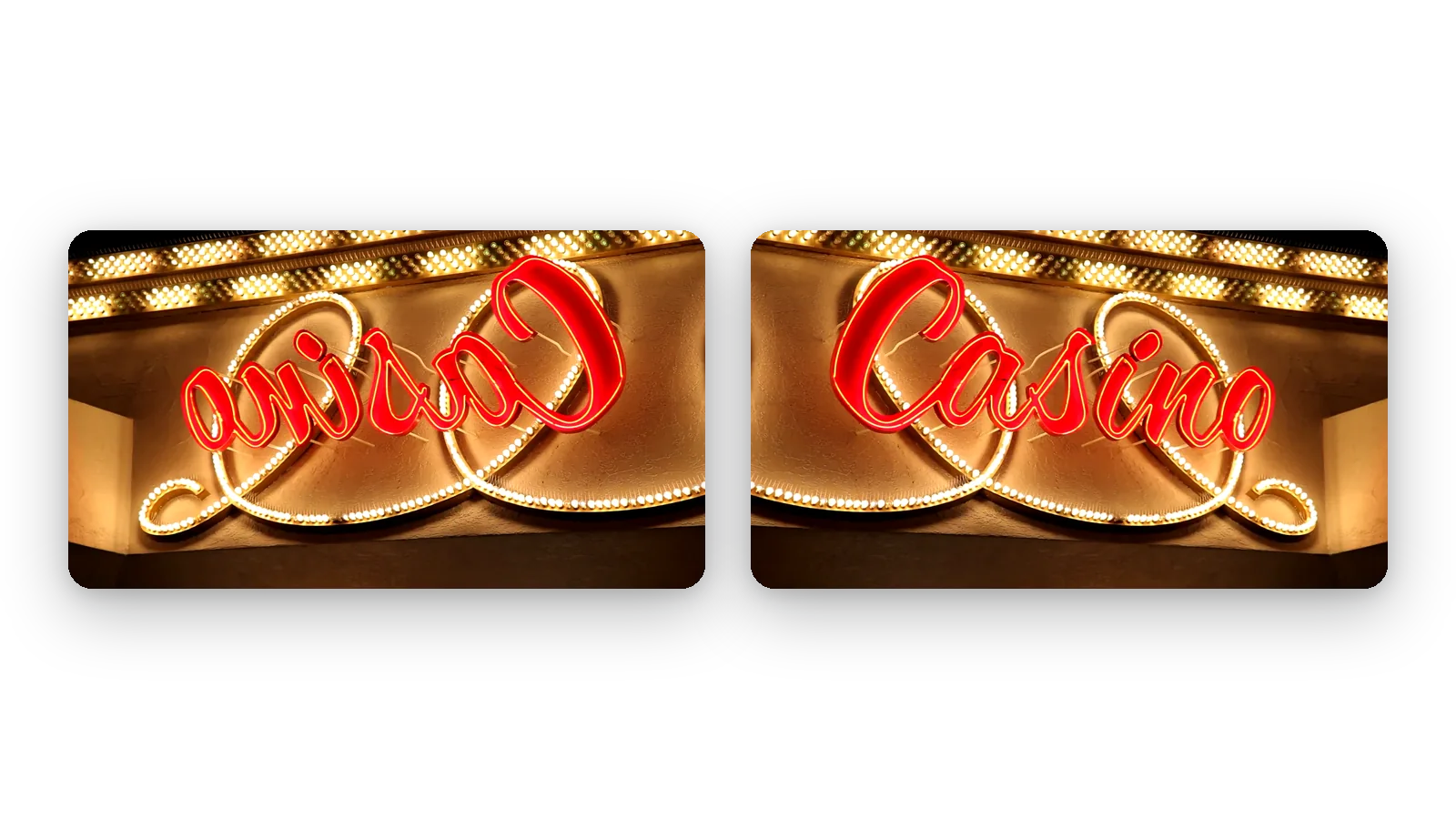
Testo di nuovo leggibile
Le parole che appaiono al contrario in un selfie, su un cartello o su una maglietta tornano nel verso giusto con un solo specchio. Nessuno dovrà sforzarsi per leggere scritte invertite e il video apparirà esattamente come ricordi di averlo girato, senza bisogno di competenze di editing.
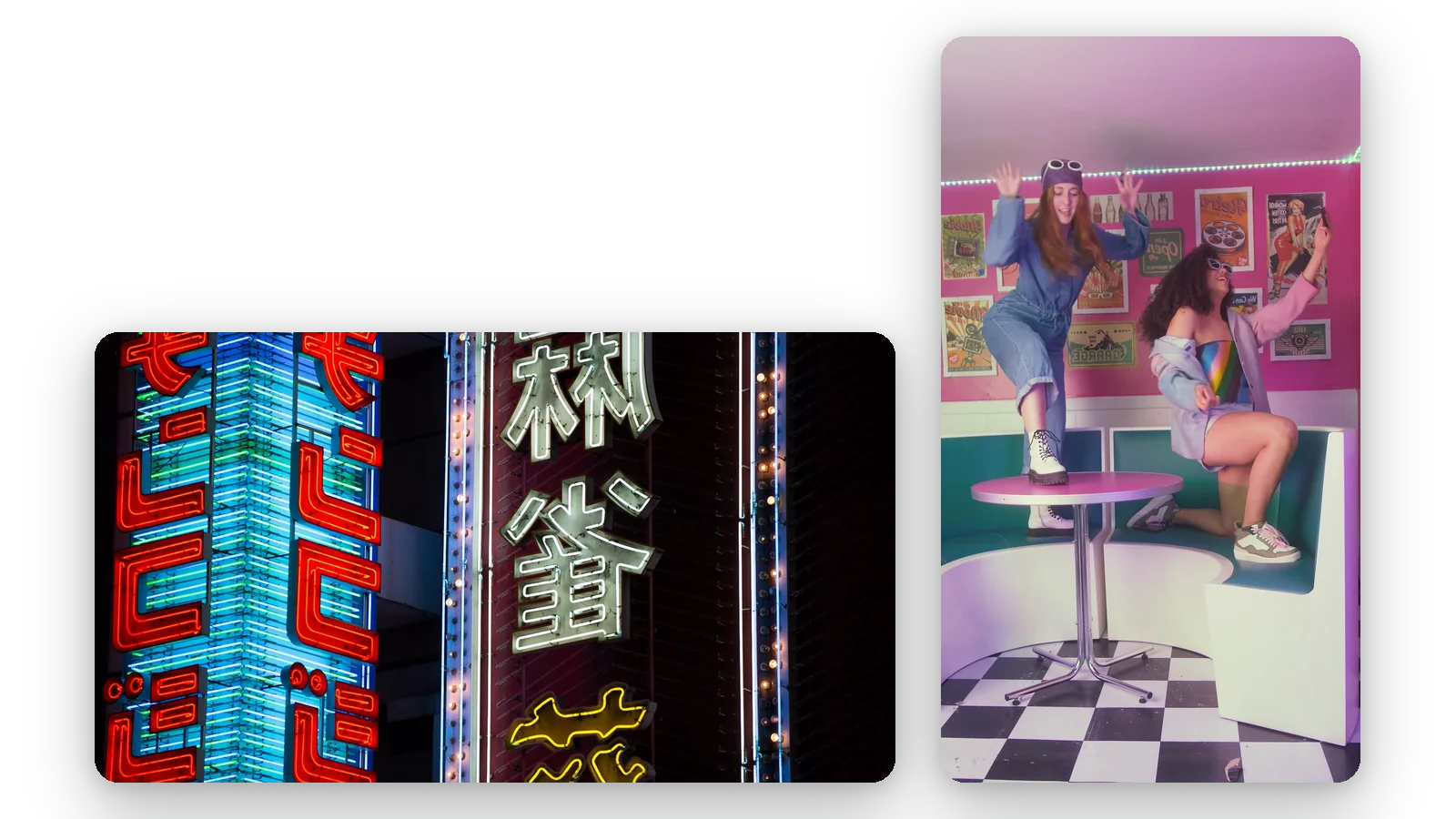
Orizzontale o verticale
La modalità Specchio da sola inverte sinistra e destra. Aggiungi Ruota di 180° e il risultato diventa un'inversione dall'alto verso il basso. Scegli tu la direzione del riflesso con gli stessi quattro pulsanti, senza dover cercare tra i menu o esportare la clip due volte per provare entrambe le versioni.
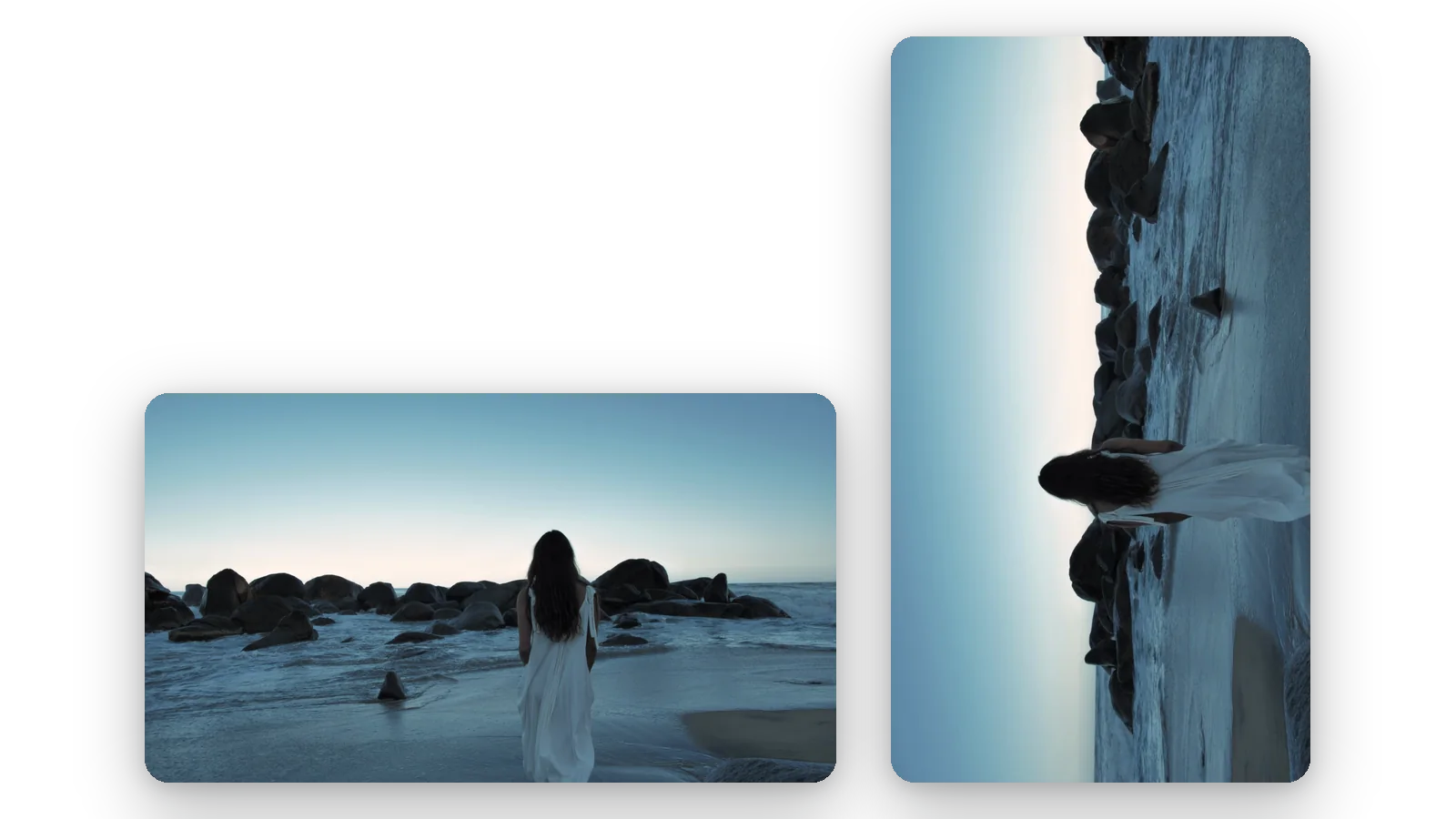
Specchio e rotazione
Le clip reali sono spesso sia di lato che invertite. Combina un quarto di giro con lo specchio in un unico passaggio, così non devi esportare, ricaricare ed elaborare lo stesso file due volte. L'anteprima mostra l'orientamento finale prima di confermare, e la riga dei risultati indica esattamente cosa è stato applicato.
Nel tuo browser
Niente da installare e niente da imparare. Apri la pagina, rilascia il file, scarica il risultato. Apri la pagina da qualsiasi browser e correggi una clip subito dopo averla girata, senza avviare un pesante programma di editing solo per specchiare un'immagine.
QUANDO SPECCHIARE UN VIDEO
Selfie con scritte al rovescio
Una clip girata con la fotocamera frontale mostra un poster, un cartellino o una vetrina al contrario. Specchiala una volta e le scritte si leggono correttamente, così chi guarda non deve arrovellarsi.
Tutorial di ballo e sport
Gli studenti imitano l'insegnante più facilmente se il video fa da specchio in studio. Gira la dimostrazione in modo che il tuo lato destro corrisponda al loro, poi condividila con la classe.
Girato dall'altra parte
A volte la composizione funziona meglio invertita: un soggetto che guarda verso la didascalia, un prodotto orientato verso l'interno della pagina. Specchia la clip per rivolgere il soggetto verso lo spazio vuoto.
Riprese sottosopra
Una telecamera montata al contrario salva clip con il cielo in basso. Usa Capovolgi 180° per correggerlo e aggiungi Specchia se l'immagine è risultata invertita anche da sinistra a destra.
Abbina clip da più telecamere
Quando due clip della stessa scena sono rivolte in direzioni opposte, specchiane una in modo che i soggetti si muovano nella stessa direzione nel montaggio finale. I tagli risulteranno naturali anziché fastidiosi.
Strumenti correlati
Domande Frequenti
Dove posso specchiare un video senza installare nulla?
Carica il tuo file in questa pagina. Il pulsante Specchia è già attivo, quindi ottieni subito un ribaltamento da sinistra a destra. Controlla l'anteprima e scarica il risultato. Non c'è nulla da installare e il tuo primo tentativo è gratis, senza registrazione.
Specchiare o ruotare: quale devo scegliere?
La rotazione fa girare l'immagine attorno al suo centro, di 90° o 180°. Il capovolgimento, o specchiatura, crea un riflesso che inverte destra e sinistra. Un video girato su un fianco ha bisogno di una rotazione. Un video con il testo al contrario ha bisogno di uno specchio. Lo strumento offre entrambe le funzioni.
Posso specchiare un video in verticale?
Sì. Attiva sia Ruota di 180° sia Specchio. La mezza rotazione inverte tutto, e lo specchio rimette a posto sinistra e destra, quindi il risultato finale è l'inversione tra sopra e sotto. L'anteprima ti mostra il risultato prima di scaricare, e puoi disattivare qualsiasi pulsante per fare un confronto.
Il mio selfie mostra le scritte al contrario: come sistemo?
Se la scritta nei tuoi selfie si legge al contrario, caricalo qui e lascia attiva la funzione Specchio. L'inversione sinistra-destra ripristina la normale direzione di lettura. Se la clip è già corretta e vuoi l'effetto opposto, disattiva Specchio e usa solo i pulsanti di rotazione che ti servono.
La specchiatura farà riprodurre la clip al contrario?
No. La specchiatura cambia l'immagine, non la sequenza temporale. Il video viene comunque riprodotto dall'inizio alla fine, solo riflesso. Questo strumento non riproduce una clip al contrario, quindi cerca un'opzione di riavvolgimento dedicata se è ciò di cui hai bisogno.
Posso specchiare una clip dal telefono?
Trattandosi di una pagina web, la apri nel browser del telefono come qualsiasi altro sito, senza installare app. Scegli la clip, controlli l'anteprima e scarichi il risultato come un normale file video. Poi puoi pubblicarlo dal telefono, condividerlo o conservarlo.
Posso specchiare un video di YouTube?
Lo strumento parte da un file che carichi. Se il video è tuo, importa il file originale e specchialo. I video di altri non sono tuoi da ripubblicare, quindi verifica prima di avere il diritto di riutilizzarli.
Il mio video specchiato avrà una filigrana?
Il tuo primo tentativo è gratuito e senza registrazione. Il download gratuito include la filigrana di Klipa. Per un file pulito senza logo, acquista un Pass o usa un piano Pro. In entrambi i casi, vedrai il risultato nell'anteprima prima di decidere se scaricare il file.
Una clip specchiata perde qualità?
La perdita è trascurabile: la clip viene ricodificata con impostazioni di alta qualità. L'immagine viene riflessa, non ritagliata, quindi mantieni la stessa inquadratura. La rotazione di un quarto di giro inverte larghezza e altezza, mentre la sola specchiatura lascia le dimensioni dell'immagine così com'erano.
Quali formati posso caricare?
MP4, MOV, AVI, MKV e WebM, fino a 2 GB. Il risultato è un file video standard, pronto per essere pubblicato su qualsiasi piattaforma, inviato in un messaggio o tenuto come versione corretta del tuo filmato originale.
Pronto a capovolgere il tuo video?
Immediato, al primo tentativo e senza registrazione.
Nessuna carta di credito richiesta
Specchialo, ruotalo e invialo
Uno specchio corregge le scritte invertite, mentre un quarto di giro sistema una clip girata su un fianco. Quando ti serve solo la rotazione, usa il rotatore video. Una volta corretto l'orientamento, adatta la forma dell'immagine alla piattaforma su cui pubblichi con il ridimensionatore video, e la tua clip sarà pronta a raggiungere il tuo pubblico ovunque si trovi a guardare.
