

Faire pivoter une vidéo sans masquer son filigrane
La rédaction Klipa · testé le 11 octobre 2026 Tu dois corriger l’orientation d’une vidéo commerciale, mais son filigrane ne doit ni disparaître ni se retrouver de…
Retourner une vidéo en miroir, c'est en créer le reflet : ce qui se trouvait à gauche passe à droite, et inversement. L'image ne tourne pas, elle ne penche pas. Sur cette page, le bouton Miroir est déjà activé : dès que votre fichier est chargé, vous voyez la version retournée.
On emploie souvent un mot pour l'autre, mais le résultat n'est pas le même. Pivoter fait tourner toute l'image autour de son centre, d'un quart de tour ou d'un demi-tour, comme une photo que l'on tourne sur une table. Retourner fabrique le reflet, comme si l'on tenait l'image devant un miroir. Une vidéo couchée sur le côté reste une image normale une fois redressée ; une vidéo en miroir a sa gauche et sa droite échangées. Si votre vidéo est simplement de travers, il vous faut une rotation. Si les lettres s'affichent à l'envers, il vous faut le miroir.
Le cas typique est le selfie. Filmé avec la caméra frontale, un clip peut être enregistré tel que la caméra vous voit : l'enseigne derrière vous, le slogan de votre T-shirt ou une affiche se lisent alors à l'envers. Un clic sur Miroir et l'écriture redevient lisible. Professeurs de danse et coachs sportifs s'en servent dans l'autre sens : on met un tutoriel en miroir pour que votre main droite imite celle du démonstrateur, au lieu de tout transposer de tête. C'est aussi utile pour faire regarder un sujet vers le texte plutôt que vers le bord de l'écran.
L'outil propose quatre boutons : Pivoter à gauche, Pivoter à droite, Retourner et Miroir. Attention au vocabulaire : ici, « Retourner » désigne le demi-tour de 180°, pas le reflet, qui s'appelle Miroir. Les boutons se combinent. Un quart de tour avec le miroir, ou bien Retourner avec Miroir, donnent un miroir vertical : le haut et le bas sont échangés, la gauche et la droite restent en place. Un aperçu montre le résultat avant le téléchargement.
Quand on cherche à « inverser une vidéo », on pense parfois à la lire à l'envers, de la dernière seconde à la première. Cet outil ne le fait pas : il modifie l'image, pas l'ordre des images. Il n'agrandit pas non plus la vidéo et ne touche pas au son ; seul le reflet change. Le premier essai est gratuit, sans inscription.

Déposez un fichier MP4, MOV, AVI, MKV ou WebM sur la page, jusqu'à 2 Go. Un selfie, un tutoriel de danse, un enregistrement d'écran : tous les clips conviennent. Vous n'avez besoin que d'un extrait ? Découpez-le avant.
Miroir est déjà activé, ce qui donne un retournement gauche-droite. Désactivez-le si vous voulez seulement pivoter. Ajoutez Pivoter à gauche, Pivoter à droite ou Retourner pour combiner, puis lisez la ligne de résultat et l'aperçu.
Le traitement ne prend que quelques instants. Téléchargez la vidéo en miroir et publiez-la où vous voulez. Elle est gratuite avec le logo Klipa ; un Pass ou un abonnement Pro donne le fichier propre, sans logo.
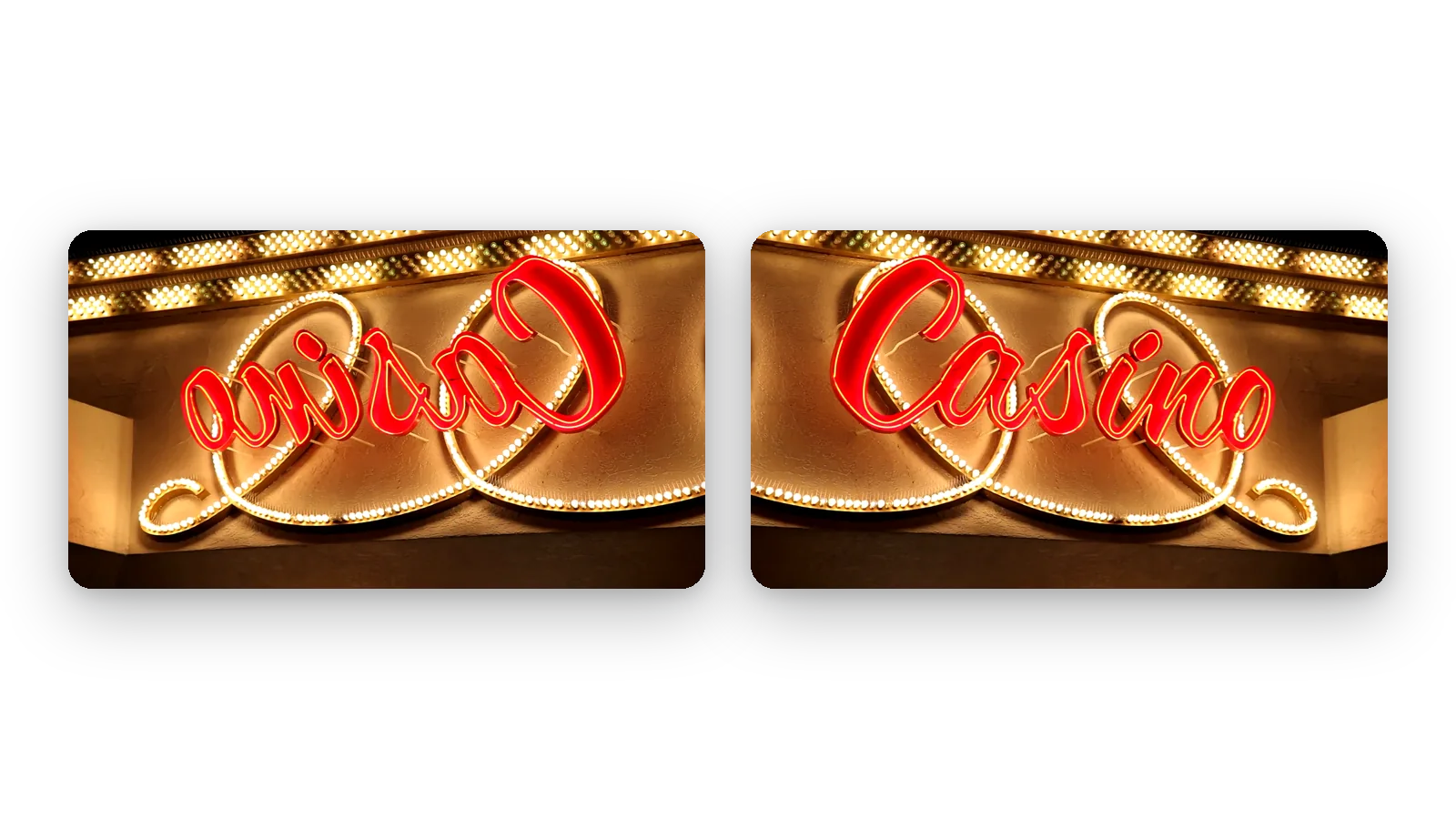
Les mots qui s'affichent à l'envers dans un selfie, sur une enseigne ou sur un vêtement redeviennent lisibles après un seul miroir. Personne n'a à déchiffrer des lettres inversées, et la vidéo ressemble à ce que vous aviez en tête en la filmant, sans compétence de montage.
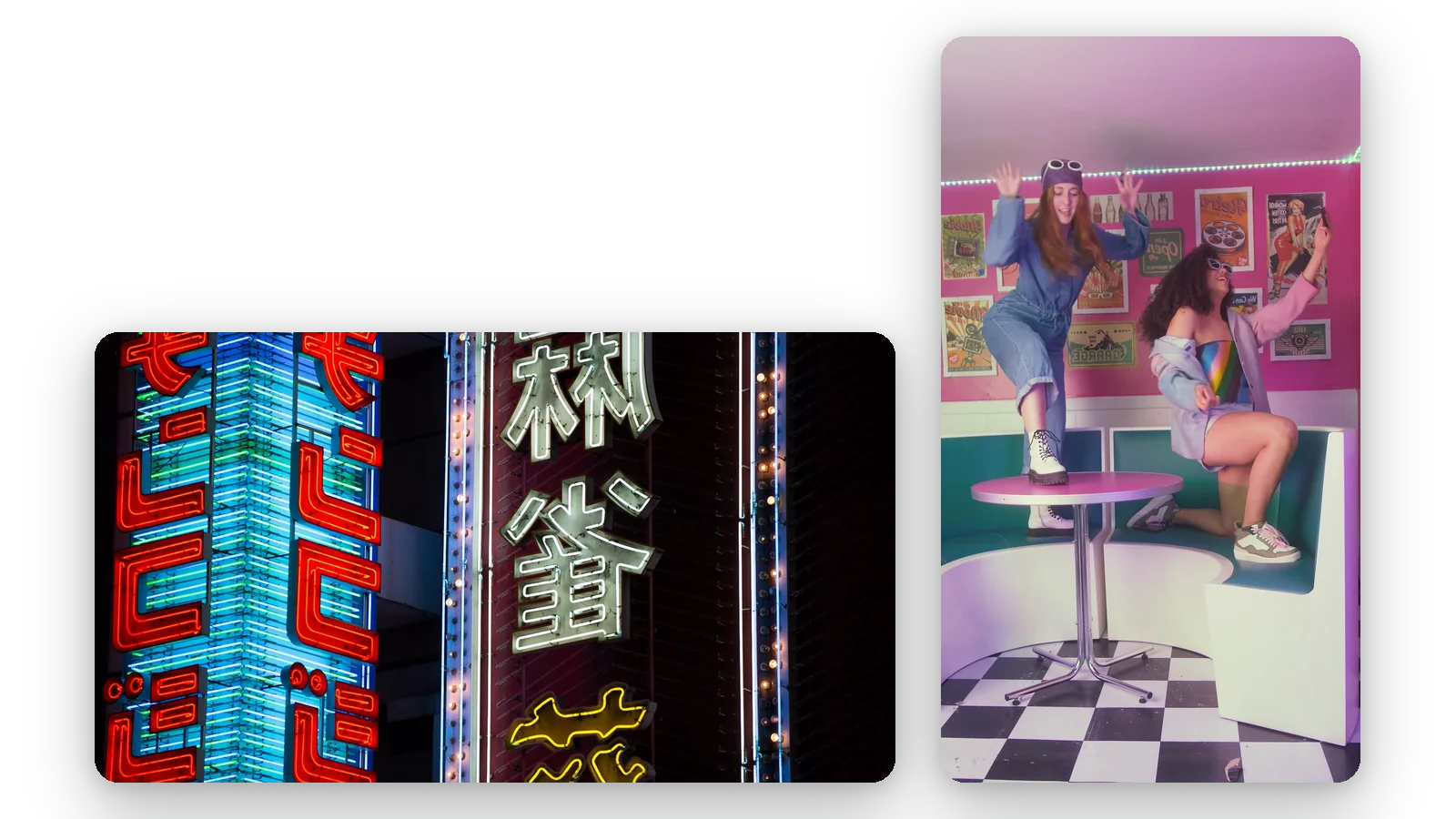
Miroir seul échange la gauche et la droite. Ajoutez Retourner et le résultat devient un miroir de haut en bas. Vous choisissez vous-même le sens du reflet avec les mêmes quatre boutons, sans chercher dans des menus ni exporter deux fois le clip pour comparer les versions.
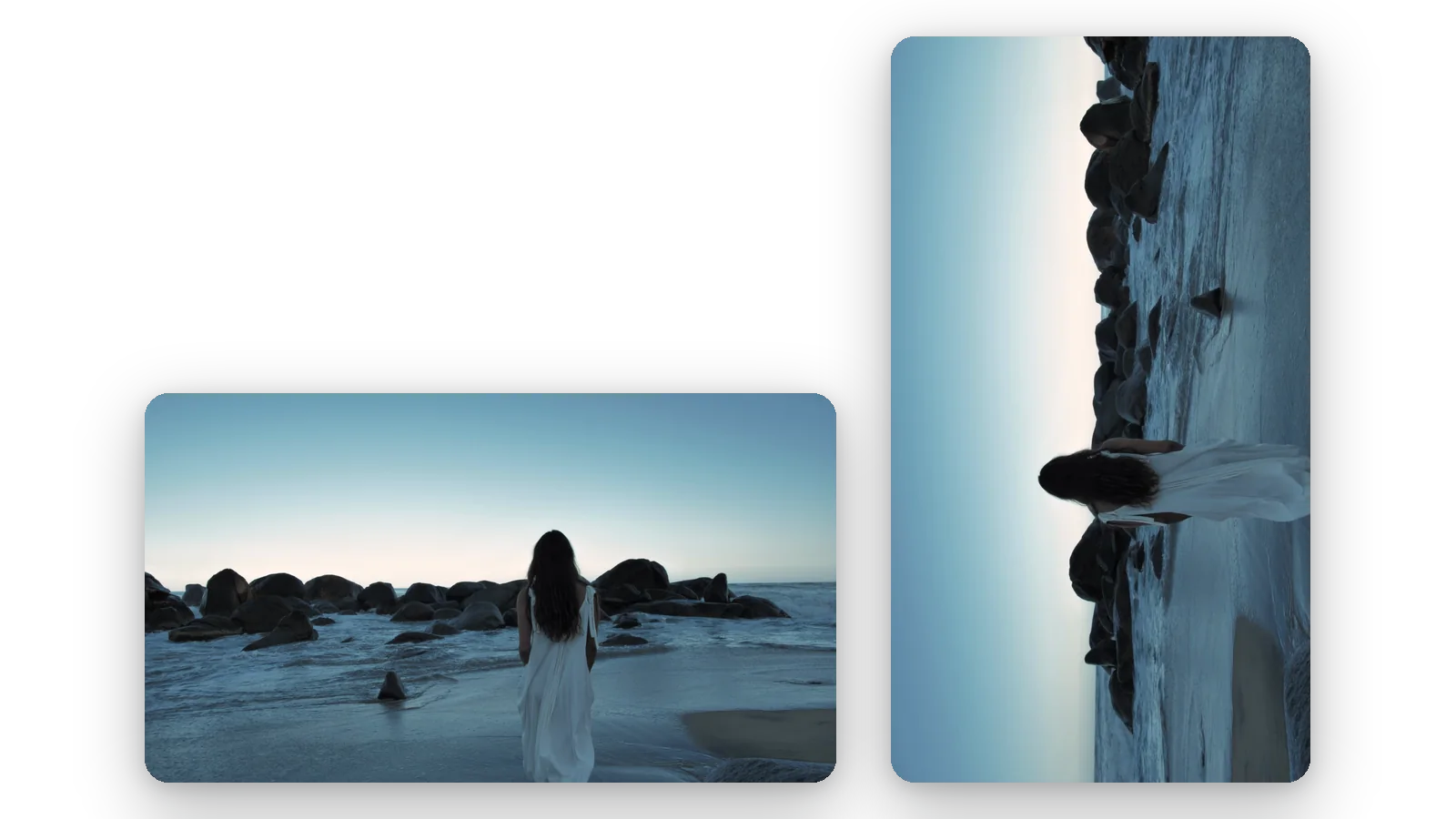
Une vraie vidéo est souvent de travers et inversée à la fois. Combinez un quart de tour et le miroir en un seul passage, au lieu d'exporter, de réimporter et de traiter le même fichier deux fois. L'aperçu montre l'orientation finale avant de valider.
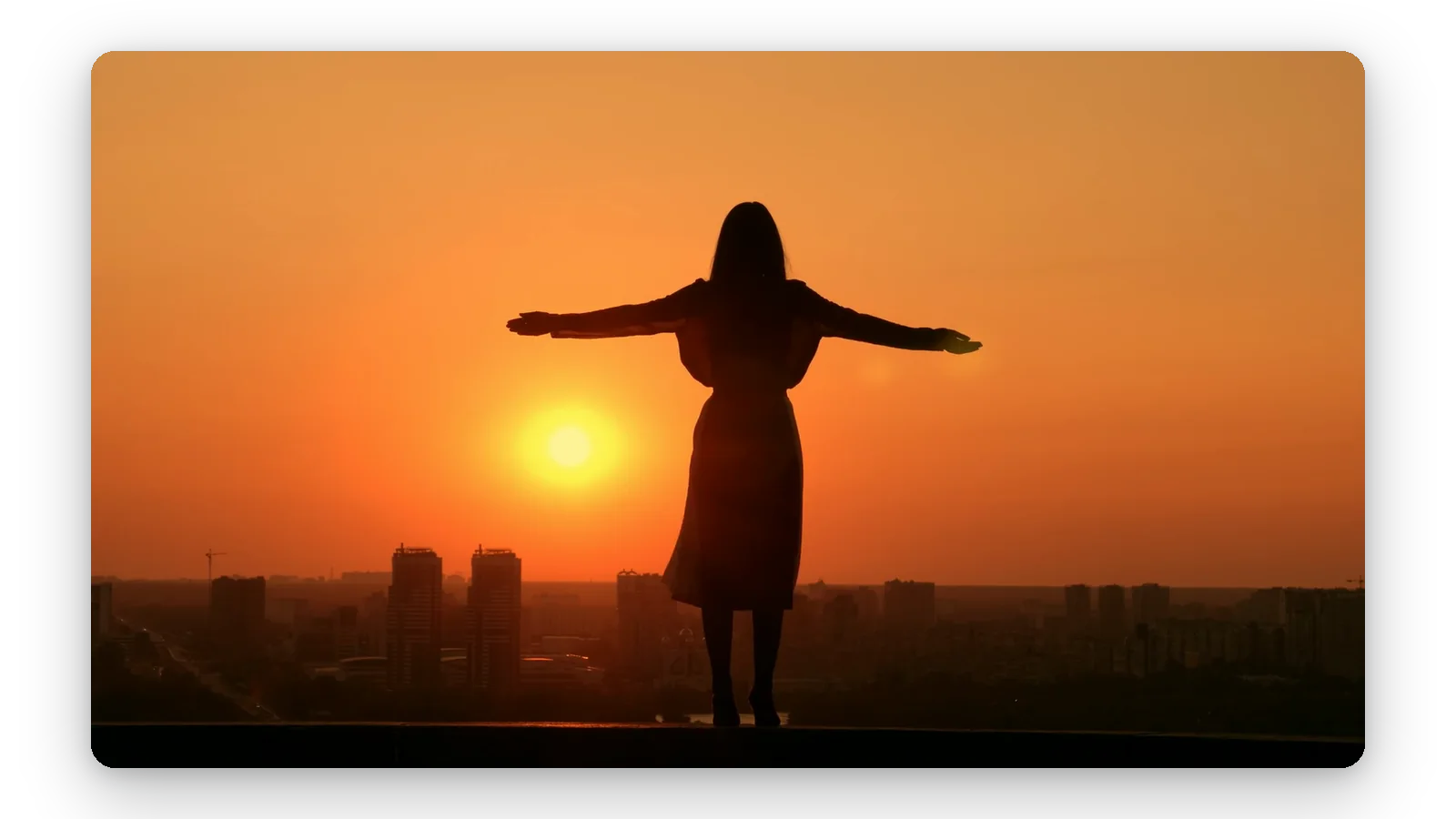
Rien à installer, rien à apprendre. Ouvrez la page, déposez votre fichier, téléchargez le résultat. Quel que soit le navigateur, vous pouvez corriger un clip juste après l'avoir tourné, sans lancer un logiciel de montage lourd pour inverser une seule image.
Un clip tourné avec la caméra frontale montre une affiche, un badge ou une vitrine à l'envers. Un seul miroir et l'écriture se lit correctement : ceux qui regardent n'ont plus à se demander ce que dit l'enseigne.
On imite plus facilement un démonstrateur quand la vidéo se comporte comme le miroir d'une salle de cours. Retournez votre démonstration pour que votre côté droit corresponde à celui de l'élève, puis partagez-la avec votre groupe.
Parfois la composition fonctionne mieux inversée : une personne qui doit regarder vers la légende, un produit qui doit pointer vers le texte. Mettez le clip en miroir pour tourner le sujet vers l'espace libre.
Une caméra fixée la tête en bas enregistre des clips avec le ciel en bas. Utilisez Retourner pour redresser, et ajoutez Miroir si l'image est aussi inversée de gauche à droite.
Quand deux plans de la même scène regardent dans des sens opposés, mettez-en un en miroir pour que les personnages avancent dans la même direction au montage. Le passage de l'un à l'autre paraît alors naturel.
Importez votre fichier sur cette page. Le bouton Miroir est déjà activé : vous obtenez tout de suite un retournement gauche-droite. Vérifiez l'aperçu, puis téléchargez le résultat. Rien à installer sur l'ordinateur, et le premier essai est gratuit, sans inscription.
Pivoter fait tourner l'image autour de son centre, de 90° ou de 180°. Retourner, c'est-à-dire mettre en miroir, crée un reflet qui échange la gauche et la droite. Une vidéo couchée sur le côté demande une rotation ; une vidéo au texte inversé demande un miroir. L'outil propose les deux.
Oui. Activez à la fois Retourner (180°) et Miroir. Le demi-tour inverse tout, le miroir remet la gauche et la droite à leur place : au final, le haut et le bas sont échangés. L'aperçu vous le montre avant le téléchargement.
Si l'écriture de votre selfie se lit à l'envers, chargez-le ici et gardez Miroir activé. L'échange gauche-droite rétablit le sens de lecture normal. Si le clip est déjà correct et que vous voulez l'effet inverse, désactivez Miroir et n'utilisez que la rotation voulue.
Non. Le miroir change l'image, pas l'ordre du temps. La vidéo se lit toujours du début à la fin, simplement en reflet. Cet outil ne lit pas un clip à l'envers : si c'est ce que vous cherchez, il vous faut une option de lecture inversée.
C'est une page web : vous l'ouvrez dans le navigateur de votre téléphone comme n'importe quel site, sans application à installer. Choisissez le clip, vérifiez l'aperçu et téléchargez le résultat sous forme de fichier vidéo ordinaire, que vous pourrez ensuite publier ou partager.
L'outil part d'un fichier que vous importez. Si la vidéo est la vôtre, importez le fichier d'origine et mettez-le en miroir. Une vidéo qui appartient à quelqu'un d'autre n'est pas à vous de la republier : vérifiez d'abord que vous avez le droit de la réutiliser.
Le premier essai est gratuit, sans inscription. Le téléchargement gratuit porte le logo Klipa. Pour obtenir un fichier propre, sans logo, prenez un Pass ou un abonnement Pro. Dans tous les cas, vous voyez le résultat dans l'aperçu avant de décider de télécharger.
La perte est négligeable : le clip est ré-encodé avec des réglages de haute qualité. L'image est reflétée, pas recadrée, donc le cadrage reste le même. Seul un quart de tour échange la largeur et la hauteur ; le miroir seul n'y change rien.
MP4, MOV, AVI, MKV et WebM, jusqu'à 2 Go. Le résultat est un fichier vidéo standard, prêt à être publié sur n'importe quelle plateforme, envoyé dans un message ou conservé comme version corrigée de vos images d'origine.

La rédaction Klipa · testé le 11 octobre 2026 Tu dois corriger l’orientation d’une vidéo commerciale, mais son filigrane ne doit ni disparaître ni se retrouver de…

On a tous connu ce moment frustrant : tu filmes un souvenir important avec ton iPhone, et la vidéo se retrouve à l’envers ou couchée sur le côté. Pas de panique, tu…

Tu as filmé une vidéo avec ton téléphone en mode paysage alors que tu voulais un portrait vertical ? Ou peut-être que ton drone a enregistré à l’envers et…
Instantané, premier essai sans inscription.
Aucune carte de crédit requise
Le miroir corrige une écriture inversée, tandis qu'un quart de tour redresse un clip couché. Si vous n'avez besoin que de pivoter, passez par la rotation vidéo. Une fois l'orientation juste, adaptez la forme de l'image à la plateforme où vous publiez avec le redimensionneur vidéo, et votre clip est prêt à rejoindre votre public, où qu'il vous regarde.
